

Jw_cad と ChatGPT|座標ファイルを書かせて図形を読み込む
- ChatGPTで、Jw_cadの図形はつくれる?
- ChatGPTの答えをJw_cadに入れる方法が分からない…
- 頼んだ寸法どおりにできたかを確かめたい
2次元CADのJw_cad(ジェイダブリューキャド)には、テキストファイルに書いた座標の値を読み込んで、線をかく機能があります。
このテキストファイルは、ChatGPTにも書かせられる形式です。寸法を伝えて書かせれば、建物の柱や壁の位置の基準になる通り芯のような線を、Jw_cadにまとめて入れられます。
しかし、何をどう頼めばJw_cadが読めるファイルになるのか、読み込んだ線が頼んだ寸法どおりなのかは、試してみないと分かりません。
この記事では、ChatGPTに座標ファイルを書かせて、Jw_cadに読み込む手順を解説します。実際に送った頼み方と、測定で寸法を確かめる方法も紹介しています。
画面:Jw_cad Version 10.03.6(Windows 11)・ChatGPT(ログインした画面・Plus のプラン・2026年10月)Jw_cadとChatGPTで図形をつくるとは
この記事でいう「ChatGPTで図形をつくる」とは、ChatGPTに座標ファイルを書かせ、Jw_cadの座標ファイルのコマンドで読み込んで置くことです。
座標ファイルは、線の始点のX・Yと終点のX・Yを、1行に4つの数で書いたテキストファイルです。
ChatGPTはJw_cadを直接動かさないので、Jw_cadにはChatGPTから受け取ったファイルを入れます。
この記事では、木造住宅の通り芯を例にします。
縦の通り芯は左から間隔1,820・1,820・1,820・2,730・910mm、横の通り芯は上から間隔1,820・910・1,365・1,365・910mmで、どちらも6本です。
ChatGPTに座標ファイルを頼む
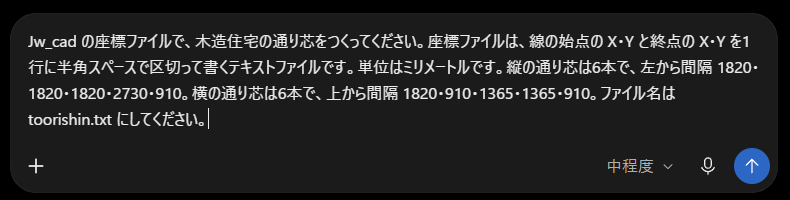
頼む文には「Jw_cadの座標ファイル」と書き、ファイルの書き方と単位も1文ずつ入れます。寸法は数で書き、どちらの端から数えた間隔かも書きます。
ChatGPTの
ログインしたChatGPTで新しいチャットを開きます。画面の上の「Chat」と「Work」の切り替えでは、Chatを選びます。
頼む文を
次の文を入力の欄に入れて、送ります(実際に送ったときは1行の文です)。
Jw_cad の座標ファイルで、木造住宅の通り芯をつくってください。
座標ファイルは、線の始点の X・Y と終点の X・Y を
1行に半角スペースで区切って書くテキストファイルです。
単位はミリメートルです。
縦の通り芯は6本で、左から間隔 1820・1820・1820・2730・910。
横の通り芯は6本で、上から間隔 1820・910・1365・1365・910。
ファイル名は toorishin.txt にしてください。
ファイルを
答えに出るファイルの札のファイルをダウンロードを押すと、toorishin.txtがブラウザーのダウンロードのフォルダーに入ります。
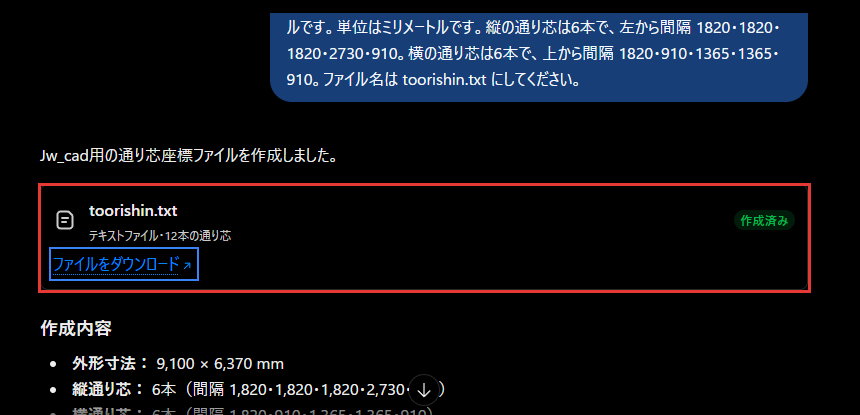
この例で受け取ったファイルの中身は、次の12行でした。1行が1本の線です。
0 0 0 6370
1820 0 1820 6370
3640 0 3640 6370
5460 0 5460 6370
8190 0 8190 6370
9100 0 9100 6370
0 6370 9100 6370
0 4550 9100 4550
0 3640 9100 3640
0 2275 9100 2275
0 910 9100 910
0 0 9100 0
1行目は、0,0から上へ6,370の線で、左の縦の通り芯です。このファイルでは、左下の交点が0,0になっています。
座標ファイルをJw_cadに読み込む

読み込みに使うボタンは、作図ウィンドウ(図面を作図する白い所)の上の帯(コントロールバー)に出ます。
置く図面は、新しい図面(無題)でかまいません。この記事の画面は、縮尺を1/100にしています。
座標ファイルを
メニューバーのその他の一覧から、座標ファイルを選びます。
ファイル名設定で
コントロールバーのファイル名設定を押すと、「開く」の窓が開きます。ダウンロードのフォルダーへ移り、受け取ったファイルを選んで開くを押しましょう。
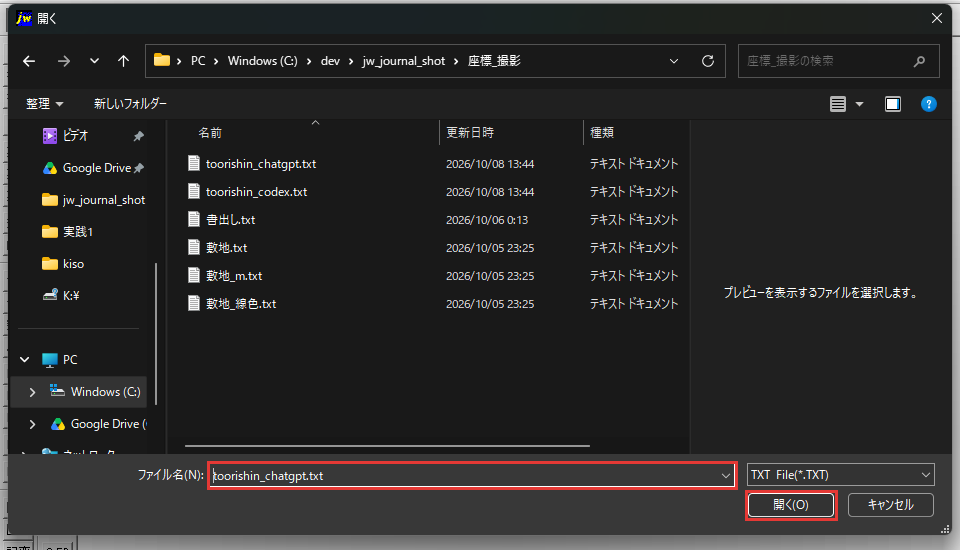
作図ウィンドウの左上に、選んだファイルの名前が出れば選べています。
ファイル読込を
コントロールバーのファイル読込を押すと、通り芯が赤い仮の線で出ます。仮の線は、マウスの位置にファイルの0,0の点を合わせて動きます。
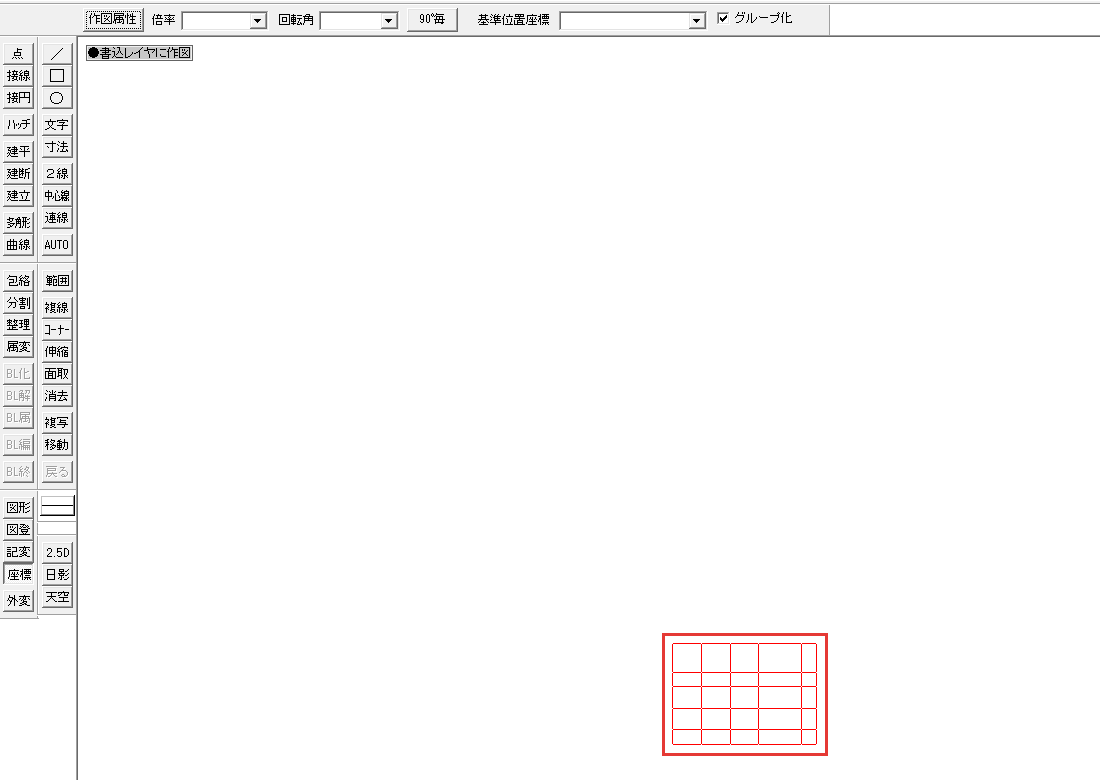
置く位置を
置きたい位置で左クリックすると、通り芯が線としてかかれます。この例では、左クリックした点が左下の交点になります。
これで、ChatGPTに書かせた通り芯をJw_cadに置けました。座標ファイルのほかのボタン(m単位・基準位置座標・書出し)は、Jw_cadの座標ファイルで解説しています。
測定で寸法を確かめる
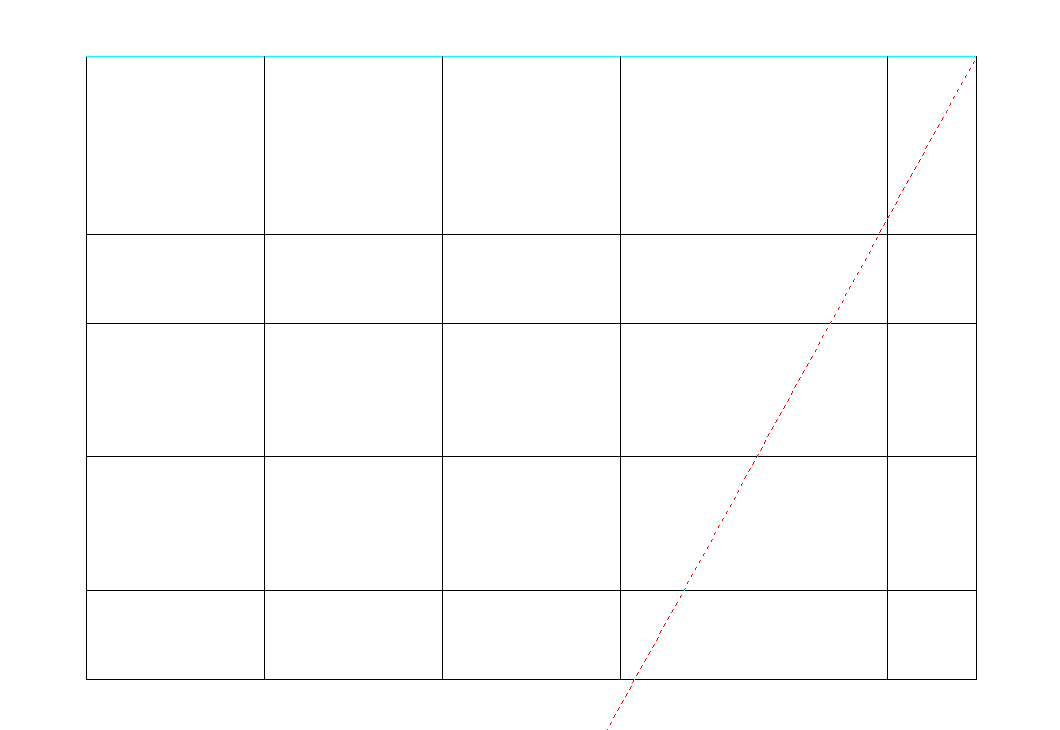
ChatGPTの答えは毎回同じとは限らないので、読み込んだら一度は寸法を測りましょう。使うのは、測定のコマンドです。
測定を
メニューバーのその他の一覧から、測定を選びます。コントロールバーでは、距離測定が選ばれた状態で始まります。
上の
上の横の線の左の端から、交点を順に右クリックします。右クリックは、線の端や交点の位置をぴったり読み取る操作です。
画面のいちばん下の帯(ステータスバー)に、はじめの点からの長さと、1つ前の点からの長さが m で出ます。

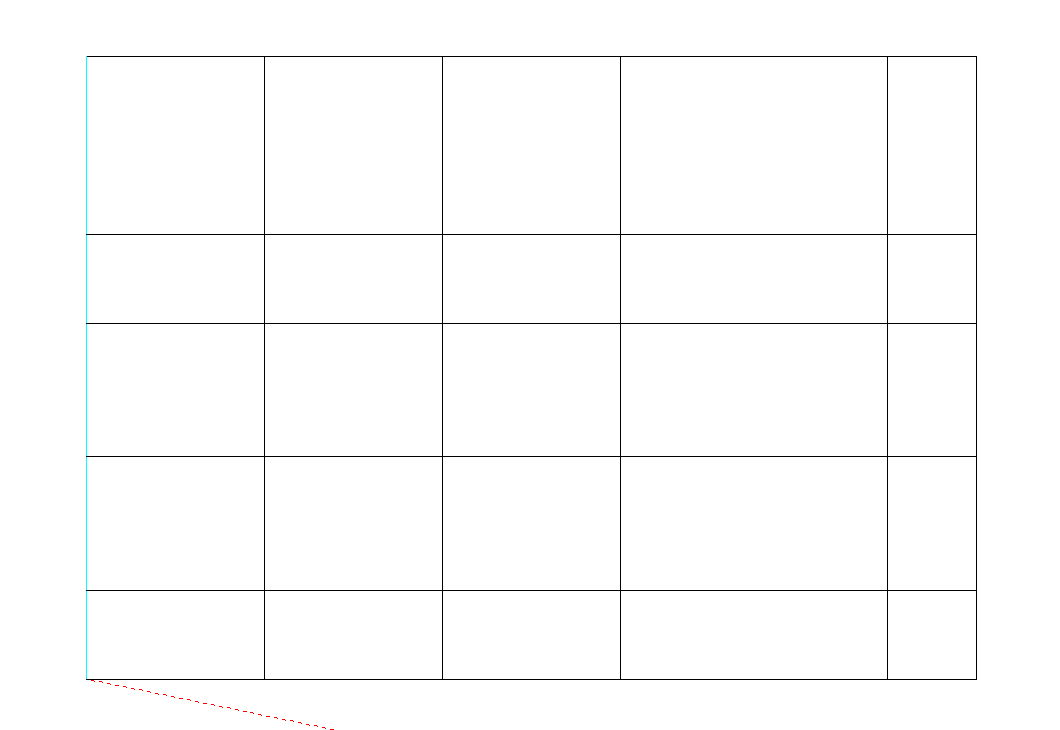
左の
コントロールバーのクリアーを押してから、左の縦の線の上の端から、交点を順に右クリックします。
この例では、上の線で測った縦の通り芯の間隔が1.82・1.82・1.82・2.73・0.91m、左の線で測った横の通り芯の間隔が1.82・0.91・1.365・1.365・0.91mでした。
どちらも、頼んだ間隔どおりです。
測定のほかの使い方は、Jw_cadの測定で解説しています。
座標ファイルがうまく置けないとき
座標ファイルがうまく置けないときに見る所は、次の2つです。
- 思った位置に置けない
- ファイルが一覧に出ない
思った位置に置けない
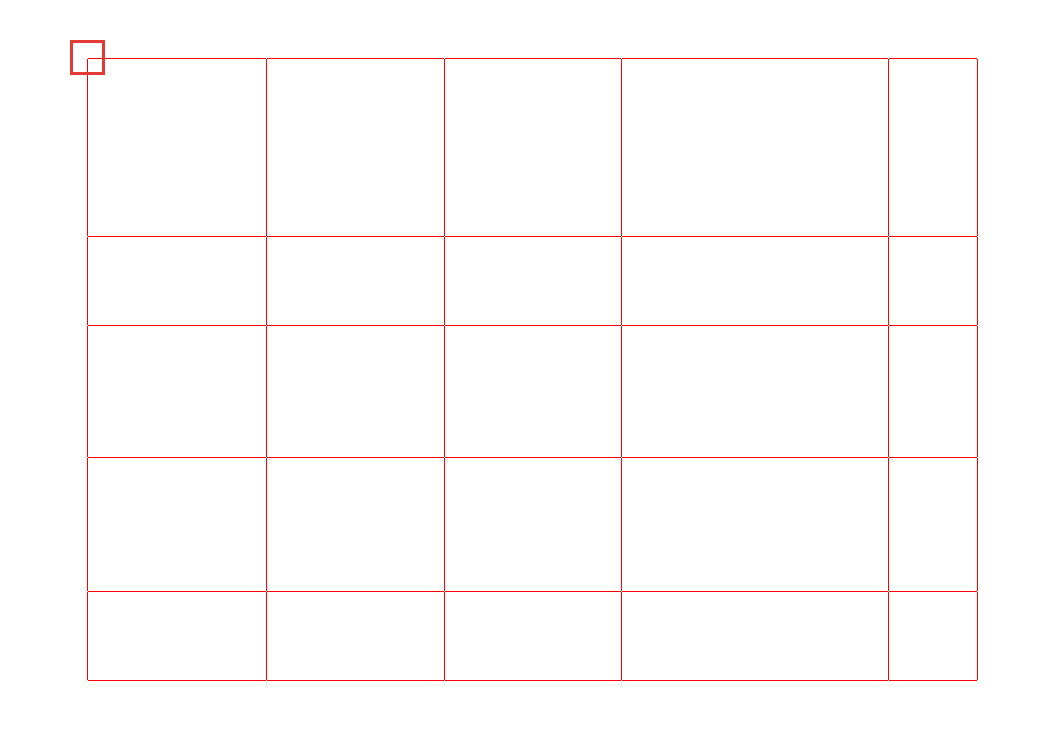
通り芯が思った位置に置けないときは、ファイルのどの点が0,0かを見てください。ファイル読込では、ファイルの0,0の点がマウスの位置に来ます。
同じ書き方を頼んでも、AIによっては左上の交点を0,0にして、Yをマイナスで下へ書くことがあります。そのときは、置きたい左上の交点の位置で左クリックしてください。
ファイルが一覧に出ない
「開く」の窓のファイルの種類は、「TXT File(*.TXT)」です。受け取ったファイルが一覧に出ないときは、名前の終わりが「.txt」かを見てください。
名前の終わりが見えないときは、窓の「種類」の列が「テキスト ドキュメント」かで確かめられます。
ChatGPTに書かせた座標ファイルで、Jw_cadの作図を始めよう
ChatGPTに座標ファイルを書かせれば、寸法の決まった線をまとめてJw_cadに入れられます。この記事で解説したことは、次の4つです。
- 頼む文には「Jw_cadの座標ファイル」・ファイルの書き方・単位・間隔・ファイル名を書く
- 答えのファイルをダウンロードで、.txtのファイルを受け取る
- 座標ファイルのファイル名設定とファイル読込で、ファイルの0,0をマウスの位置に合わせて置く
- 置いたら測定で間隔を測り、頼んだ寸法かを確かめる
まずは手元の図面の通り芯の寸法で、ChatGPTに座標ファイルを頼んでみてください。
あわせて読みたい
- Jw_cadの座標ファイル|読込・書込 — 座標ファイルの書き方と、m単位・基準位置座標・書出しを知りたいとき
- ChatGPT で図面をつくる方法|DXF を書き出して CAD で開く — DXFの形でChatGPTに図面をつくらせたいとき
- Jw_cadの測定|距離・座標・角度・面積 — 置いた図形の長さや面積を測りたいとき
Jw_cadで建築図面を作図する方法を学ぶ講座は、建築CADコース(Jw_cad)で紹介しています。
会員登録(無料)
記事やテーマのお気に入り・学習履歴・フォローが使えます。

この記事について
PERSC編集部が、建築の制作に関わる知識を実務目線で整理しています。内容は公開・更新日時点の情報にもとづきます。誤りや古い情報にお気づきの場合はお問い合わせよりご連絡ください。