Blenderの使い方入門|建築パースを1枚作るまでの基本操作と手順
- Blenderの使い方を、最初から順番に知りたい
- 建築パースを作れるようになるには、何から覚えればいい?
- 操作が多くて、どこから触ればよいか分からない
Blender(ブレンダー)は、無料で使える3DCGのソフトです。建物の形を作り、色と光を付けて、建築パース(完成予想の画像)まで1本で作れます。
しかし、画面に並ぶボタンもキーの操作も多く、何から覚えればよいか分からないまま止まってしまいがちです。
覚える順は、画面と基本の操作から始め、形、質感と光、画像の順です。この記事では、ダウンロードと日本語化から画像の書き出しまでを順に解説し、最後に部屋のパースを1枚作ります。
画面:Blender 5.2.2 LTS(日本語の表示)・2026年10月に確かめたBlenderとは?無料で使える3DCGソフトでできること
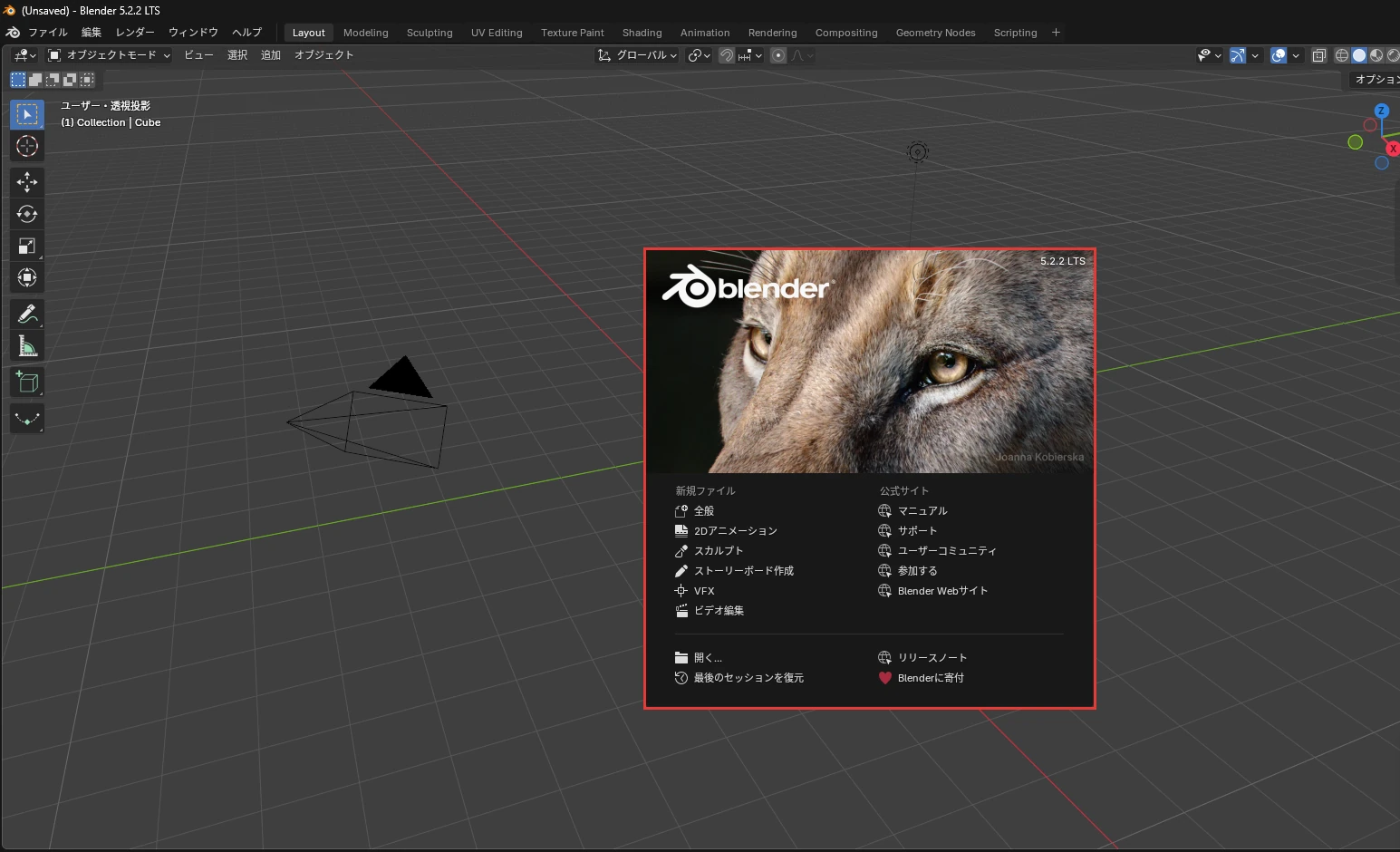
Blenderでは、建物の形を作るところから、画像に書き出すところまでを1本でできます。公式サイト(blender.org)から、誰でも無料で入手できます。
初めて使う人は「無料のオープンソースの3DCGソフト」から、建築パースに向くかを知りたい人は「建築パースで使うときの長所と短所」から読んでください。
無料のオープンソースの3DCGソフト
オープンソースとは、元のプログラムが公開されていることです。Blenderはオープンソースのソフトで、仕事で使う建築パースのような商用の制作にも、料金はかかりません。
2026年10月時点の最新の版は、5.2.2 LTS(長期サポートの版。くわしくは「版は LTS を選ぶ」)です。
Blenderでできること
Blenderでは、3DCGの作業を、形を作るところから画像にするところまで1本でこなせます。建築パースで使う作業は、次の表のとおりです。
| 作業 | すること |
|---|---|
| モデリング | 壁・床・家具などの形を作る |
| マテリアル | 面に色と質感(木・石・ガラスなど)を付ける |
| ライティング | 太陽や照明の光を当てる |
| カメラ | 写す位置と向き、画角を決める |
| レンダリング | 仕上がりの画像を作って保存する |
ほかに、アニメーション(動画)、写真のような仕上げの加工(コンポジット)、動画の編集もできます。
建築パースで使うときの長所と短所
Blenderの長所は、無料のまま、商用の建築パースまで作れることです。モデリングからレンダリングまでを1本で済ませられるので、ソフトをまたいでデータを渡す手間もかかりません。
短所は、動かすパソコンに条件があることです。Mac は、版 5.0 から Apple Silicon(M1 などのチップ)の機種だけに対応しています。
iPad で動く版は、2026年10月時点で配られていません。
Blenderのダウンロードとインストール・日本語化
Blenderは、公式サイトから無料でダウンロードし、Windows では Zip(圧縮したファイル)を展開して使います。Zip なら、パソコンの管理者の権限(ソフトを入れる許し)が無くても入れられます。
パソコンの性能が気になる人は「動作環境とパソコンの目安」から、入れ方だけを知りたい人は「ダウンロードとインストール」から読んでください。
動作環境とパソコンの目安
Blenderを入れる前に、パソコンが Blender の動く条件を満たしているかを確かめておきます。公式サイトの条件(5.0 以降・2026年10月時点)は、次の表のとおりです。
| 最低 | 推奨 | |
|---|---|---|
| Windows | Windows 8.1(64ビット)、4コアのCPU、メモリ8GB、ビデオメモリ(画面を描く部品のメモリ)2GB | Windows 11、8コア、メモリ32GB、ビデオメモリ8GB |
| macOS | macOS 13(Ventura)、Apple Silicon、メモリ8GB | macOS 26(Tahoe)、Apple Silicon、メモリ32GB |
| Linux | glibc 2.28以降の64ビットのLinux、4コア、メモリ8GB、ビデオメモリ2GB | 8コア、メモリ32GB、ビデオメモリ8GB |
公式サイトがすすめる画面は 1920×1080 以上で、マウスはホイールを押せる3ボタンのものです。
さらに詳しく知りたい人は、建築パースに向くパソコンの選び方を建築CAD・3DCGのパソコンのスペックの記事で解説しています。
版は LTS を選ぶ
入れる版は、LTS(長期サポートの版)にします。LTS は2年間、不具合の直しが続き、新しい機能は足されません。
そのため、覚えた操作の手順が途中で変わらずに済みます。2026年10月時点の LTS は 5.2.2 です。
版の数字は「5.2.2」のように3つの数でできていて、2つ目の数字が変わる版は、およそ3か月ごとに出ます。
古い版で作ったファイルは新しい版で開けますが、新しい版のファイルを古い版で開くと、データが失われることがあります。
人とファイルをやり取りするときは、相手と版をそろえてください。さらに詳しく知りたい人は、Blenderのバージョンの違いの記事で解説しています。
ダウンロードとインストール
Windows では、公式サイトから Zip を入手し、展開した中の blender.exe を起動します。入手から起動までの手順は、次の4つです。
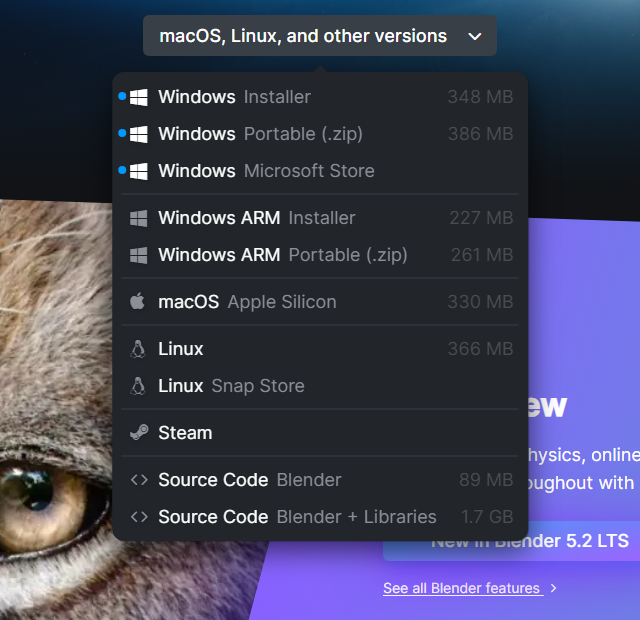
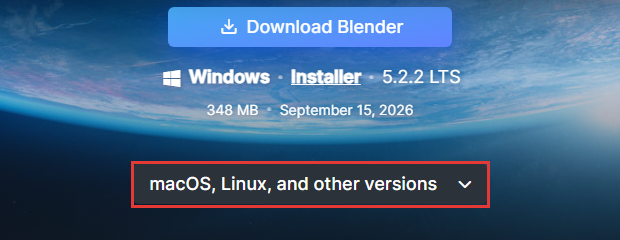
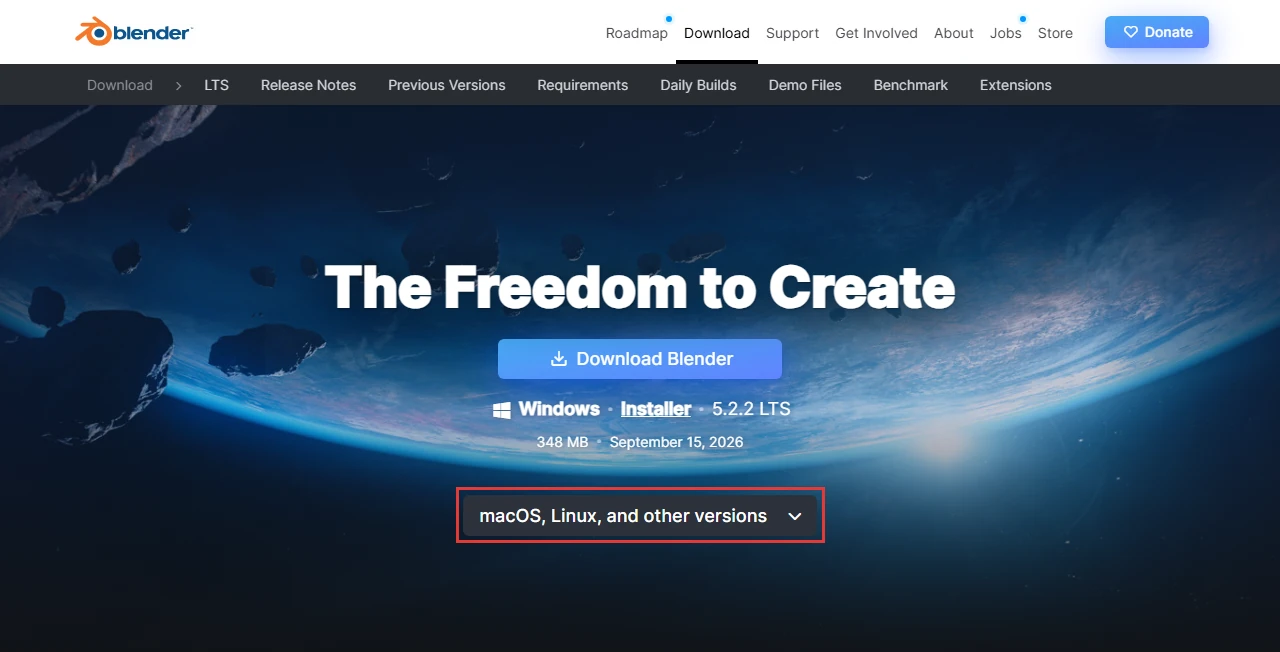
- ダウンロードのページで「macOS, Linux, and other versions」を押す
- 「Windows Portable (.zip)」を押す
- Zip を右クリックしてすべて展開…→展開を押す
- 中のフォルダの blender.exe をダブルクリックする
「macOS, Linux, and other versions」
ブラウザーで blender.org を開き、ページの上の「Download」を押します。
開いたページの、大きな「Download Blender」のボタンの下にある「macOS, Linux, and other versions」を押してください。
Windows・macOS・Linux のファイルの一覧が開きました。大きなボタンからはインストーラーがダウンロードされるので、この一覧から Zip を選びます。
「Windows Portable (.zip)」
一覧の「Windows Portable (.zip)」を押します。パソコンの CPU が ARM のときは、「Windows ARM Portable (.zip)」です。
Zip のダウンロードが始まりました。保存されるのは、ふつうは「ダウンロード」のフォルダです。
Zipを
エクスプローラーで Zip のファイルを右クリックし、すべて展開…→展開の順に押します。展開先は、最初に出ている場所のままで大丈夫です。
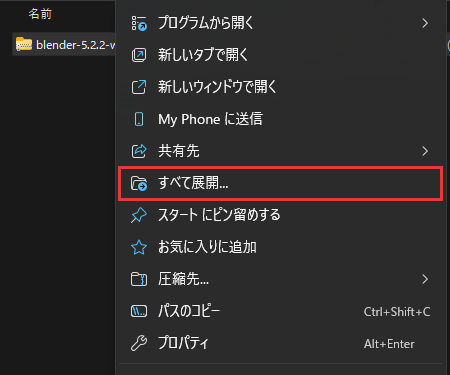
Zip と同じ名前のフォルダができて、開きました。ファイルの数が多いので、展開には数分かかります。
blender.exe を
展開したフォルダの中に、同じ名前のフォルダがもう1つあります。そのフォルダを開き、中の blender.exe(種類が「アプリケーション」の blender)をダブルクリックします。
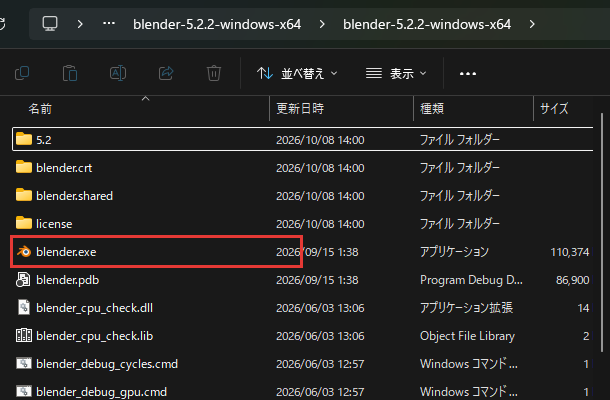
Blenderが起動し、真ん中に英語のクイックセットアップ(最初の設定の画面)が出ました。
これで、BlenderをWindowsに入れて起動できました。一緒に開く黒い窓は、閉じるとBlenderも閉じるので、そのままにしておきます。
Mac の場合は、「macOS Apple Silicon」の DMG を開いて、Blender.app を「アプリケーション」のフォルダへドラッグするだけです。
さらに詳しく知りたい人は、Blenderのインストールの記事で解説しています。
表示を日本語にする
表示は、初めて起動したときに出るクイックセットアップのLanguageで日本語にします。手順は、次の3つです。
「Language」
クイックセットアップのLanguageの欄(最初は English (US))を押します。
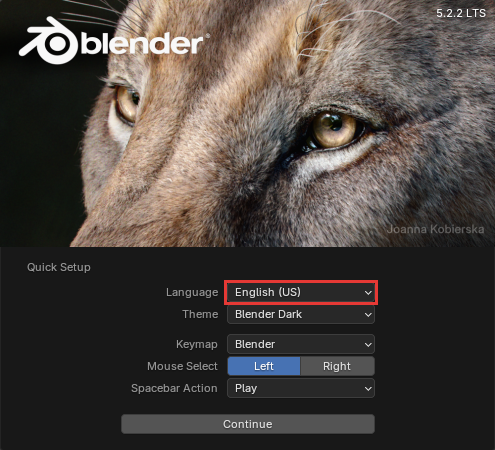
言語の一覧が開きました。
「Japanese - 日本語」
一覧のJapanese - 日本語を押します。
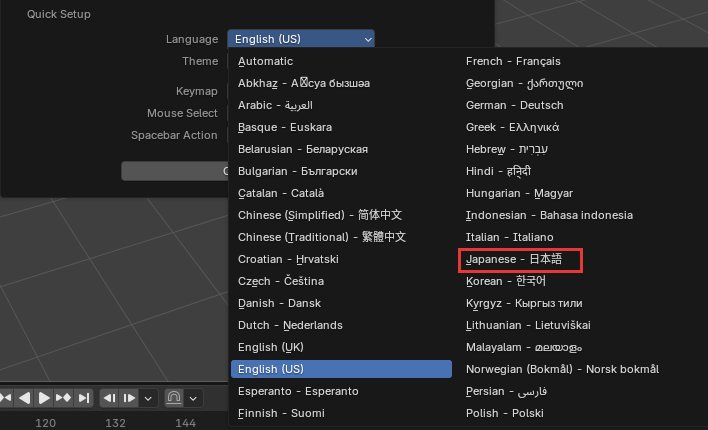
クイックセットアップの表示が、日本語に変わりました。
「続ける」
ほかの項目はそのままで、続けるを押します。
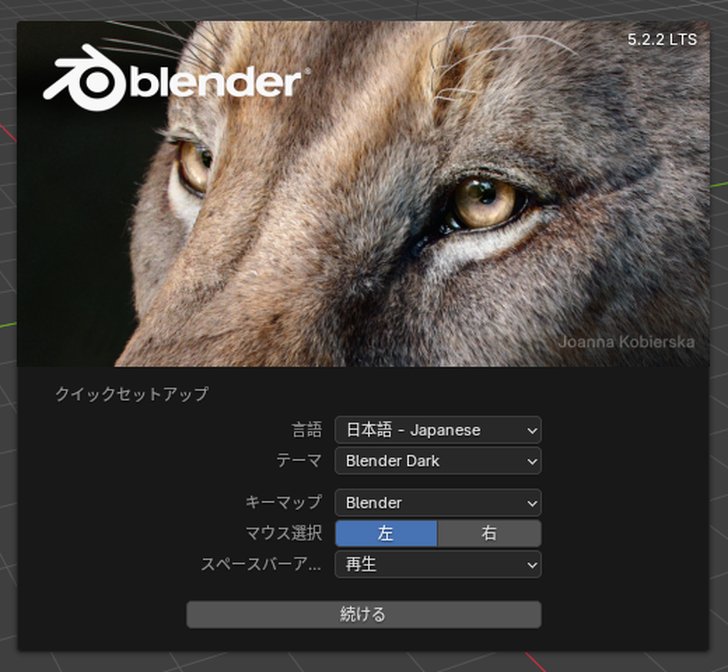
画面の下に「プリファレンスを保存しました」と出ました。
これで、Blenderの表示が日本語になりました。続けて、新しく作る物の名前を英語のままにする設定をしておきます。
設定は、トップバーの編集→プリファレンス…で開くプリファレンス(Blenderの設定の画面)にあります。インターフェイス→翻訳で、新規データのチェックを外してください。
外すと、新しく作る物の名前が Cube のような英語のままになります。名前を英語にしておくのは、日本語の名前をデータの渡し先のソフトで扱えないことがあるためです。
さらに詳しく知りたい人は、Blenderのプリファレンスの記事で、最初に決める設定をまとめて解説しています。
Blenderの画面の見方
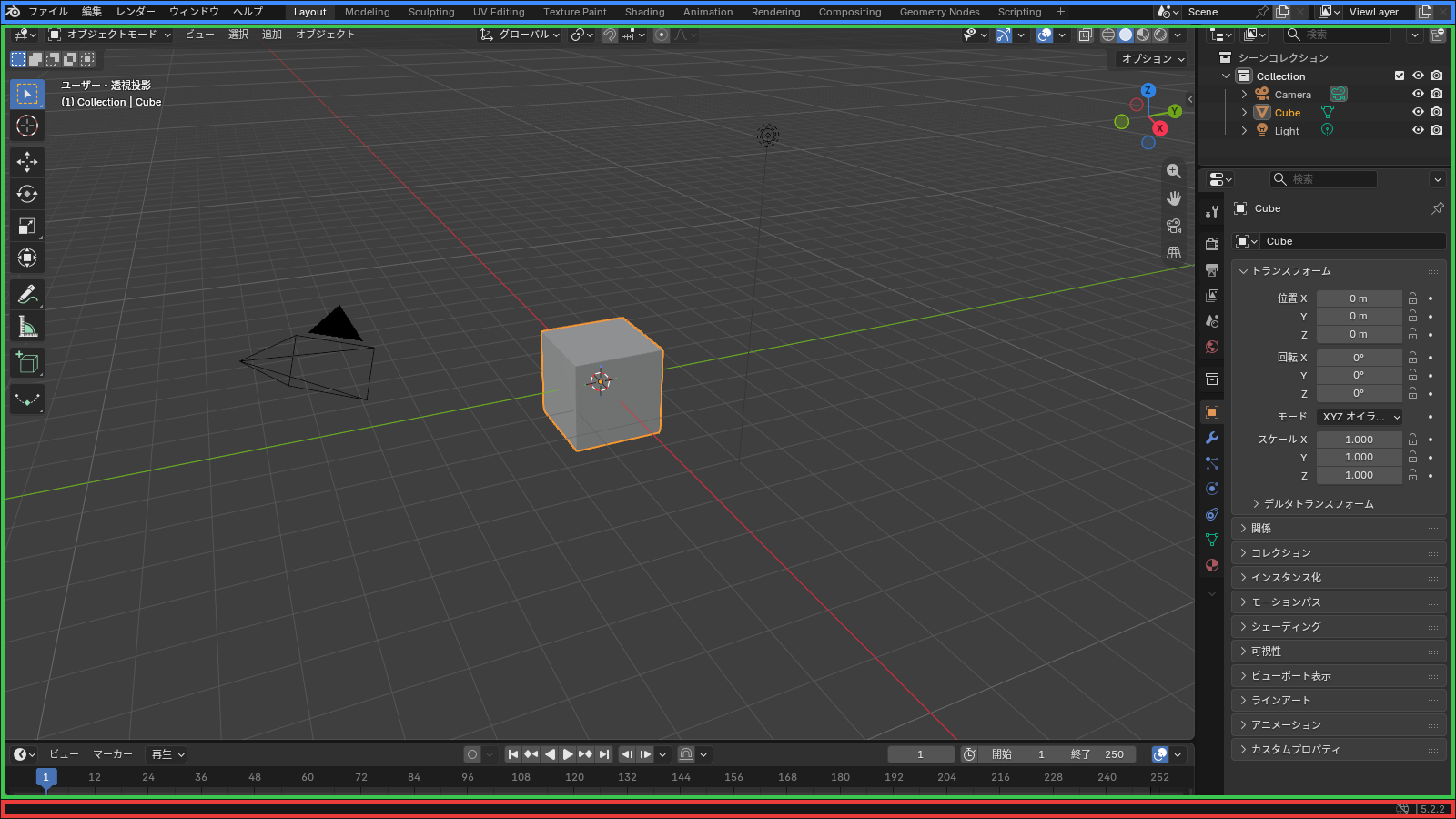
Blenderの画面は、トップバー・エリア・ステータスバーの3つでできています。真ん中はいくつかの区画(エリア)に分かれていて、エリアごとに作業用の画面(エディター)が1つずつ入る作りです。
画面の名前を知りたい人は「トップバーと4つのエディター」から、画面を作業に合わせて変えたい人は「ワークスペースと画面の分割」から読んでください。
トップバーと4つのエディター
起動した直後の真ん中のエリアには、4つのエディターが入っています。それぞれの役目は、次の表のとおりです。
| 区画 | 役目 |
|---|---|
| トップバー | 画面の一番上の段。ファイル・編集などのメニューと、ワークスペースのタブが並ぶ |
| 3Dビューポート | いちばん広い区画。オブジェクト(立方体やカメラなど、3Dの空間に置く物)を見て、動かす |
| アウトライナー | シーンにあるオブジェクトの一覧 |
| プロパティエディター | 選んだオブジェクトやシーンの設定を、左の列のタブを切り替えて変える |
| タイムライン | アニメーションのコマを動かす |
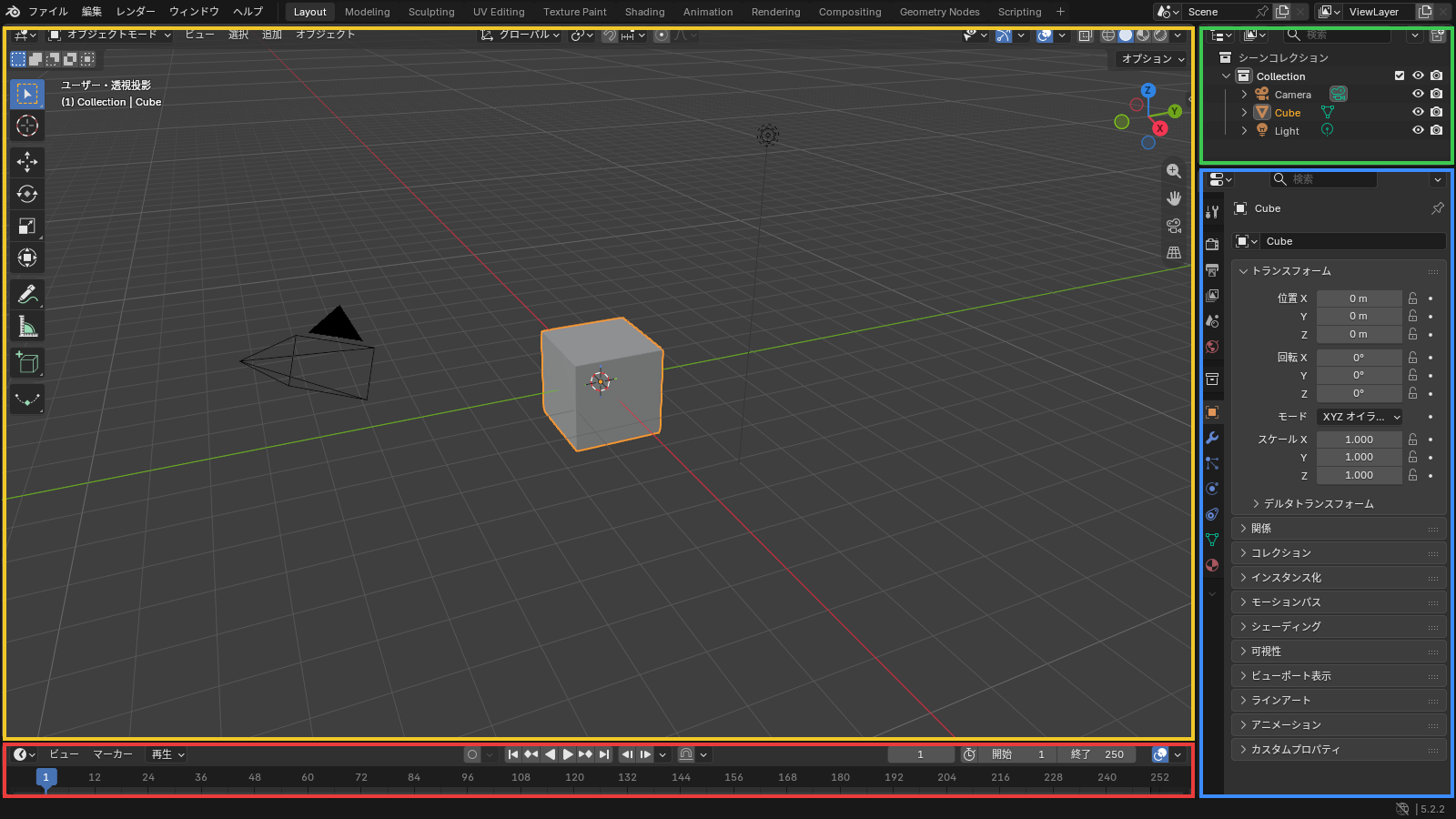
プロパティエディターのタブは、絵のボタンが縦に並んだものです。ポインターを乗せるとレンダー・出力・シーン・マテリアルなどの名前が出るので、名前で探してください。
画面の一番下の段のステータスバーに出るのは、マウスとキーの操作の案内と、Blenderの版。操作に迷ったときの手がかりになります。
ワークスペースと画面の分割
ワークスペースは、エリアの並びとエディターを、作業ごとにまとめたものです。トップバーの「Layout」「Modeling」「Shading」などのタブで切り替えます。
エリアの境目を右クリックして垂直に分割を押すと、エリアを2つに分けられます。並びが崩れたときは、ワークスペースのタブの右端にある+を押し、全般→Layoutを押してください。
起動した直後と同じ並びのタブが足されます。さらに詳しく知りたい人は、Blenderの画面とはとBlenderの画面の分割と統合の記事で解説しています。
サイドバーとツールバーの役割を詳しく知りたい人に向けた記事は、Blenderのサイドバーとツールバー|タブとツールの役割です。
Blenderの基本操作と視点・オブジェクトの動かし方
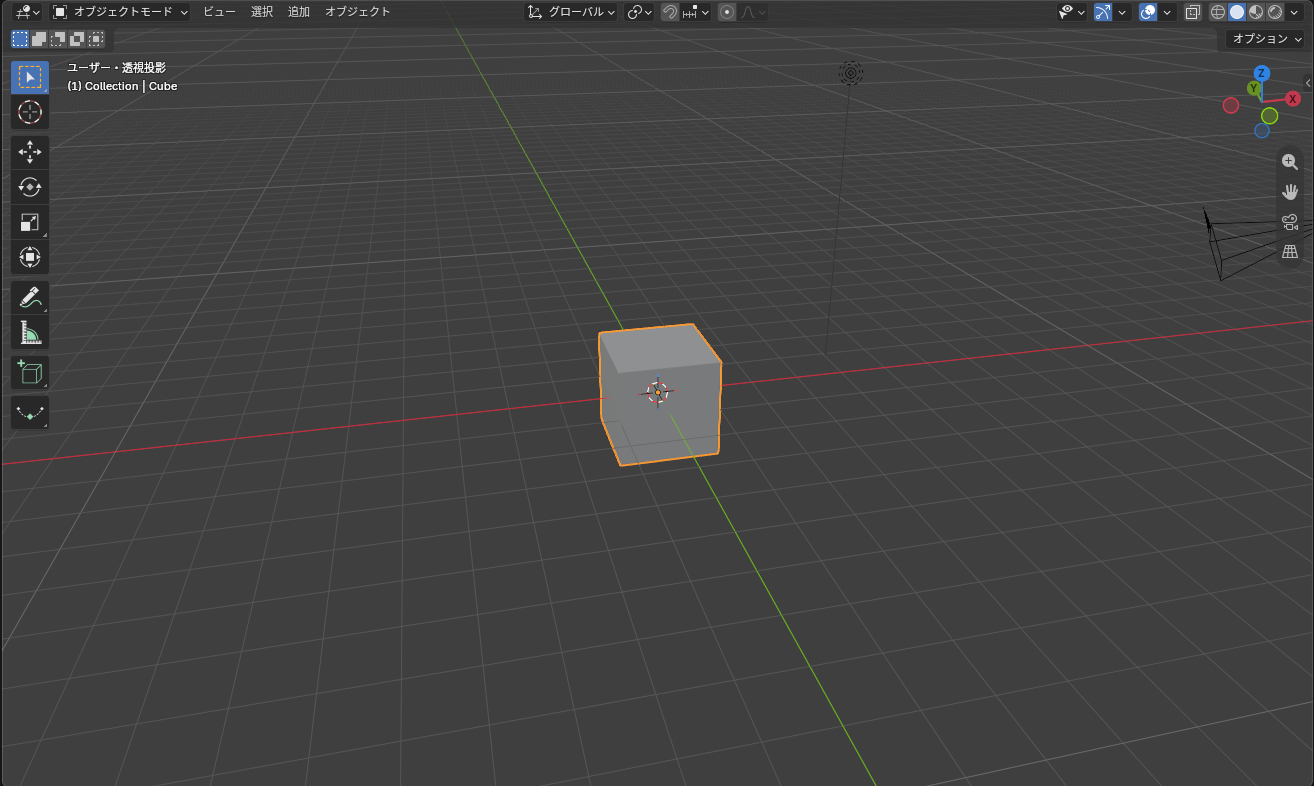
Blenderの基本の操作は、3Dビューポートの視点を動かすことと、オブジェクトを選んで動かすことです。キーの操作は、3Dビューポートにマウスのポインターを乗せてから押します。
初めての人は「視点を動かす」から順に読み、キーだけを確かめたい人は「ショートカットキーの早見表」を見てください。
視点を動かす
視点は、マウスの中ボタン(ホイールを押し込むボタン)とホイールで動かします。3つの操作は、次の表のとおりです。
| 操作 | マウスの操作 |
|---|---|
| 回す | 中ボタンを押したままドラッグ |
| ずらす | Shiftキーと中ボタンを押したままドラッグ |
| 寄せる・離す | ホイールを回す |
ホイールを押せないマウスやタッチパッドでは、先にプリファレンスの入力で3ボタンマウスを再現にチェックを入れてください。回す操作が、Altキー+左ドラッグに替わります。
正面や真上から見るときは、テンキー(キーボードの数字だけを集めたキーの区画)を使ってください。テンキーの1で正面、7で真上から見る視点に切り替わり、図面のように形を確かめられます。
テンキーが無いときは、3Dビューポートのビュー→視点から向きを選んでください。さらに詳しく知りたい人は、Blenderの3Dビューポートの視点操作の記事で解説しています。
オブジェクトを選ぶ
オブジェクトは、左クリックで選びます。選んだオブジェクトは、輪郭がオレンジ色です。
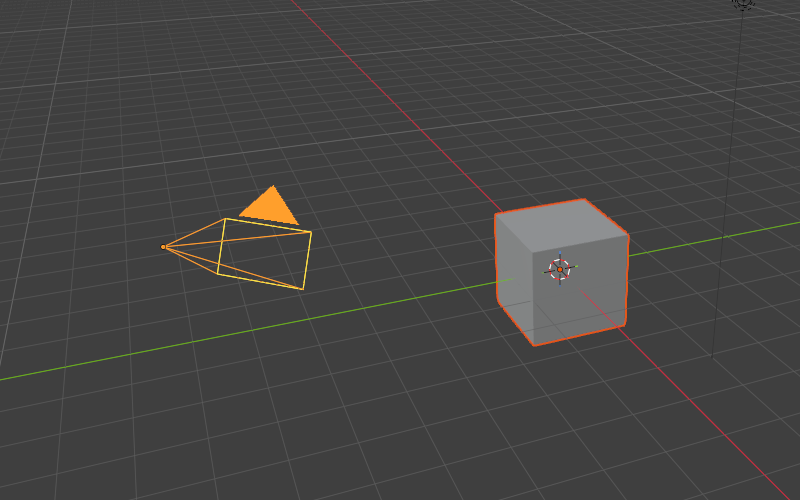
Shiftキーを押しながら左クリックすると、選ぶオブジェクトを足せます。全部を選ぶときはAキー、全部の選択を外すときはAlt+Aキーです。
囲んで選ぶときは、Bキーを押してからドラッグしてください。さらに詳しく知りたい人は、Blenderのオブジェクトの選択の記事で解説しています。
足す・複製する・消す
オブジェクトは、3Dビューポートのヘッダー(3Dビューポートの一番上の段)にある追加のメニューから足します。立方体を足す手順は、次の2つです。
「追加」
3Dビューポートのヘッダーの追加を押し、メッシュ(頂点と面でできた形)にポインターを乗せます。
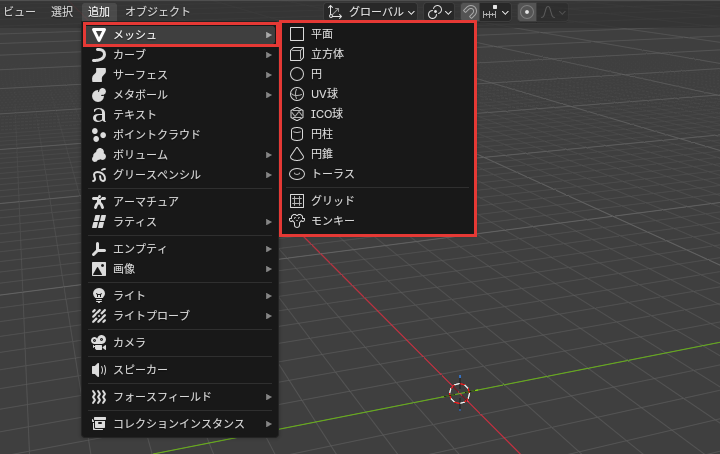
メッシュの右に、平面・立方体・円柱などの基本の形(プリミティブ)の一覧が開きました。
「立方体」
一覧の立方体を押します。
立方体が、3Dカーソル(赤と白の丸の印)の所に足されました。3DビューポートでShift+Aキーを押しても、同じ追加のメニューが開きます。
選んだオブジェクトの複製はShift+Dキー、削除はXキー→削除です。複製した物はポインターについて動くので、置きたい所で左クリックします。
Alt+Dキーのリンク複製は、元と同じ形のデータを使う複製です。並べたうちのどれか1つの形を直すと、全部が同じように変わります。
さらに詳しく知りたい人は、Blenderのオブジェクトの追加とプリミティブ・Blenderの複製・リンク複製・独立化・Blenderの3Dカーソルの記事で解説しています。
動かす・回す・大きさを変える
オブジェクトを変えるキーは、移動がG、回転がR、拡大縮小がSです。キーを押してからポインターを動かし、左クリックで決めます。
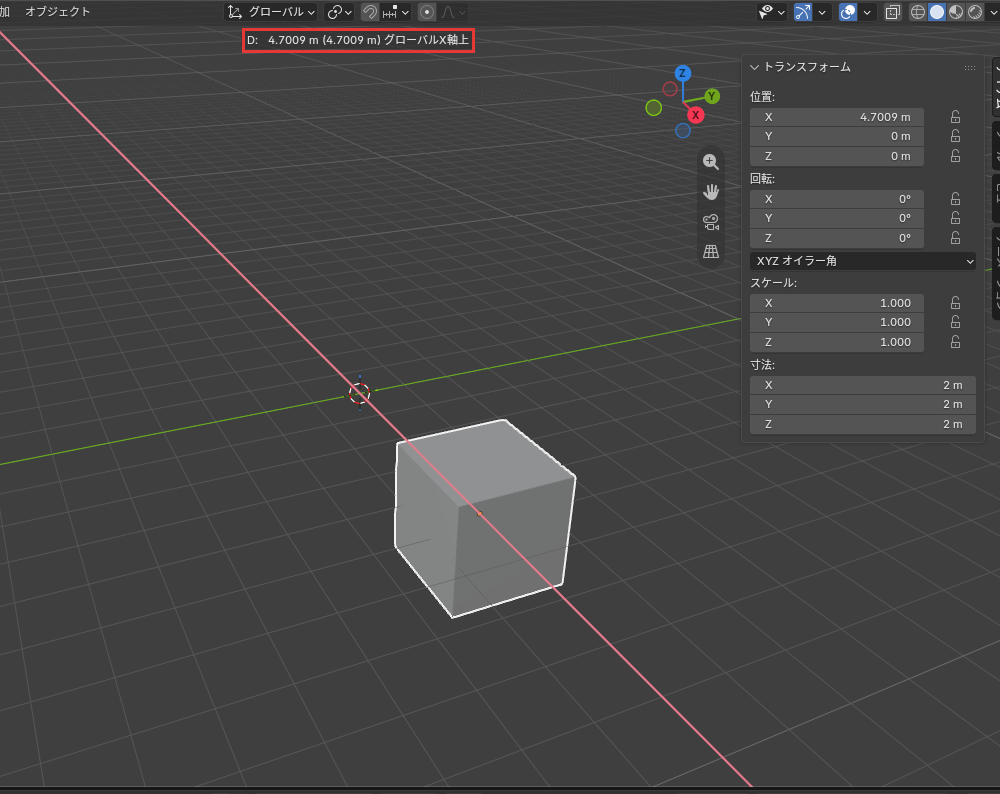
G・R・Sキーのあとに押すX・Y・Zキーは、動きをその軸だけに限るキーです。続けて数を打ってEnterキーを押せば、その量だけ正確に動かせます。
たとえばG→X→「1」→Enterなら、X の向きに 1m。途中でやめるときは、Escキーで動かす前に戻せます。
さらに詳しく知りたい人は、Blenderの移動・回転・拡大縮小とBlenderの数値入力と軸のロックの記事で、ギズモ(矢印の印)で動かす方法まで解説しています。
オブジェクトモードと編集モード
この記事で使うモードは、オブジェクトをまるごと動かすオブジェクトモードと、形の中の頂点・辺・面を動かす編集モードの2つです。3DビューポートでTabキーを押すと、2つが切り替わります。
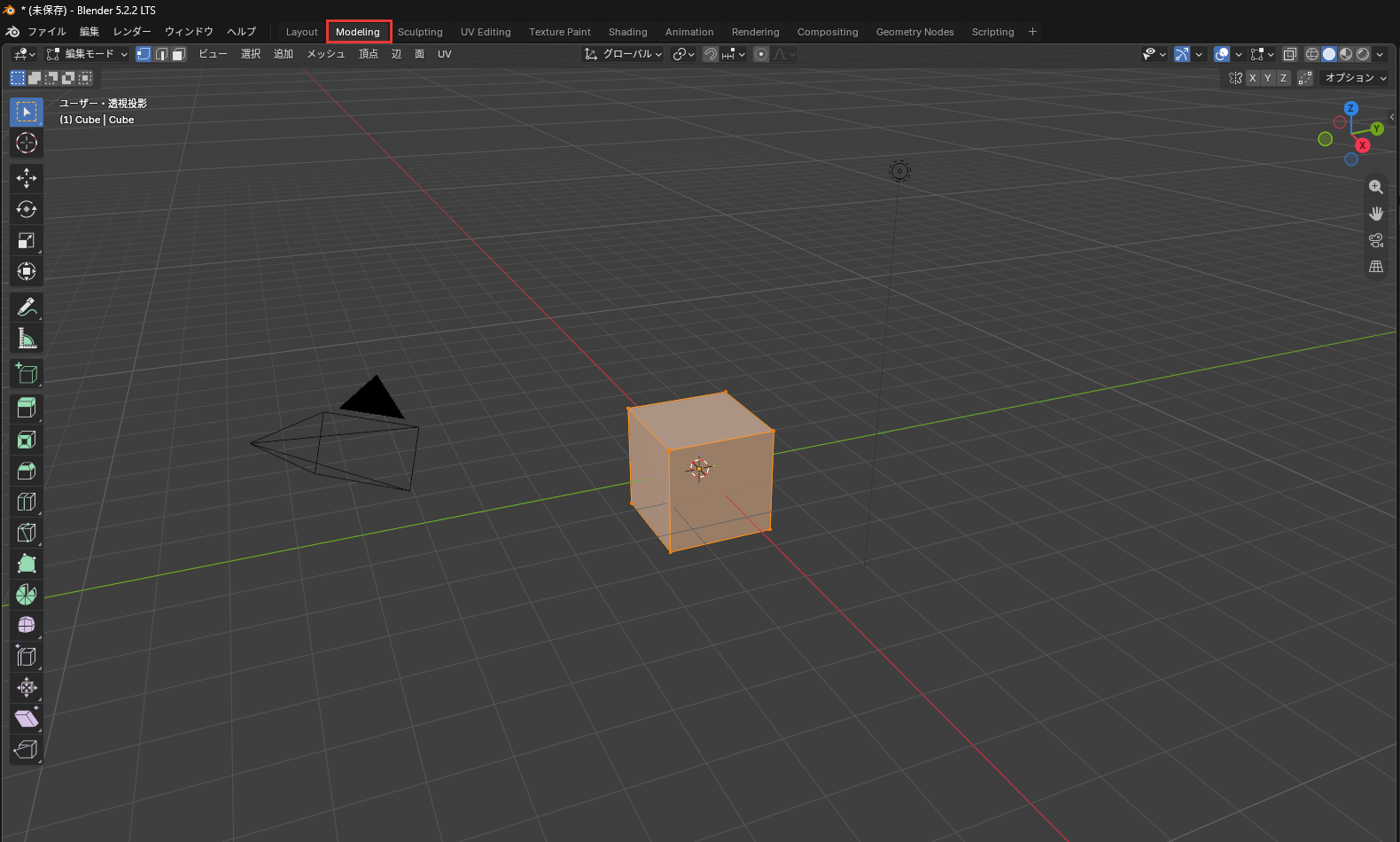
| モード | 何を変えるか |
|---|---|
| オブジェクトモード | オブジェクトをまるごと動かす・回す・大きさを変える・複製する |
| 編集モード | 形の中の頂点・辺・面を動かして、形そのものを直す |
編集モードでは、キーボードの上の段の1・2・3で、頂点・辺・面のどれを選ぶかを切り替えます。オブジェクトを追加するときは、オブジェクトモードに戻してください。
さらに詳しく知りたい人は、Blenderのオブジェクト操作とはの記事で解説しています。
元に戻す・保存する
間違えた操作は、Ctrl+Zキーで元に戻せます。取り消しすぎたときのやり直しは、Shift+Ctrl+Zキーです。
戻せる回数は、最初の設定で32回です。プリファレンスのシステム→元に戻す回数で増やせます。
視点の動きは、取り消しの対象になりません。視点を動かしたあとにCtrl+Zキーを押すと、視点を動かす前のオブジェクトの操作が戻ります。
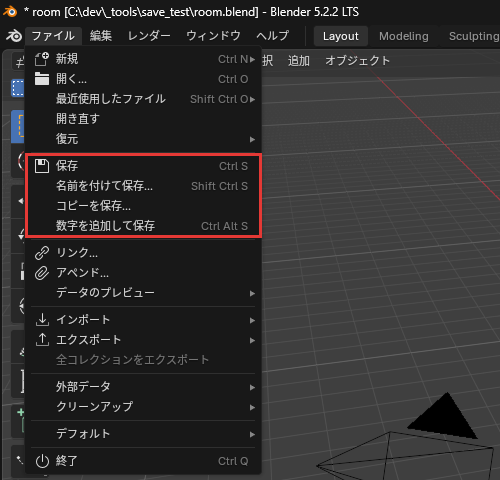
作ったものは、ファイル→名前を付けて保存…で .blend のファイルに保存してください。2回目からは、Ctrl+Sキーで同じファイルに上書きされます。
自動保存は最初からオンで、2分ごとに控えのファイルができる設定です。さらに詳しく知りたい人は、Blenderのファイルの保存とBlenderの取り消しとやり直しの記事で解説しています。
ショートカットキーの早見表
このあとの節で使うキーも含めて、記事に出てくるショートカットキーを次の表にまとめました。押すときは、3Dビューポートにポインターを乗せておいてください。
| 操作 | キー |
|---|---|
| 追加のメニュー | Shift+A |
| 移動・回転・拡大縮小 | G・R・S |
| 全部選ぶ・全部外す | A・Alt+A |
| 複製・削除 | Shift+D・X |
| モードの切り替え | Tab |
| 元に戻す・やり直す | Ctrl+Z・Shift+Ctrl+Z |
| 保存 | Ctrl+S |
| 正面・真上から見る | テンキーの1・7 |
| 全体を画面に収める | Home |
| 画像を書き出す | F12 |
キーの割り当ては、プリファレンスのキーマップで探して変えられます。さらに詳しく知りたい人は、Blenderのキーマップの記事で解説しています。
Blenderで建築パースを作る主な作業
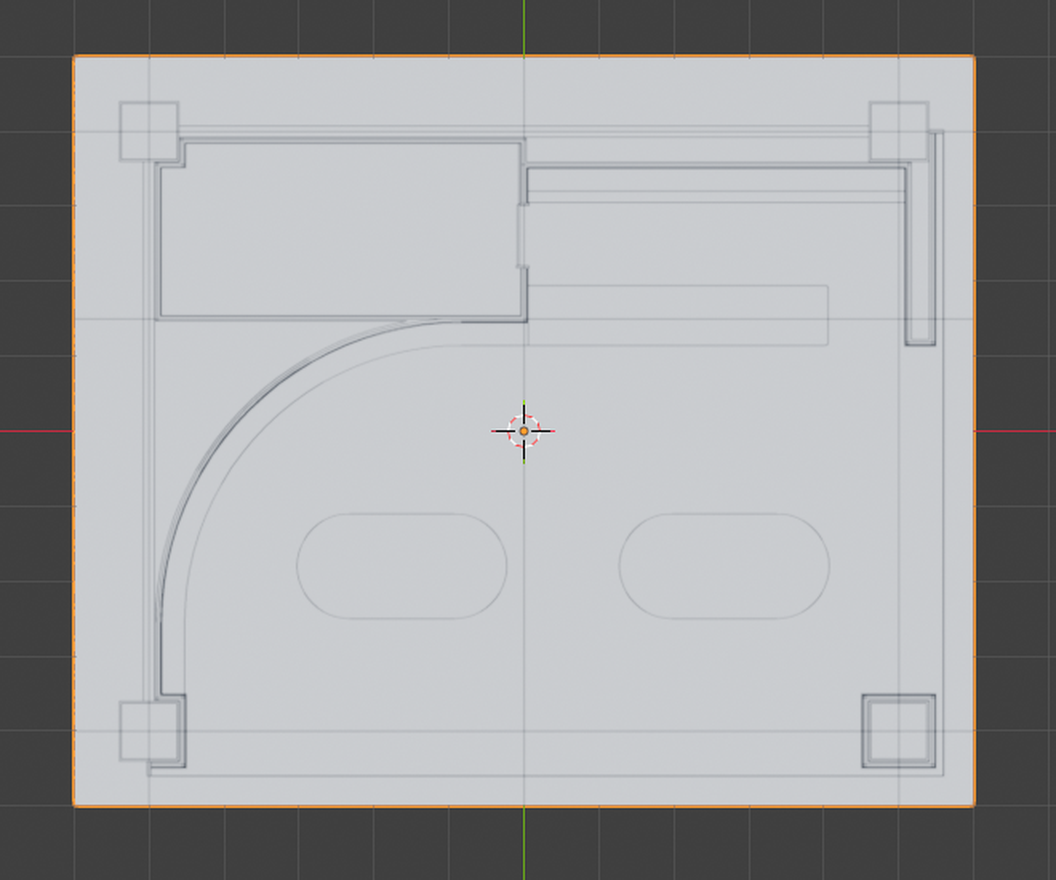
建築パースの作り方は、図面を下敷きにして形を作り、色と光を付け、カメラで写すという順番です。
図面から作るときは「単位を mm にして図面を下敷きにする」から、図面を使わずに試すときは「形を作る(押し出し・ループカット・ベベル)」から読んでください。
単位を mm にして図面を下敷きにする
図面の寸法で作るときは、最初に長さの単位を mm にします。プロパティエディターのシーンのタブを開き、単位のパネルで長さをミリメートルにしてください。
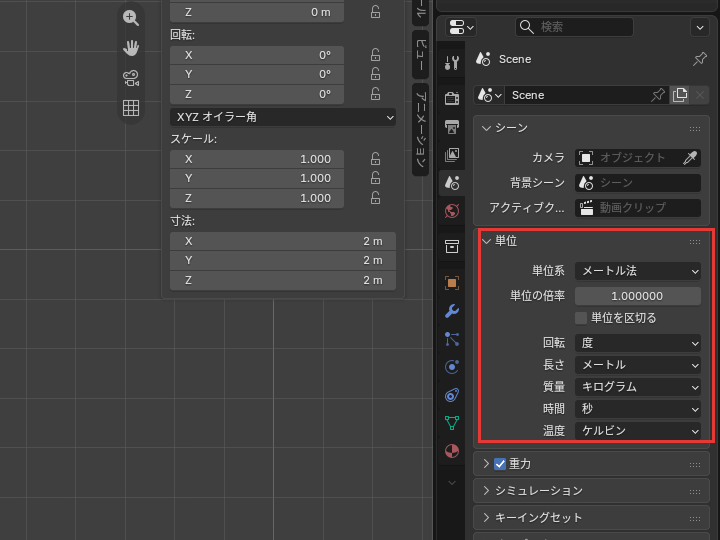
mm にすると、単位を付けずに 1200 と打った数が 1200 mm で入ります。単位の倍率の欄は、1.000000 のまま触りません。
図面の画像は、追加→画像→メッシュ平面…で板として読み込めます。サイズモードをピクセル毎Blender単位にし、解像度に 1m あたりのピクセル数を入れると、実寸の大きさで読み込まれます。
1/100・300dpi でスキャンした図面なら、紙の上の 10mm が実物の 1m なので、1m あたりは 118.11 ピクセルです。
CAD の図面は、DXF の形式ならアドオンを入れて読み込めます(アドオンの入れ方はこの記事の「建築で使うアドオンを入れる」)。
さらに詳しく知りたい人は、Blenderのシーンの単位とスケール・Blenderへの図面の読み込み・BlenderのDXFの読み込みの記事で解説しています。
形を作る(押し出し・ループカット・ベベル)
壁や家具の形は、編集モードで頂点・辺・面を動かして作るのが基本です。建築でよく使う道具は、次の4つです。
| 道具(画面の表記) | キー | すること |
|---|---|---|
| 押し出し(領域) | E | 選んだ面を引き出して、厚みや高さを付ける |
| ループカットとスライド | Ctrl+R | 面をぐるりと1周切って、辺を足す |
| ベベル | Ctrl+B | 角を削って面取りする |
| 面を差し込む | I | 面の内側に一回り小さい面を作る。窓の開口などに使う |
4つとも、編集モードで面か辺を選んでキーを押し、ポインターを動かして左クリックで決めます。
動かしている途中で数を打つと、その数がそのまま長さになります。たとえば単位を mm にして床の面を選び、Eキー→「2400」→Enterと押すと、面が 2400 mm の高さまで引き出されました。
さらに詳しく知りたい人は、道具の全体を建築パースで使えるBlenderのモデリングツール、押し出しと面の差し込みをBlenderの押し出し、角の面取りをBlenderのベベルの記事で解説しています。
色と質感を付ける(マテリアル)
面の色と質感を決めるのは、マテリアルという設定です。オブジェクトを選び、プロパティエディターのマテリアルのタブで新規を押すと、マテリアルが1つできます。
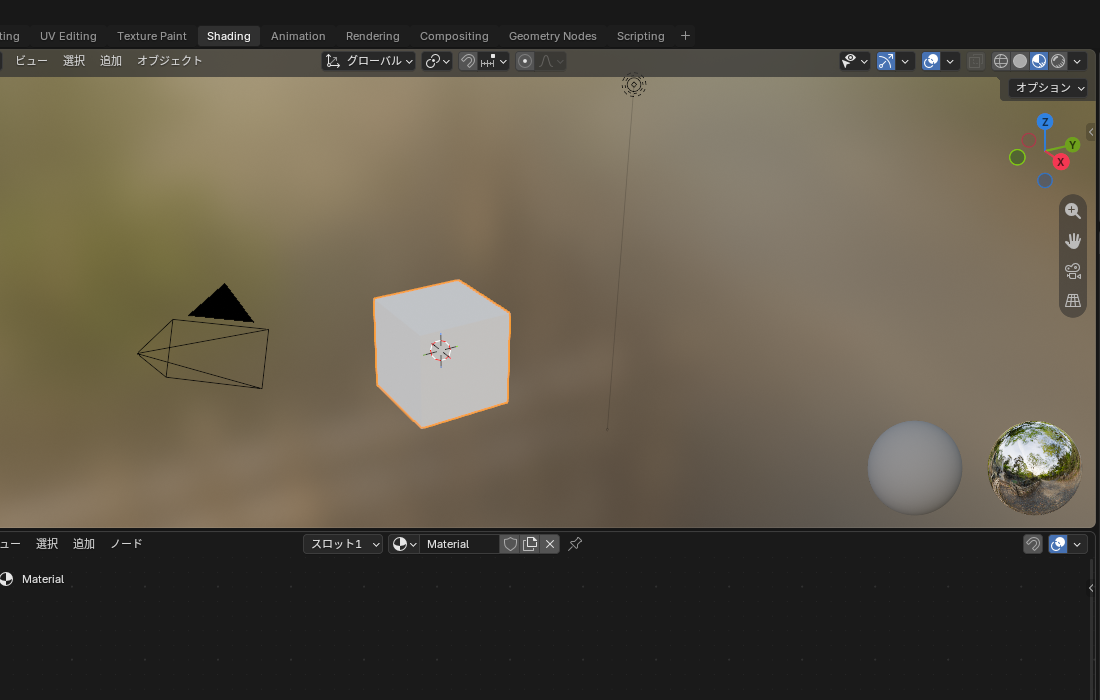
色を決める欄は、できたマテリアルのベースカラーです。3Dビューポートのヘッダーの右にある4つの丸のボタン(シェーディング)でマテリアルプレビューにすると、付けた色が見えます。
床と壁で違う色にするときは、マテリアルスロット(マテリアルを入れる枠)を足して、床のマテリアルを作ってください。
編集モードで床の面を選び、そのスロットを選んだまま割り当てを押すと、その面だけが床のマテリアルになります。
さらに詳しく知りたい人は、Blenderのマテリアルの記事で、タイルや壁紙の質感の作り方まで解説しています。
光を当てる(太陽とHDRI)
この記事で使う光は、太陽の光(サン)と、周りの景色の画像(HDRI)の2種類です。サンは、追加→ライト→サンで足します。
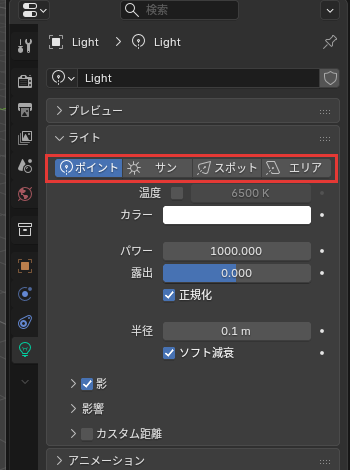
サンでは、置いた位置は光に効かず、向きで光の当たり方が決まります。Rキーで回して、窓から光が入る向きにしてください。
明るさを決める欄は、ライトのタブの強さで、最初は 1.0 です。室内に光を入れるときは、強さを上げてレンダリングし、明るさを見ながら決めます。
HDRI を使うときは、プロパティエディターのワールドのタブで、カラーを環境テクスチャにして画像を開いてください。
画像の入手先は、Poly Havenのような無料の素材のサイトです。
さらに詳しく知りたい人は、Blenderの室内ライティング入門とBlenderのHDRIの使い方|ワールドに入れる・回す・背景だけ消す方法の記事で解説しています。
カメラを置く
建築パースでは、カメラから見た範囲が画像になります。構図を決めるいちばん早い方法は、写したい向きに視点を動かしてから、カメラをその視点に合わせることです。
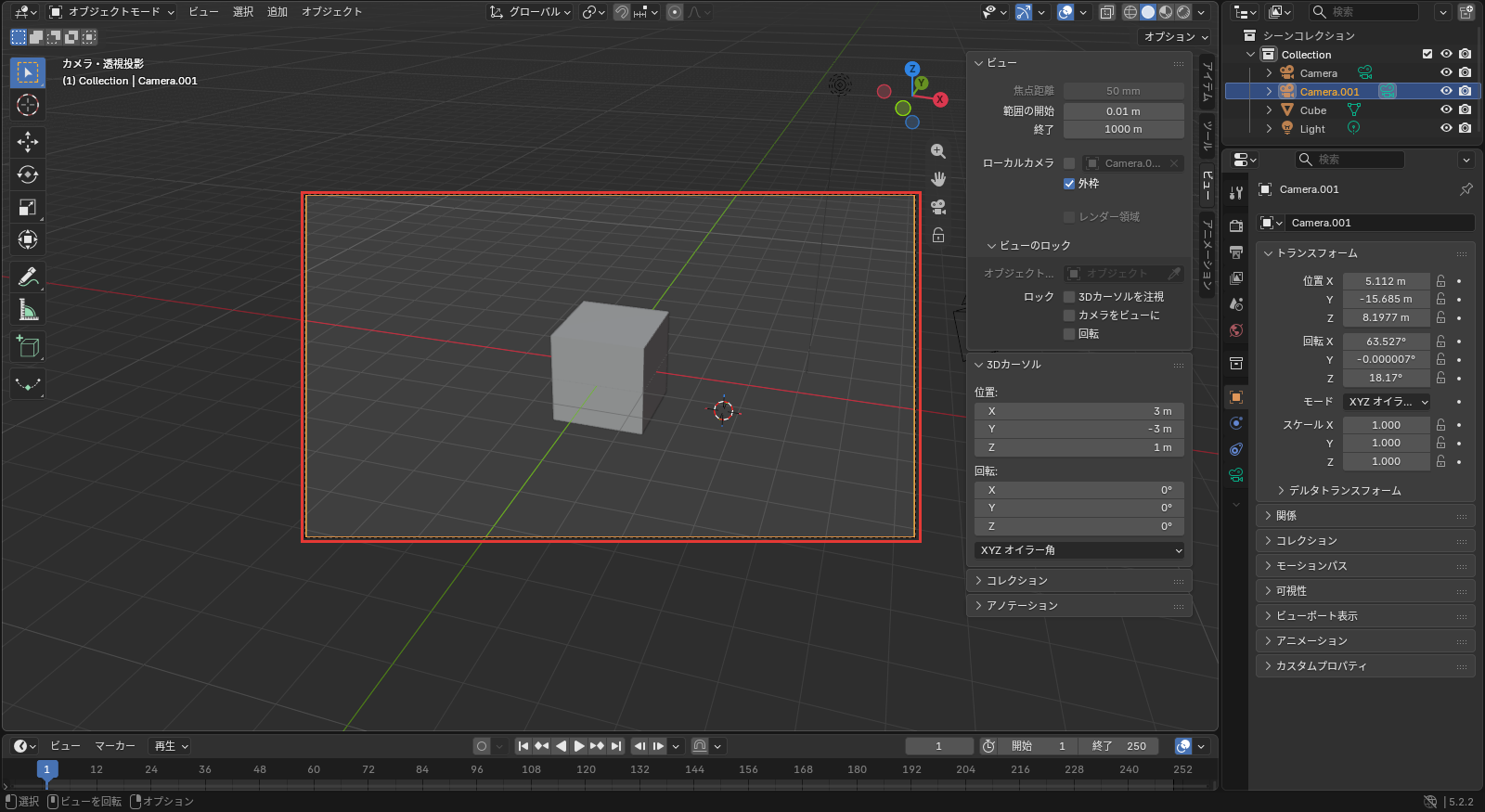
カメラを選び、3DビューポートでCtrlキーとAltキーを押しながらテンキーの0を押すと、カメラが今の視点の位置と向きに動きます。
テンキーが無いときは、ビュー→視点を揃える→現在の視点にカメラを合わせるです。カメラから見た画面(カメラビュー)には、テンキーの0で切り替わります。
さらに詳しく知りたい人は、Blenderのカメラとは・Blenderのカメラの追加・Blenderのカメラの焦点距離|焦点距離と画角の関係の記事で解説しています。
建築で使うアドオンを入れる
アドオンは、Blenderに機能を足すプログラムです。プリファレンスのエクステンションを入手を開き、初めてのときはオンラインアクセスを許可を押してから探します。
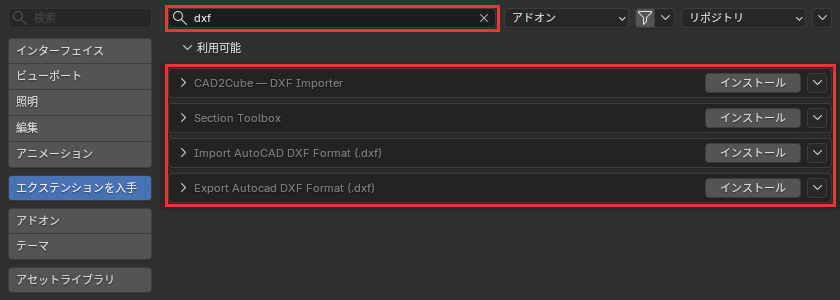
見つけたアドオンの行のインストールを押せば、入れられます。CAD の図面(DXF)を読み込む「Import AutoCAD DXF Format (.dxf)」も、ここで入れるアドオンの1つです。
さらに詳しく知りたい人は、Blenderのアドオンの追加の記事で、zip で入れる方法まで解説しています。
Blenderのレンダリングと画像の保存
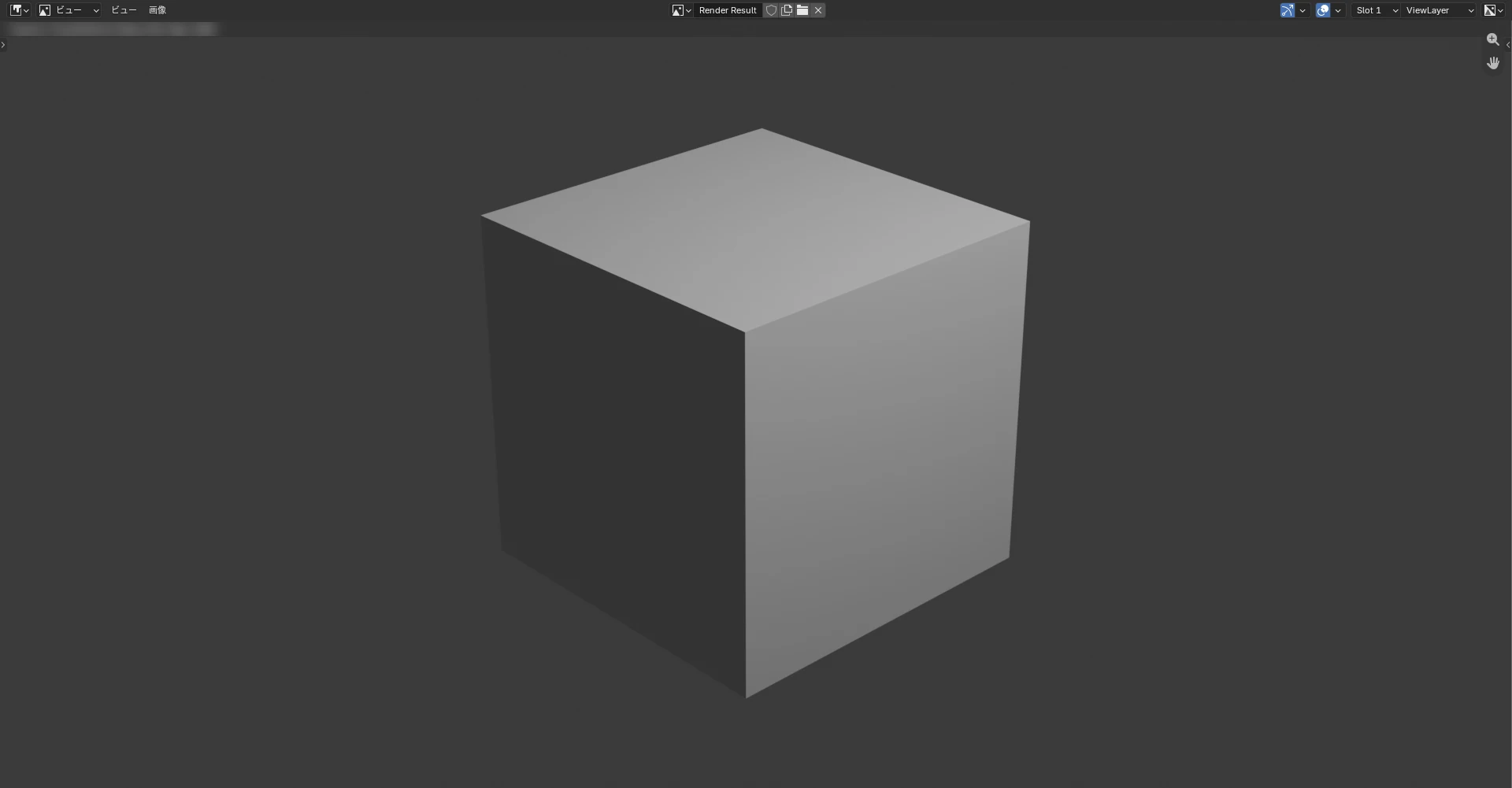
レンダリングは、カメラから見た場面を、光と質感を計算して1枚の画像にすることです。F12キーで画像を作り、レンダーの窓から保存します。
初めて書き出す人は「EEVEEとCyclesを選ぶ」から、画像が残らなかった人は「F12で書き出して保存する」から読んでください。
EEVEEとCyclesを選ぶ
画像を作る計算の方式(レンダーエンジン)は、プロパティエディターのレンダーのタブのレンダーエンジンで選びます。最初はEEVEEです。
| エンジン | 光の当たらない面 | 書き出しの時間 |
|---|---|---|
| EEVEE | 最初の設定では、跳ね返った光が少なく暗い | 短い |
| Cycles | 床や壁に跳ね返った光まで計算するので明るい | 長い |
| Workbench | シーンのライトを使わず、決まった光で写す | いちばん短い |
窓から入った光が部屋に回る室内のパースには、跳ね返った光まで計算する Cycles が向きます。ただ、編集部で作例の部屋を CPU で書き出すと、Cycles は EEVEE の30倍以上の時間がかかりました。
GPU(画面を描く部品)で速くするなら、プリファレンスのシステムのCyclesレンダーデバイスで GPU を選び、デバイスをGPU演算にしてください。
さらに詳しく知りたい人は、Blenderのレンダリングエンジンの違いとBlenderのGPUレンダリングの記事で解説しています。
解像度とファイル形式を決める
画像の大きさは、プロパティエディターの出力のタブを開き、フォーマットのパネルの解像度 XとYで決めます。最初は 1920×1080 です。
試しに書き出すときは、%を 50 にしてください。縦横の比を変えずに半分の大きさになり、早く書き出せます。
仕上げの書き出しでは、%を 100 に戻します。
保存する形式を選ぶのは、同じタブの出力のパネルにあるファイルフォーマットです。最初の設定は PNG です。
仕上げの画像を残すなら PNG、メールで軽く送るなら JPEG が向きます。
さらに詳しく知りたい人は、Blenderの出力プロパティの記事で解説しています。
F12で書き出して保存する
F12キーで開くのは、レンダーの窓です。ノートパソコンでは、Fnキーと一緒に押す機種もあります。
アクティブカメラ(画像に使うカメラ)から見た画像ができても、この時点ではまだファイルになっていません。
保存は、レンダーの窓の画像のメニューから名前を付けて保存を選んでください。保存の画面でフォルダーと名前を決め、画像を別名保存を押すとファイルになります。
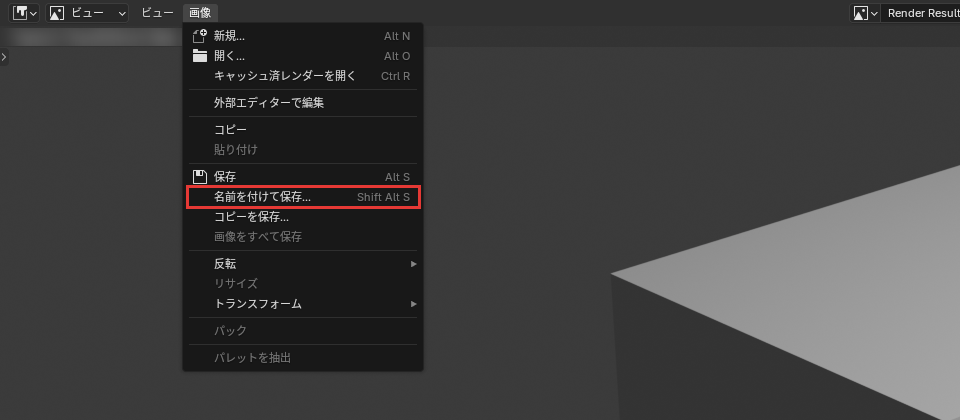
Ctrl+Sキーで保存されるのは、.blend のファイルのほう。レンダリングした画像は、画像のメニューから保存しないと残りません。
さらに詳しく知りたい人は、Blenderのレンダリングの実行と画像の保存とBlenderのレンダリングの記事で解説しています。
書き出した画像のざらつき(ノイズ)を減らす設定は、Blenderのレンダリングのノイズを減らす|Cyclesのサンプル数とデノイズの設定の記事にまとめました。
Blenderで部屋の建築パースを1枚作る手順
窓のある部屋の建築パースは、箱を作り、窓を開け、色と光とカメラを決めて書き出す順で1枚できます。使うのは、ここまでの節の操作だけです。
作例では、前の節の mm には変えず、単位はメートルのまま進めます。数は m で打ってください。
手順は、「部屋の箱を作る」から「書き出す」まで、上から順に進めてください。
部屋の箱を作る
部屋は、立方体を部屋の大きさに伸ばして作ります。先に、トップバーのファイル→新規→全般で新しいファイルを開いてください。
3DビューポートでAキー→Xキー→削除と押し、最初の立方体・カメラ・ライトを消しておきます。
立方体を
3DビューポートでShift+Aキーを押し、メッシュ→立方体を押します。
1辺 2m の立方体が足されました。
寸法に
Nキーでサイドバー(3Dビューポートの右の列)を出し、アイテムのタブの寸法の X に 4、Y に 4、Z に 2.5 と打ちます。位置の Z には 1.25 と打ちます。
立方体が幅 4m・奥行 4m・高さ 2.5m の箱になり、底が床の高さにそろいました。位置の Z を高さの半分にすると、底が床に来るためです。
スケールを
Ctrl+Aキーを押し、スケールを押します。
サイドバーのスケールが 1.000 に戻り、寸法は 4m・4m・2.5m のままです。
寸法を打つと、スケール(大きさの倍率)が変わります。ここで 1 に戻しておけば、このあと面を差し込んだときに縦と横で幅がずれません。
これで、部屋の箱ができました。
窓を開ける
窓は、壁の面の内側に一回り小さい面を作り、その面を消して開けます。
窓を
箱を選んだままTabキーで編集モードにし、上の段の3キーで面を選ぶモードにします。Ctrlキーを押しながらテンキーの1を押して、後ろから見る視点にします。
窓を開ける壁(Y の向きの奥の壁)の面が、手前に見えました。テンキーが無いときは、ビュー→視点→バック(後)です。
壁の
手前に見えている面を左クリックで選び、Iキーを押して「0.8」と打ち、Enterキーを押します。
壁の面に、縁から 0.8m 内側に入った小さな面ができました。
内側の
内側の面を選んだまま、Xキーを押して面を押します。
内側の面が消え、壁に窓の穴が開きました。
これで、壁に窓が開きました。編集モードのまま、次の色を付ける手順に進みます。
床と壁に色を付ける
床と壁は、2つのマテリアルで色を分けます。
壁の
プロパティエディターのマテリアルのタブで新規を押します。ベースカラーの欄を押して、壁の明るい色を選びます。
箱の全部の面に、壁のマテリアルが付きました。
床の
マテリアルのタブで、スロットの一覧の右にある+を押し、空いたスロットで新規を押します。ベースカラーを、床の色(たとえば木の茶色)にします。
スロットが2つになり、2つ目に床のマテリアルができました。
床の
Ctrlキーを押しながらテンキーの7を押し、下から見る視点にします(テンキーが無いときはビュー→視点→ボトム(下))。手前に見える床の面を、左クリックで選んでください。
2つ目のスロットを選んだまま、割り当てを押します。
床の面だけが、床のマテリアルになりました。Tabキーを押して、オブジェクトモードにしておきます。
これで、床と壁に別の色が付きました。
光とカメラを置く
光は窓から入るサンで当て、カメラは部屋の中に置きます。
サンを
Shift+Aキーでライト→サンを押します。サイドバーの回転の X に -55、Z に 20 と打ち、プロパティエディターのライトのタブ(緑の電球の絵)で強さを 5 にします。
窓のある壁の外から、斜め下に向かう光になりました。
カメラを
Shift+Aキーでカメラを押します。サイドバーの位置に X -1.6・Y -1.6・Z 1.4、回転に X 90・Y 0・Z -35 と打ちます。
カメラが部屋の隅に立ち、窓のある壁のほうを向きました。
焦点距離を
カメラを選んだまま、プロパティエディターのカメラのタブ(緑のカメラの絵)で焦点距離を 24 にします。最初は 50mm です。
広い範囲が写る画角になりました。テンキーの0(無いときはナビゲーションギズモのカメラの絵のボタン)でカメラビューにして、写る範囲を確かめます。
これで、光とカメラが決まりました。カメラが1つだけのシーンなので、足したカメラがそのまま画像に使うカメラです。
書き出す
レンダーエンジンを
プロパティエディターのレンダーのタブで、レンダーエンジンをCyclesにします。
窓から入った光が、床や壁に跳ね返るまで計算される設定になりました。
F12キーで
試すときは、先に出力のタブの%を 50 にしておくと早く終わります。F12キーを押し、レンダーの窓に画像ができたら、画像→名前を付けて保存で保存します。
窓から入った光が床に落ちた、部屋のパースが1枚できました。
これで、部屋の建築パースを1枚作れました。暗いときは、サンの強さを上げます。
Cycles の書き出しは、パソコンによっては時間がかかります。仕上げの1枚は、%を 100 に戻して書き出してください。
ここから先は、家具を置き、質感と光を詰めていく作業です。
形は建築パースで使えるBlenderのモデリングツール、質感はBlenderのマテリアル、光はBlenderの室内ライティング入門の記事で解説しています。
Blenderが落ちる・重い・物を見失ったときの直し方
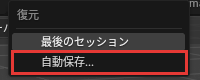
落ちたときは、自動保存のファイルから作業を戻せます(「落ちた・起動しない」)。ほかの症状は、当てはまる見出しだけを読んでください。
落ちた・起動しない
Blenderが落ちたときは、ファイル→復元→自動保存…で、自動保存のファイルから作業を戻します。落ちた時刻にいちばん近いファイルを選び、自動保存を復元を押してください。
戻したら、すぐに名前を付けて保存…で自分のフォルダに保存します。普通に閉じたあとなら、復元→最後のセッションで前の作業に戻れます。
起動しないときは、まずパソコンが Blender の動く条件(この記事の「動作環境とパソコンの目安」の表)を満たしているかを見てください。次に、グラフィックスのドライバーが新しいかを確かめます。
さらに詳しく知りたい人は、Blenderのトラブルシューティングの記事で解説しています。
書き出しが遅い・重い
書き出しが遅いときに最初に試すのは、出力のタブの%を下げることです。Cycles なら、GPU で計算する設定(デバイスのGPU演算)も速さに効きます。
画面の動きまで重いときは、パソコンが公式サイトのすすめる条件(メモリ32GB・ビデオメモリ8GB)に足りているかを見てください。
さらに詳しく知りたい人は、BlenderのGPUレンダリングとBlenderのレンダリングの高速化|パフォーマンスの設定のスレッド・メモリ・永続データの記事で解説しています。
人からもらったファイルが開けない
ファイルが開けないのは、相手のBlenderの版が新しいときによく起きます。
5.x のような新しい系列(1つ目の数字が同じ版のまとまり)のファイルは、前の系列の 4.x では、最後の LTS でしか開けません。
たとえば 5.2 で保存したファイルは、4.5 LTS では開けますが、4.2 では開けません。相手と版をそろえるか、4.5 LTS で開いて保存し直してください。
さらに詳しく知りたい人は、4.5 LTS で保存し直す手順をBlenderのバージョンの違いの記事で解説しています。
物を見失った
視点を動かしているうちに物が見えなくなったら、3DビューポートでHomeキーです。シーンの物が全部画面に収まります。
ビュー→すべて表示でも同じ。選んだ物だけを大きく見るときは、テンキーの.(無いときはビュー→選択をフレームイン)を押します。
さらに詳しく知りたい人は、見失ったときの戻し方をBlenderの3Dビューポートの視点操作とBlenderのローカルビューとカメラビューの記事で解説しています。
マウスの中ボタンやテンキーが無い
ホイールを押せないマウスやタッチパッドでは、プリファレンスの入力で3ボタンマウスを再現にチェックを入れてください。視点を回す操作が、Altキー+左ドラッグになります。
テンキーの無いキーボードでは、3Dビューポートのビュー→視点のメニューか、ナビゲーションギズモ(軸の色の丸の印)で視点を切り替えてください。
さらに詳しく知りたい人は、Blenderのプリファレンスの記事で、入力の設定を解説しています。
Blenderは無料?商用利用とほかの3DCGソフトとの違い
Blenderは、無料で、商用の仕事にも使えます。
料金だけを知りたい人は「無料で商用にも使える」を、ほかのソフトと比べたい人は「ほかの3DCGソフトとの違い」を読んでください。
無料で商用にも使える
Blenderのライセンスは GNU GPL です。公式サイトによると、Blenderは「どんな目的にも自由に使える」ソフトで、アーティストやスタジオも商用に使えます(2026年10月時点)。
Blenderで作った物は、作った人だけのもの。GPL の条件がかかるのは、Blender そのものを人に配るときです。
Blender のプログラムを自分で変えて公に配るときは、変えた所も公開する決まりです。建築パースの画像を作って納めるだけなら、この条件はかかりません。
ほかの3DCGソフトとの違い
ほかの3DCGソフトとの違いは、1本で、料金をかけずに、形から画像まで作れることです。
建築パースでは、モデリングのソフトとレンダリングのソフトを分けて使う作り方もありますが、Blender はその両方を1本で持つソフトです。
料金や機能を、ほかの3DCGソフトと並べて見たいときは、PERSC DB の Blender の頁にまとめています。
建築パースでの使い比べのページは、Blender vs 3ds MaxとBlender vs SketchUpです。
Blenderの覚える順番と学び方
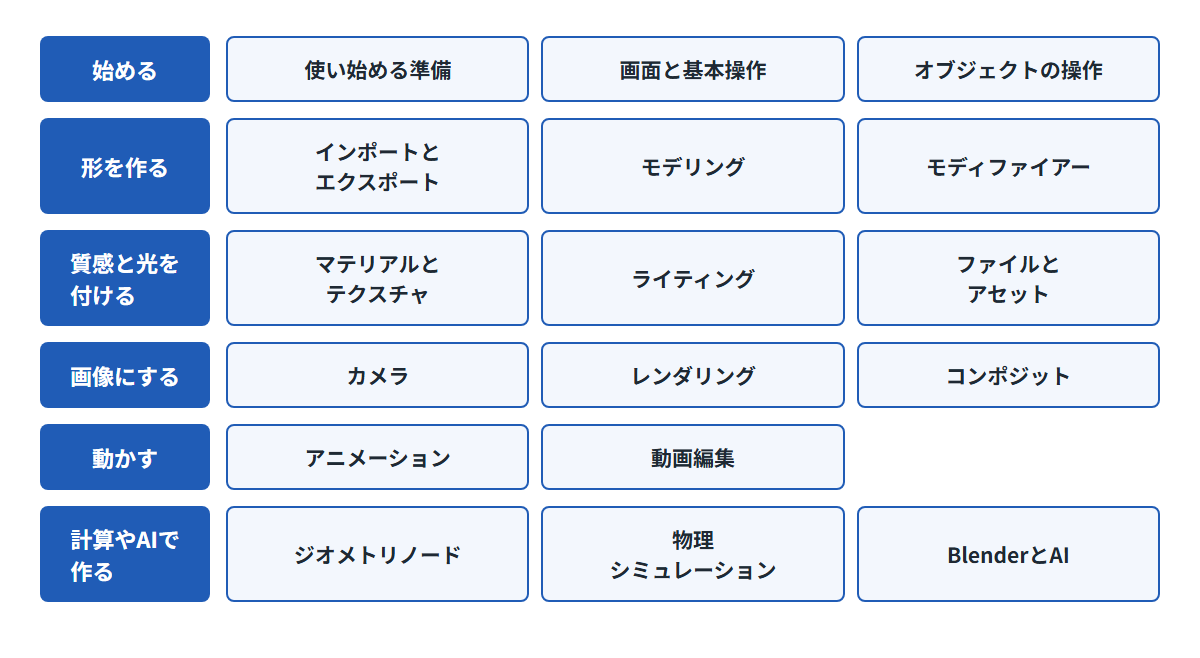
Blenderを覚えるときは、画面と基本の操作から始め、形、質感と光、画像の順に進めます。先に覚えた操作を、あとの作業で使うためです。
順番は「どの順に覚えるか」に、ひとりで学ぶときの進め方は「独学の進め方」にまとめました。
どの順に覚えるか
上の図の段を、上から順に覚えていきます。使い始める準備と画面の操作が先で、そのあとに形を作る作業、質感と光を付ける作業、画像にする作業が続きます。
アニメーション・ジオメトリノード(計算で形を作る仕組み)・物理シミュレーションを覚えるのは、建築パースを1枚作れるようになってからで十分です。
Blender入門のテーマのページで、学ぶ順に全部の記事を並べています。
独学の進め方
独学で効くのは、1つの部屋を最後まで作って書き出すことのくり返しです。この記事の作例のように、箱から始めて家具を足していくと、覚えた操作が1枚の画像につながります。
さらに詳しく知りたい人は、本や講座の選び方とつまずきやすい所を3DCGソフトの操作を知る段階の記事で解説しています。
Blenderのよくある質問
Mac でも使えますが、iPad で動く版はまだ配られていません(2026年10月時点)。ほかの質問は、当てはまる見出しから読んでください。
Macで使えますか?
使えます(2026年10月時点)。
5.0 からは Apple Silicon(M1 などのチップ)の Mac だけに対応しているので、Intel のチップの Mac では、公式サイトの LTS のページから 4.5 LTS を入れます。
iPadで使えますか?
2026年10月時点では使えません。公式サイトのロードマップ(開発の予定の頁)で、iPad で動かす移植は「保留」になっています。
日本語と英語のどちらの表示で覚えればいいですか?
初めて使う人は、日本語の表示で覚えて大丈夫です。プリファレンスの新規データのチェックを外しておけば、作る物の名前は英語のままになり、ほかのソフトにデータを渡すときに困りません。
Blenderを入れて、建築パースを1枚作ってみよう
この記事の要点は、次の5つです。
- 入れ方:公式サイトの「Windows Portable (.zip)」を展開し、クイックセットアップで日本語にする
- 基本の操作:中ボタンで視点を回し、G・R・Sキーで動かし、Tabキーで編集モードにする
- 建築パースの作業:単位を mm にし、押し出しや面の差し込みで形を作り、マテリアル・サン・カメラを決める
- 書き出し:F12キーで画像を作り、レンダーの窓の画像→名前を付けて保存で保存する
- 困ったとき:落ちたらファイル→復元、見失ったらHomeキー
まずは Blender を入れて、この記事の作例の部屋を1枚書き出してみてください。次に読む記事に迷ったら、Blender入門のテーマのページの順に進むのが近道です。
Blenderで建築パースを作る方法は、建築3DCGコース(Blender)で学べます。
会員登録(無料)
記事やテーマのお気に入り・学習履歴・フォローが使えます。

この記事について
PERSC編集部が、建築の制作に関わる知識を実務目線で整理しています。内容は公開・更新日時点の情報にもとづきます。誤りや古い情報にお気づきの場合はお問い合わせよりご連絡ください。