Blenderのローカルビューとカメラビュー|選んだ物だけの表示とカメラからの見え方
Blender(ブレンダー)の3Dビューポート(3Dの物を見るエディター)には、選んだ物だけを表示するローカルビューと、シーンのカメラから見た画面を表示するカメラビューがあります。この記事では、2つの表示の使い方と、どのカメラから見るか(アクティブカメラ)の切り替え方を解説します。
この記事の画面は、Blender 5.2.2 LTSで、日本語の表示にしたものです。床と壁2枚、台と球、カメラを置いた部屋で試しています。「テンキー」は、キーボードの右にある数字のキーです。
ローカルビューで、選んだ物だけを表示する
公式マニュアルによると、ローカルビューは、選んだ物だけを3Dビューポートに表示する見方です。ほかの物に隠れた物で作業するときや、物の多い重いシーンで表示を軽くしたいときに使います。シーンのすべての物を表示する、ふだんの見方はグローバルビューと呼びます。
物を選んでから、3Dビューポートにカーソルを乗せてテンキーの「/」を押すと、ローカルビューになります。左上の表示に「(ローカル)」が付きます。もう一度押すと、グローバルビューに戻ります。物の選び方は、Blenderのオブジェクトの選択|複数選択とアクティブで解説しています。
ローカルビューにする手順は、次のとおりです。
- 3Dビューポートで、見たい物を選ぶ(いくつかでもよい)
- 3Dビューポートにマウスのポインターを乗せて、テンキーの「/」を押す
- 選んだ物だけが表示される。戻すときは、もう一度テンキーの「/」を押す
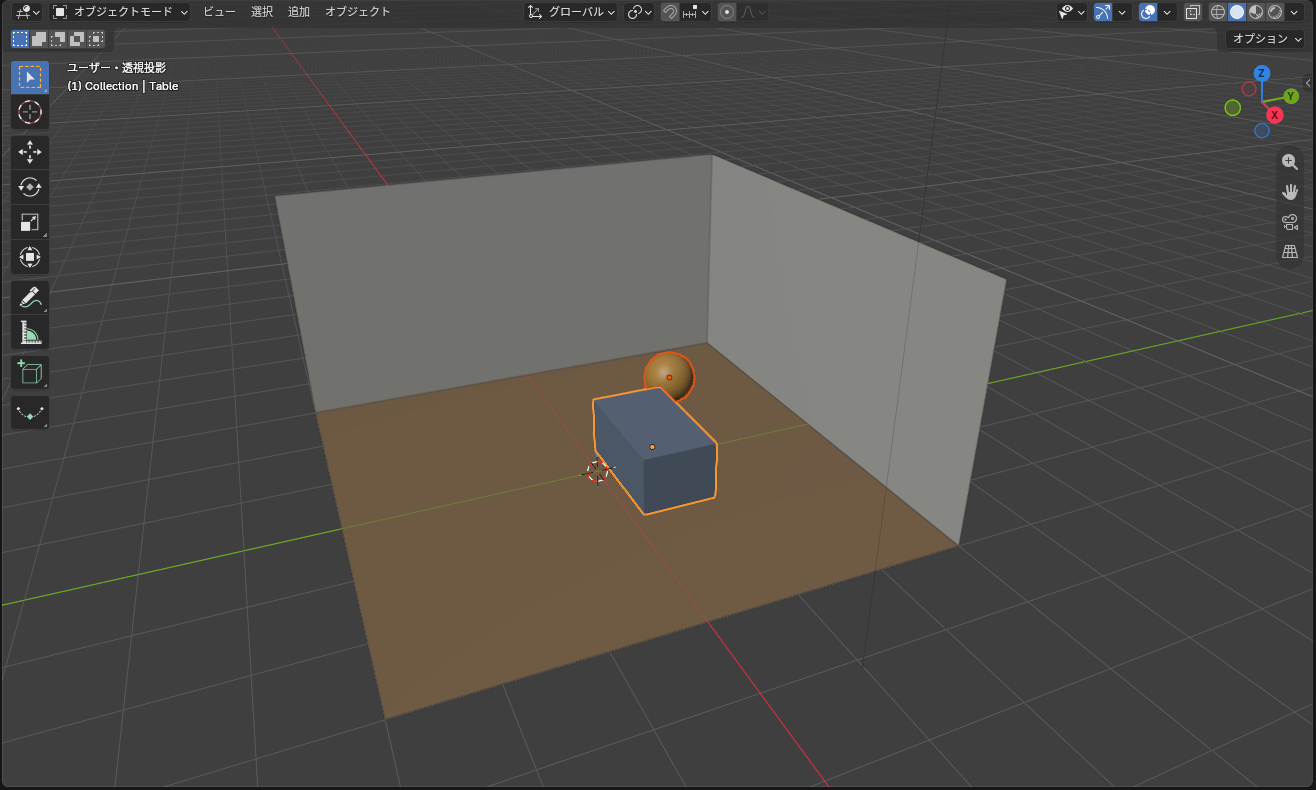 グローバルビュー
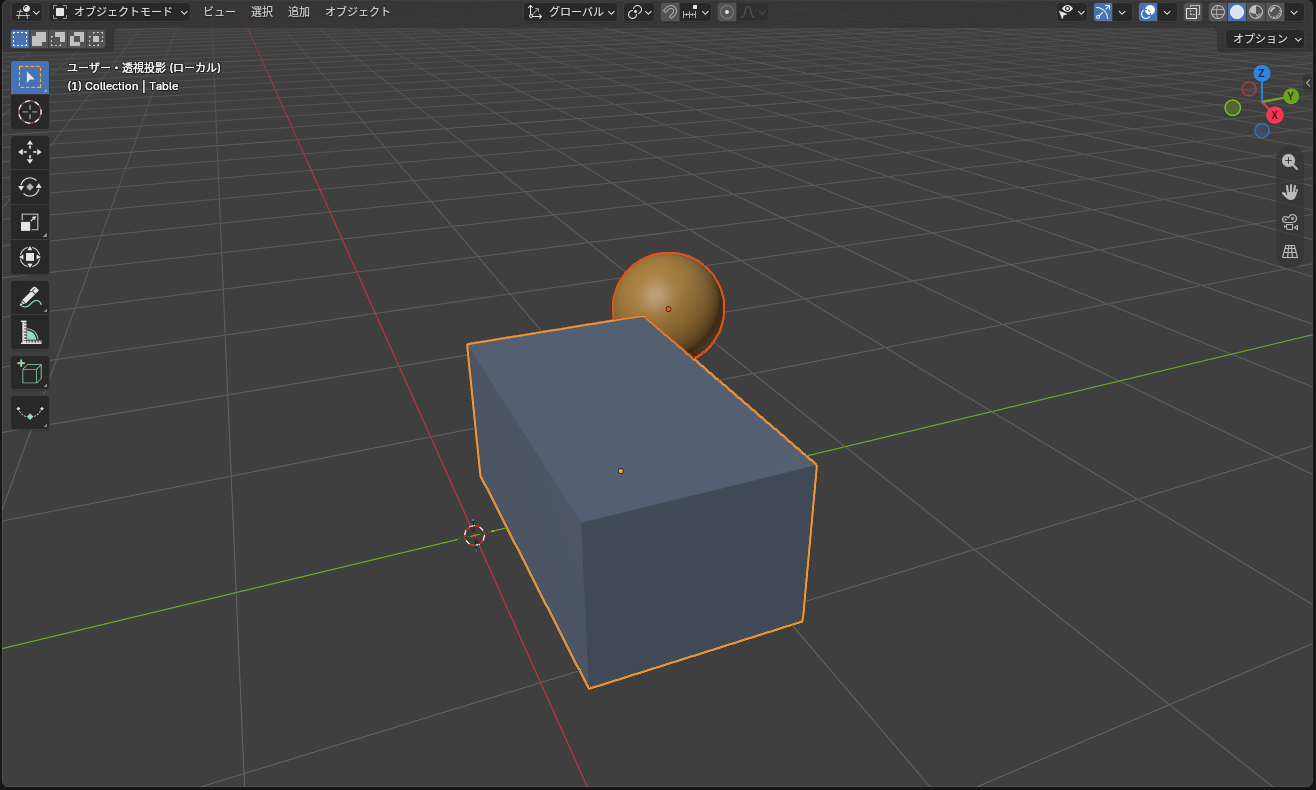 ローカルビュー
同じ操作は、ヘッダー(上の、メニューの並んだ細い段)の「ビュー」→「ローカルビュー」にもあります。
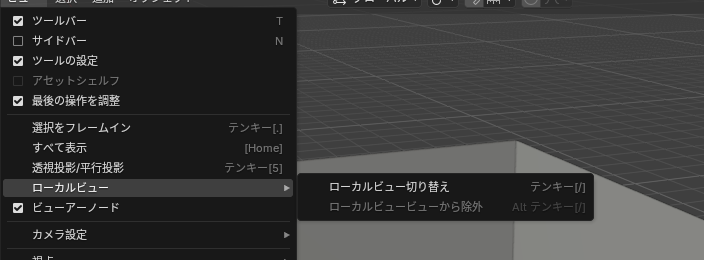
| 項目(5.2.2の画面) | キー | 働き(公式マニュアル) |
|---|---|---|
| ローカルビュー切り替え | テンキー/、または / | ローカルビューとグローバルビューを切り替える |
| ローカルビュービューから除外 | Alt+テンキー/、または Alt+/ | 選んだ物をローカルビューから外す。最後の1つを外すと、グローバルビューに戻る |
公式マニュアルによると、ローカルビューは3Dビューポートごとに決まります。3Dビューポートを2つ並べているときは、片方だけをローカルビューにできます。ローカルビューでは、3Dカーソル(物を追加する位置などに使う目印)の位置も、3Dビューポートごとに別になります。
公式マニュアルは、物が重なって選びにくいときは、まわりの物もまとめて選んでローカルビューにしてから、要らない物を除外するとよい、としています。物が急に消えたように見えたときは、左上の表示に「(ローカル)」が付いていないかを見ます。付いていたら、もう一度テンキーの「/」を押すと元に戻ります。
カメラビューで、カメラから見える範囲を確かめる
公式マニュアルによると、カメラビューは、シーンのアクティブカメラから見た画面です。アクティブカメラは、レンダリング(仕上がりの画像を計算して作ること)に使うカメラです。レンダリングで写る範囲を、書き出す前に確かめられます。
3Dビューポートにカーソルを乗せてテンキー0を押すと、カメラビューになります。「ビュー」→「視点」→「カメラ」や、ナビゲーションギズモ(3Dビューポートの右上の、視点を操作するボタン)のカメラのボタンでも切り替わります。
カメラビューで見て、元の視点に戻る手順は、次のとおりです。
- 3Dビューポートにマウスのポインターを乗せて、テンキーの0を押す
- 点線の枠の中が、レンダリングで写る範囲になる
- 元の視点に戻すときは、もう一度テンキーの0を押す
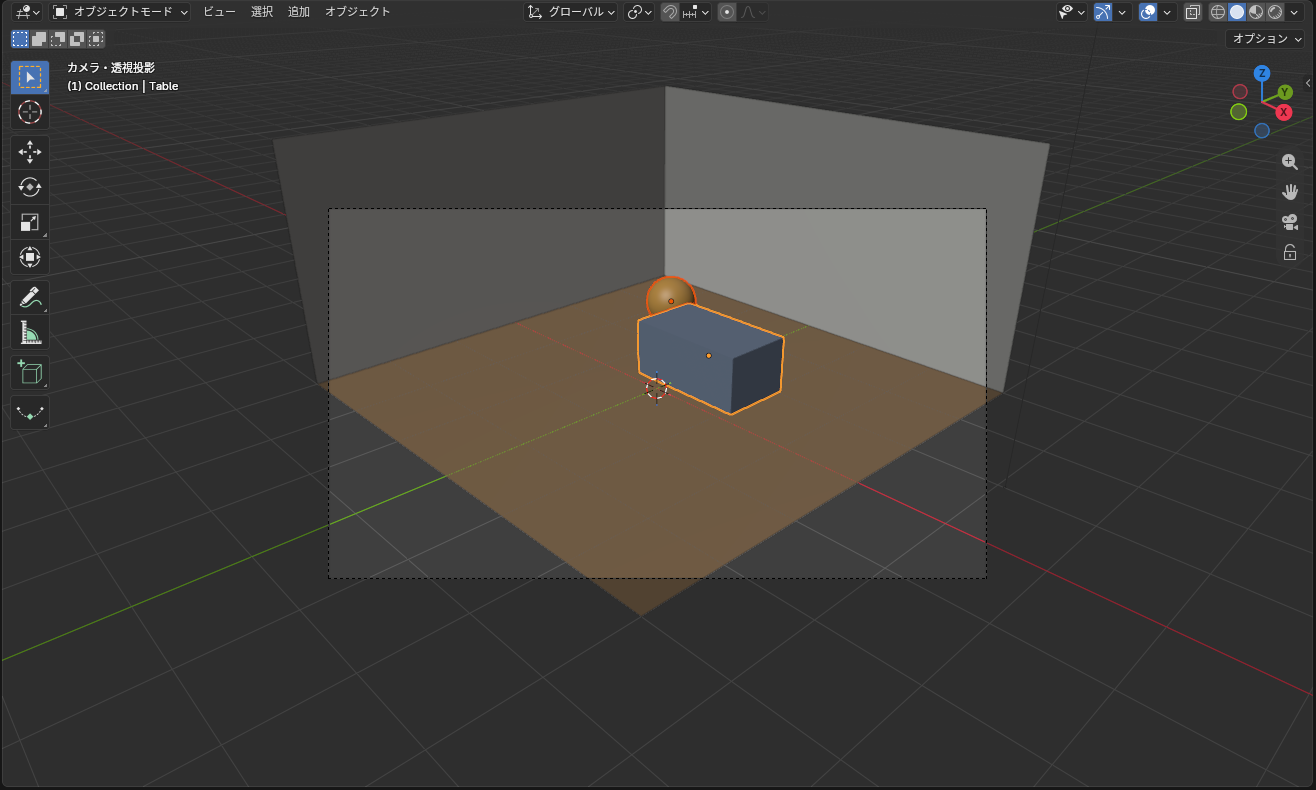
公式マニュアルによると、レンダリングした画像には、点線の枠の中のものが写ります。カメラのオブジェクトを非表示にしていなければ、点線の枠をクリックして、カメラを選べます。
カメラビューに入る操作と、カメラの枠の見え方を変える操作は、次のとおりです。
| 操作(5.2.2の画面) | キー | 働き(公式マニュアル) |
|---|---|---|
| 「ビュー」→「カメラ設定」→「アクティブカメラ」 | テンキー0 | アクティブカメラから見る |
| 「ビュー」→「カメラ設定」→「カメラの境界に収める」 | Home | カメラの枠を、3Dビューポートの真ん中に、3Dビューポートいっぱいの大きさで表示する。カメラビューのときだけ選べる |
| 「ビュー」→「視点の操作」→「カメラを等倍にズーム」 | なし | カメラの枠を、書き出す画像の大きさと同じにする。仕上がりの画像で物がどのくらいの大きさになるかを確かめられる。カメラビューのときだけ選べる |
Homeキーは、カメラビューでないときは「すべて表示」(すべての物を画面に収める)の働きになります。
実際に試すと、カメラビューでもう一度テンキー0を押したときと、ナビゲーションギズモの軸の丸をドラッグして視点を回したときは、どちらも左上の表示が「ユーザー・透視投影」に戻り、カメラビューから抜けました。視点の動かし方は、Blenderの3Dビューポートの視点操作|回転・移動・拡大と正面・上面への切り替えで解説しています。
アクティブカメラを切り替える
シーンにカメラがいくつかあるときは、どのカメラから見るか(アクティブカメラ)を切り替えます。
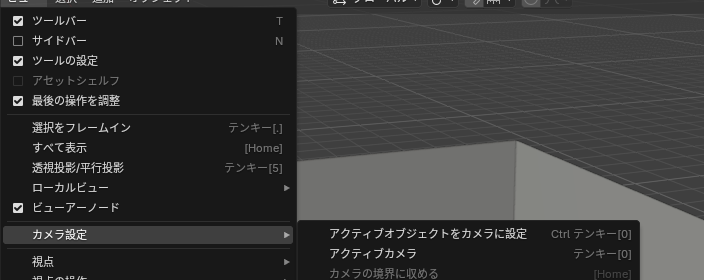
公式マニュアルによると、切り替えたいカメラをクリックしてアクティブ(最後に選んだ物)にし、オブジェクトモードで「アクティブオブジェクトをカメラに設定」(Ctrl+テンキー0)を選ぶと、そのカメラがアクティブカメラになり、カメラビューに切り替わります。プロパティエディター(画面の右下の、設定の欄が並ぶエディター)の「シーン」のタブの「カメラ」の欄でも、アクティブカメラを選べます。アクティブカメラは、カメラの絵の上の三角が塗りつぶされて表示されます。
公式マニュアルによると、アクティブカメラは、ふつうはシーンで1つに決まり、どの3Dビューポートでも同じです。1つの3Dビューポートだけで、別のカメラを使うこともできます。サイドバー(Nキーで出る右の欄)の「ビュー」のタブの「ローカルカメラ」で決めます。アニメーションの途中でカメラを切り替える方法は、「Blenderのマーカー|アニメーション中のカメラの切り替え」(準備中)の記事で解説します。カメラごとに画像を書き出す手順は、「Blenderの複数カメラの切り替えとレンダリング|カメラごとのレンダリングの手順」(準備中)の記事で解説します。
今の視点の位置と向きにカメラを動かすときは、「現在の視点にカメラを合わせる」(Ctrl+Alt+テンキー0)を使います。この操作と、視点を動かしてカメラを置く方法は、「Blenderのカメラの追加|ビューへのカメラの合わせ方」(準備中)の記事で解説します。
Blenderで建築パースを作る方法は、建築3DCGコース(Blender)で学べます。
会員登録(無料)
記事やテーマのお気に入り・学習履歴・フォローが使えます。

この記事について
PERSC編集部が、建築の制作に関わる知識を実務目線で整理しています。内容は公開・更新日時点の情報にもとづきます。誤りや古い情報にお気づきの場合はお問い合わせよりご連絡ください。