Blenderのファイルの保存|保存の種類・自動保存・バックアップ
Blender(ブレンダー)で作ったものは、.blend(ブレンドファイル。Blenderで保存したファイル)に保存します。保存の方法は4つあり、どれも画面の上のメニューの「ファイル」から選びます。この記事では、4つの違いと、保存と開く画面の設定、作業を失わないための自動保存とバックアップ(.blend1)の仕組みを解説します。
この記事の画面と試した結果は、Blender 5.2.2 LTSの最初の設定(工場出荷の設定)のものです。
保存・名前を付けて保存・コピーを保存・数字を追加して保存の違い
保存の4つの項目は、「ファイル」メニューの中ほどに並んでいます。
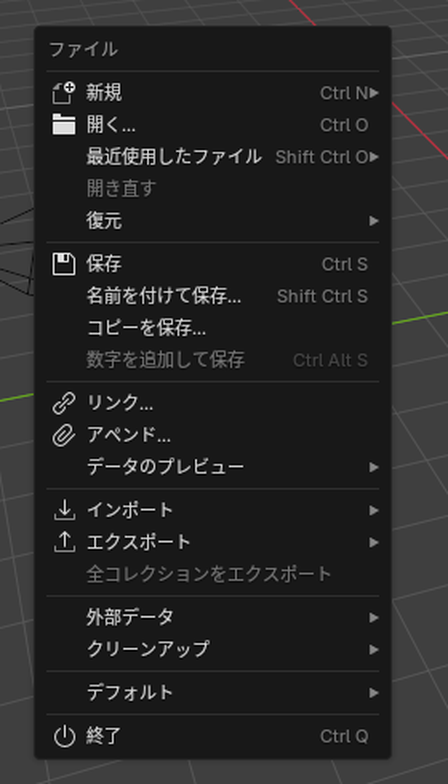
| 項目 | キー | 働き(公式マニュアル・実機) |
|---|---|---|
| 保存 | Ctrl+S | 今のファイルに上書きで保存する。一度も保存していないファイルでは、名前を付けて保存の画面が開く |
| 名前を付けて保存… | Shift+Ctrl+S | 保存する場所と名前を選んで保存する。保存したあとは、いま保存した名前のファイルで作業が続く |
| コピーを保存… | なし | 今の状態を、別の場所と名前で保存する。保存したあとも、元のファイルで作業が続く。今の状態の控えを取るのに使う |
| 数字を追加して保存 | Ctrl+Alt+S | ファイル名の最後に数字を足した名前で保存する。すでにあるファイルは上書きしない |
実際に試すと、room.blendを開いた状態で「数字を追加して保存」を選ぶと、room1.blendができました。そのあとの作業は、room1.blendで続きました。「コピーを保存…」でcopy.blendを保存したあとも、作業中のファイルはroom1.blendのままでした。
公式マニュアルによると、保存していない変更があるときに、Blenderを閉じたり別のファイルを開いたりすると、保存するかを確かめる画面が出ます。この確かめは、プリファレンス(Blenderの設定の画面。「編集」→「プリファレンス…」で開く)の「セーブ&ロード」の「保存の確認」で止められます。
名前を付けて保存の画面の設定は、圧縮と相対パス
「名前を付けて保存…」を選ぶと、ファイルを選ぶ画面が開きます。上の欄に保存する場所、下の欄にファイル名を入れて、「名前を付けて保存」を押します。右の設定の欄が出ていないときは、右上の歯車のアイコンを押すと出ます。
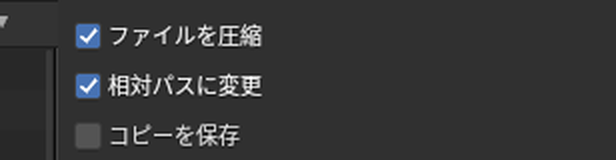
画像などのほかのファイルの場所を、.blendのあるフォルダから見た位置で持つことを、相対パスといいます。Blenderでは、先頭の「//」が、.blendのあるフォルダを表します。公式マニュアルによると、相対パスなら、.blendと画像のフォルダをまとめて動かしても、画像が見つかります。例えば、.blendと、画像を入れたフォルダを、フォルダごとほかの人に渡せます。相対パスは既定の持ち方で、プリファレンスの「セーブ&ロード」の「デフォルト設定」で変えられます。一度も保存していない新しいファイルでは相対パスを使えないので、画像などを読み込む前に一度保存しておきます。
| 設定 | 既定 | 中身(公式マニュアル・実機) |
|---|---|---|
| ファイルを圧縮 | オン | ファイルを小さくして保存する。ネットで配るときや、大きな案件で保存先の空きを減らしたいときに役立つ。そのかわり、保存と読み込みに時間がかかり、閉じるときや自動保存のときに動きが遅くなることがある |
| 相対パスに変更 | オン | 別の場所に保存するときに、相対パスで持っている画像などの場所を、新しい場所から見た位置に書き直す |
| コピーを保存 | オフ | 「コピーを保存…」と同じく、保存したあとも元のファイルで作業を続ける |
同じファイルを「ファイルを圧縮」のオンとオフで保存すると、オンのファイルのほうがずっと小さくなりました。公式マニュアルによると、圧縮の方式は3.0でZstandardに変わったので、圧縮したファイルは3.0より前のバージョンのBlenderでは開けません。3.0より前のバージョンで開くには、新しいバージョンで圧縮をオフにして保存し直すか、Zstandardに対応したほかのツールで展開します。ただし、バージョンが大きく離れていると、圧縮に関係なく開けないことがあります。バージョンの違いで開けないときのことは、Blenderのバージョンの違い|ほかの人のファイルが開けないときの記事で解説します。
公式マニュアルによると、ファイル名の欄の右の+と−か、テンキーの+と−を押すと、名前の最後の数字が1つ増えたり減ったりします。例えば、file_01.blendがfile_02.blendになります。同じ名前のファイルがあるときは、上書きになることを知らせるために欄が赤くなります。
自動保存は、決めた間隔で一時フォルダに控えを書く
自動保存は、プリファレンスの「セーブ&ロード」の「Blendファイル」で設定します。
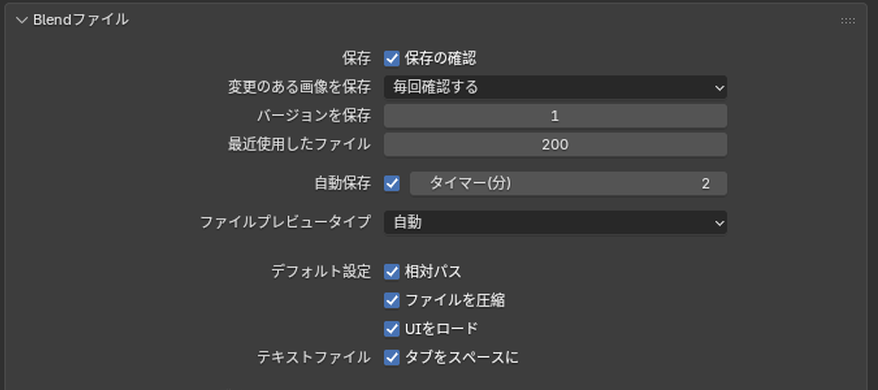
| 設定 | 既定 | 中身(公式マニュアル) |
|---|---|---|
| 自動保存 | オン | 作っているファイルの控えを、一時ファイルのフォルダに決めた間隔で保存する。Blenderが強制終了したときや、保存せずに閉じたときに取り戻すのに使う |
| タイマー(分) | 2 | 保存する間隔(分)。短いほど安心だが、大きなファイルでは書き込みで動きが遅くなることがある |
実際に試すと、自動保存の控えは、Windowsの一時フォルダ(%TEMP%。ユーザーのフォルダの中のAppData\Local\Temp)にできました。名前は「room_26252_autosave.blend」のような「ファイル名_数字_autosave.blend」でした。公式マニュアルによると、プリファレンスの「ファイルパス」の「一時ファイル」でフォルダを決めているときは、そのフォルダにできます。
公式マニュアルに書かれている、自動保存の決まりは次のとおりです。
- 控えは、1つのファイルにつき1つだけ残る。古い控えは残らない
- 次の3つのモードの中での変更は、自動保存されない
- スカルプトモード(形を粘土のようにこねて作る状態)
- テクスチャペイントモード(モデルに直接色を塗る状態)
- 編集モード(頂点・辺・面を直接動かす状態)
自動保存の控えから作業を取り戻す手順は、Blenderのトラブルシューティング|クラッシュ・起動しない・データの復旧の記事で解説します。
上書きで保存すると、前の版が.blend1として残る
プリファレンスの「セーブ&ロード」の「バージョンを保存」は、上書きで保存したときに、前の版を控えとして残す数です。公式マニュアルによると、控えは同じフォルダに、.blend1、.blend2のような拡張子で残り、数が大きいほど古い版です。
実際に試すと、5.2.2の最初の設定では「バージョンを保存」は1で、room.blendを2回保存するとroom.blend1ができました。3回目に保存しても、控えはroom.blend1の1つだけでした。room.blend1はそのままBlenderで開け、1つ前に保存した状態でした。拡張子を.blendに変えても開けました。
公式マニュアルによると、「バージョンを保存」を2にすると、.blend1と.blend2の2つが残ります。
公式マニュアルによると、「Blendファイル」のほかの設定は次のとおりです。
| 設定 | 既定 | 中身 |
|---|---|---|
| 保存の確認 | オン | 保存していない変更があるときに、閉じる前や別のファイルを開く前に確かめる |
| 変更のある画像を保存 | 毎回確認する | Blenderの中で描き変えた画像などを、.blendを保存するときにどうするか。「毎回確認する」「常に保存」「保存しない」。「保存しない」を選ぶと、描き変えた画像は自分で保存しないかぎり失われる |
| 最近使用したファイル | 200 | 「最近使用したファイル」のメニューに出すファイルの数 |
| ファイルプレビュータイプ | 自動 | ファイルを選ぶ画面と、OSのファイルの画面に出す、.blendの小さな絵の作り方。「なし」「自動」「スクリーンショット」「カメラビュー」。「自動」は、シーンにカメラがあればカメラから見た絵、無ければ作業中の画面の絵を使う |
| デフォルト設定 | 相対パス・ファイルを圧縮・UIをロードがオン | 画像などを読み込むとき・保存するとき・開くときの、それぞれの設定の既定 |
開くときの設定と最近使用したファイル
.blendは、「ファイル」→「開く…」(Ctrl+O)で開きます。公式マニュアルによると、.blendをBlenderの画面にドラッグしても開けます。ドラッグしたときは、開くかわりに、リンクとアペンド(ほかの.blendの中身を今のファイルに取り込む操作)も選べます。開く画面の右の設定の欄には、2つの設定があります。

| 設定 | 既定 | 中身(公式マニュアル) |
|---|---|---|
| UIをロード | オン | .blendに保存された画面の配置で開く。オフにすると、今の画面の配置のまま中身だけを開く |
| 信頼できるソース | オフ | .blendの中のPythonのスクリプト(Blenderを動かす命令)とドライバー(ある値を、式やほかの値から決める仕組み)を自動で動かす。自分で作ったファイルか、渡した人を信頼できるファイルのときだけオンにする |
スクリプトを自動で動かすかどうかの既定は、プリファレンスの「セーブ&ロード」の「Pythonスクリプトの自動実行」で決めます。
「ファイル」→「最近使用したファイル」(Shift+Ctrl+O)には、最近開いたファイルが並びます。公式マニュアルによると、項目にマウスを重ねると、小さな絵とファイルの情報が出ます。項目を右クリックして出るメニューから、そのファイルのあるフォルダを開けます。一覧の下の「最近のファイルリストをクリア…」で、一覧を空にするか、見つからなくなったファイルだけを消せます。
Blenderで建築パースを作る方法は、建築3DCGコース(Blender)で学べます。
会員登録(無料)
記事やテーマのお気に入り・学習履歴・フォローが使えます。

この記事について
PERSC編集部が、建築の制作に関わる知識を実務目線で整理しています。内容は公開・更新日時点の情報にもとづきます。誤りや古い情報にお気づきの場合はお問い合わせよりご連絡ください。