
Blenderの3Dカーソル|位置の決め方と追加位置・ピボットとの関係
- 3Dカーソルって何?
- 3Dカーソルを原点に戻したい
- 3Dカーソルを好きな位置に動かしたい
Blender(ブレンダー)の画面の真ん中には赤と白の輪の目印があり、立方体などを追加すると、この目印の所に現れます。
しかし、この目印は Shift+右クリックなどで知らないうちに動くことがあり、追加したオブジェクト(3Dの空間に置く1つ1つのもの)が思わぬ場所に出てしまいがちです。
この記事では、3Dカーソル(この赤と白の輪の目印)とは何かと、好きな場所に置く方法、ワールド原点(X・Y・Z がどれも0 m の点)に戻す方法を解説します。
座標を打って置く方法、選んだオブジェクトに合わせる方法と、3Dカーソルの所にオブジェクトを追加する方法も分かります。
画面:Blender 5.2.2 LTS(日本語の表示)始める前に
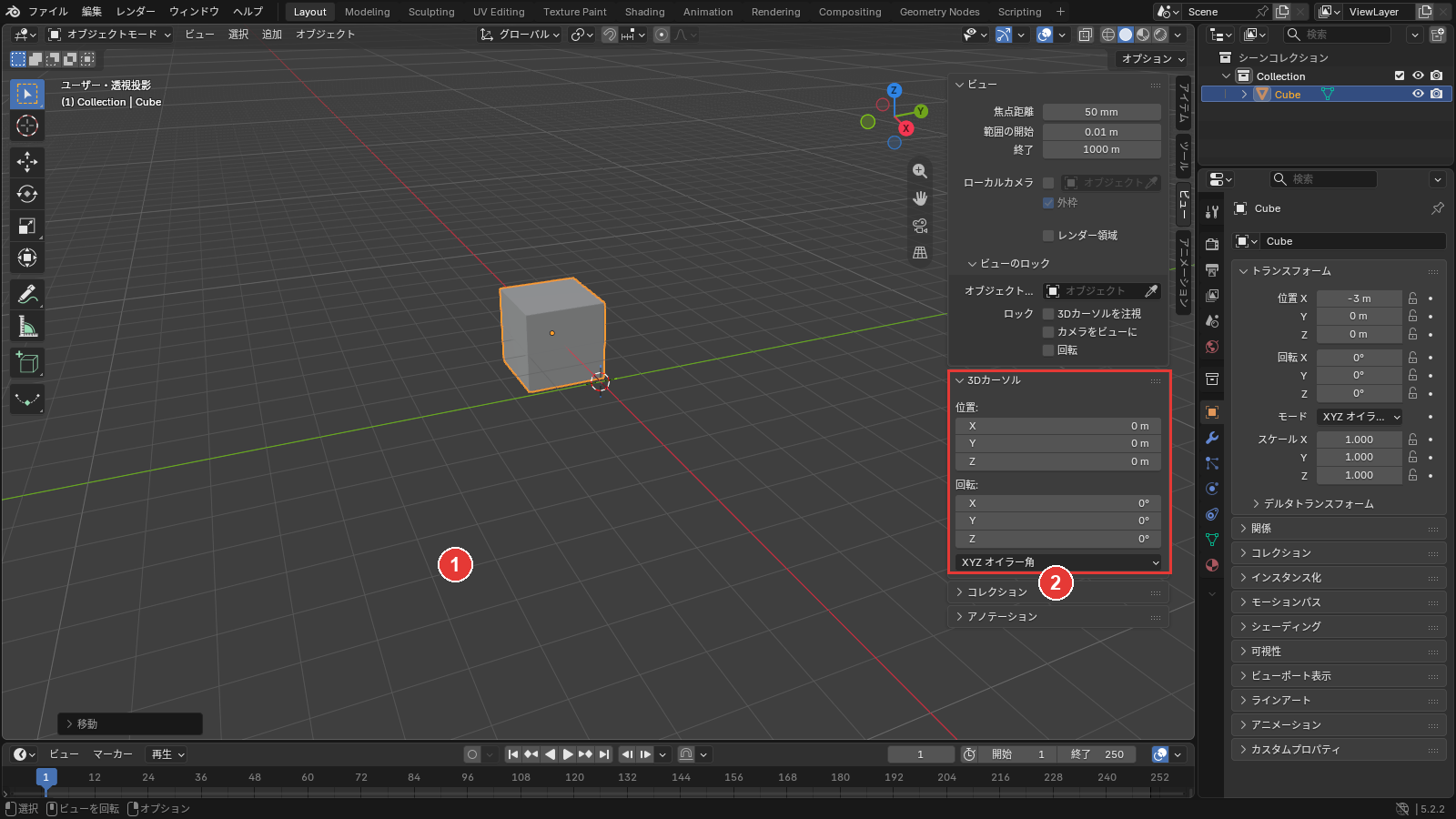
手順を始める前に知っておくこと・済ませることは、次の3つです。
- 起動した直後のカメラとライトは、1つずつクリックで選んでXキー→削除を押して消す。残った立方体をクリックで選び、Gキー、Xキーの順に押して-3と打ち、Enterキーで X -3 m に動かす。あとで3Dカーソルを立方体に合わせたとき、原点から動いたことが見えるようにするため
- ①にポインター(画面の矢印)を乗せてNキーを押し、サイドバーを出す。サイドバーの右の端に縦に並ぶタブのうち、ビューのタブを押すと、②の3Dカーソルのパネルが出る
- キーは、どれも①にポインターを乗せてから押す
3Dカーソルとは
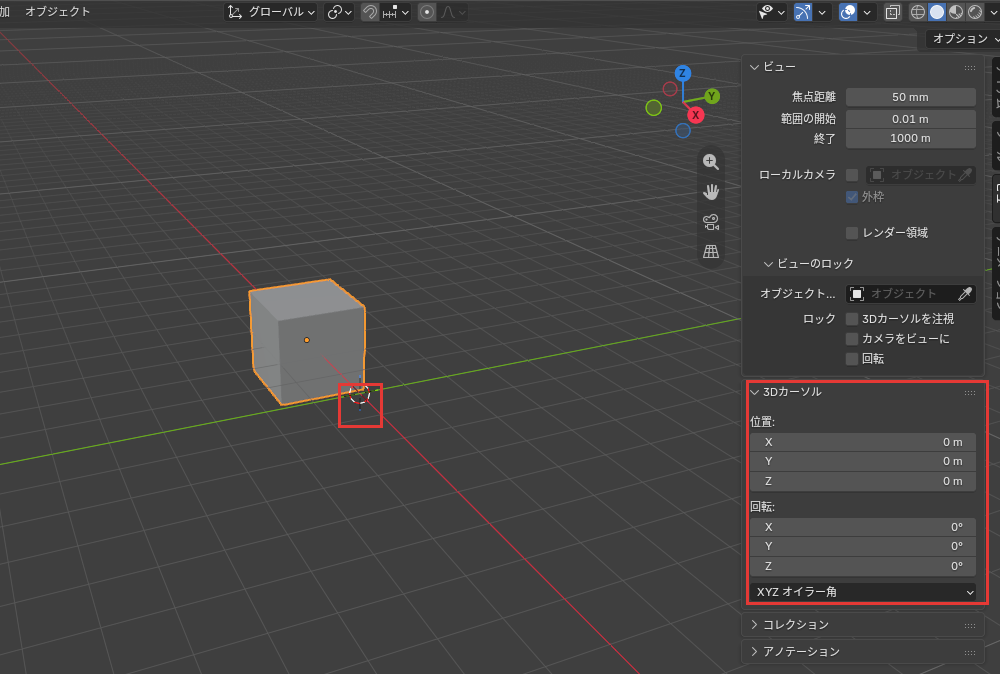
3Dカーソルは、追加するオブジェクトが出る位置などに使う、3Dの空間の目印です。①に赤と白の輪で出ていて、追加したオブジェクトはこの点に現れます。
起動した直後の3Dカーソルは、ワールド原点にあります。②の3Dカーソルのパネルの位置に出るのが、今の座標です。
Shift+右クリックで置く
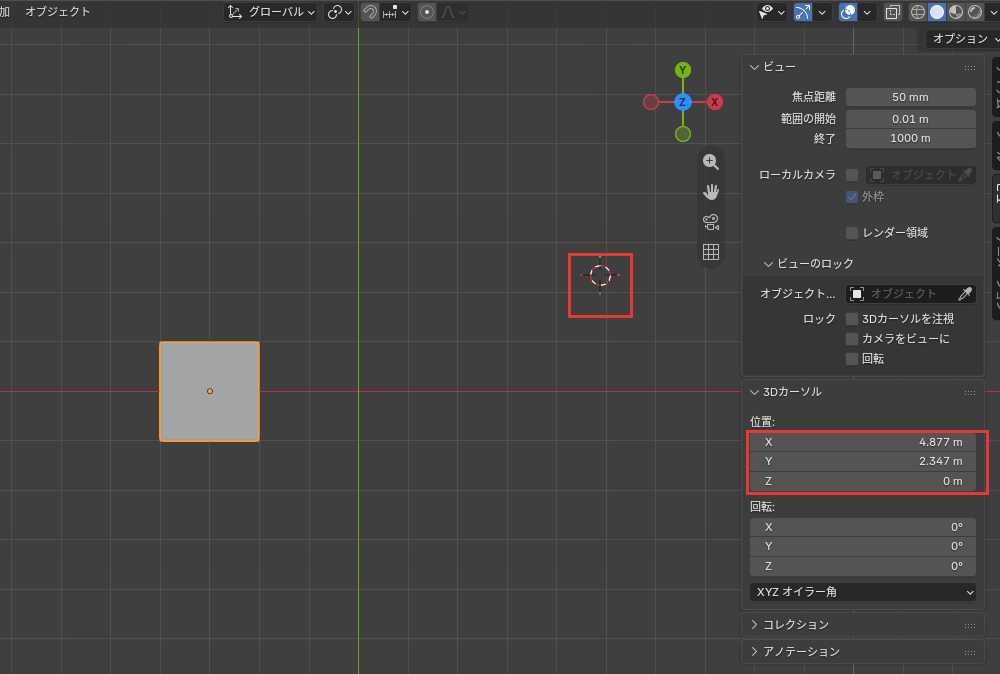
①の置きたい所でShiftキーを押しながら右クリックすると、3Dカーソルがその場所へ動きます。
斜めから見たまま床のマス目でShiftキーを押しながら右クリックすると、3Dカーソルが床より下に入ることがあり、追加したオブジェクトも床の下に出ます。
真上から見て置くと、X と Y だけが動き、高さ(Z)は前の3Dカーソルのまま変わりません。
真上から見て置く手順は、次の2つです。
- テンキーの7で真上から見る
- 置きたい所でShiftキーを押しながら右クリックする
テンキーの
①にポインターを乗せ、テンキー(キーボードの右の数字のキー)の7を押します。
テンキーが無いときは、①の一番上の段(ヘッダー)のビューのメニュー→視点→トップ(上)を押してください。サイドバーのビューのタブとは別です。
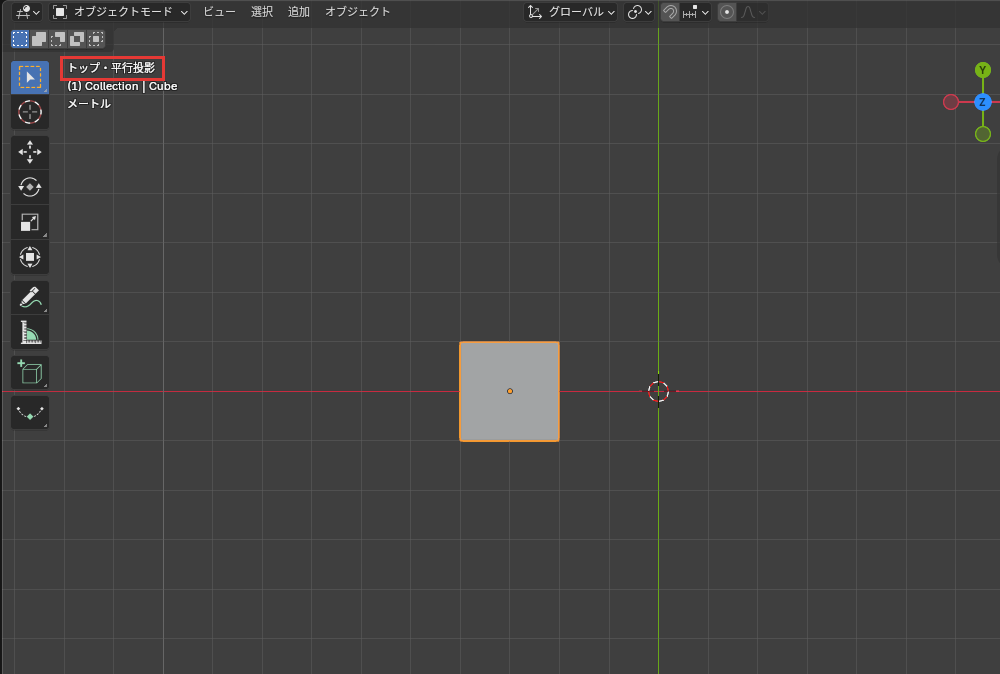
①に「トップ・平行投影」と出て、床を真上から見る向きになりました。
Shiftキーを
立方体から離れた所にポインターを乗せ、Shiftキーを押しながら右クリックします。立方体の上で押すと、3Dカーソルは立方体の面の上に置かれ、Z も変わります。
3Dカーソルが右クリックした場所へ動き、②の位置の X と Y が変わりました。Z は、前の3Dカーソルと同じ0 m のままです。
これで、3Dカーソルを好きな場所に置けました。X と Y の値は、押した場所しだいです。
座標を打って置く・オブジェクトに合わせる
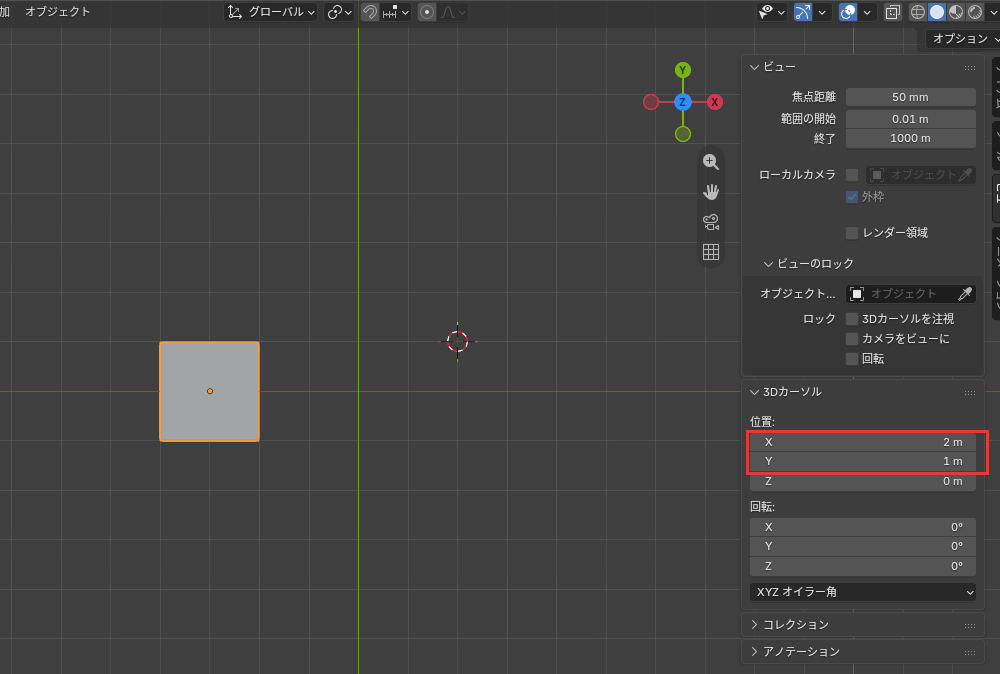
決まった座標に置くときは、②の位置の欄に数値を打ちます。選んだオブジェクトの所に合わせるときは、Shift+Sキーのパイメニュー(丸く並んだメニュー)を使います。
座標を打って置き、続けて立方体に合わせる手順は、次の3つです。
- ②の位置の X に2、Y に1と打つ
- Shift+Sキーでパイメニューを出す
- カーソル → 選択物を押す
位置の
②の位置の X の欄を押して2と打ち、Enterキーを押します。続けて Y の欄に1と打ち、Enterキーを押してください。
3Dカーソルが、X 2 m・Y 1 m の所へ動きました。
Shift+Sキーで
①にポインターを乗せ、Shiftキーを押しながらSキーを押します。
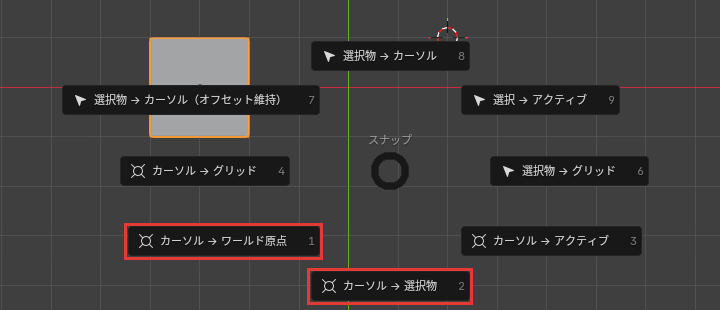
ポインターのまわりに、項目が丸く並びました。
「カーソル → 選択物」
「始める前に」で選んだ立方体が選ばれたまま、パイメニューのカーソル → 選択物を押します。
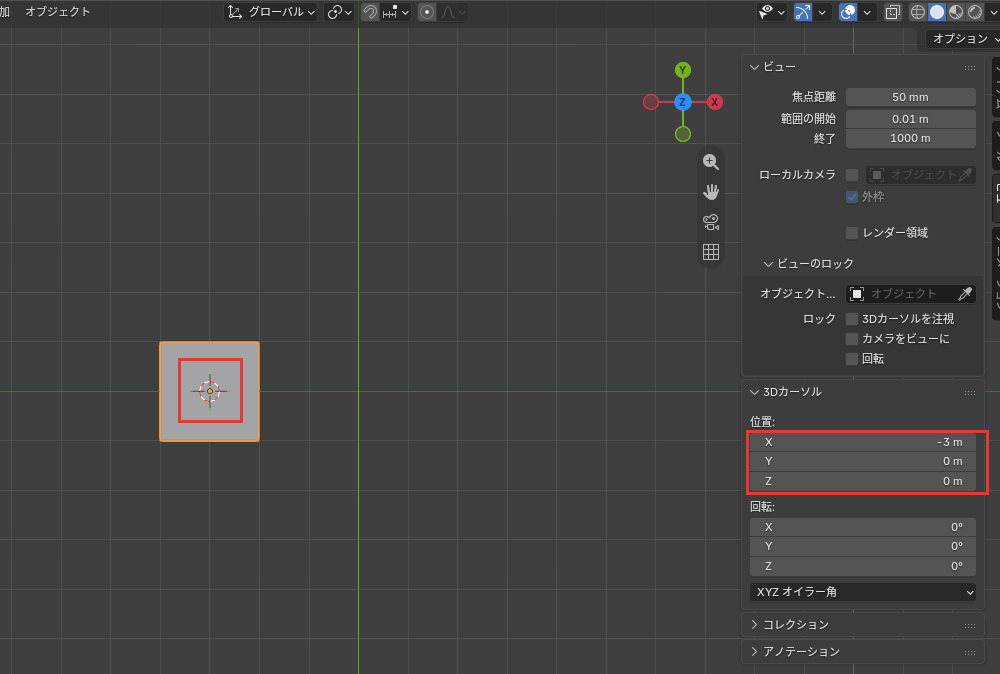
3Dカーソルが、選んでいた立方体の真ん中(X -3 m)へ動きました。
これで、座標を打って置く方法と、選んだオブジェクトに合わせる方法を試せました。
3Dカーソルをワールド原点に戻す
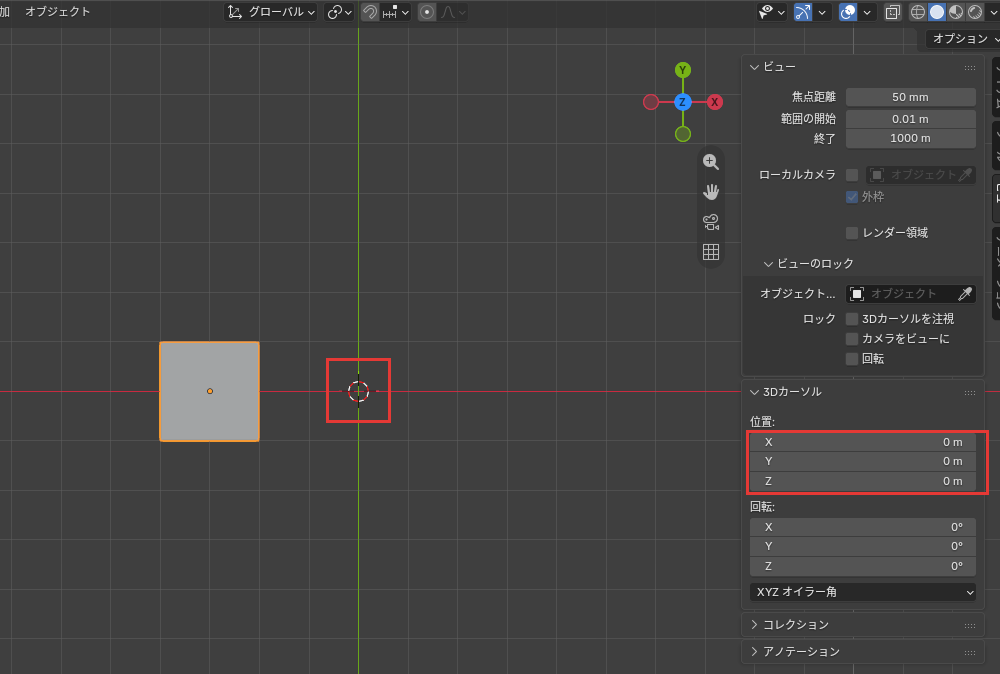
3Dカーソルを最初の所に戻すときは、パイメニューのカーソル → ワールド原点で、ワールド原点へ一度に戻します。手順は、次の2つです。
- Shift+Sキーでパイメニューを出す
- カーソル → ワールド原点を押す
Shift+Sキーで
3Dカーソルが立方体の所にあるまま、①でもう一度Shift+Sキーを押します。
前の節と同じパイメニューが、また出ました。
「カーソル → ワールド原点」
パイメニューの左のカーソル → ワールド原点を押します。
3Dカーソルがワールド原点に戻り、②の位置が X・Y・Z どれも0 m になりました。
これで、3Dカーソルを最初の所に戻せました。②の位置の X・Y・Z の欄に0を打っても、同じように戻せます。
3Dカーソルの所にオブジェクトを追加する
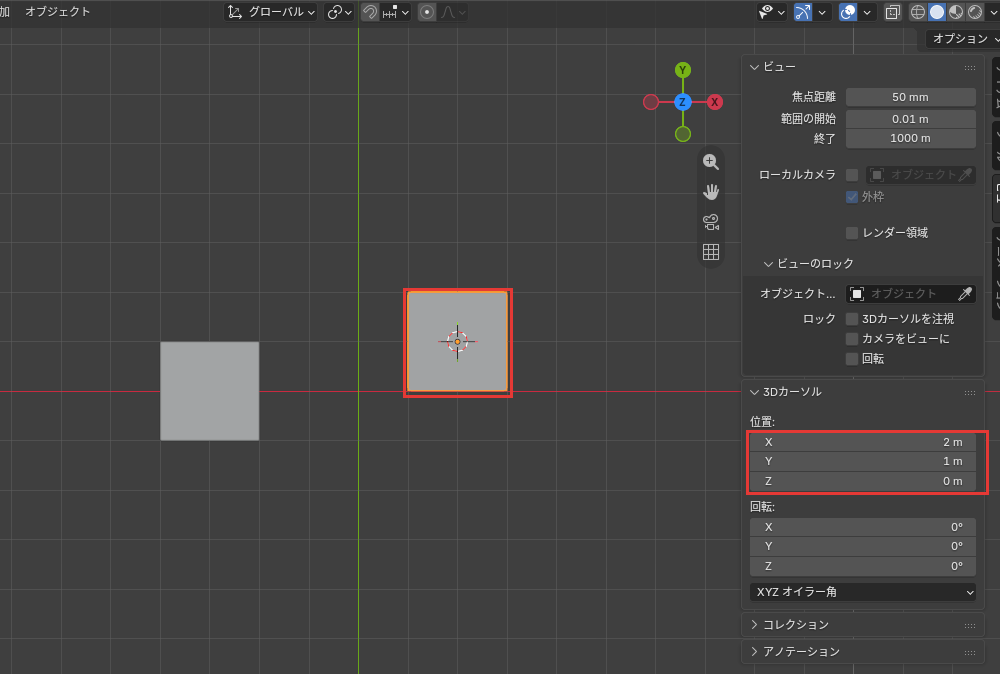
3Dカーソルを使う主な操作は、オブジェクトの追加・ピボットポイント・オブジェクトの原点の設定の3つです。
いちばんよく使う追加の操作で、3Dカーソルの所にオブジェクトが出ることを確かめる手順は、次の2つです。
- ②の位置の X に2、Y に1と打つ
- ①のヘッダーの追加→メッシュ→立方体を押す
もう一度、
ワールド原点に戻した3Dカーソルのまま、②の位置の X に2、Y に1と打ちます。
3Dカーソルが、もう一度 X 2 m・Y 1 m の所へ動きました。
立方体を
①の一番上の段(ヘッダー)の追加を押し、メッシュにポインターを乗せて、一覧の立方体を押します。
新しい立方体が、3Dカーソルのある X 2 m・Y 1 m の所に出ました。
これで、3Dカーソルの所にオブジェクトを追加できました。ほかの2つの使い方を、次の表にまとめました。
| 操作 | 3Dカーソルの使い道 |
|---|---|
| ピボットポイント | ①のヘッダーの「トランスフォームピボットポイント」のメニューで「3Dカーソル」を選ぶと、回転と拡大縮小の中心になる |
| オブジェクトの原点の設定 | ①のヘッダーの「オブジェクト」→「原点を設定」→「原点を3Dカーソルへ移動」で、オブジェクトの原点(位置や回転の中心になる点)が3Dカーソルの所へ動く |
3Dカーソルを置いて、追加する位置を決めよう
3Dカーソルは、追加するオブジェクトが出る位置などを決める、3Dの空間の目印です。この記事の要点は、次の4つです。
- Shiftキーを押しながら右クリックすると、その場所へ動く。真上から見て右クリックすると、高さを変えずに X と Y だけを動かせる
- サイドバーのビューのタブの3Dカーソルのパネルで、座標を打って置ける
- Shift+Sキーのパイメニューで、選んだオブジェクトに合わせたり、ワールド原点に戻したりできる
- オブジェクトの追加・ピボットポイント・オブジェクトの原点の設定に使う
まずは3Dカーソルを好きな場所に置いて、立方体を追加してみてください。
ピボットポイントでの使い方は「Blenderのピボットポイント|5つの基準と変形結果の違い」(準備中)で解説します。
オブジェクトの原点の設定を扱うのは、「Blenderのオブジェクトの原点|原点の役割と位置の変え方」(準備中)です。
あわせて読みたい
- Blenderのオブジェクトの追加とプリミティブ|基本形状と追加直後の設定 — 3Dカーソルの所にオブジェクトを追加する手順を知りたいとき
- Blenderのスナップ|スナップの対象と設定 — オブジェクトどうしをぴったり合わせて置きたいとき
- Blenderの3Dビューポートの視点操作|回転・移動・拡大と正面・上面への切り替え — 真上から見る視点の切り替え方を知りたいとき
Blenderで建築パースを作る方法は、建築3DCGコース(Blender)で学べます。
会員登録(無料)
記事やテーマのお気に入り・学習履歴・フォローが使えます。

この記事について
PERSC編集部が、建築の制作に関わる知識を実務目線で整理しています。内容は公開・更新日時点の情報にもとづきます。誤りや古い情報にお気づきの場合はお問い合わせよりご連絡ください。