PERSC JOURNAL DB Manual Course

運営者・お問い合わせ
3DCG · Blender

Blenderで図面を下敷きにモデリングする2つの方法|Image EmptyとDXFインポートの使い分け

編集部 読了 約21分

建築の3DCG制作で「CAD 図面を Blender の下敷きにしてモデリングしたい」と思ったとき、ネット上の情報を集めると DXF インポート系の手順と PNG 画像を貼り付ける手順が混在していて、どちらを選べばよいか迷いがちです。

海外の建築モデリングコミュニティでは PNG/JPG 画像を Image Empty として下敷きにする方法が主流で、DXF インポートはレイヤー管理や頂点スナップを使いたいときの選択肢になります。どちらを先に試すべきか、迷う方も多いのではないでしょうか。

この記事では、Blender 5.1(2026年3月17日リリース)と 4.5 LTS(2025年7月リリース)を前提に解説します。

Image Empty 方式と DXF インポート方式の2つの手順を、Jw_cad(mm単位の国産CAD)と AutoCAD(建築設計の世界標準CAD)の両方で整理。スケール設定のポイントとレイヤー整理まで通しで解説しています。

Blender で図面を下敷きにする「前に」知っておくこと

下敷き作成には Image Empty 方式と DXF インポート方式の2つがあり、それぞれ得意な場面が違います。Blender 5.1 / 4.5 LTS では DXF インポートが拡張機能として配信されるようになっており、最初に押さえておきたい前提と合わせて見ていきます。

項目Image Empty方式DXFインポート方式
使うデータPNG / JPG画像DXFファイル(線データ)
必要な準備なし(標準機能)DXF拡張機能のインストール
頂点スナップできないできる
レイヤー管理なし(1枚の画像)コレクション化で可能
実寸合わせSizeプロパティで手動スケール係数(mm→m変換)
向いている場面短時間で下敷きを用意したいとき線をなぞって正確にトレースしたいとき

下敷きには2方式ある|Image Empty方式と DXFインポート方式

下敷きの作り方は、Image Empty方式と DXFインポート方式の2つに大きく分かれます。

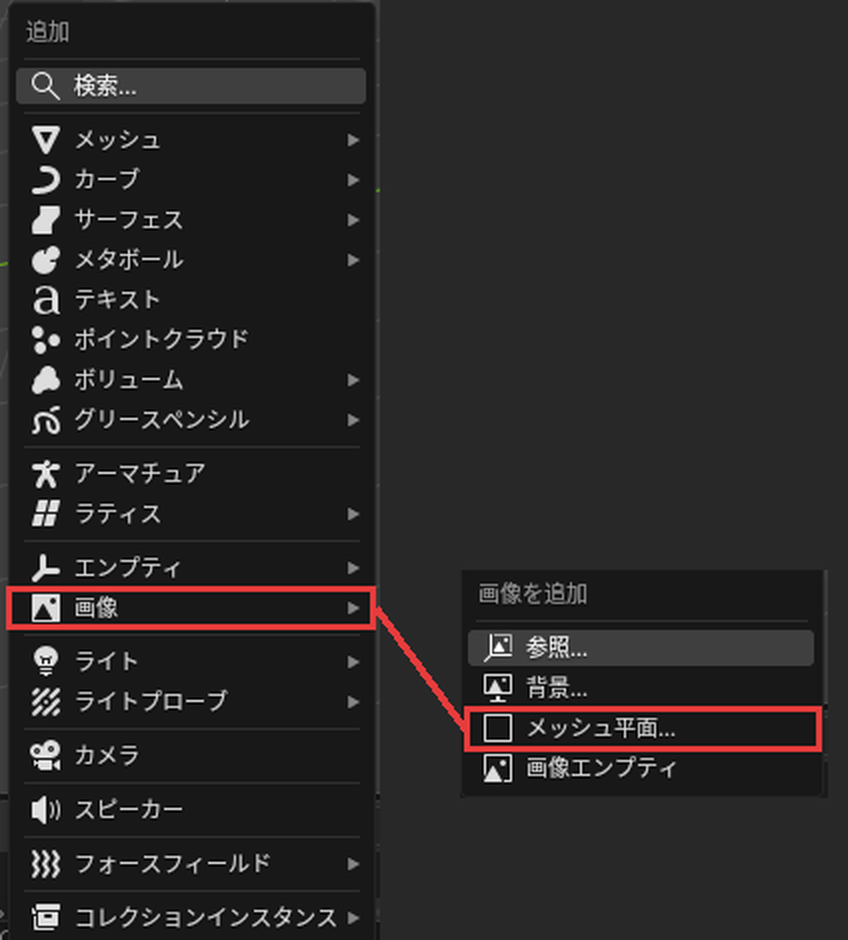
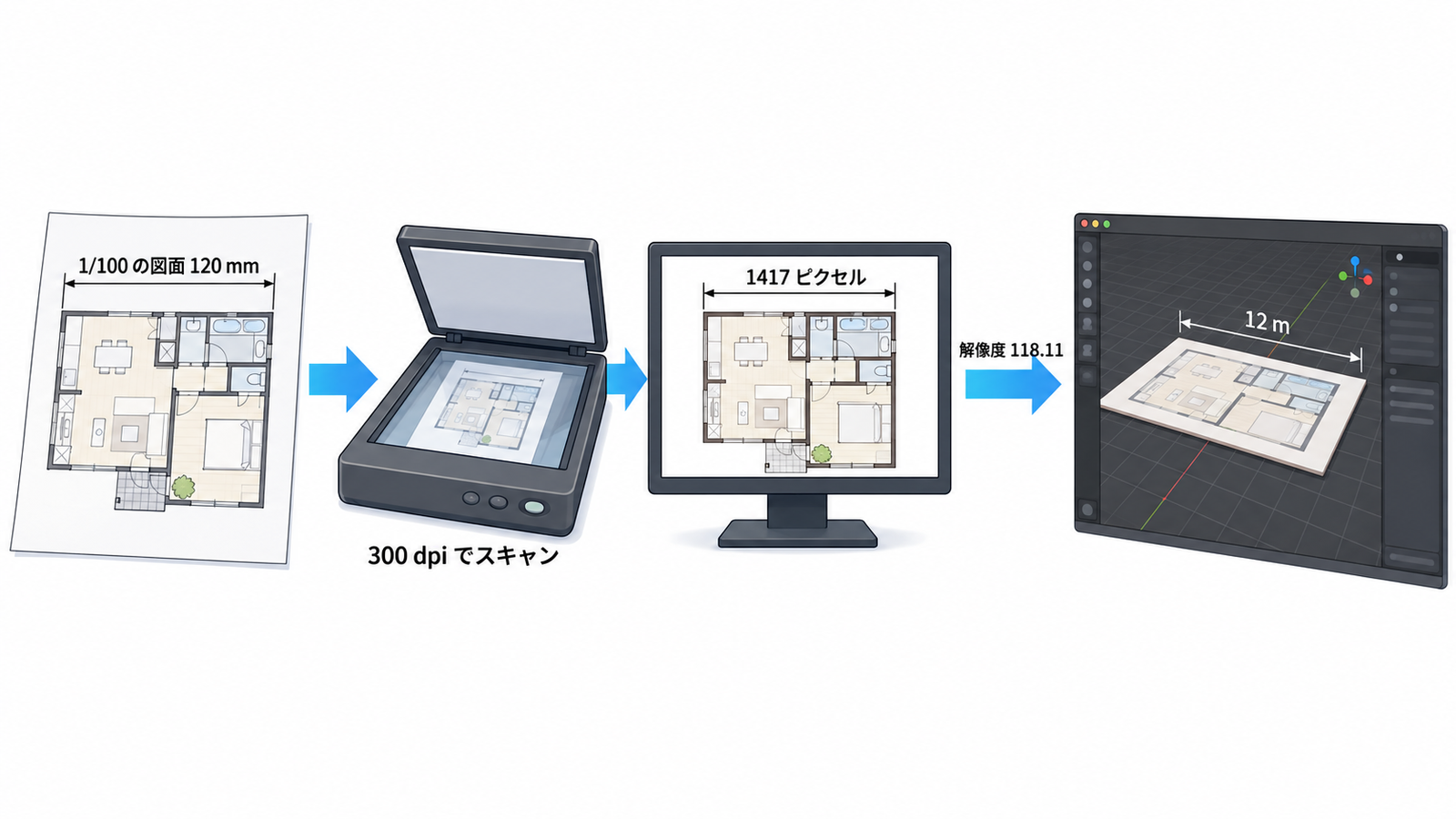
Image Empty方式は、CAD図面を PNG/JPG に書き出して Shift+A > Image > Reference で3D空間に配置するシンプルな方法。インストール作業が不要で、Jw_cad・AutoCAD・Vectorworks など書き出し元の CAD を問わず使えます。実寸は画像の Size プロパティで手動指定する流れになります。

DXFインポート方式は、DXF ファイルから線データそのものを Blender に取り込む方法です。読み込んだ線の頂点にスナップできるため、壁の角を正確にトレースしたいときに向きます。レイヤーごとに表示・非表示を切り替えたい場合にも有効。Blender 4.2 LTS 以降は標準バンドルから外れているため、拡張機能のインストールが必要になります。

選び方の目安は次のとおりです。

  • とにかく早く下敷きを作りたい、Jw_cad の DXF 出力が不安定 → Image Empty
  • 壁の頂点を正確にスナップしてトレースしたい、建具と注記をレイヤーで分けて管理したい → DXF インポート

CAD と Blender の単位系の違いで最初につまずく

Blender のデフォルト単位はメートル(m)。一方、Jw_cad は mm 単位固定、AutoCAD はファイルごとに mm またはインチが指定されます。

ソフトデフォルト単位Blenderインポート時のScale
Blenderメートル(m)
Jw_cadmm(固定)0.001(必須)
AutoCAD(mm設定)mm(指定時)0.001
AutoCAD(インチ設定)インチ(指定時)0.0254

日本の建築実務では mm 単位の DXF が大半を占めるため、そのまま Blender に入れると壁が 1/1000 の長さになり、画面で見えないほど小さく展開されます。対処は2通りです。

  • DXF インポート時に Scale 係数 0.001 を指定
  • Scene Properties > Units > Unit Scale を 0.001 に変更し、DXF は Scale=1 のままインポート

どちらを選んでも結果は同じ実寸モデルになります。スケールを間違えたまま気付かずにモデリングを進めると、たとえば「2000mの壁」が生成されてビューポートで全体が見えなくなる事故が起きます。

Blender 5.1 / 4.5 LTS では DXF アドオンを別途インストールする

Blender 4.1 で DXF インポート機能は bundled add-ons から外れ、4.2 LTS 以降は Extensions Platform から個別配信される方式に変わりました。Blender 5.1 と 4.5 LTS でも同じ仕組みで、公式記述では「limited support」として位置づけられています(Import AutoCAD DXF Format|Blender Extensions)。

導入手順は次のとおりです。

  • Edit > Preferences > Get Extensions を開く
  • 検索窓に「Import AutoCAD DXF」と入力
  • 表示された拡張機能の Install ボタンを押す
  • Blender Extensions の公式リポジトリから自動でダウンロードされ、有効化まで一括完了

インストール後は File > Import メニューに「AutoCAD DXF (.dxf)」が追加されます。対応形式は R12〜2024 で、建築実務で主流の R2018 / R2024 もカバーできます(2026年5月時点)。

拡張機能はオンライン配信のため、初回のインストール時はネット接続が必要です。社内ネットワークで外部接続が制限されている場合は、別環境でダウンロードしたパッケージをローカルインストールします。

シンプルに下敷きにする「Image Empty 方式」3ステップ

Image Empty 方式は標準機能だけで完結する3ステップです。書き出し → 配置 → 半透明化の流れを覚えれば、5分程度で下敷きが用意できます。

ステップ操作ポイント
STEP 1CAD 図面を PNG/JPG に書き出す推奨解像度 2000×1500px 以上
STEP 2Shift+A > Image > Reference で配置、Empty の Size で実寸合わせ既知の寸法線で 1〜2mm 誤差以内に
STEP 3Opacity 0.3〜0.5 で半透明化 + アウトライナーで「セレクト不可」を有効誤クリック対策

ステップ1|図面を PNG/JPG に書き出す

Jw_cad の場合は、印刷プレビューから PDF 出力する経路が一番安定します。PDF を別のツールで PNG に変換すると線がきれいに残ります。

スクリーンショット代替として、Jw_cad の作図画面を全画面表示にして OS のスクリーンショット機能で撮る方法もあります。表示倍率を最大に上げてから撮ると線が鮮明に残ります。

AutoCAD の場合は、レイアウトタブから PNG/JPG 書き出しが直接可能。コマンドラインで PLOT を実行し、「PublishToWeb PNG」または「PublishToWeb JPG」を選びます。レイアウトのビューポート設定で表示範囲を平面図に絞ると構図が整います。

推奨解像度は、住宅の平面図なら 2000×1500 ピクセル以上が目安です。ピクセル数が少ないと、Blender で拡大表示したときに線がぼけて頂点位置の判別が難しくなります。

ステップ2|Image Empty として配置し、サイズを実寸合わせ

テンキー7 を押して Top Orthographic View(真上から見た平行投影ビュー)に切り替えます。Shift+A > Image > Reference を選択して書き出した PNG/JPG を開くと、3D ビューポートに画像が配置されます。

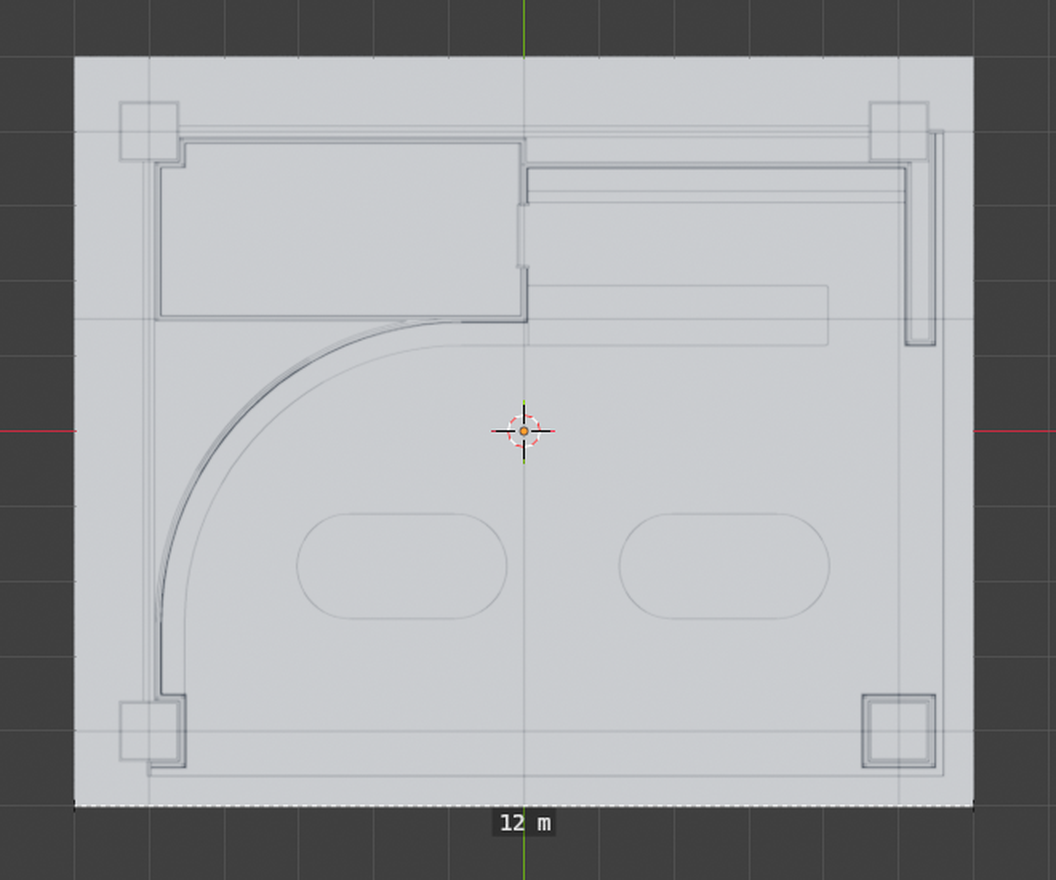
実寸合わせは、Image Empty を選択した状態で、Properties > Object Data Properties > Empty の Size プロパティに数値を入力します。図面に書かれた既知の寸法線(たとえば「2000mm」と明記された壁の長さ)を Blender 上で測り、その長さと一致するよう Size を調整するのが基本です。

MeasureIt アドオン(標準同梱の寸法測定機能)を有効にしておくと、2点間の距離が画面に表示されて作業が楽になります。

既知寸法を覚えておくと、画像の縮尺がおおよそ合っているかをすぐ判断できます。2026年5月時点の日本住宅設計の目安は次のとおりです。

  • 住宅の柱間: 910mm または 1820mm
  • ドア幅: 900mm
  • 玄関ドア高さ: 2,000mm
  • 天井高(住宅): 2,400mm

ステップ3|半透明化&セレクト不可で「下敷きらしさ」を仕上げる

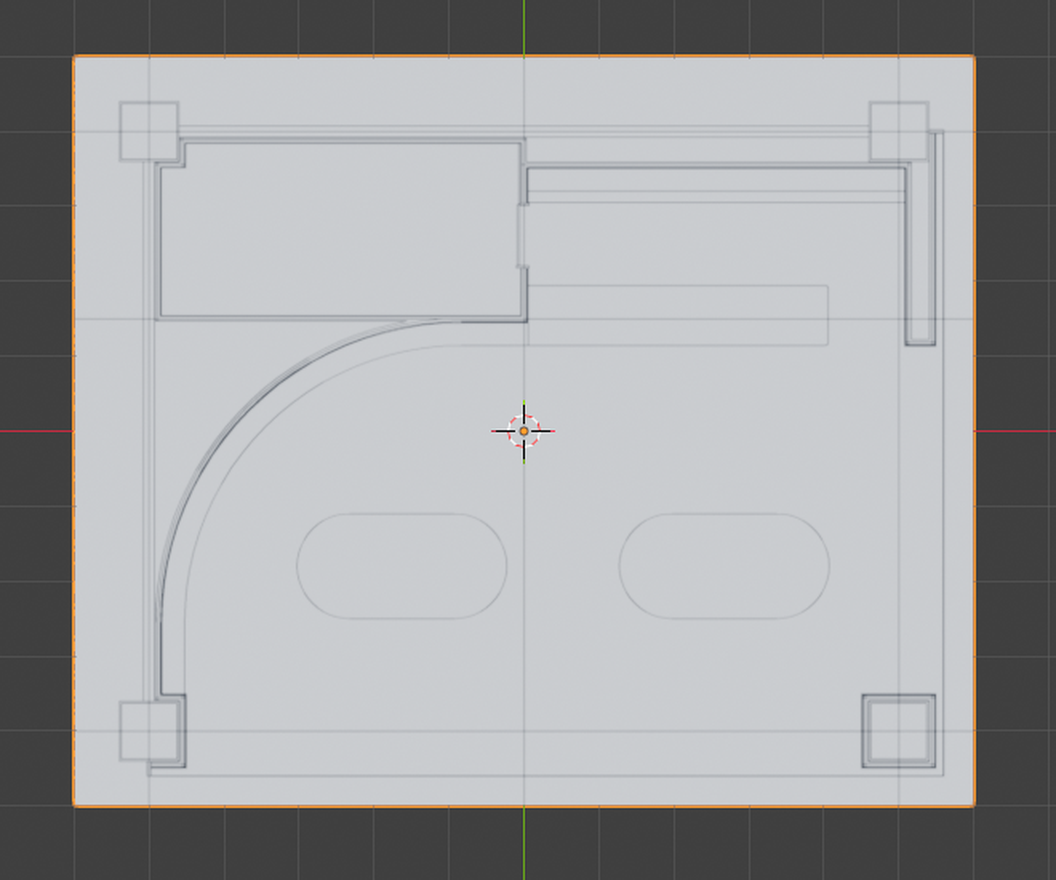
サイズが合ったら、下敷きとして使いやすい状態に仕上げます。Object Data Properties で Opacity(不透明度)を 0.3〜0.5 程度に下げて、画像を半透明化。後から作るメッシュと下敷きの両方が同時に見えるようになります。

誤クリック対策として、アウトライナー(画面右上のオブジェクト一覧)で該当の Image Empty を探し、「セレクト不可」を表す矢印アイコンを有効化します。ビューポート上で誤って下敷きをクリックしても選択されず、モデリング中に下敷きの位置を動かしてしまう事故を防止できます。

Image Empty はそもそもレンダリング対象外の仕様で、最終的にレンダリングしても画像は出力に含まれません(Empties|Blender Manual)。「下敷きとしてだけ機能し、最終パースには映らない」運用が、追加設定なしで成立します。

線データを活かす「DXFインポート方式」4ステップ

DXF インポート方式は、線データの頂点をスナップしてトレースできる点が最大の利点です。事前クリーンアップ → インポート → 実寸検証 → コレクション整理の4ステップで進めます。

ステップ操作ポイント
STEP 1CAD 図面を「2Dのみ」の DXF に整理ハッチング・寸法線・注記・引き出し線は削除/非表示、Splines は Polylines/Arcs に変換
STEP 2Blender にインポート(Scale 0.001 or Scene Unit Scale 0.001)スケール設定がポイント
STEP 3インポート後の実寸検証(Ctrl+A → Apply Scale → N キーで Dimensions 確認)住宅の柱間 910/1820mm、ドア幅 900mm で照合
STEP 4アウトライナーで「下敷き図面」コレクションに整理 + セレクト不可誤操作対策

ステップ1|CAD 図面を「2Dのみ」の DXF に整理する

DXF を書き出す前に、CAD 側で図面を整理する一手間が後工程の安定性を左右します。Blender に持ち込むのは「平面図」または「立面図」の2Dデータのみと割り切りましょう。

ハッチング(斜線塗り)・寸法線・注記・引き出し線は、書き出し前に削除するか、別レイヤーに移して非表示にします。

事前クリーンアップ推奨: AutoCAD 側で Splines(自由曲線)を Polylines / Arcs に変換しておくと、Blender 側の取り込みが安定します。AutoCAD の SPLINEDIT コマンドの「Convert to Polyline」オプションで一括変換できます。Splines を Polylines / Arcs に変換すると、Blender 側の取り込みが安定し、処理時間も短縮できます(How to convert Spline to Arc|Autodesk Community)。

AutoCAD の場合は、3D要素(3Dソリッドや曲面)が混在しているとインポートが複雑になります。2Dビューに切り替えて DXF 書き出しを実行しましょう。書き出し時の DXF バージョンは「DXF R2010」または「R14」形式を選ぶと、Blender 側で読み込めない不具合が起きにくくなります(2026年5月時点で拡張機能の対応範囲)。

Jw_cad の場合は、ハッチングレイヤーを非表示にしてから書き出すと、Blender 側での整理が楽になります。Jw_cad のハッチングは Blender で大量の短線データに展開され、後の作業を妨げる原因になります。

ステップ2|Blender にインポートする(スケール設定がポイント)

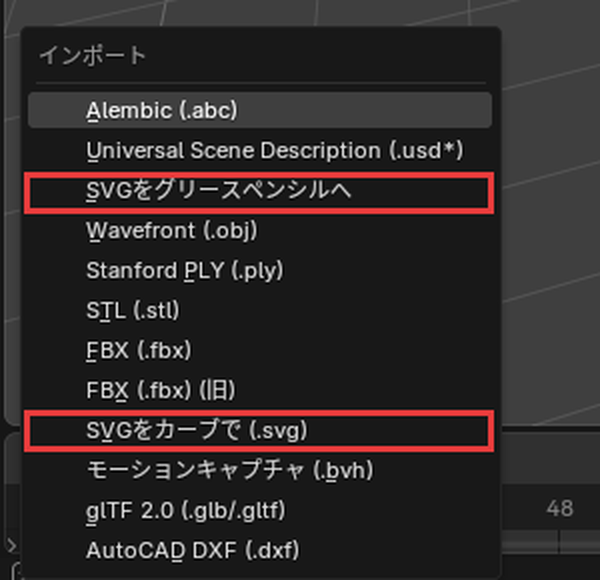
整理した DXF を Blender に取り込みます。File > Import > AutoCAD DXF (.dxf) を選択しましょう。

スケール係数の設定がポイントです。

  • 方法1: インポートパネルの「Scale」を 0.001 に設定(Jw_cad / AutoCAD mm単位設定)
  • 方法2: Scene Properties > Units > Unit Scale を 0.001 にしてから、インポート時の Scale を 1 のままにする

建築実務で 1 Blender unit を 1mm として扱いたい場合は、方法2 のほうが後の作業と相性が良くなります。

インポートパネルの「Import types」では、CURVE(線データ)のみをチェックし、TEXT(文字)と HATCH(ハッチング)のチェックを外します。不要なデータを最初から除外することで、Outliner が見通しやすくなり、レンダリング時の負荷も軽くなります。

DXF インポーターには建築実務で押さえておきたい重要オプションが3つあります(AutoCAD DXF|Blender Manual)。

  • Curve Spline setting: NURBS または Bezier を選択。建築では Bezier 推奨
  • Join Entities: 接続する隣接線を1オブジェクト化、後の編集がとても楽になる
  • Merge: 重複頂点統合、頂点スナップ時の安定性が向上する

DXF Curve Mapping の仕様は次の表のとおりです。曲線の取り込み挙動を理解しておくと、線が崩れたときの原因切り分けが速くなります。

CADエンティティBlender Curve タイプ
LinesPOLYLINE
Polylines(bulges なし)POLYLINE
Polylines(bulges あり)BEZIER
Arcs / Circles / EllipsesBEZIER

ステップ3|インポート後のスケール実測検証

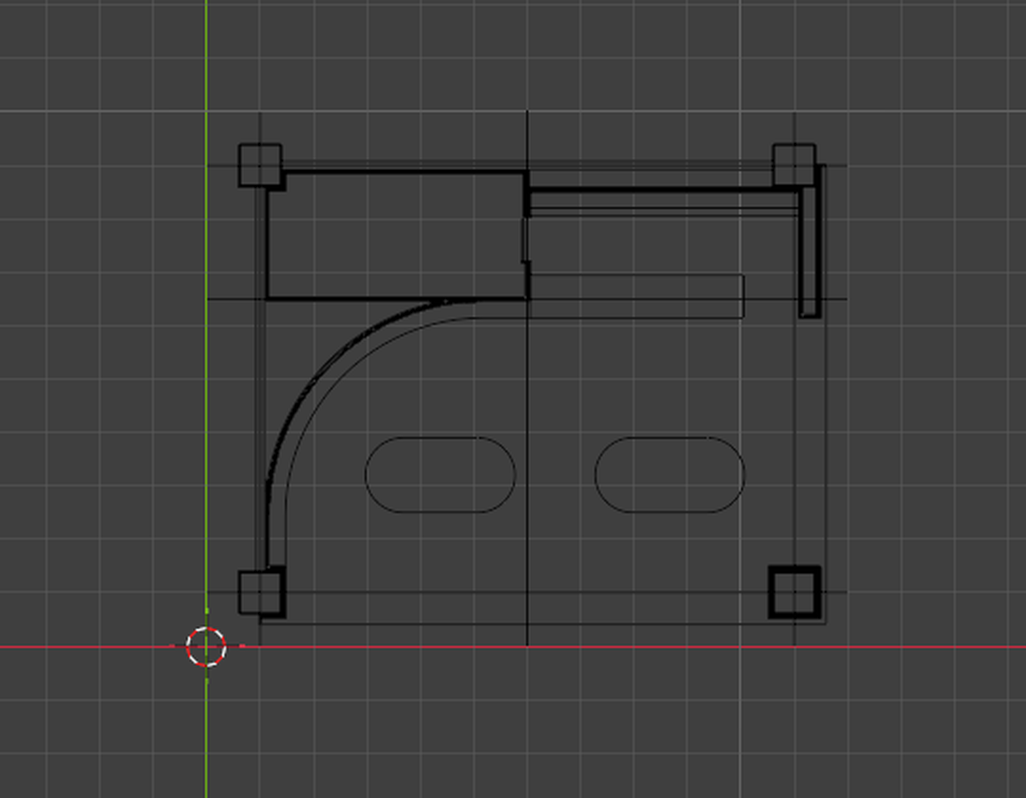
インポートが完了したら、すぐに実寸の検証を行います。最初に Ctrl+A > Apply Scale でスケールを確定。これを怠ると、後でオブジェクトを編集したときに変形量がずれます。

検証は、N キーでサイドバーを開き、Dimensions(寸法)の数値を確認します。建築実務の基本寸法を頭に入れておくと、すぐに判断できるでしょう。2026年5月時点の日本住宅設計の目安は次のとおりです。

  • ドア幅: 0.9m(900mm)
  • 住宅の柱間: 0.91m(910mm)または 1.82m(1820mm)
  • 玄関ドアの高さ: 2.0m(2,000mm)

表示される数値がこれらと大きく食い違っていたら、スケール係数の設定ミスを疑います。ビューポートに「2000m」のような異常な数値が出ている場合は、いったん全選択して Delete で削除し、最初からインポートをやり直すのが手堅い対処になります。

ステップ4|図面データをコレクションに整理する

インポートした線データをそのまま放置すると、後のモデリング作業で誤って選択したり動かしたりする原因になります。コレクションに整理して「消せる下敷き」にする手順を踏みます。

アウトライナーで右クリックし、New Collection を選んで「下敷き図面」のような名前を付けます。インポートされた DXF 由来のオブジェクトを、このコレクションにドラッグして格納してください。

目のアイコンで表示・非表示、カメラのアイコンでレンダリング対象から除外といった一括設定が1クリックで切り替えられます。矢印アイコン(セレクト不可)を有効にしておくことを強く推奨。ビューポートでクリックしても選択されず、下敷きとしての位置が固定されます。

Jw_cad と AutoCAD の注意点

Jw_cad と AutoCAD では、書き出し時の挙動や Blender 側での取り込み結果に違いがあります。それぞれ特有の落とし穴を見ていきましょう。

項目Jw_cadAutoCAD
デフォルト単位mm(固定)mm または インチ(ファイル指定)
Blender インポート時の Scale0.001(必須)0.001(mm時)または 0.0254(インチ時)
推奨 DXF バージョン標準形式(バージョン選択肢なし)DXF R2010 または R14
ハッチングの扱い非表示にしてから書き出す2D図面ビューで書き出す
文字(注記)Blender で正しく表示されないことが多いブロックとして読み込まれる
ブロック・繰り返し配置(概念なし)コレクションインスタンスに変換

Jw_cad|mm 単位とハッチング処理が2つのポイント

Jw_cad は mm 単位が固定されているため、Blender インポート時は必ず Scale 0.001 を指定するか、Scene Unit Scale を 0.001 に設定します。これを忘れると、住宅の平面図が 0.01m 四方の点のように小さく表示されます。

ハッチング(斜線・塗りつぶし)の扱いも要注意です。Jw_cad のハッチングは DXF に変換されると大量の短い線データになり、Blender のアウトライナーが膨大なオブジェクトで埋まります。書き出し前にハッチングレイヤーを非表示にしておくか、インポート時に HATCH タイプのチェックを外して除外しましょう。

文字(テキスト)も Blender で正しく表示されない場合があります。文字レイヤーも書き出し前に非表示にしておくと安心です。

Jw_cad ユーザー特有の落とし穴として、次の3点も押さえておきます。

  • 文字エンコーディングは Shift-JIS に設定: UTF-8 は文字化けの原因になる
  • ファイル名・フォルダ名は英数字のみ: 日本語ファイル名は読み込み失敗の原因になる
  • フォントは MS Gothic 推奨、線種は基本に統一: 特殊フォント・特殊線種は欠落しやすい

現実的な逃げ道として、「Jw_cad 画面のスクリーンショット → PNG 化 → Image Empty 方式」も実用的。線データとしての精度は落ちますが、視覚的な下敷きとしては十分機能します。

AutoCAD|DXF バージョンと 3D 要素の確認が重要

AutoCAD で DXF を書き出す際は、バージョンの選択が成否を分けます。最新の DXF 形式(2018形式以降)は Blender の拡張機能で正しく読み込めない場合があります。

DXF R2010 または R14 形式を選ぶのが安全です。古い形式の方が拡張機能の対応範囲に収まりやすく、線データの欠落が起きにくくなります。

3D要素が混在したファイルも要注意です。AutoCAD は 3D ソリッドや曲面も扱えるため、設計データに 3D 要素が含まれていると、インポート時に Blender が解釈に苦労します。2D 図面専用のビューに切り替えてから DXF 書き出しをするか、平面図・立面図のみの DXF を別途準備しましょう。

AutoCAD のブロック(繰り返し使うドア・窓・家具などのパーツ)は、Blender ではコレクションインスタンスとして読み込まれます。ブロックが多い設計データだとアウトライナーが入れ子構造で複雑になるため、シンプルな平面図に整理してから書き出すと作業が安定します。

下敷き図面をモデリングに活かす実務の考え方

下敷きを置いただけでは作業効率は上がりません。スナップ設定と「持ち込む情報/作る情報」の切り分け、立面図の併用がモデリング精度を決めます。実務では、平面図と立面図の2方向を併用するケースが多くなります。

分類内容Blender での扱い
持ち込む情報壁の外形、部屋の形状、建具の開口位置図面の線を頂点スナップでトレース
Blender で作る情報壁の高さ、建具の3D形状、細部ディテール押し出し(Extrude)で立体化
持ち込まない情報ハッチング、寸法線、注記、引き出し線書き出し前に削除

下敷きでトレースする際のスナップ設定

正確にモデリングを進めるには、スナップ機能を活用します。3D ビューポートのヘッダーにあるマグネットアイコン(吸着の意味)をクリックして有効化しましょう。

DXF インポート方式の場合は、スナップ先を「Vertex(頂点)」に設定すると、DXF の線データの頂点に正確に吸い付きます。壁の外形をなぞるとき、図面の角に自動で点が打てるため、ミリ単位の誤差なくトレースできます。「Edge(辺)」を併用すると、線の途中にも引っかかるようになり、開口部の位置取りが楽になります。

Image Empty 方式の場合は、画像は頂点を持たないため、Vertex スナップは効きません。代わりに「Snap to Increment」(グリッドへの吸着)を有効にし、グリッド間隔を 100mm や 500mm に設定します。微調整は、G キーに数値入力(たとえば G > X > 0.9 で X 方向に 0.9m 移動)で行えます。

どちらの方式でも、テンキー7 で Top Orthographic View に切り替え、真上から見た状態でトレースする手順が基本です。

「図面に書いてあること」と「Blender で作ること」の境界線

下敷きから何をどこまで持ち込むかは、最初に決めておきたい切り分けの基準です。

  • 持ち込む情報: 壁の外形、部屋の形状、建具の開口位置(図面の線を頂点スナップでトレース)
  • Blender で作る情報: 壁の高さ、建具の3D形状、細部ディテール(Extrude で立体化)
  • 持ち込まない情報: ハッチング、寸法線、注記、引き出し線(書き出し前に削除)

判断の基準は「平面的な位置と寸法の正確性が必要な要素」は CAD 図面から引き継ぎ、「3D 形状としての造形」は Blender で自由に作るというものです。

壁の位置は図面通りでなければなりませんが、壁の高さは図面ではなく Blender 側で Extrude の数値入力で作る方が早くて正確になります。建具の開口位置も、図面の方が正しい寸法を持ちます。建具そのものの3D形状(ドアの厚み、取っ手、枠の断面など)は図面に書かれていないため、Blender 側で別途モデリングするか、家具・建具のアセットライブラリから持ち込むのが現実的です。

立面図を追加することで高さ情報も図面から引き継ぐ

平面図だけでは高さ方向の情報が手に入りません。立面図(建物の正面・側面から見た図)も下敷きに追加すると、Z軸方向の精度も上がります。

手順は、平面図と同じ流れで立面図の DXF または PNG をインポートし、Front View(テンキー1)用に配置します。立面図は本来「正面から見た図」なので、Top View に展開された状態から Rotation X を 90度 回転させて立てるのが基本です。

Image Empty 方式の場合は、追加した立面図の Empty を選択し、Properties > Object Data Properties で Rotation X = 90° を入力します。

平面図と立面図の2方向の下敷きが揃うと、壁の高さ・窓の高さ・建具のサイズも図面通りに作れるようになります。初めて下敷きモデリングに挑戦する方は、まず平面図のみからスタートし、平面の壁を立ち上げる作業に慣れてから立面図を追加するのが現実的でしょう。

よくある失敗と対処法3つを編集部の見立てで整理

下敷きモデリングでつまずきやすい失敗パターンを3つに集約し、それぞれの対処法を提示します。所感は2026年5月時点の編集部見立てによる目安です。

「図面が小さすぎる・大きすぎる」は Scale 係数の設定ミス

もっとも多いトラブルが、スケールの設定ミスです。インポートしても 3D ビューに何も見えない場合や、画面のはるか彼方に小さく図面が展開される場合は、Scale 係数が合っていません。

対処は、いったん全選択して Delete で削除してから、インポートをやり直します。Scale 係数を 0.001 から始め、それでもダメなら 1 や 0.01、AutoCAD でインチ単位の可能性がある場合は 0.0254 を試してください。

予防策として、インポート後すぐに N キーで Dimensions を確認する習慣をつけます。既知寸法(柱間 910/1820mm、ドア幅 900mm、玄関ドア高さ 2,000mm)と照合すれば、スケールが合っているかどうかが一瞬で判断できます。

「図面が原点から遠い位置に表示される」は CAD 座標の問題

図面が Blender の世界座標の原点(0,0,0)から遠く離れた位置に展開されるケースがあります。CAD 図面の座標系に起因する現象で、建築設計では地理座標を使う場合もあるでしょう。その場合だと数キロメートル離れた位置に展開されることもあります。

対処は2通りです。

  • Blender 側で対処: インポートされた図面を選択して Object > Set Origin > Origin to Geometry を実行 → G キーで原点付近に移動
  • 根本対処: CAD 側で図面を原点付近に移動させてから DXF を書き出す(AutoCAD は MOVE コマンド、Jw_cad は「移動」コマンドで全選択)

社内のテンプレートで地理座標を使っている設計事務所では、根本対処として CAD 側で原点付近に移動させたコピーを別途用意しておくと、Blender 連携が安定します。

「DXF が正しく読み込めない・線が崩れる」は Image Empty 代替への切り替えで解決

DXF インポート自体がうまくいかないケースもあります。線が大量に欠落する、形が崩れる、最悪の場合は Blender がフリーズすることもあります。

対処は3段階で進めましょう。

  • CAD 側で DXF を R2010 形式で書き直す
  • 3D 要素や文字・ハッチングを全て削除した「線データのみ」の DXF を別途作り直す
  • Image Empty 方式への切り替え

CAD 画面のスクリーンショットを PNG 化して Image Empty で下敷きにすれば、頂点スナップこそ効かなくなりますが、視覚的な下敷きとしての機能は十分に果たせます。コンペ初期や提案段階のラフパースなら、Image Empty 方式で十分な精度を確保できるでしょう。

下敷きを使いこなした先に広がる景色

下敷きモデリングが手に馴染むと、建築実務の制作フロー全体が変わります。設計者の図面が3DCG制作の入口になり、図面と完全に一致した3Dモデルが短時間で組み立てられるようになります。

設計者が描く図面が3DCG制作の入口になる

住宅案件で意匠設計が固まったタイミング。平面図の PDF を受け取ったら、すぐに Image Empty 方式で下敷きを置き、壁・床・建具を立ち上げてプレゼン用のラフパースを作る運用が現実的になります。

手作業で寸法を再入力する必要がなくなり、CAD で決まった通りの寸法がそのまま 3D に引き継がれます。設計者の意図を取り違えるリスクが減るため、設計事務所内のレビュー精度も上がります。

DXF インポート方式に習熟すれば、図面と完全に一致した3Dモデルが作れる

コンペや実施設計の段階で「図面と完全に一致した3Dモデル」を短時間で組み立てられるようになります。施工図段階での詳細パースや、家具配置の検討用パースを、設計の進行と同じスピードで出していけるでしょう。

立面図も併用するようになると、Z軸方向の寸法も図面通りに揃うため、外観パースやファサード検討の精度も上がります。

図面起点のモデリング手順そのものを順を追って身につけたい場合は、Blenderの建築モデリング手順6ステップ|壁・床・建具から組み立てる基本で、下敷きの先に続く壁・床・建具の組み立て工程を通しで解説しています。

まとめ

Blender で図面を下敷きにする2方式について、押さえるべきポイントを5つに集約します。

  • 下敷きには Image Empty方式(PNG/JPG画像を Reference として配置)と DXFインポート方式(線データを Blender に取り込み)の2つがあります。シンプル重視なら Image Empty、頂点スナップ・レイヤー管理重視なら DXF インポートが向きます
  • Blender 5.1 / 4.5 LTS では、DXF インポート機能は Edit > Preferences > Get Extensions から「Import AutoCAD DXF」を別途インストールします(4.2 LTS 以降の拡張機能化)
  • スケール係数の設定がポイントになります。Jw_cad(mm 単位固定)も AutoCAD(mm 単位指定時)も、インポート時に Scale 0.001 を指定するか、Scene Unit Scale を 0.001 に変更してください
  • アウトライナーで「セレクト不可」(矢印アイコン)を有効化し、誤って下敷きを動かす事故を防ぎます。Image Empty は半透明(Opacity 0.3〜0.5)にしてモデルと両立させます
  • 「持ち込む情報(位置・寸法)」と「Blender で作る情報(3D形状・高さ)」を切り分けます。すべてを図面から持ち込もうとせず、3D形状の造形は Blender 側で進める方が早くて正確です