
Blenderの複製・リンク複製・独立化|複製とリンク複製の違い
- オブジェクトを複製したい
- リンク複製って何?
- リンク複製を解除したい
Blender(ブレンダー)で同じ椅子を並べるときは、オブジェクト(3Dの空間に置く1つ1つのもの)の複製が早道です。しかし、ふつうの複製では、形を直すたびに並べた数だけ直すことになります。
そこで使うのが、形のデータを元と共有するリンク複製です。1つの形そのものを直すだけで並べた全部が同じ形に変わるので、直す手間は1回分です。
この記事では、Shift+Dキーの複製とAlt+Dキーのリンク複製の手順を解説します。2つの違いと、リンクを解除して1つだけを独立させる方法も分かります。
画面:Blender 5.2.2 LTS(日本語の表示)始める前に
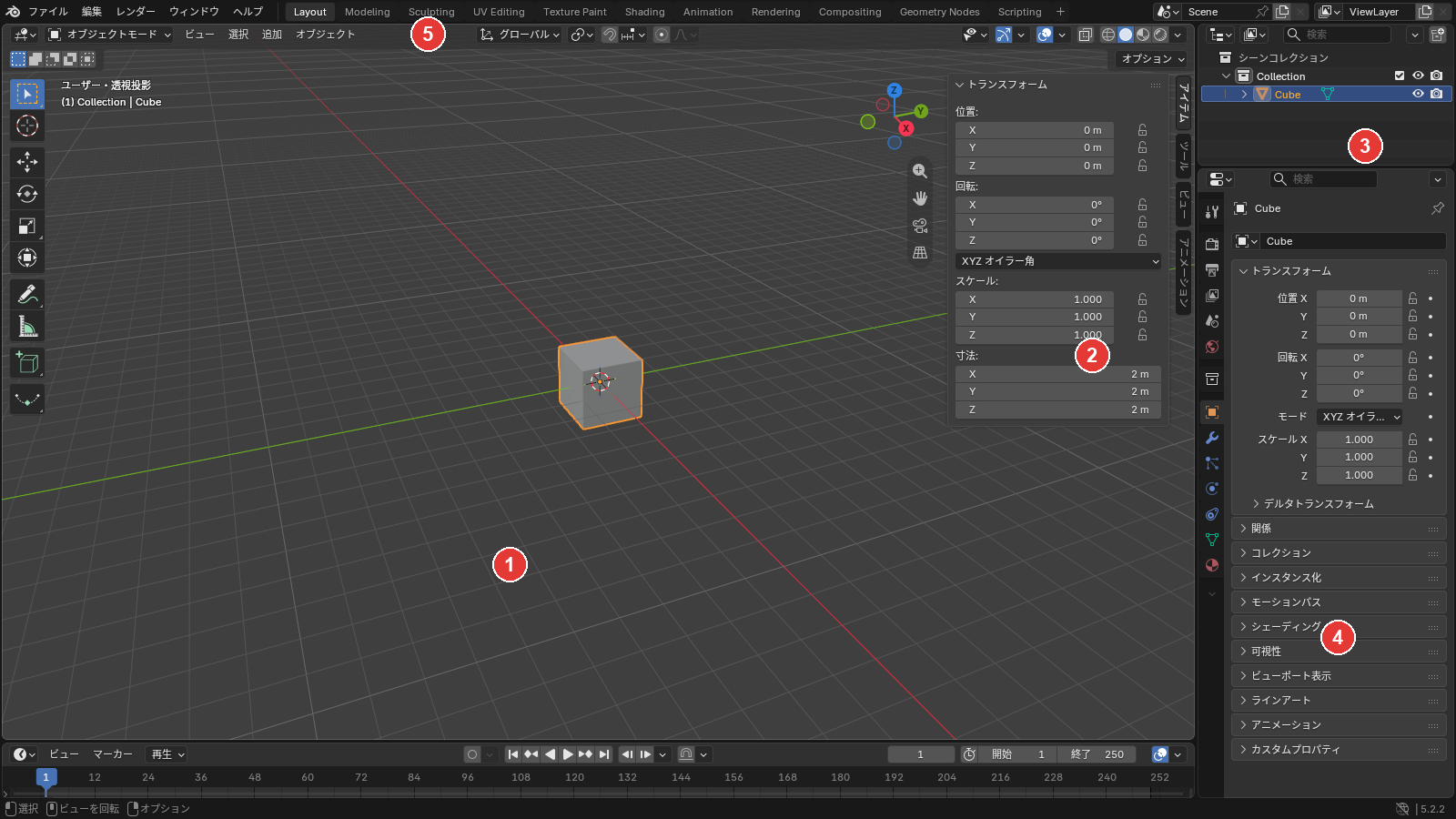
3Dビューポート(オブジェクトを置いて見る画面)のほかに、この記事では次の4か所を使います。
- サイドバー:選んだオブジェクトの位置や寸法が出る列
- アウトライナー:シーンのオブジェクトを名前で一覧にする画面
- プロパティエディター:選んだオブジェクトの設定を並べた画面
- 3Dビューポートのヘッダー:3Dビューポートの上の段。オブジェクトのメニューがある
この記事の画像と同じ画面で試すときに済ませることは、次の3つです。
- 起動した直後の画面にあるカメラとライトを、1つずつクリックで選んでXキー→削除で消す。最初からある立方体は残し、クリックで選んでおく
- 3Dビューポートにポインター(画面の矢印)を乗せ、マウスのホイールを手前に2段回して視点を少し引く
- Nキーでサイドバーを出す
複製とリンク複製の違い
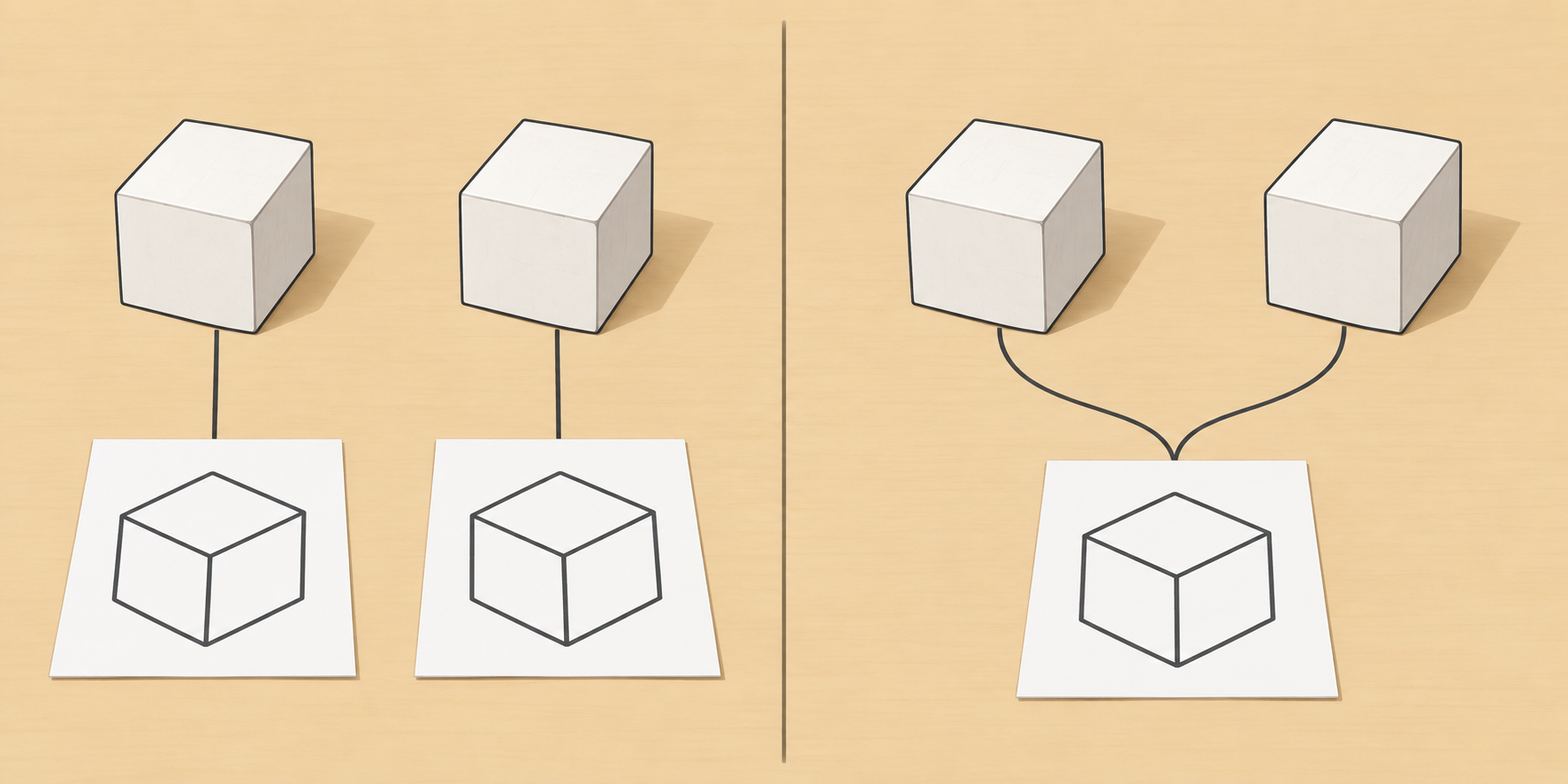
複製でできるのは、自分専用のメッシュを持つオブジェクトです。メッシュは頂点と辺と面でできた形のデータで、複製では元のメッシュがコピーされます。
一方のリンク複製でできるのは、元とメッシュを共有するオブジェクトです。2つを表で比べます。
| 複製 | リンク複製 | |
|---|---|---|
| キー | Shift+D | Alt+D |
| メッシュ | 元のコピー(自分専用) | 元と共有 |
| 編集モードで1つの形を直すと | 直したものだけが変わる | 共有しているもの全部が変わる |
| オブジェクトモードで動かす・回す・拡大縮小すると | 操作したものだけが変わる | 操作したものだけが変わる |
| 向いている物(形について) | あとで別々に形を直す物 | 形をそろえておきたい物 |
編集モードは形そのものを直すモード、オブジェクトモードはオブジェクトを丸ごと動かすモードです。
マテリアル(色や質感)は、Blender の最初の設定では、どちらの複製でも元と共有します。そのため、複製したもののマテリアルの色を変えると、元の色も変わります。
2つのしくみを図にすると、次のとおりです。図の型紙が、メッシュにあたります。
たとえば机の脚を1本作ってリンク複製で4本にすると、あとで1本の形を直せば4本ともそろって変わります。
同じ形で並べる物はリンク複製、あとで1つずつ形を変える物は複製を使ってください。リンク複製したものも、あとから1つだけ元から切り離せます。
複製する
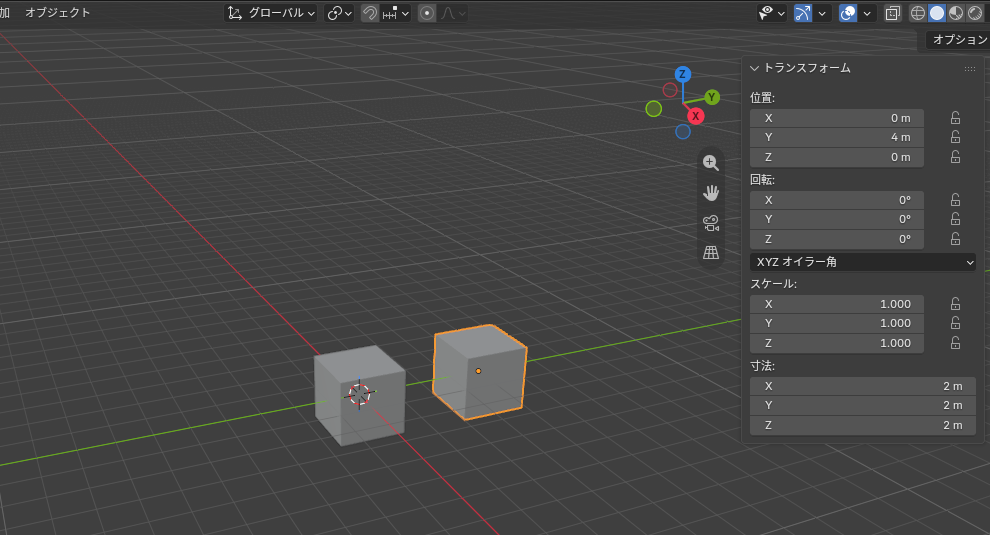
複製の操作は、3Dビューポートで押すShift+Dキーです。複製したものはすぐにポインターについて動くので、軸のキーを押して距離を打ち、Enterキーで置きます。
立方体を複製して、Y に 4 m 動かす手順は次の2つです。
- Shift+Dキーで複製する
- 軸のキーと距離で置く
Shift+Dキーを
立方体が選ばれた状態で、3Dビューポートにポインターを乗せ、Shiftキーを押しながらDキーを押します。立方体が選ばれていないときは、クリックで選んでから押してください。
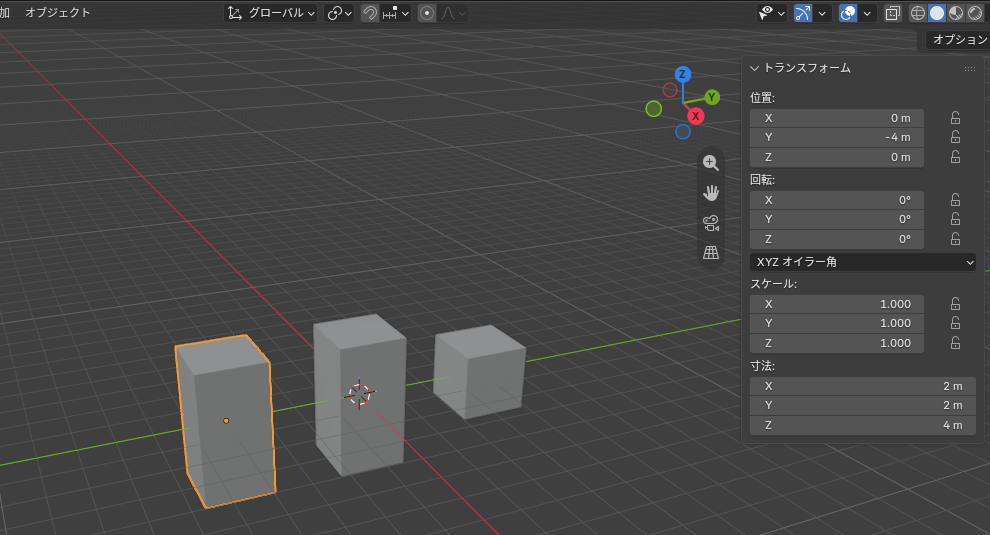
複製の立方体ができ、ポインターについて動き始めました。アウトライナーには、複製の名前のCube.001が増えています。
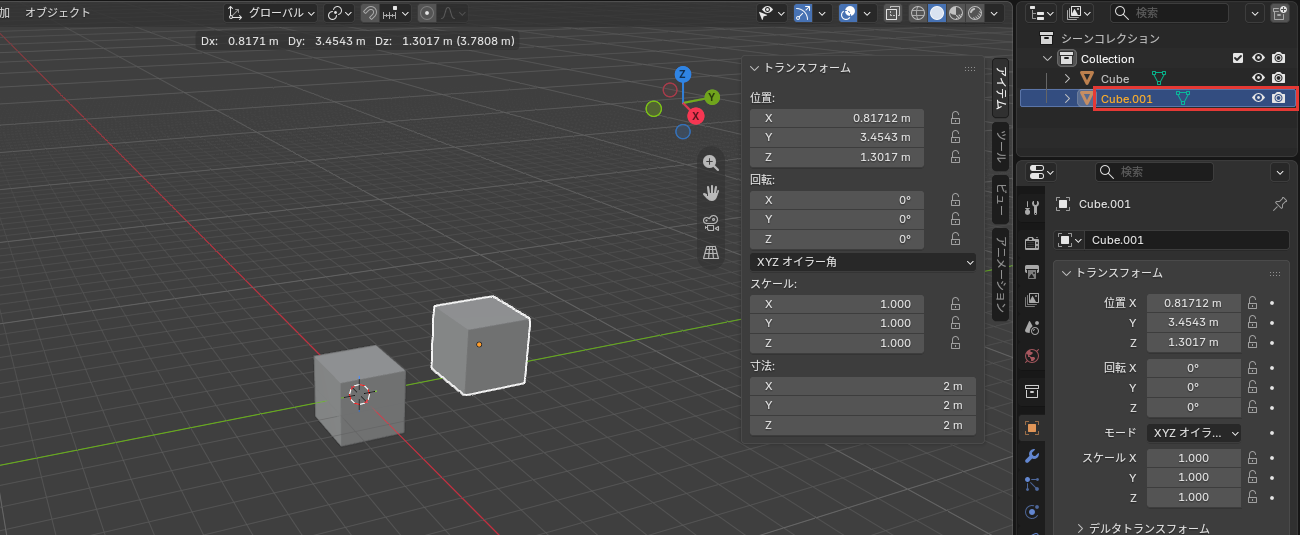
Yキー、
マウスのボタンは押さずに、Yキーを押して4と打ち、Enterキーを押します。
複製の Cube.001 が Y 4 m の所に置かれました。サイドバーの位置の Y も 4 m です。
これで、元と同じ形の立方体が、自分専用のメッシュを持つ別のオブジェクトとして1つ増えました。
リンク複製する
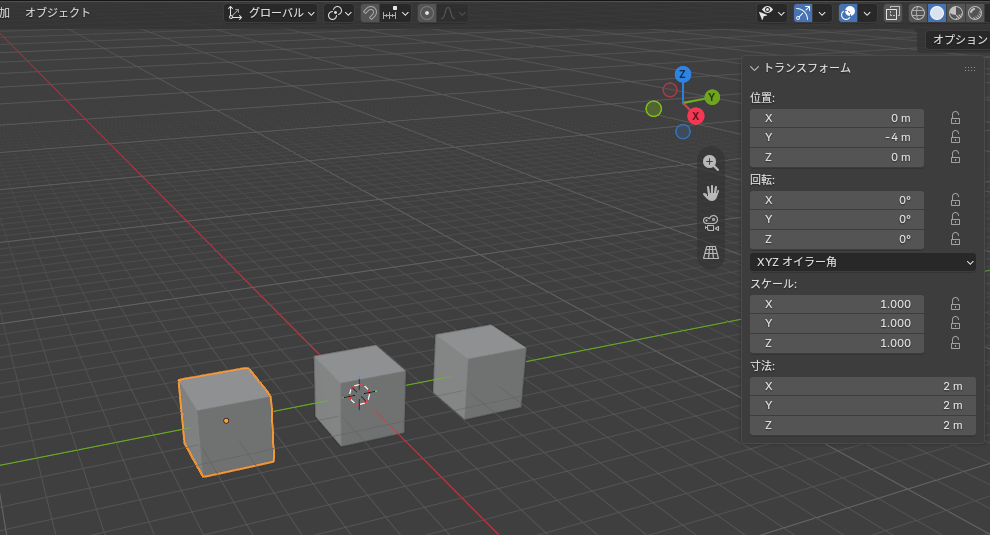
リンク複製は、3DビューポートでAlt+Dキーを押して作ります。動かし方は複製と同じで、違うのはメッシュを元と共有する点だけです。
元の立方体をリンク複製して、片方の形を変えると元も変わることを確かめる手順は、次の4つです。
- 元の立方体を選び、Alt+Dキーでリンク複製する
- 軸のキーと距離で置く
- 編集モードにして、頂点・辺・面を全部選ぶ
- 高さを2倍にして、オブジェクトモードに戻る
元の
3Dカーソル(赤と白の丸)が重なっている元の立方体(Cube)をクリックで選び、Altキーを押しながらDキーを押します。
リンク複製の立方体ができ、ポインターについて動き始めました。アウトライナーにはCube.002が増えています。
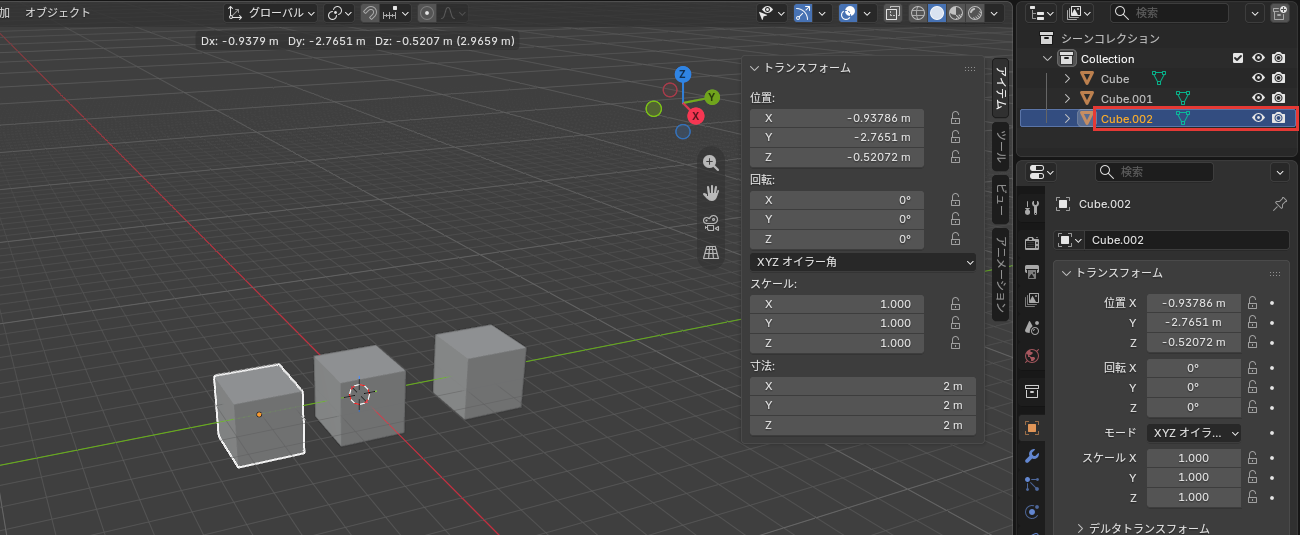
Yキー、
マウスのボタンは押さずに、Yキーを押して-4と打ち、Enterキーを押します。
リンク複製の Cube.002 が Y -4 m の所に置かれ、元の Cube が3つの真ん中になりました。
Tabキー、
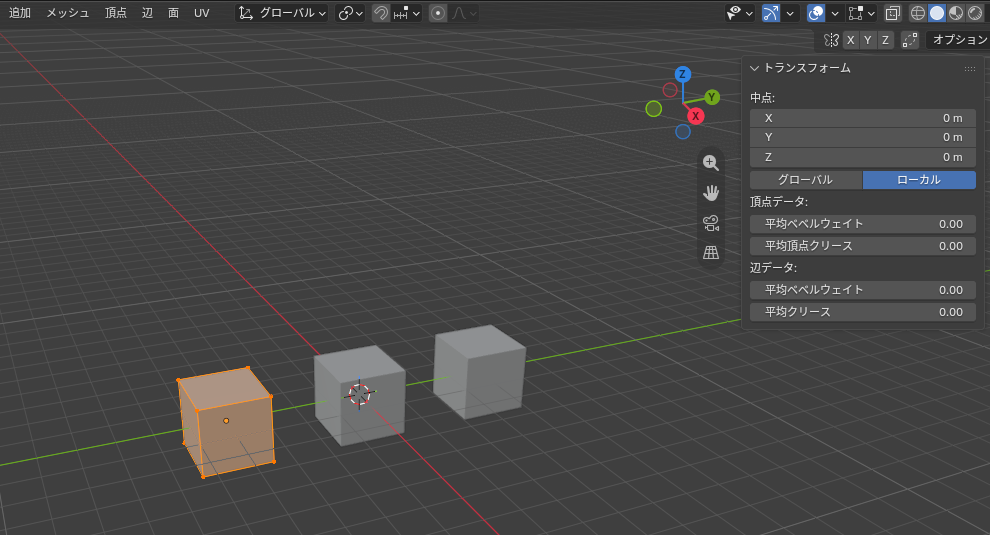
Cube.002 を選んだまま、Tabキーを押して編集モードにし、Aキーを押します。
リンク複製の頂点・辺・面が全部選ばれ、オレンジになりました。
Sキー、
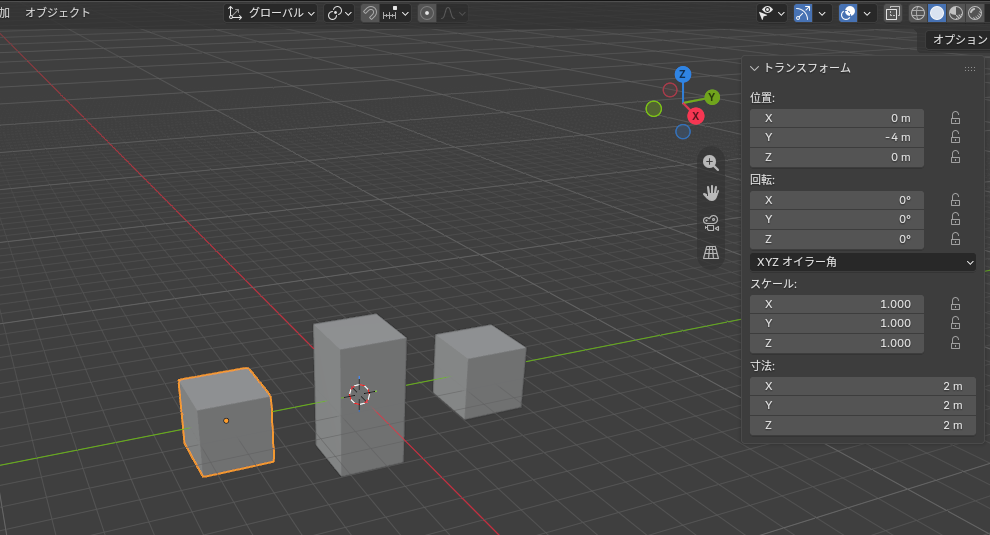
Sキー、Zキーの順に押して2と打ち、Enterキーを押します。続けてTabキーを押し、オブジェクトモードに戻します。
Cube.002 と一緒に、真ん中の Cube も高さが2倍になりました。中心から上下に伸びるので、下の面も下がっています。
複製の Cube.001 は、最初の高さのままです。
Cube も一緒に変わったのは、編集モードで直したのが、2つで共有するメッシュだからです。サイドバーのスケールは 1.000 のままで、オブジェクトのスケールは変わっていません。
リンクを解除する
リンク複製を元から独立させるのは、3Dビューポートのヘッダーのオブジェクト→関係→シングルユーザー化(1つのオブジェクトだけが使う状態にすること)です。
このメニューのオブジェクトとデータを押すと、選んでいるオブジェクトのメッシュがそのオブジェクト専用のコピーになります。マテリアルは共有のまま残り、すぐ上のオブジェクトではメッシュも共有のままです。
Cube.002 のリンクを解除して、Cube.002 の形だけを直す手順は次の5つです。
- プロパティエディターのデータのタブで共有の数を見る
- シングルユーザー化のメニューを開く
- オブジェクトとデータを押す
- 編集モードにして、頂点・辺・面を全部選ぶ
- 高さを半分にして、オブジェクトモードに戻る
データの
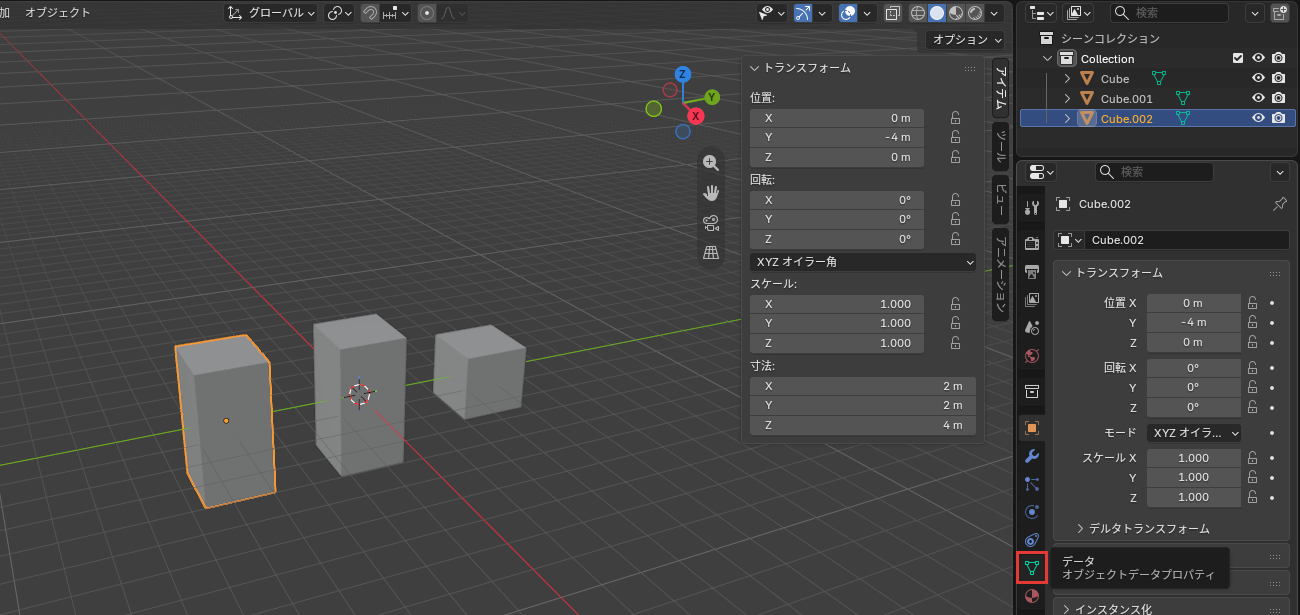
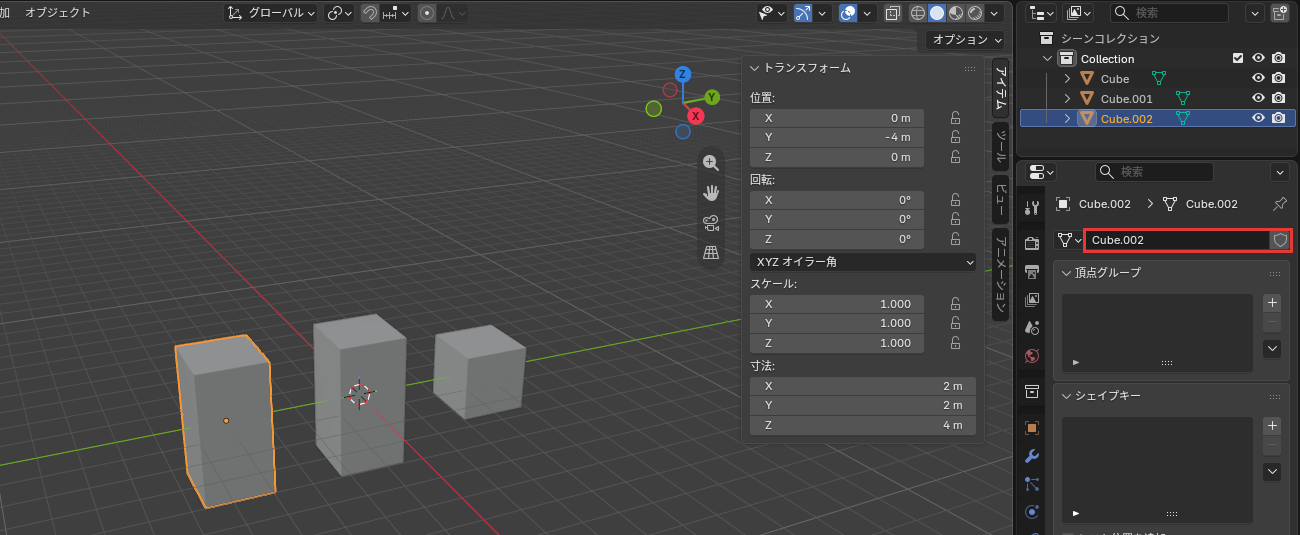
Cube.002 を選んだまま、プロパティエディターの左の列の、緑の三角の絵のタブを押します。ポインターを乗せるとデータと出るタブです。
このタブは、解除の前と後で、メッシュを共有しているかを確かめるために開きます。
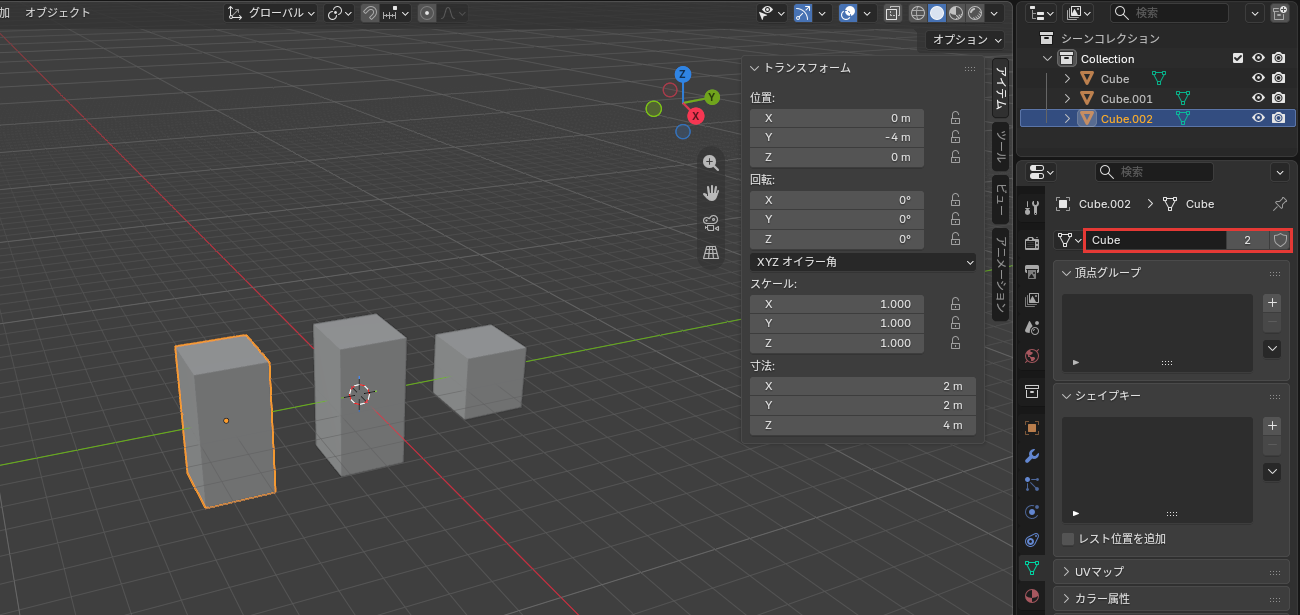
メッシュの名前Cubeの右に、共有している数の2が出ています。オブジェクトの名前(Cube.002)とメッシュの名前は別で、リンク複製のメッシュは元の名前の Cube のままです。
シングルユーザー化の
3Dビューポートのヘッダーのオブジェクトを押し、関係→シングルユーザー化にポインターを乗せます。
シングルユーザー化のメニューが開きました。
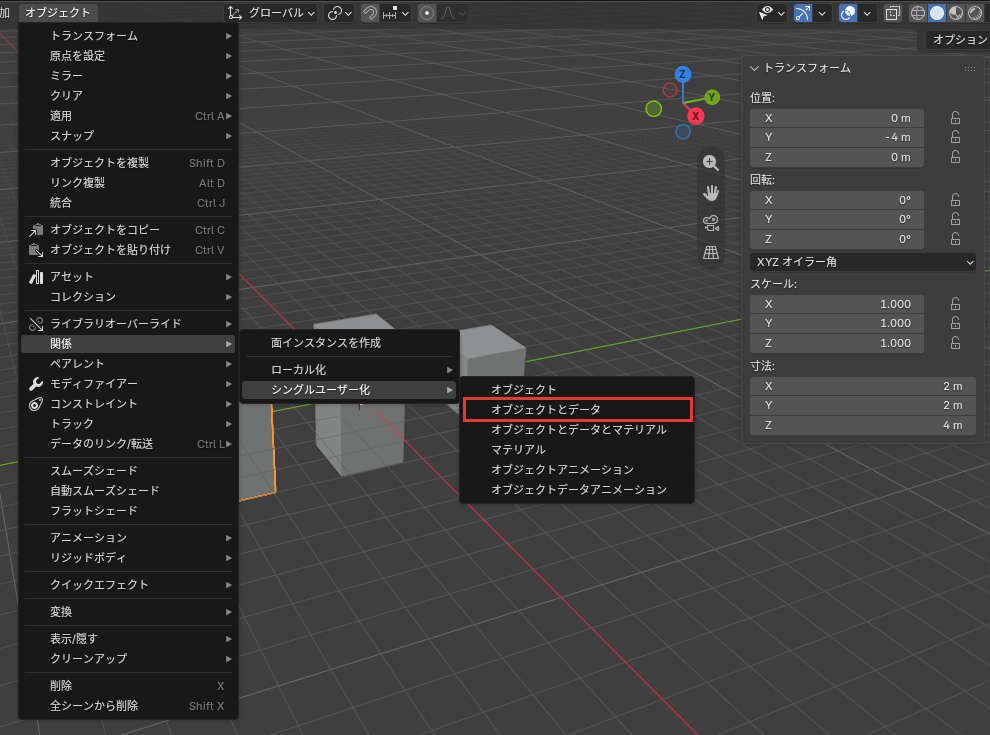
「オブジェクトと
メニューのオブジェクトとデータを押します。
メッシュの名前がCube.002に変わり、右の数が消えました。
Tabキー、
Tabキーを押して編集モードにし、Aキーを押します。
Cube.002 の頂点・辺・面が全部選ばれました。
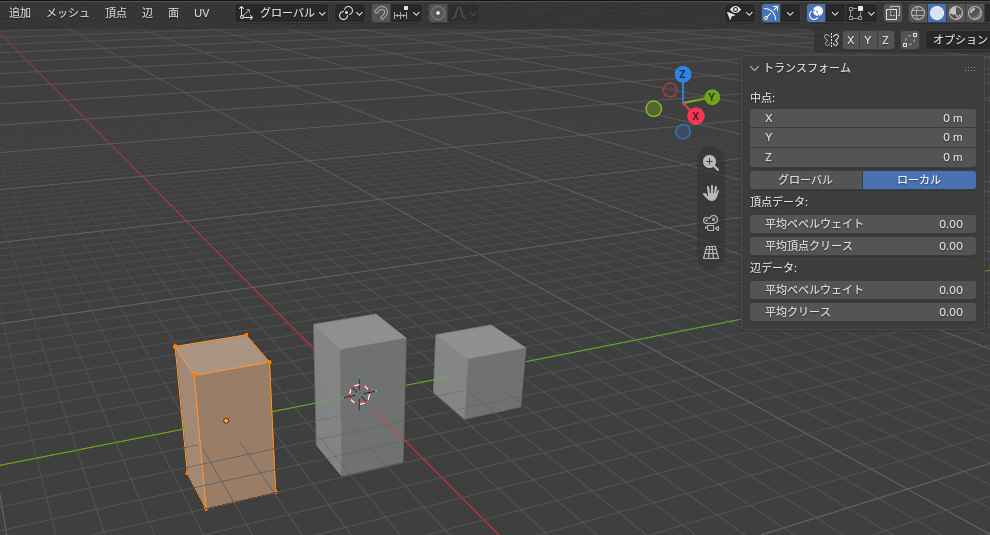
Sキー、
Sキー、Zキーの順に押して0.5と打ち、Enterキーを押します。続けてTabキーでオブジェクトモードに戻します。
Cube.002 だけが最初の高さに戻り、真ん中の Cube は高いままです。
これで、Cube.002 は元の Cube とメッシュを共有しなくなり、形を別々に直せるようになりました。
リンク複製で、同じ家具を一度に直そう
複製はメッシュごとコピーし、リンク複製はメッシュを元と共有します。この記事で解説したことは、次の4つです。
- 複製とリンク複製の違い:リンク複製は、1つの形を直すと共有しているものが全部変わる
- 複製する:Shift+Dキー→軸のキーと距離→Enterキー
- リンク複製する:Alt+Dキー→軸のキーと距離→Enterキー
- リンクを解除する:データのタブの数で共有を確かめ、オブジェクト→関係→シングルユーザー化→オブジェクトとデータ
まずは立方体をリンク複製で3つ並べて、1つの形を直してみてください。
あわせて読みたい
- Blenderの移動・回転・拡大縮小|軸と座標の指定 — 置いた複製を、あとで動かしたいとき
- Blenderの整列|位置と向きのそろえ方 — 並べた家具の位置を、そろえたいとき
- Blenderのスナップ|スナップの対象と設定 — 複製を、ほかの物の角にぴったり置きたいとき
Blenderで建築パースを作る方法は、建築3DCGコース(Blender)で学べます。
会員登録(無料)
記事やテーマのお気に入り・学習履歴・フォローが使えます。

この記事について
PERSC編集部が、建築の制作に関わる知識を実務目線で整理しています。内容は公開・更新日時点の情報にもとづきます。誤りや古い情報にお気づきの場合はお問い合わせよりご連絡ください。