
Blenderのカメラとは|カメラの追加と設定
- Blenderのカメラの使い方を知りたい
- カメラの設定に何があるか知りたい
- パースの構図をカメラで決めたい
Blender(ブレンダー)で建築パースを作るときは、シーンにカメラを置き、仕上がりの画像に写す範囲と写り方をカメラの設定で決めます。
しかし、カメラの設定はいくつものパネルに分かれて並び、どれから触ればよいかは画面だけでは分かりません。
この記事では、カメラとは何かと、カメラを置いて写る範囲を決める設定、ピントと構図の整え方、平行投影とパノラマの写し方の全体を解説します。どの記事から読めばよいかも分かります。
画面:Blender 5.2.2 LTS(日本語の表示)カメラとは
カメラは、仕上がりの画像に写す範囲を決めるオブジェクトです。レンダリング(仕上がりの画像を計算して作ること)には、シーンのアクティブカメラ(仕上がりの画像に使うカメラ)が使われます。
3Dビューポートで見ている視点は、レンダリングには使われません。カメラから見た画面のカメラビューに切り替えて、写る範囲を見ながら決めてください。
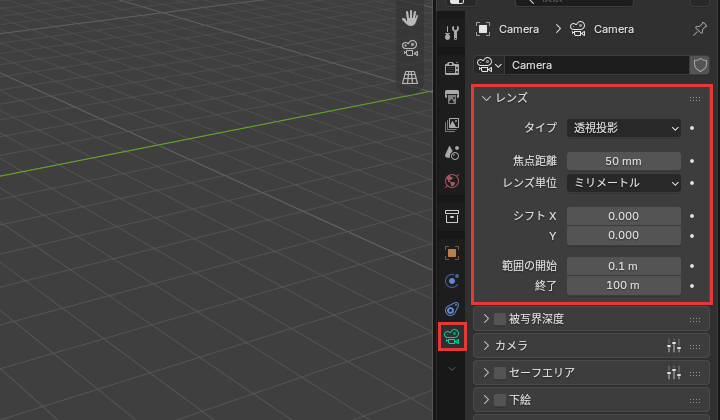
カメラの設定は、カメラを選んでプロパティエディターのデータのタブ(緑のカメラの絵)を開くと並びます。
データのタブで決めることと、扱う節は次のとおりです。
| 決めること | 使う設定 | 扱う節 |
|---|---|---|
| 写る広さ | 「レンズ」の「焦点距離」 | 「カメラを置いて、写る範囲を決める」 |
| 縦の線をまっすぐにする | 「レンズ」の「シフト」 | 「カメラを置いて、写る範囲を決める」 |
| 写る距離の範囲 | 「レンズ」の「範囲の開始」「終了」 | 「カメラを置いて、写る範囲を決める」 |
| ピント | 「被写界深度」 | 「ピントと構図を整える」 |
| 構図の目安の線 | 「ビューポート表示」の「コンポジションガイド」 | 「ピントと構図を整える」 |
| 写し方 | 「レンズ」の「タイプ」 | 「平行投影とパノラマで写す」 |
カメラを置いて、写る範囲を決める
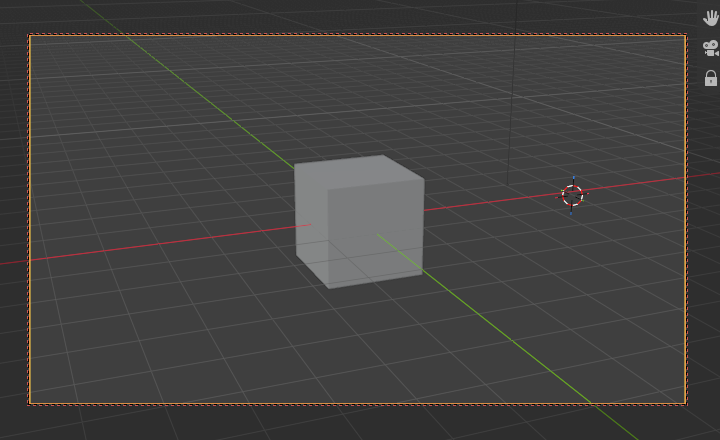
パースを作るときは、まずカメラを置いて向きを決め、次に写る広さと見え方を整えます。
写る範囲を決める方法は、次の4つです。
- カメラを置いて、視点に合わせる
- 焦点距離で写る広さを決める
- シフトで縦の線をまっすぐにする
- クリップ開始・終了で写る距離を決める
カメラを置いて、視点に合わせる
追加→カメラで足したカメラは、3Dカーソル(物を足す位置の目印)の位置に、今の視点の向きで置かれます。足したカメラを選んでCtrl+テンキーの0を押すと、そのカメラがアクティブカメラになります。
テンキーが無いときは、ビュー→カメラ設定→アクティブオブジェクトをカメラに設定を押してください。
アクティブカメラを今の視点の位置と向きに動かすショートカットは、Ctrl+Alt+テンキーの0です。テンキーが無いときは、ビュー→視点を揃える→現在の視点にカメラを合わせるを押してください。
カメラを足す手順と、カメラビューで視点を回してカメラを動かす方法は、次の記事で解説しています。
焦点距離で写る広さを決める
焦点距離は、レンズのパネルで写る広さを決める値で、最初は50mm です。短いほど広く写るので、狭い部屋の中を広く写したいときは短くします。
焦点距離の変え方と、写したい幅に合う焦点距離の出し方は、次の記事で解説しています。
シフトで縦の線をまっすぐにする
建物を見上げるようにカメラを傾けると、縦の線が上ですぼまって写ります。直すときは、カメラを目線の高さに置いて水平に向け、シフトの Y で写る範囲を上にずらしてください。
シフトの値は、出力(仕上がりの画像)の長い辺を1とした割合です。建物の上まで枠に入るまで、Y を少しずつ上げます。
カメラの位置と回転を打って目線の高さで水平にする手順と、シフトの Y で建物を枠に入れる手順は、次の記事で解説しています。
クリップ開始・終了で写る距離を決める
クリップ開始・終了(画面の名前は範囲の開始と終了)は、カメラに写る距離の範囲を決める設定です。開始を上げると、壁の外に置いたカメラから、手前の壁を写さずに室内を写せます。
写る距離の範囲を3Dビューポートに線で出す方法と、壁の外から室内を写す手順は、次の記事で解説しています。
ピントと構図を整える
 被写界深度
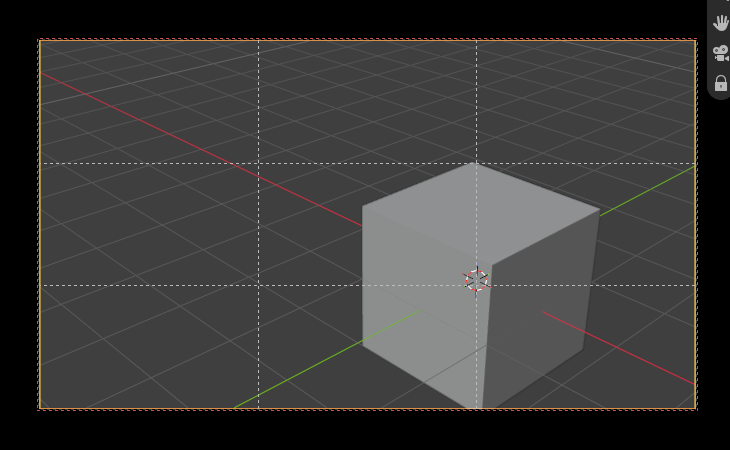
被写界深度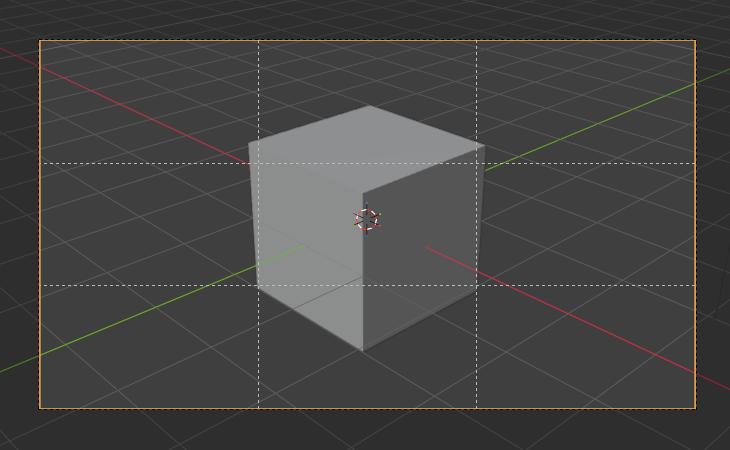 三分割
三分割写る範囲が決まったら、見せたい物にピントを合わせ、構図の線に合わせてカメラの向きを整えます。
ピントと構図を整える方法は、次の2つです。
- 被写界深度でピントを合わせる
- コンポジションガイドで構図を整える
被写界深度でピントを合わせる
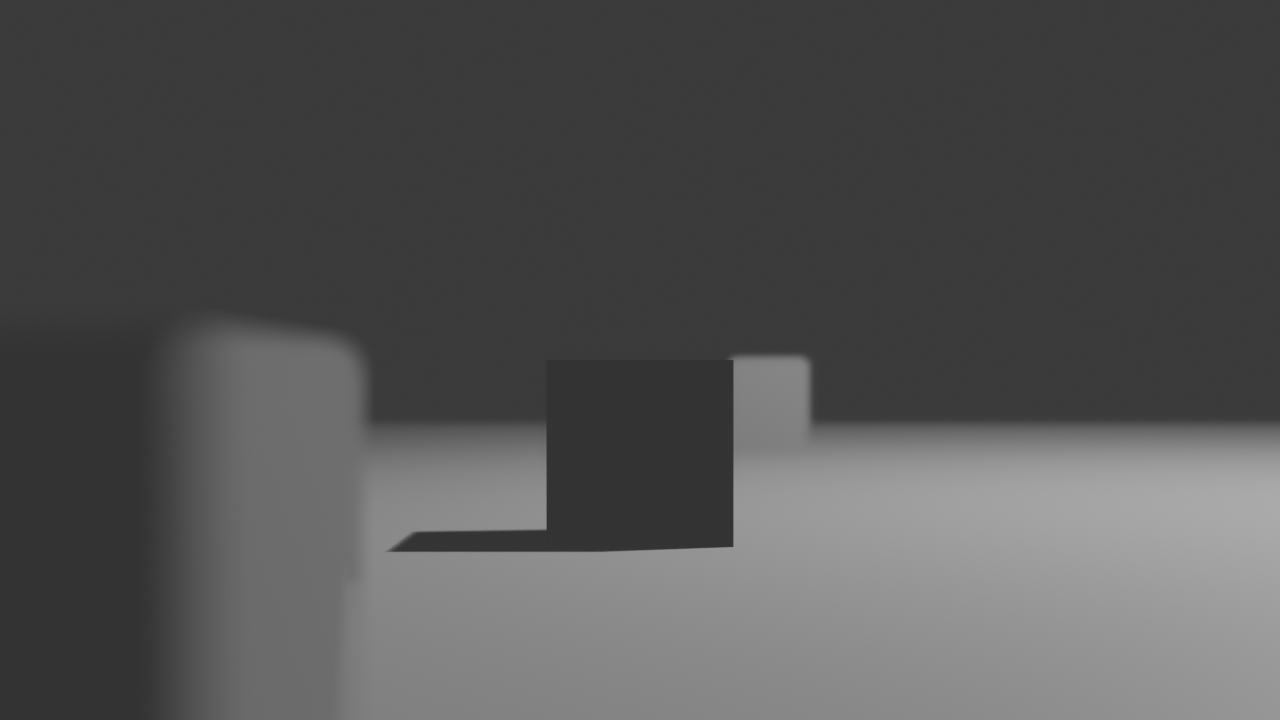
被写界深度は、ピントの合う距離の前と後ろをぼかして写す設定で、見せたい家具だけをくっきり写したいときに使います。
チェックを入れたあと、ぼけの強さは絞りのF値で決まり、小さいほど強くぼけます。まずは最初の2.8 から試してください。
ピントを合わせる物の選び方と、ぼけが見える表示の切り替えは、次の記事で解説しています。
コンポジションガイドで構図を整える
コンポジションガイドは、カメラビューに構図の目安の線を出す設定です。見せたい物を画面のどこに置くかを決めるときに使い、線は書き出した画像には写りません。
三分割の線の出し方と、線の交わる所に物を合わせる方法、8種類のガイドの違いは、次の記事で解説しています。
平行投影とパノラマで写す
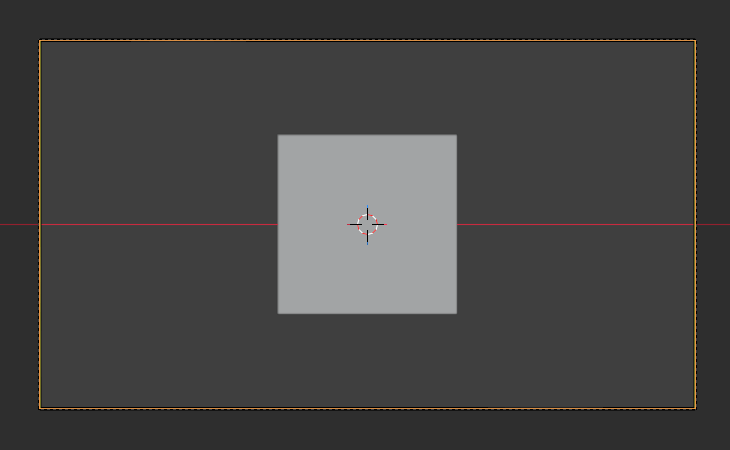 平行投影
平行投影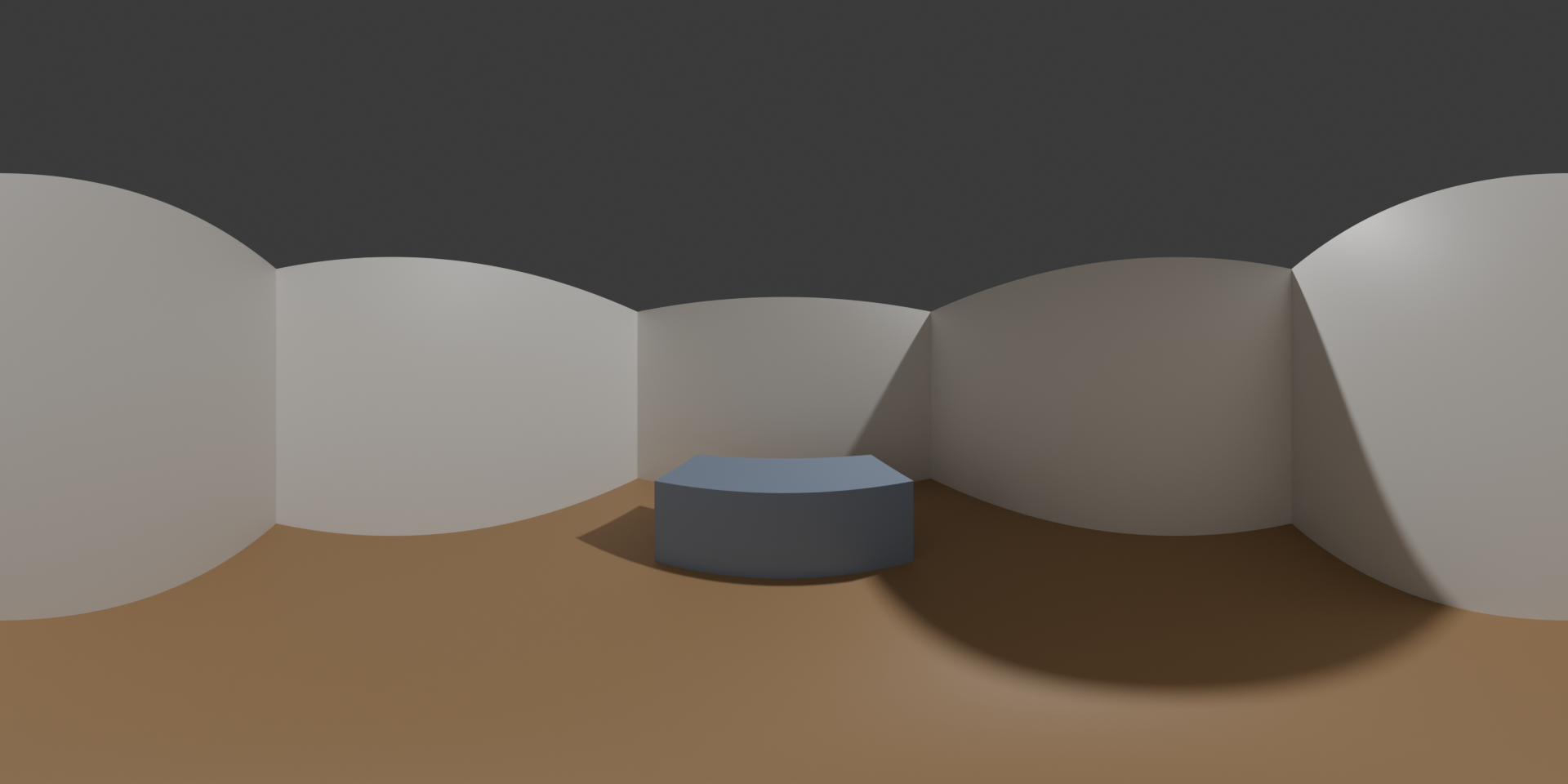 パノラマ
パノラマカメラのタイプを替えると、遠近の無い立面図のような画像や、周り全部を写した360度の画像を作れます。
写し方を替える方法は、次の2つです。
- 平行投影で立面図のように写す
- パノラマで360度を写す
平行投影で立面図のように写す
タイプの平行投影は、物の大きさがカメラからの遠さによって変わらない写し方で、立面図のような画像を作るときに使います。写る範囲を決めるのは焦点距離でなく、出力の長い辺に写る長さを m で打つ平行投影のスケールです。
カメラを建物の正面に向ける方法と、スケールの決め方は、次の記事で解説しています。
パノラマで360度を写す
タイプのパノラマ状は、カメラの周りを広く写す写し方です。写し方を選ぶパノラマタイプは、レンダーエンジン(画像を作る仕組み)が Cycles のときにしか出ません。
パノラマタイプを正距円筒図にすれば、部屋の周りの横360°・縦180°を1枚に写した、360度の画像を作れます。
正距円筒図にする手順と、出力の縦横を2:1 にして書き出す方法は、次の記事で解説しています。
カメラを置いて、パースの構図を決めよう
カメラは、仕上がりの画像に写す範囲を決めるオブジェクトで、設定はデータのタブに並びます。この記事で解説したことは、次の3つです。
- 写る範囲:カメラを置き、焦点距離・シフト・範囲の開始と終了で整える
- ピントと構図:被写界深度でピントを合わせ、コンポジションガイドで構図を整える
- 写し方:タイプを平行投影かパノラマ状に替える
まずはカメラを置き、Blenderのカメラの焦点距離を読んで写る広さを決めてみてください。
あわせて読みたい
- 建築パースの構図とカメラ設定|魅力的なアングルを作るテクニック — 建築パースのカメラの考え方を、ソフトを問わず知りたいとき
- 建築パースのカメラと構図|違和感が出る原因と判断の順番を整理 — 構図に違和感が出る原因を知りたいとき
- Blenderレンダリングガイド|Eevee Next/Cycles/ノイズ対策/最終出力の設定基準【2026年版】 — カメラで決めた構図を、画像に書き出したいとき
Blenderで建築パースを作る方法は、建築3DCGコース(Blender)で学べます。
会員登録(無料)
記事やテーマのお気に入り・学習履歴・フォローが使えます。

この記事について
PERSC編集部が、建築の制作に関わる知識を実務目線で整理しています。内容は公開・更新日時点の情報にもとづきます。誤りや古い情報にお気づきの場合はお問い合わせよりご連絡ください。