Blenderの取り消しとやり直し|操作と履歴
Blender(ブレンダー)では、間違えた操作を取り消したり、取り消した操作をやり直したりできます。この記事では、取り消しとやり直しのキー、操作履歴から前の状態に戻る方法、直前の操作の値をあとから変える方法、直前の操作を繰り返す方法を解説します。
この記事の画面は、Blender 5.2.2 LTSで、日本語の表示にしたものです。部屋に置いた台を選び、動かしてから回した状態で試しています。
元に戻す(Ctrl+Z)とやり直す(Shift+Ctrl+Z)
公式マニュアルによると、直前の操作を取り消すにはCtrl+Zキーを、取り消した操作をやり直すにはShift+Ctrl+Zキーを押します。どちらも、画面の一番上のトップバーの「編集」のメニューにあります。
| 項目(5.2.2の画面) | キー | 働き(公式マニュアル) |
|---|---|---|
| 元に戻す | Ctrl+Z | 直前の操作を取り消す |
| やり直す | Shift+Ctrl+Z | 取り消した操作をやり直す |
実際の画面では、やり直す操作が無いとき、「やり直す」は灰色で選べません。何回前まで取り消せるかは、プリファレンス(Blenderの設定の画面)で決めます。設定の場所は、Blenderのプリファレンス|最初に決める設定で解説しています。
間違えた操作を取り消す手順は、次のとおりです。
- 取り消したい操作をした直後に、Ctrl+Zキーを押す
- さらに前の操作も取り消すときは、続けてCtrl+Zキーを押す
- 取り消しすぎたときは、Shift+Ctrl+Zキーでやり直す
実際に、台をX軸の向きに1m動かしてからCtrl+Zキーを押すと、位置のXは1.3mから0.3mに戻りました。
操作履歴から、前の状態に戻る
「編集」→「操作履歴」には、Blenderが覚えている最近の操作が並びます。
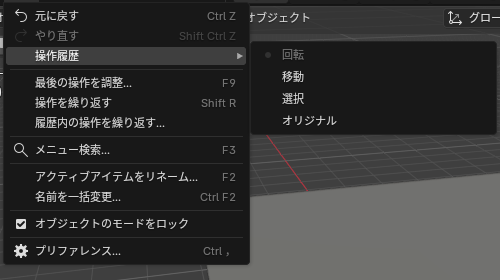
一番上が一番新しい操作で、点の印が今の状態を表します。項目を選ぶと、その操作をしたところまで戻ります。実際に試すと、「移動」を選んだとき、プロパティエディターの「オブジェクト」のタブの回転のZは30°から0°に戻り、動かした位置はそのままでした。
公式マニュアルによると、新しい操作をするまでは、操作履歴の中を前へも後ろへも行き来できます。前に戻ってから新しい操作をすると、そこから先の履歴は消えます。Blenderを終了すると、ファイルを保存していても、操作履歴はすべて消えます。
Blenderが落ちたときなどに作業を取り戻す方法は、Blenderのトラブルシューティング|クラッシュ・起動しない・データの復旧で解説しています。
操作履歴から戻る手順は、次のとおりです。
- トップバーの「編集」を押す
- 「操作履歴」にマウスのポインターを乗せる。右に最近の操作の一覧が出る
- 戻りたい操作(「移動」など)を押す
最後の操作を調整のパネルで、直前の操作の値を変える
公式マニュアルによると、3Dビューポート(3Dの物を見るエディター)などでは、物を動かす・回すといった操作をすると、その3Dビューポートの左下に「最後の操作を調整」のパネルが出ます。F9キーや「編集」→「最後の操作を調整…」でも、同じ内容を小さな窓で出せます。
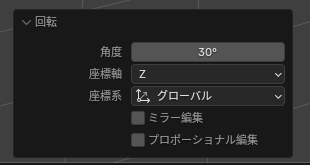
実際に試すと、回したあとの左下には、閉じた形で「回転」のパネルが出ました。開くと、「角度」の欄に30°と入っていました。この欄の値を打ち変えると、回し直さなくても、その角度で回した状態になります。公式マニュアルによると、0を入れると、回す前と同じになります。
パネルの中身は、直前の操作と、そのときのモード(オブジェクトモード・編集モードなど)によって変わります。公式マニュアルは、「追加」→「メッシュ」→「円」で円を追加したあとに、パネルの「頂点」を3にすると正三角形ができる、という例を挙げています。パネルは、3Dビューポートの「ビュー」→「最後の操作を調整」のチェックを外すと隠せます。
直前の操作の値を変える手順は、次のとおりです。
- 操作をした直後に、3Dビューポートの左下に出たパネルの見出し(「回転」など)を押して開く
- 変えたい欄(「角度」など)をクリックする
- 新しい値を打って、Enterキーを押す
実際に、台をZ軸の周りに30°回したあと、この手順で「角度」を45と打つと、台の回転のZは45°になりました。
直前の操作を繰り返す
「編集」→「操作を繰り返す」(Shift+R)は、直前の操作をもう一度します。実際に試すと、台を選んでX軸の向きに1m動かした直後にShift+Rを押すと、台はさらに1m動きました。プロパティエディターの「オブジェクト」のタブの位置のXは、動かす前が0.3m、動かしたあとが1.3m、Shift+Rのあとが2.3mでした。
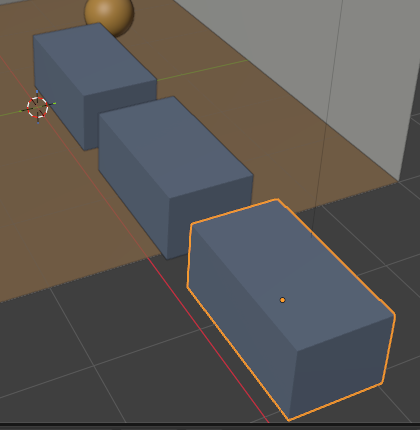
公式マニュアルは、複製して動かしたあとにShift+Rを押すと、もう一度複製して動かせる、という例を挙げています。実際に、台をShift+Dで複製してX軸の向きに2m動かし、Shift+Rを押すと、同じ間隔で3つ目の台ができました。
「編集」→「履歴内の操作を繰り返す…」を選ぶと、最近した操作の一覧が出ます。実際に、台を動かしてから回したあとに選ぶと、「回転」「移動」が並びました。一覧から選んだ操作をもう一度します。操作履歴と違い、選んでも前の状態には戻りません。
Blenderで建築パースを作る方法は、建築3DCGコース(Blender)で学べます。
会員登録(無料)
記事やテーマのお気に入り・学習履歴・フォローが使えます。

この記事について
PERSC編集部が、建築の制作に関わる知識を実務目線で整理しています。内容は公開・更新日時点の情報にもとづきます。誤りや古い情報にお気づきの場合はお問い合わせよりご連絡ください。