Blenderのプリファレンス|最初に決める設定
Blender(ブレンダー)のプリファレンスは、Blenderの動き方や見た目を決める設定の画面です。この記事では、プリファレンスの開き方と、欄ごとに何を決めるかを解説します。そのうえで、使い始める前に決めておく7つの設定と、設定の保存のしかたを載せています。
この記事のBlenderの画面は、5.2.2 LTS(長く不具合の直しが続く版)のものです。
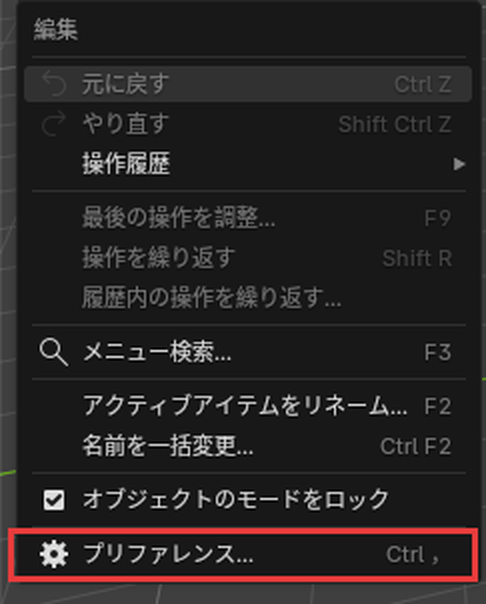
プリファレンスは「編集」→「プリファレンス…」で開く
プリファレンスは、画面の上のメニューの「編集」→「プリファレンス…」で開きます。公式マニュアルによると、キーボードのCtrl+カンマでも開けます。
プリファレンスは、別のウィンドウで開きます。左の一覧で設定のまとまり(欄)を選ぶと、右にその欄の設定が並びます。左上の検索の入力欄に語を入れると、その語の設定がある欄と見出しが目立って表示されます(公式マニュアル)。検索は、「エクステンションを入手」と「アドオン」の欄には効きません。
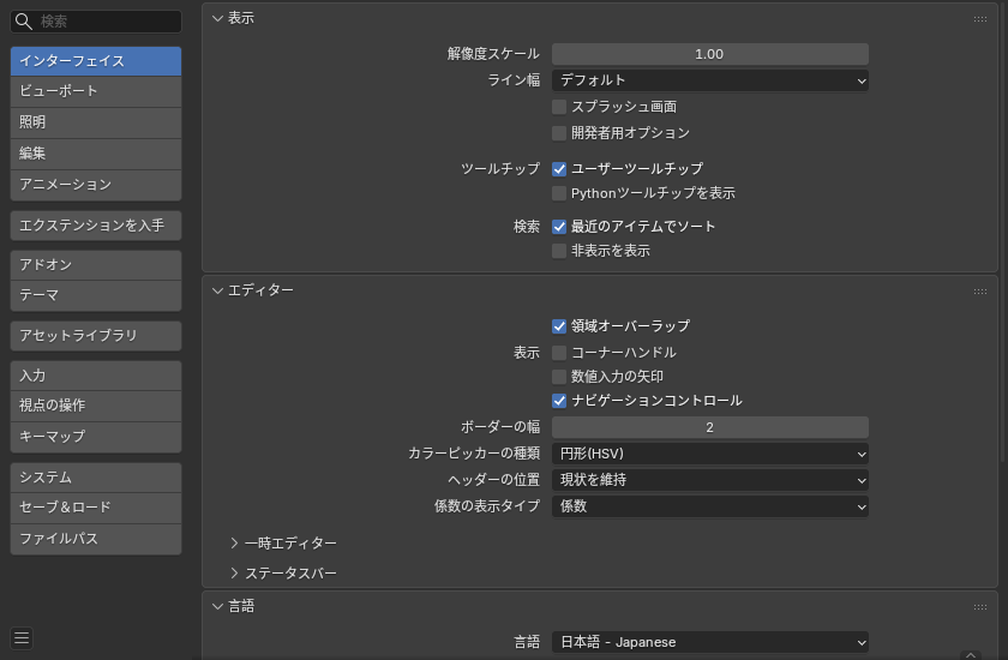
プリファレンスの17の欄
公式マニュアルに載っているプリファレンスの欄は17あり、そのうち15が左の一覧に出ます。「開発者ツール」と「実験的」の2つは、既定では隠れています。欄ごとに決めることは、公式マニュアルによると次のとおりです。
| 欄 | 決めること(公式マニュアル) |
|---|---|
| インターフェイス | 画面の部品の見せ方と動き方。文字とボタンの大きさ、言語など |
| ビューポート | 3Dビューポート(モデルを表示する画面)の表示。表示する情報、表示の品質、テクスチャ(面に貼る画像)の扱いなど |
| 照明 | 3Dビューポートを照らす光と画像の登録。スタジオライト(ソリッド表示で使う光。レンダー=最終の絵には写らない)、MatCap(質感を見るための画像)、HDRI(周りの景色の画像。マテリアルプレビューとレンダーの表示で使う) |
| 編集 | ツールの働き方。新しいオブジェクト(シーンに置く物)の作られ方、3Dカーソル(位置の目印)など |
| アニメーション | アニメーションに関わる画面とツールの設定 |
| エクステンションを入手 | エクステンション(アドオンやテーマなど、Blenderに足すもの)を入れて管理する |
| アドオン | Blenderの機能を広げる追加のスクリプト(Pythonで書いた命令。アドオン)を、探して入れ、有効と無効を切り替える |
| テーマ | 画面の見た目と色。画面の種類ごとに色を変えられる |
| アセットライブラリ | アセット(使い回す物や素材)を探す場所。パソコンの中のフォルダか、オンラインの置き場を指す |
| 入力 | マウスとキーボードへの反応 |
| 視点の操作 | 3Dビューポートを回す・ずらす・拡大する操作の決まり |
| キーマップ | キーボードとマウスのショートカット |
| システム | グラフィックボード(GPU)の使い方(レンダーに使う装置・画面の描き方)、メモリーの上限(元に戻す回数など)、音の設定 |
| セーブ&ロード | .blend(Blenderで保存したファイル)の保存と読み込み、ファイルを選ぶ画面の設定 |
| ファイルパス | フォントやテクスチャを選ぶときに最初に開く場所、レンダーした画像の保存先、一時ファイルの置き場所など |
| 開発者ツール | Blenderとアドオンを開発するための機能。「インターフェイス」の「開発者用オプション」をオンにすると出る |
| 実験的 | 作っている途中の機能。デイリービルド(開発中の版)でだけ使える |
この記事では、使い始める前に決めておく設定だけを詳しく解説します。
最初に決める7つの設定
使い始める前に見直しておくとよい設定は、次の7つです。すすめる設定の理由は、それぞれの項で解説します。
| 設定 | 欄 | すすめる設定 | 既定 |
|---|---|---|---|
| 言語と「新規データ」 | インターフェイス | 言語は「日本語 - Japanese」、「新規データ」はオフ | 言語は最初に起動したときに決める。「新規データ」はオン |
| テンキーを模倣 | 入力 | オフ(テンキーが無ければオン) | オフ |
| 3ボタンマウスを再現 | 入力 | オフ(ホイールを押せなければオン) | オフ |
| 選択部分を中心に回転 | 視点の操作 | オフ | オフ |
| マウス位置でズーム | 視点の操作 | オン | オフ |
| 元に戻す回数 | システム | 32より多く(例:100) | 32 |
| 自動保存 | セーブ&ロード | オン | オン |
言語と「新規データ」(インターフェイス)
「インターフェイス」の「言語」で、画面の言語を選びます。すぐ下の「翻訳」で、日本語にする所を選べます。
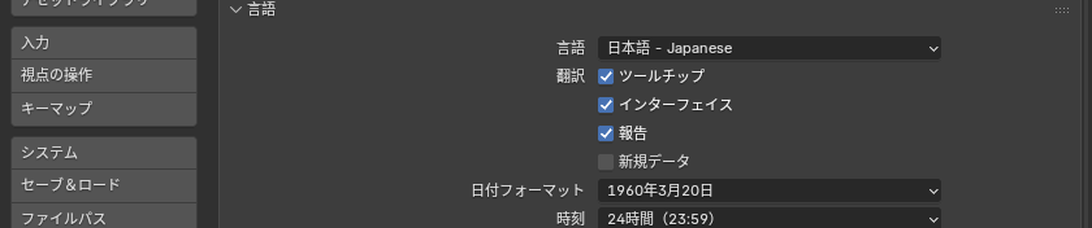
| 翻訳の項目 | 日本語にする所(公式マニュアル・画面) |
|---|---|
| ツールチップ | 画面の部品にマウスを重ねたときに出る説明 |
| インターフェイス | メニュー・ボタン・パネルの文字 |
| 報告 | 操作の結果などの知らせ |
| 新規データ | 新しく作ったデータ(オブジェクトやマテリアル=面の色や質感の設定など)の名前 |
「新規データ」がオンだと、新しく作った立方体の名前は「立方体」のように日本語になります。オフにすると、名前は「Cube」のように英語になります。名前の日本語は、ほかのソフトにデータを渡すときに扱えないことがあります。例えば、USDの書き出しの「Unicode有効」の説明には、日本語などの名前をそのまま書いたファイルを開くには、USD 24.03以降を使うソフトが要るとあります。そのため、「新規データ」はオフをすすめます。
テンキーを模倣・3ボタンマウスを再現(入力)
「入力」の「キーボード」に「テンキーを模倣」、「マウス」に「3ボタンマウスを再現」があります。
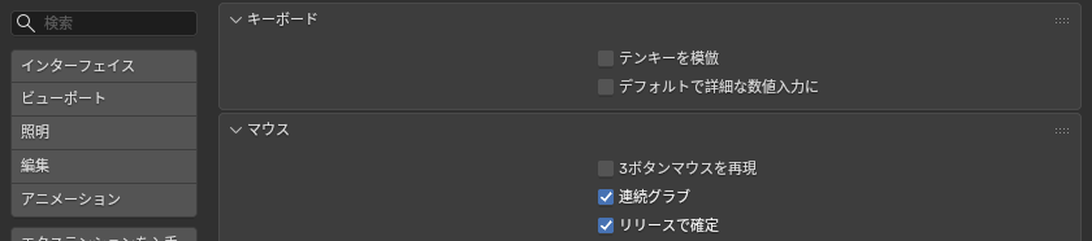
| 設定 | 中身(公式マニュアル) |
|---|---|
| テンキーを模倣 | オンにすると、キーボードの上の段の数字キーが、テンキー(右の数字のキー)の働きになる。テンキーの無いノートパソコン向け |
| 3ボタンマウスを再現 | オンにすると、ホイールを押しながら動かす操作(視点を回すなど)を、Alt+左クリックでできる。ホイールを押せないマウス向け。そのかわり、Alt+左クリックを使うほかの操作(複数の項目の値をまとめて変えるなど)が使えなくなる |
テンキーの無いキーボードでは「テンキーを模倣」を、ホイールを押せないマウスでは「3ボタンマウスを再現」をオンにします。
選択部分を中心に回転・マウス位置でズーム(視点の操作)
「視点の操作」の「周回とパン」に「選択部分を中心に回転」、「ズーム」に「マウス位置でズーム」があります。
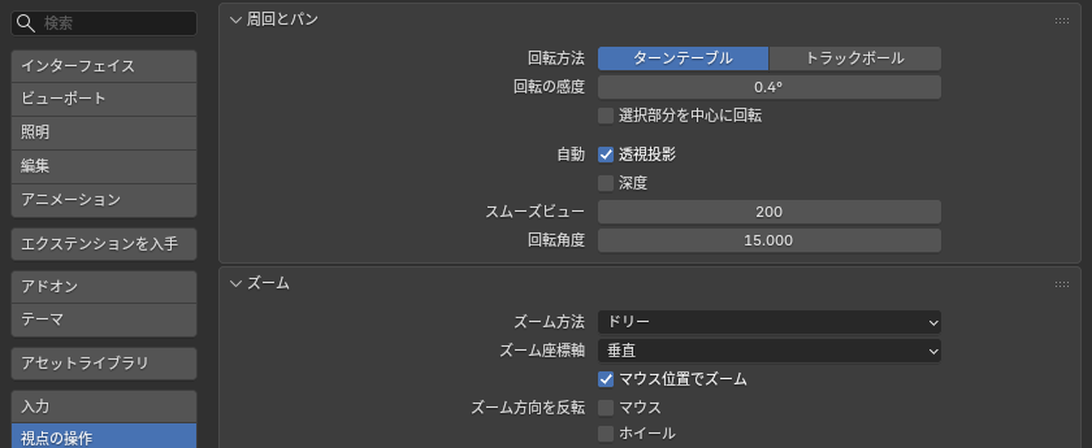
| 設定 | 中身(公式マニュアル) |
|---|---|
| 選択部分を中心に回転 | オンにすると、選んだものを中心に視点が回る。何も選んでいないときは、最後に選んだものが中心になる。公式マニュアルによると、大きな物を選んでいると、その中心を軸に回るので、見たい所を中心にしにくいことがある |
| マウス位置でズーム | オンにすると、画面の中央でなく、マウスのカーソルのある所に向かってズームする。ズームを何度もするときに、視点をずらす手間が減る |
元に戻す回数(システム)
「システム」の「メモリーと制限」の「元に戻す回数」は、Ctrl+Zで元に戻せる回数です。

既定は32です。回数を増やす(例:100)と、それだけ前の状態まで戻れます。ただ、回数を増やしすぎるとメモリーを多く使い、動きが重くなることがあります。使っているパソコンに合わせて、回数を決めてください。
自動保存(セーブ&ロード)
「セーブ&ロード」の「Blendファイル」の「自動保存」がオンだと、「タイマー(分)」で決めた間隔で、作っているファイルの控えを保存します。

控えは、Blenderが落ちたときなどに作業を取り戻すのに使います。編集部で試すと、控えはWindowsの一時フォルダ(%TEMP%)にできました。控えから取り戻すには、「ファイル」→「復元」→「自動保存…」を使います。「タイマー(分)」は、保存する間隔です。既定でオンですが、オフになっていたらオンにします。
変えた設定は、Blenderを閉じるときに自動で保存される
プリファレンスの設定は、Blenderを閉じるときに自動で保存されます(公式マニュアル)。保存のしかたは、プリファレンスのウィンドウの左下の☰のメニューで変えられます。
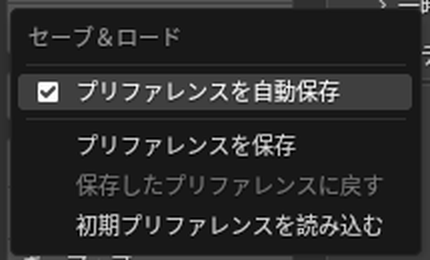
| 項目 | 中身(公式マニュアル) |
|---|---|
| プリファレンスを自動保存 | オンのとき、閉じるときに設定を保存する。既定でオン |
| プリファレンスを保存 | 設定をすぐに保存する。自動保存がオフのときや、止まっているときに使う |
| 保存したプリファレンスに戻す | 保存していない変更を取り消し、前に保存した設定に戻す |
| 初期プリファレンスを読み込む | 変えた設定を全部取り消し、Blenderの最初の設定に戻す。そのあとは、Blenderを閉じるまで自動保存が止まる |
公式マニュアルによると、「初期プリファレンスを読み込む」のあとで自動保存が止まるのは、最初の設定で試したあとに、自分の設定を上書きしてしまわないためです。最初の設定をそのまま使いたいときは、「プリファレンスを保存」を押します。
設定は、Blenderの版(5.1・5.2など)ごとのフォルダに保存されます。Windowsでは「%USERPROFILE%\AppData\Roaming\Blender Foundation\Blender\5.2\」です。この場所は、エクスプローラーのアドレス欄に貼ると開けます。公式マニュアルは、設定をなくしたときのために、このフォルダの控えを取っておくと役に立つとしています。新しい版(5.3など)を初めて起動したときは、クイックセットアップの「以前のバージョンからプリファレンスをインポート」で、前の版の設定を写せます。
起動したときの画面は「起動ファイル」で決める
プリファレンスとは別に、起動したときの画面の状態は「起動ファイル」に保存されます。公式マニュアルによると、起動ファイルには、シーン(置いてある物)と画面の配置が入っています。起動したときと、「ファイル」→「新規」で新しいファイルを作ったときに使われます。
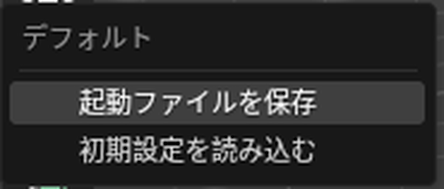
起動ファイルは、画面の上のメニューの「ファイル」→「デフォルト」で保存します。
| 項目 | 中身(公式マニュアル) |
|---|---|
| 起動ファイルを保存 | 今の画面の状態を、起動したときの画面にする |
| 初期設定を読み込む | 起動ファイルとプリファレンスを、Blenderの最初の状態に戻す。そのあとは、Blenderを閉じるまでプリファレンスの自動保存が止まる |
Blenderを開くと、立方体・ライト・カメラが最初から置かれています。毎回消すのが手間なときは、3つをドラッグで囲んで選び、Xキーを押して出る「削除」をクリックして消します。そのあと「起動ファイルを保存」を押すと、何も無い画面から始められます。
Blenderで建築パースを作る方法は、建築3DCGコース(Blender)で学べます。
会員登録(無料)
記事やテーマのお気に入り・学習履歴・フォローが使えます。

この記事について
PERSC編集部が、建築の制作に関わる知識を実務目線で整理しています。内容は公開・更新日時点の情報にもとづきます。誤りや古い情報にお気づきの場合はお問い合わせよりご連絡ください。