

Blenderのシーンの単位とスケール|単位の設定とスケールの意味
- 単位を mm にしたい
- 単位の倍率って何?
- cm で作りたいときの設定は?
Blender(ブレンダー)の長さは、初期設定ではメートルで出ます。起動した直後の立方体の寸法は 2 m です。
しかし、建築の図面の寸法は mm で書くので、1200 mm の窓を作るたびに、1.2 m と直して打つのは手間です。
この記事では、長さの単位を mm にする手順と、単位の倍率(スケール)の意味を解説します。cm で作るときの設定と、寸法の表示がおかしいときの直し方も分かります。
画面:Blender 5.2.2 LTS(日本語の表示)始める前に
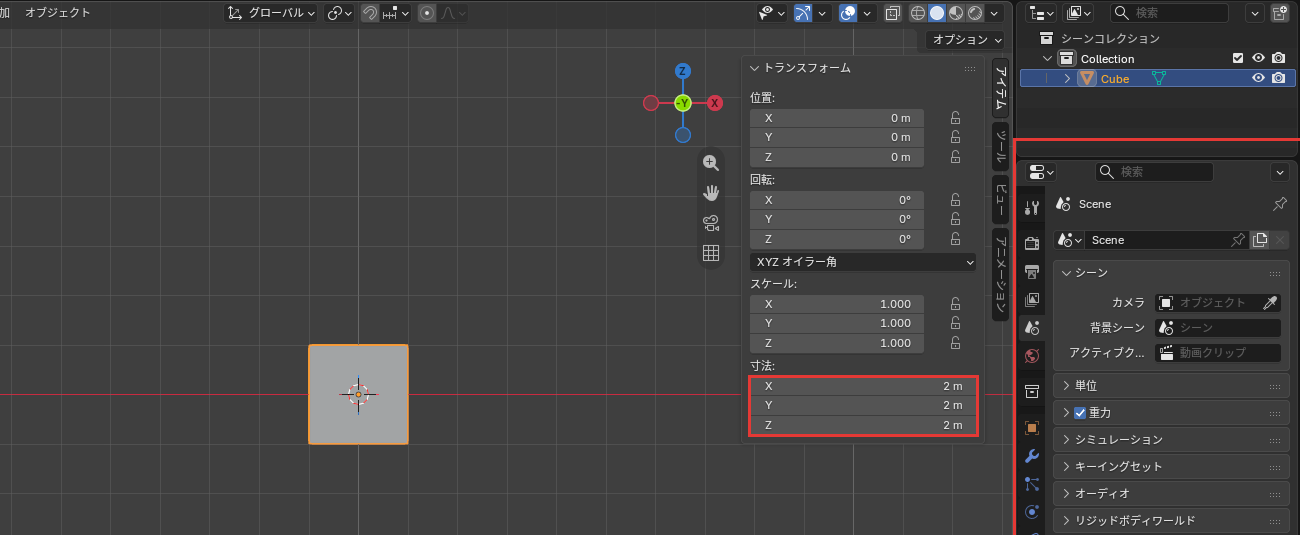
この記事の画像と同じ画面で試すときに済ませることは、次の3つです。
- 起動した直後の画面にあるカメラとライトを、1つずつクリックで選んでXキー→削除で消す。残った立方体をクリックで選ぶ
- 3Dビューポート(オブジェクトを置いて見る画面)にポインター(画面の矢印)を乗せ、テンキーの1で正面から見る。テンキーが無いときは、3Dビューポートのヘッダー(3Dビューポートの一番上の段)のビュー→視点から正面の視点を選ぶ
- Nキーでサイドバー(位置や寸法の値が出る列)を出す。アイテムのタブに、位置・スケール・寸法の値が出る
シーンの単位とは
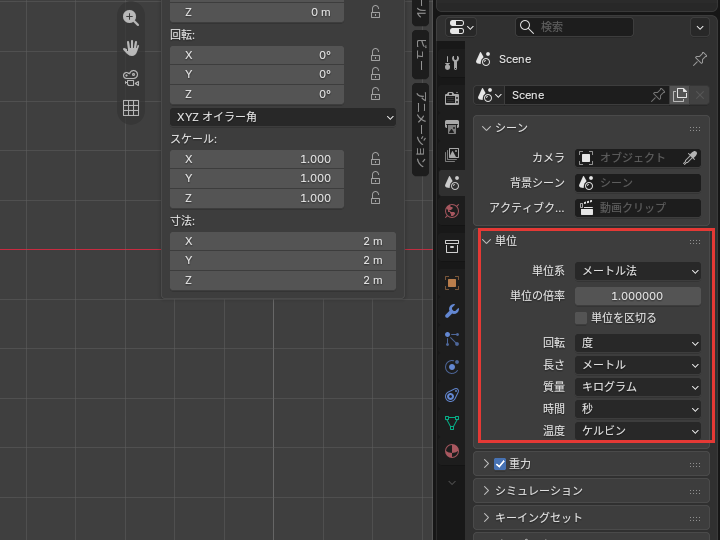
シーンの単位は、長さなどの値を、画面でどの単位で出すかを決める設定です。シーン(オブジェクトやカメラなどをまとめた、作品の1場面)ごとに決めます。
設定する場所は、プロパティエディター(選んでいるものやシーンの設定を並べる画面。始める前にの画像の右の赤い枠)のシーンのタブの、単位のパネルです。
初期設定は単位系がメートル法、長さがメートル、単位の倍率が 1.000000 です。
長さの単位を mm にする
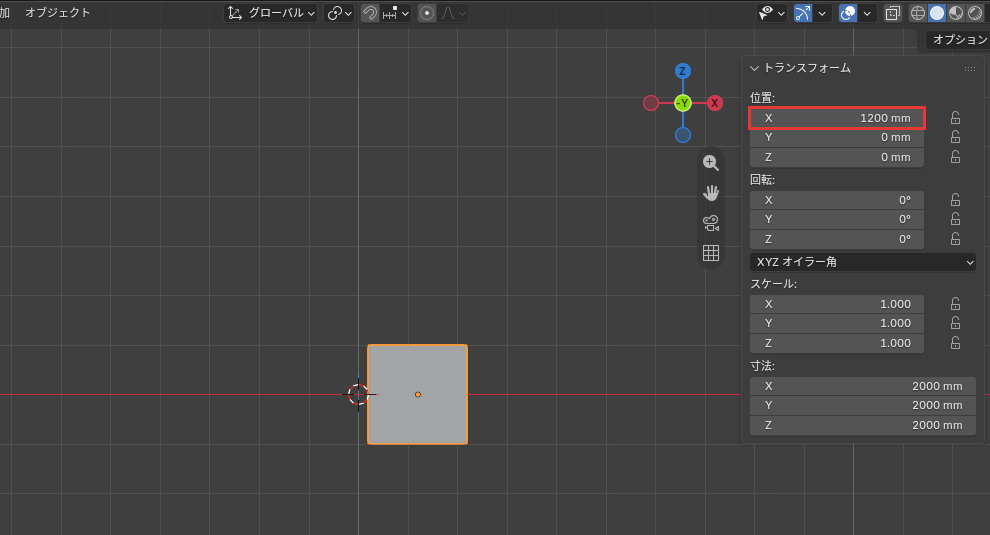
長さを mm にするには、単位のパネルの長さをミリメートルにします。mm にして、図面の寸法の数 1200 を位置の X に打って確かめる手順は、次の5つです。
- プロパティエディターのシーンのタブを押す
- 単位のパネルが閉じていたら、見出しを押して開く
- 長さの欄を押す
- ミリメートルを押す
- サイドバーの位置の X の欄を押して1200と打ち、Enterキーを押す
シーンの
プロパティエディターに縦に並ぶタブのうち、シーンのタブ(円すいと球の絵)を押します。
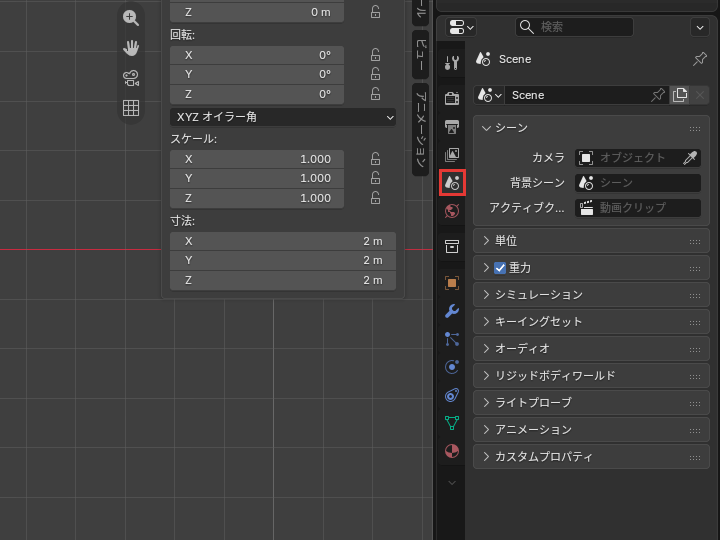
シーンの設定が並び、単位のパネルが閉じた見出しで出ました。
単位の
単位のパネルが閉じているときは、見出しを押します。開いているときは、この手順は飛ばしてください。
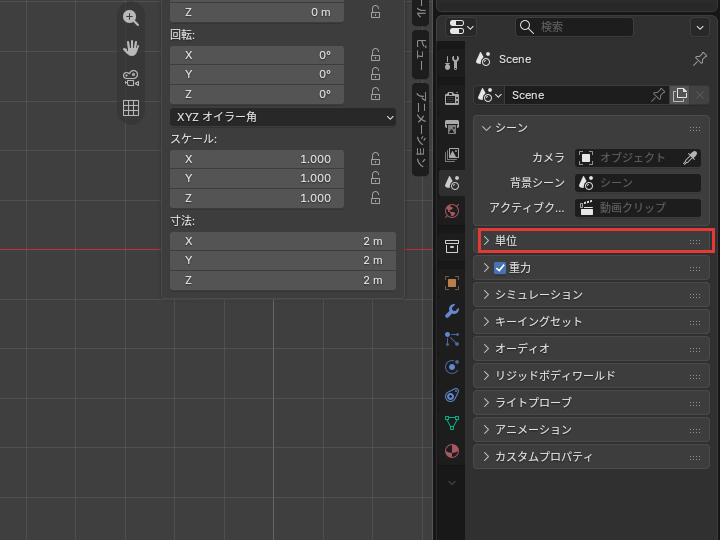
パネルが開き、単位系・単位の倍率・長さなどが並びました。
「長さ」
単位のパネルの、長さの欄を押します。
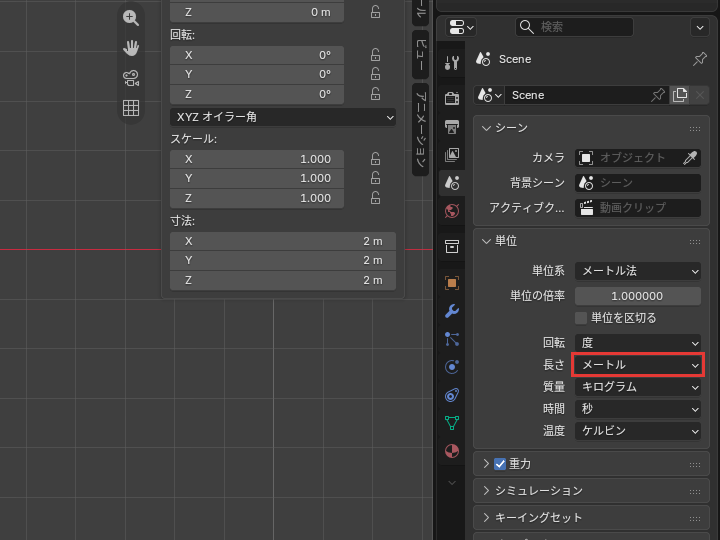
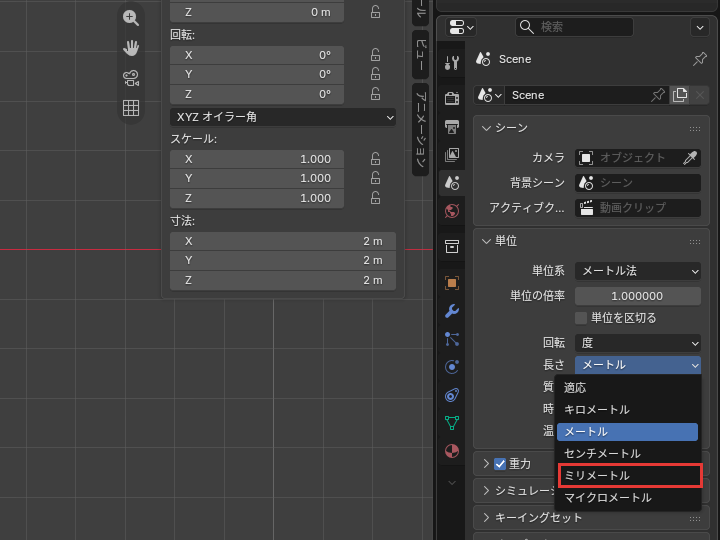
適応・キロメートル・メートル・センチメートル・ミリメートル・マイクロメートルの一覧が開きました。
「ミリメートル」
一覧のミリメートルを押します。
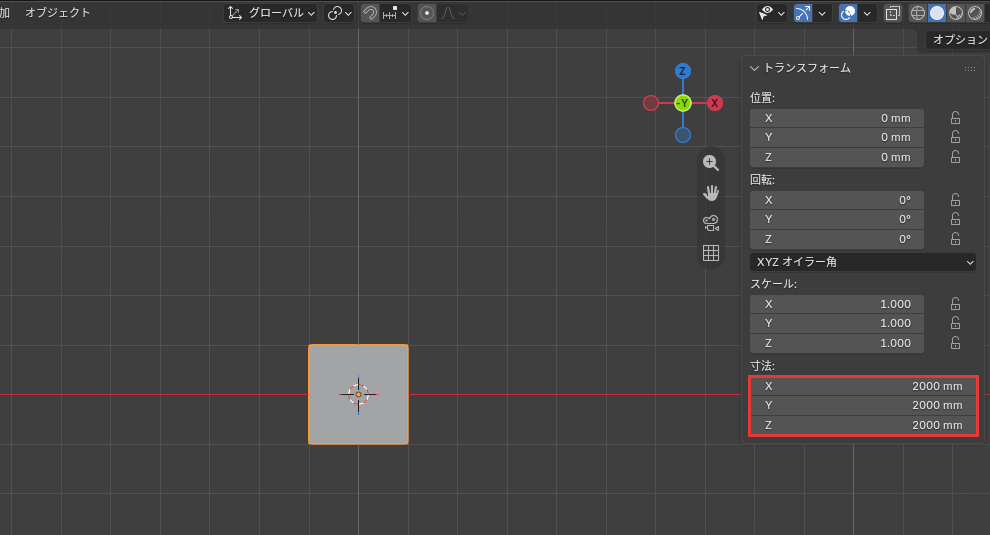
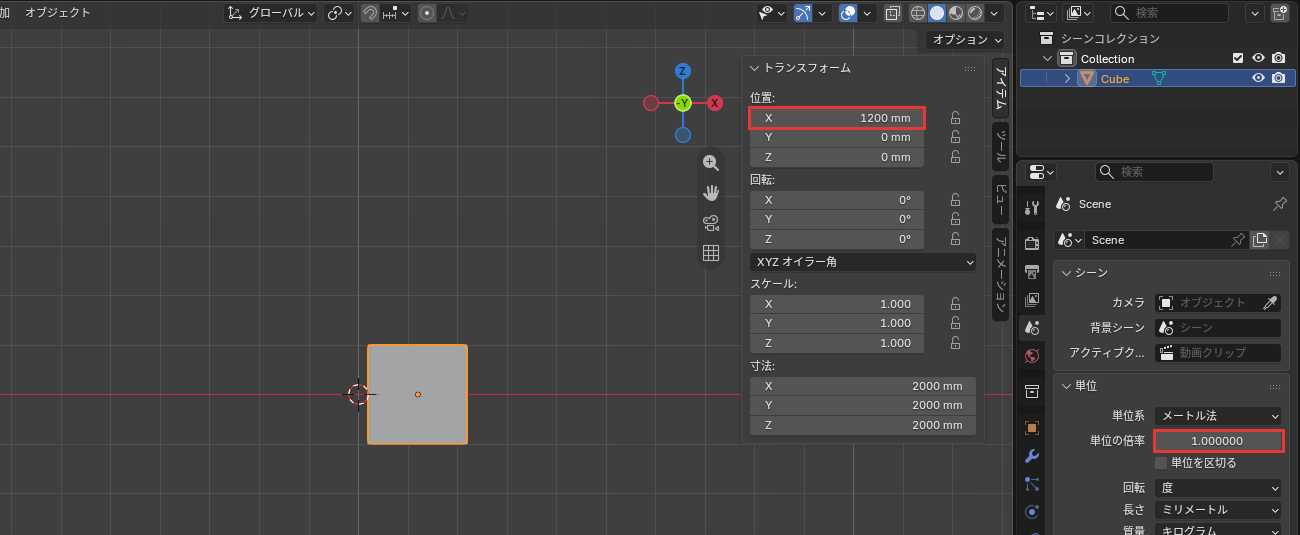
サイドバーの寸法が、2 m から 2000 mm に変わりました。立方体の大きさは変わらず、出す単位だけが変わっています。
位置の
サイドバーの位置の X の欄を押して1200と打ち、Enterキーを押します。
位置の X が 1200 mm になり、立方体が右へ動きました。単位を付けずに打った数は、長さで選んだ mm で入ります。
これで、長さの単位を mm にして、図面の寸法の数をそのまま打てるようになりました。
この設定はファイルを保存すると残り、Blender を起動した直後の新しいファイルはメートルから始まります。cm で作るときは、手順4でセンチメートルを選びます。
cm のときも、単位の倍率は 1.000000 のままにしてください。
単位の倍率とは
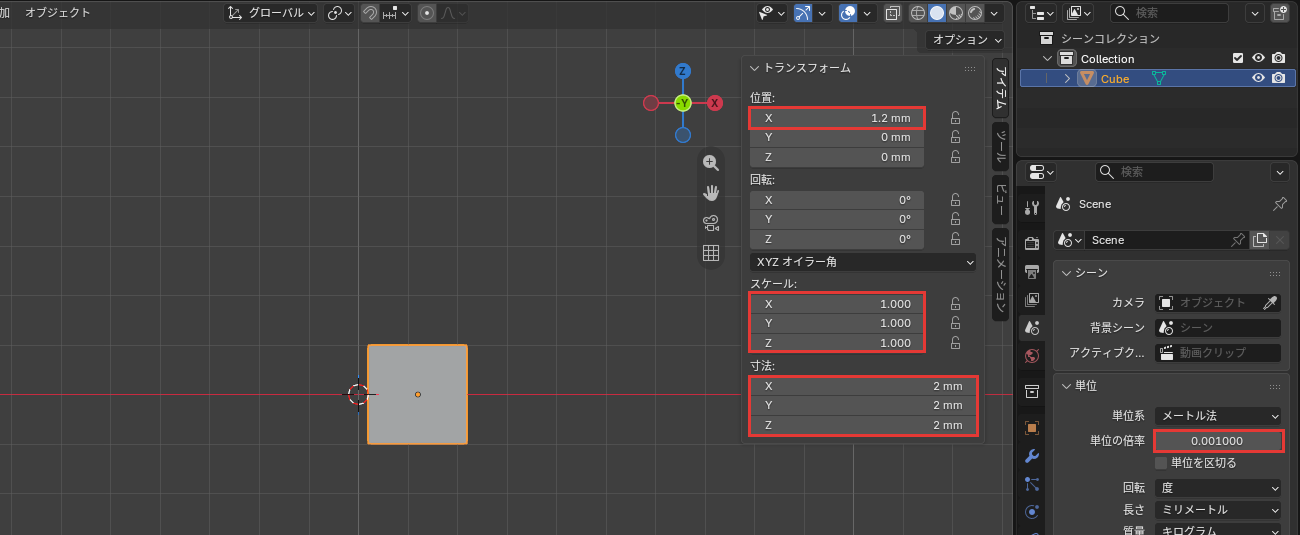
単位の倍率は、画面に出す値を何倍にするかを決める数です。長さを mm にしても 2 m と 2000 mm は同じ長さですが、単位の倍率を 0.001 にすると、同じ立方体が 2 mm という別の長さで出ます。
顕微鏡で見るような小さい物や、天体のような大きい物を作るときに変える設定で、オブジェクトの大きさは変わりません。0.001 にして試し、1 に戻す手順は次の2つです。
- 単位の倍率の欄を押して0.001と打ち、Enterキーを押す
- 単位の倍率の欄を押して1と打ち、Enterキーで戻す
単位の
単位のパネルの単位の倍率の欄を押して0.001と打ち、Enterキーを押します。
寸法は 2000 mm から 2 mm に、位置の X は 1200 mm から 1.2 mm に変わりました。スケールは 1.000 のままで、立方体の大きさも変わっていません。
単位の
単位の倍率の欄を押して1と打ち、Enterキーを押します。
寸法が 2000 mm に、位置の X が 1200 mm に戻りました。
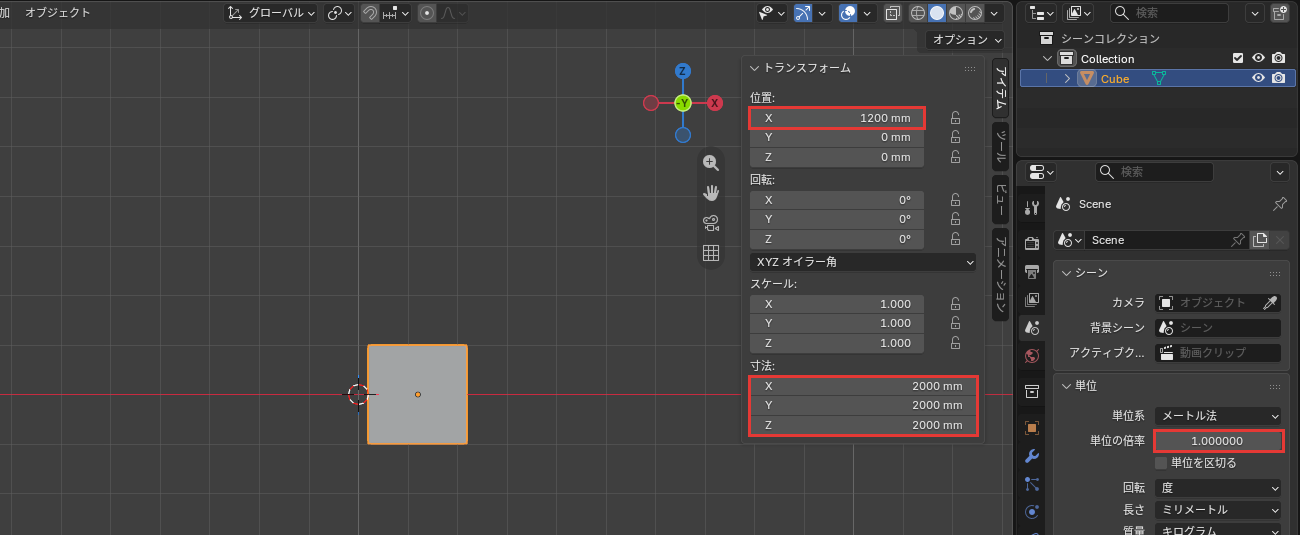
単位の倍率とオブジェクトのスケールの違いを並べると、次の表のとおりです。
| 項目 | 単位の倍率 | オブジェクトのスケール |
|---|---|---|
| 設定する場所 | シーンのタブの「単位」のパネル | サイドバーの「アイテム」のタブの「スケール」 |
| 決める範囲 | シーン全体 | 選んだオブジェクトだけ |
| 変わるもの | 画面に出る値 | オブジェクトの大きさ |
建築のモデルは家具や部屋の大きさなので、単位の倍率は 1.000000 のまま、長さだけをミリメートルにして作りましょう。
寸法の表示がおかしいとき
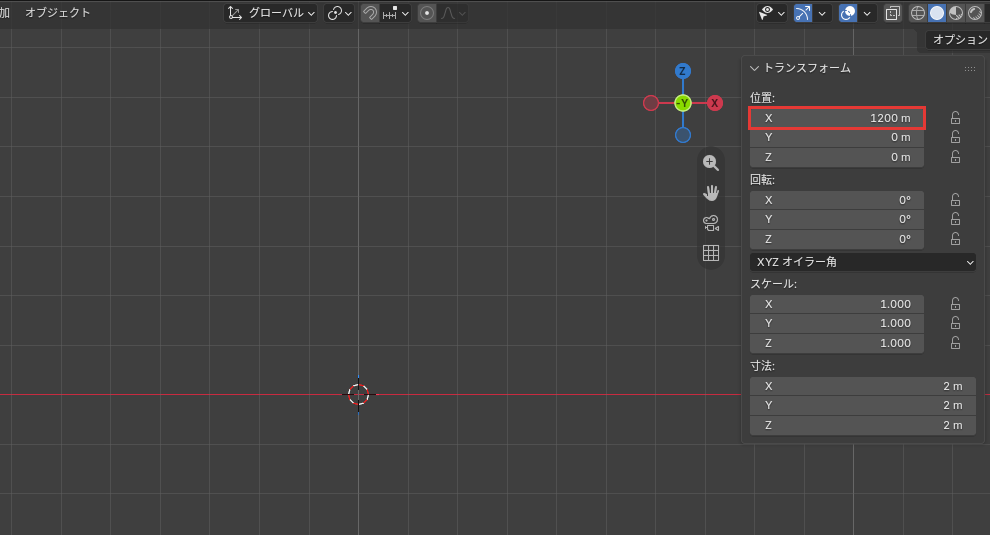
寸法や位置の値がおかしいときの症状は、次の2つです。
- 1200 と打つと 1200 m になる
- 大きさを変えていないのに、寸法が 2 mm のように小さく出る
1200 と打つと 1200 m になる
1200 と打って 1200 m になるのは、長さがメートルのままのためです。単位を付けずに打った数は、長さで選んだ単位で入ります。
Ctrl+Zキーで打つ前に戻し、長さをミリメートルにしてから打ち直してください。
大きさを変えていないのに、寸法が 2 mm のように小さく出る
大きさを変えていないのに寸法が小さく出るのは、単位の倍率が 1 ではないためです。単位の倍率が 0.001 だと、2000 mm の立方体が 2 mm と出ます。
自分で作っているファイルなら、単位の倍率を 1.000000 に戻すと、寸法が 2000 mm のように正しく出ます。
受け取ったファイルで倍率が 1 でないときは、作った人がその倍率で寸法を見ながら作ったのかもしれません。戻すと値の見え方がすべて変わるので、作った人に確かめてから戻してください。
単位を mm にして、図面の寸法で作ろう
シーンの単位は、長さなどの値を画面でどの単位で出すかを決める設定です。この記事で解説したことは、次の3つです。
- 長さの単位を mm にする:シーンのタブの単位のパネルで、長さをミリメートルにする。cm ならセンチメートル
- 単位の倍率とは:画面に出る値を何倍にするかの数。オブジェクトの大きさは変わらない
- 寸法の表示がおかしいとき:長さの単位と、単位の倍率が 1 かどうかを見る
まずは長さをミリメートルにして、図面の寸法の数を位置の欄に打ってみてください。
あわせて読みたい
- Blenderの入力欄の操作|数値のドラッグ・数式・単位の入力 — 1.2m+30cm のように、単位を付けて数を打ちたいとき
- Blenderの数値入力と軸のロック|正確な入力と軸を固定した変形 — G→X のあとに mm で数を打って動かしたいとき
- BlenderのDXFの読み込み|アドオンのインストールと単位の倍率 — 図面を読み込むときに、読み込みの画面の倍率で寸法を合わせたいとき
Blenderで建築パースを作る方法は、建築3DCGコース(Blender)で学べます。
会員登録(無料)
記事やテーマのお気に入り・学習履歴・フォローが使えます。

この記事について
PERSC編集部が、建築の制作に関わる知識を実務目線で整理しています。内容は公開・更新日時点の情報にもとづきます。誤りや古い情報にお気づきの場合はお問い合わせよりご連絡ください。