
Blenderの数値入力と軸のロック|正確な入力と軸を固定した変形
- 移動や回転を、数値で正確に入れたい
- 1つの軸だけを固定して動かしたい
- 数値入力ができないときは?
Blender(ブレンダー)で部屋を作るときは、壁や家具を図面の寸法どおりの位置に置きたい場面が多くあります。
しかし、マウスのポインター(画面の矢印)で動かすだけでは、2 m ちょうどや1200 mm ちょうどには止められません。
この記事では、数値入力(動かす途中で数を打って量を決めること)と、軸のロック(動く向きを軸で限ること)の使い方を解説します。mm などの単位の付け方と、数値入力ができないときの直し方も分かります。
画面:Blender 5.2.2 LTS(日本語の表示)始める前に
手順を始める前に知っておくことは、次の4つです。
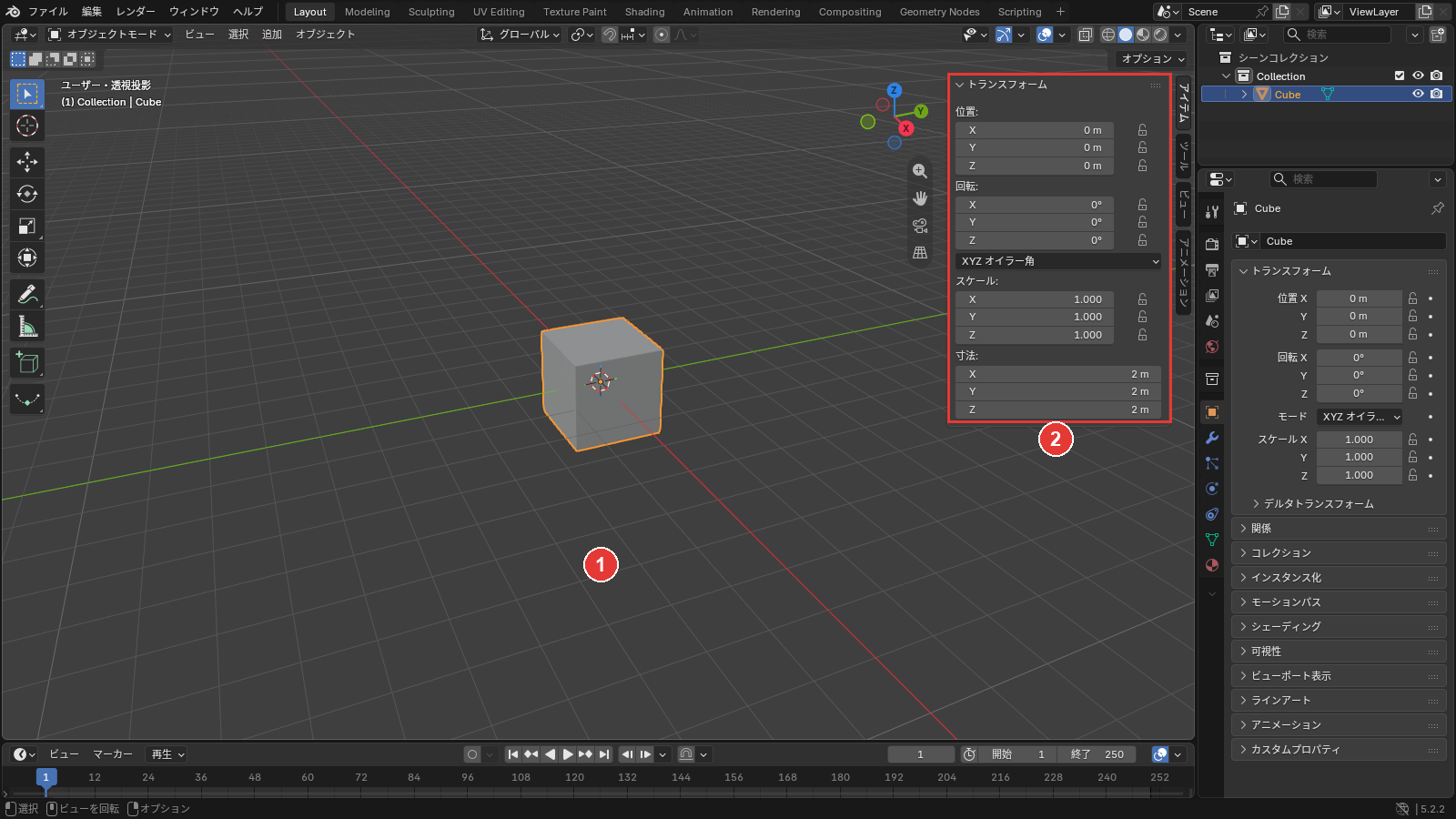
- 起動した直後のカメラとライトは、1つずつクリックで選んでXキー→削除を押して消す。残った立方体を左クリックで選ぶと、輪郭がオレンジになる
- 立方体の位置は X・Y・Z どれも0 m、1辺は2 m。X は床の赤い線、Y は緑の線、Z は上下の向き
- ②のサイドバーは、①にポインターを乗せてNキーを押すと出る。①の一番上の段は、ヘッダーと呼ぶ。打った結果は、②の位置・回転・スケールの値で確かめる
- 数は、キーボードの上の段の数字のキーで打つ。キーは、どれも①にポインターを乗せてから押す
動かす途中で数を打つ(数値入力)
G・R・Sキーを押したあとに数を打つと、選んだオブジェクトが、その数だけ動き・回り・大きくなります。移動の数は今の位置から動かす量、回転は角度、スケールは倍率です。
立方体を X の向きに2 m 動かし、Z の軸で45°回し、高さを1.5倍にする手順は、次の5つです。
- Gキーを押す
- Xキーを押す
- 2と打ってEnterキーを押す
- R→Z→45→Enterと押す
- S→Z→1.5→Enterと押す
Gキーを
①にポインターを乗せ、Gキーを押します。
立方体が、ポインターに付いて動き始めました。
Xキーを
続けてXキーを押します。
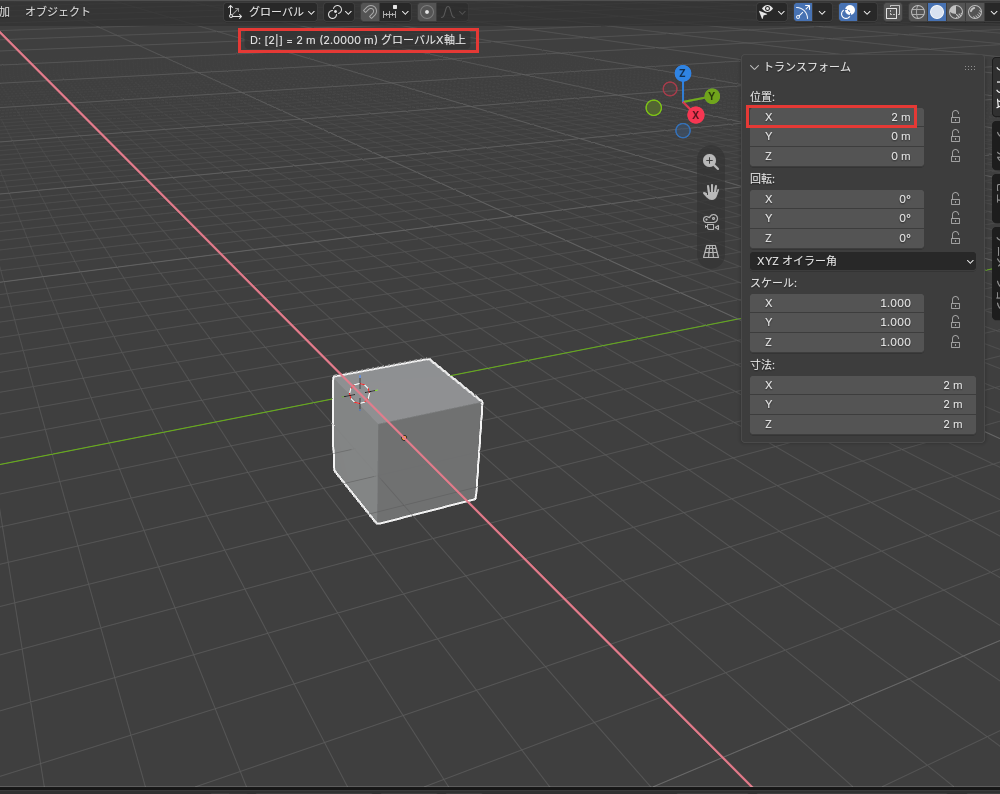
X の軸の赤い線が出て、立方体は X の向きにだけ動くようになりました。
2と
2と打ちます。①のヘッダーに「2 m」と出たら、Enterキーを押してください。
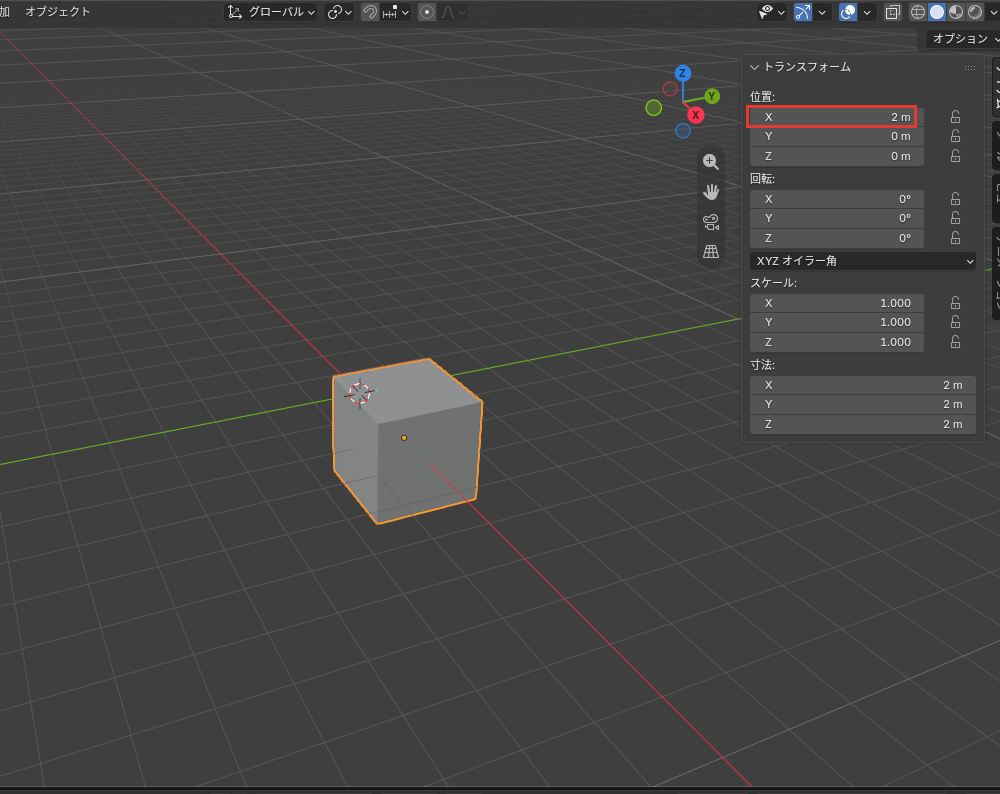
立方体が X の向きにちょうど2 m 動き、②の位置の X が2 m になりました。
R、
Rキー、Zキーの順に押し、45と打ってEnterキーを押します。
立方体が Z の軸のまわりに45°回り、②の回転の Z が45°になりました。
S、
Sキー、Zキーの順に押し、1.5と打ってEnterキーを押します。
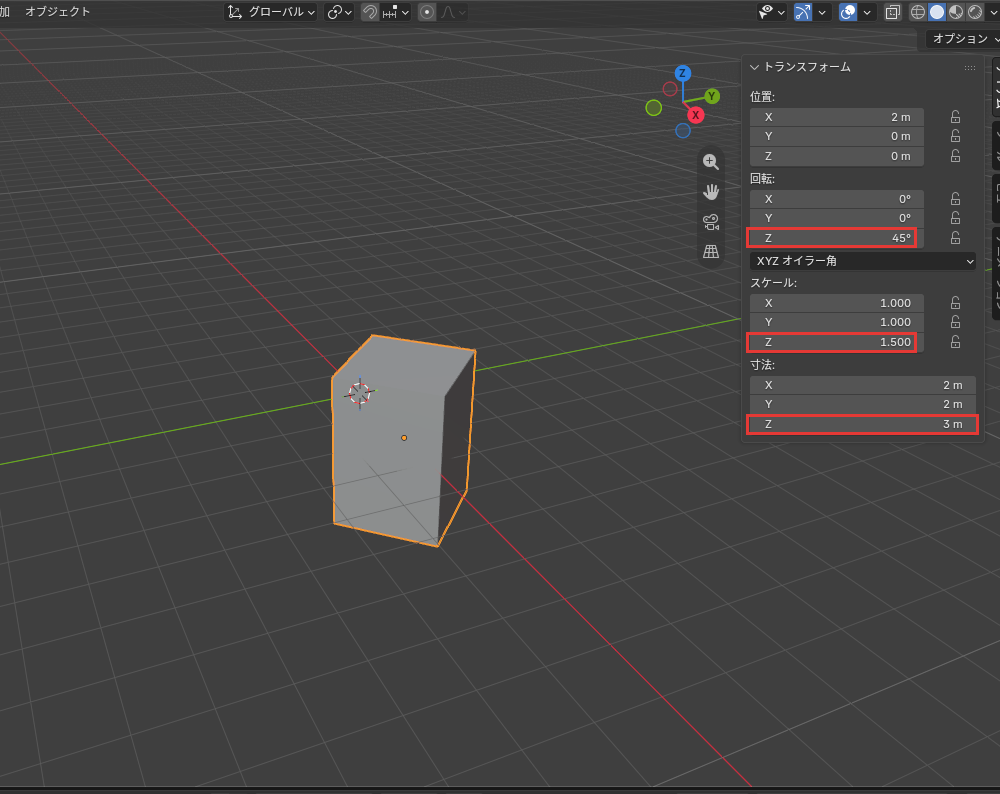
立方体の高さだけが1.5倍の3 m になりました。
これで、移動・回転・スケールを数値で決められました。次の節からも、この立方体のまま進みます。
=キーを押して、mmの単位を付けて打つ
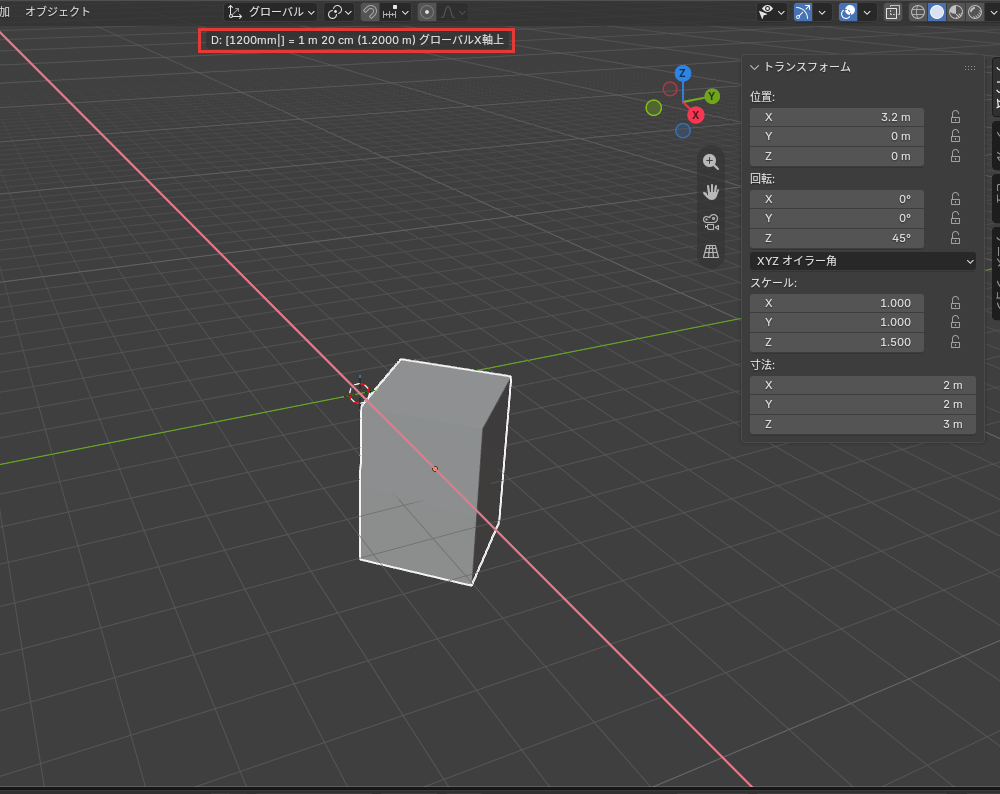
数の前に=キーを押すと、mm などの単位を付けた数を打てます。前の節の立方体を、X の向きに1200 mm 動かす手順は、次の3つです。
- G→Xと押す
- =キーを押す
- 1200mm と打ってEnterキーを押す
Gと
①にポインターを乗せ、Gキー、Xキーの順に押します。
立方体が、X の向きにだけ動くようになりました。
=キーを
=キーを押します。日本語のキーボードでは、Shiftキーを押しながら-キーを押すと=になります。
1200mmと
1200mm と打ちます。①のヘッダーに「1 m 20 cm」と出たら、Enterキーを押してください。
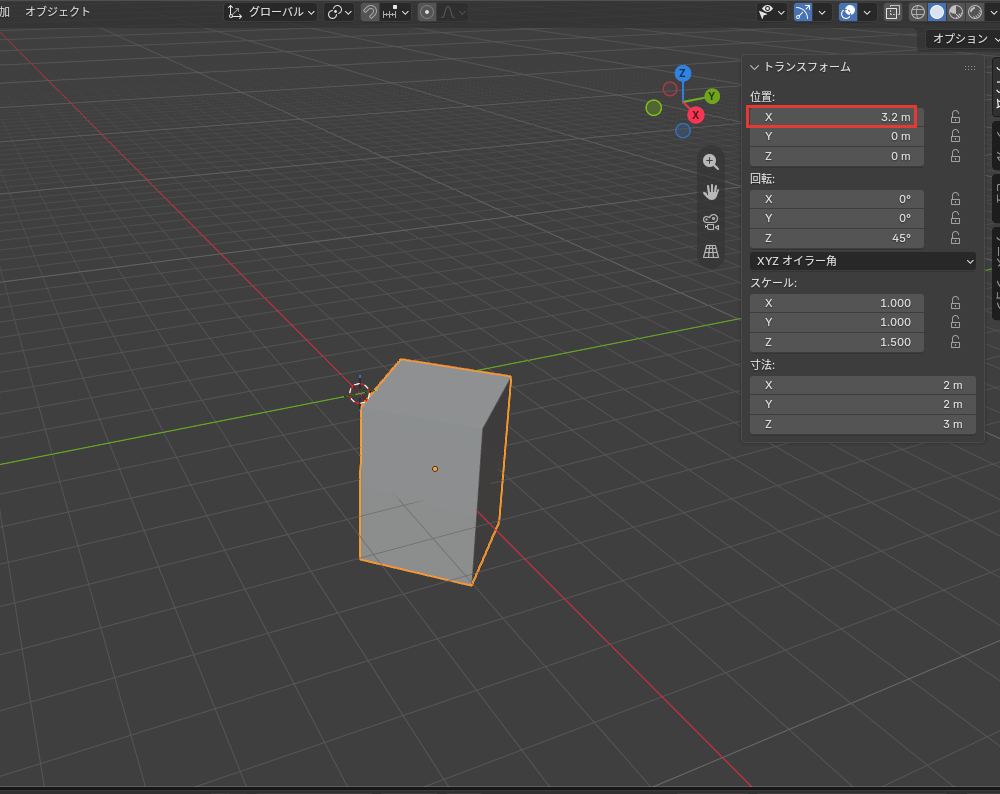
②の位置の X が3.2 m になり、立方体が1.2 m 動きました。
これで、mm の単位を付けて動かせました。=キーのあとは、cm などのほかの単位も使えます。
=キーを押さずに mm を付けると、思った量になりません。その直し方は、この記事の最後の節で解説しています。
軸と面をロックする
前の節までで使ったX・Y・Zキーは、動く向きをその1つの軸だけに限る軸のロックです。1つの軸の向きにだけ動かしたいときは、こちらを使います。
1つの軸の向きにだけ動かしたくないときは、Shiftキーを押しながら軸のキーを押す面のロックです。残りの2つの軸の面(Z なら床と同じ向きの面)の中で動きます。
高さを変えずに、床と同じ向きの面の中で動かす手順は、次の3つです。
- Gキーを押す
- Shift+Zキーを押す
- ポインターを動かして、左クリックで決める
Gキーで
X 3.2 m の立方体を選んだまま、Gキーを押します。
立方体が、どの向きにも動くようになりました。
Shift+Zキーを
Shiftキーを押しながらZキーを押します。
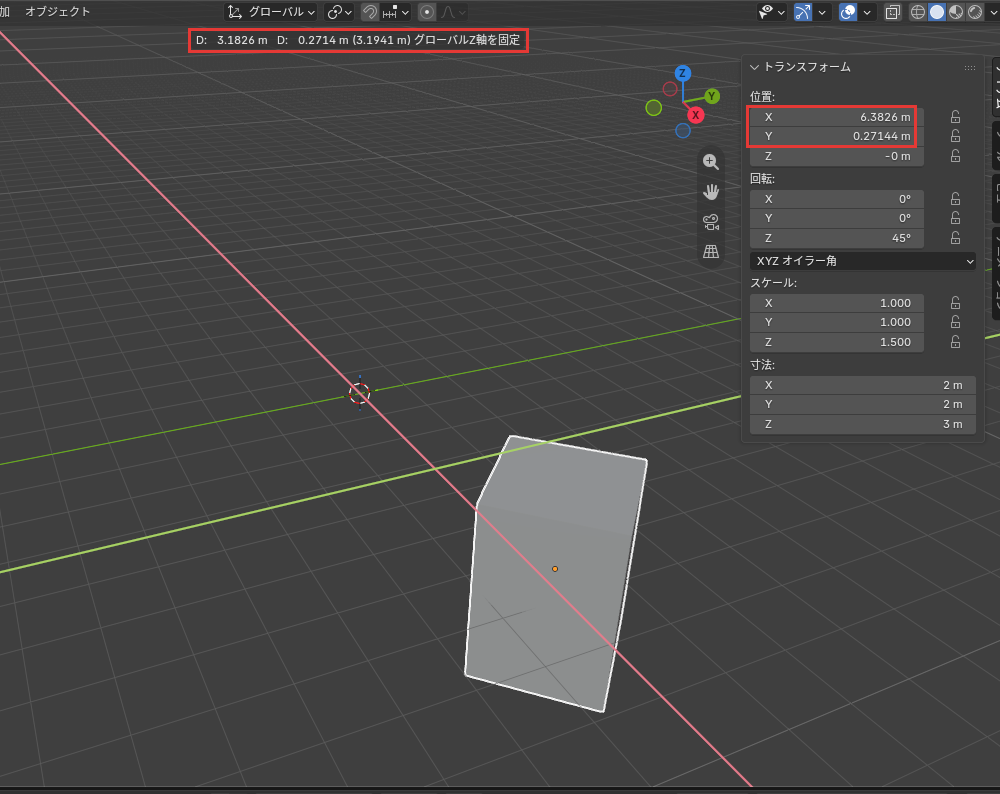
①のヘッダーに「グローバルZ軸を固定」と出ました。画面の「固定」は、その軸の向きに動かないという意味で、Xキーだけのときは「グローバルX軸上」と出ます。
ポインターを
ポインターを動かして、②の位置を見ます。置きたい所で左クリックしてください。
X と Y だけが変わり、Z は0 m のままでした。
これで、高さを変えずに動かせました。次の節に進む前に、Ctrl+Zキーで X 3.2 m の位置に戻してください。
Shiftキーを押したまま、細かく動かす
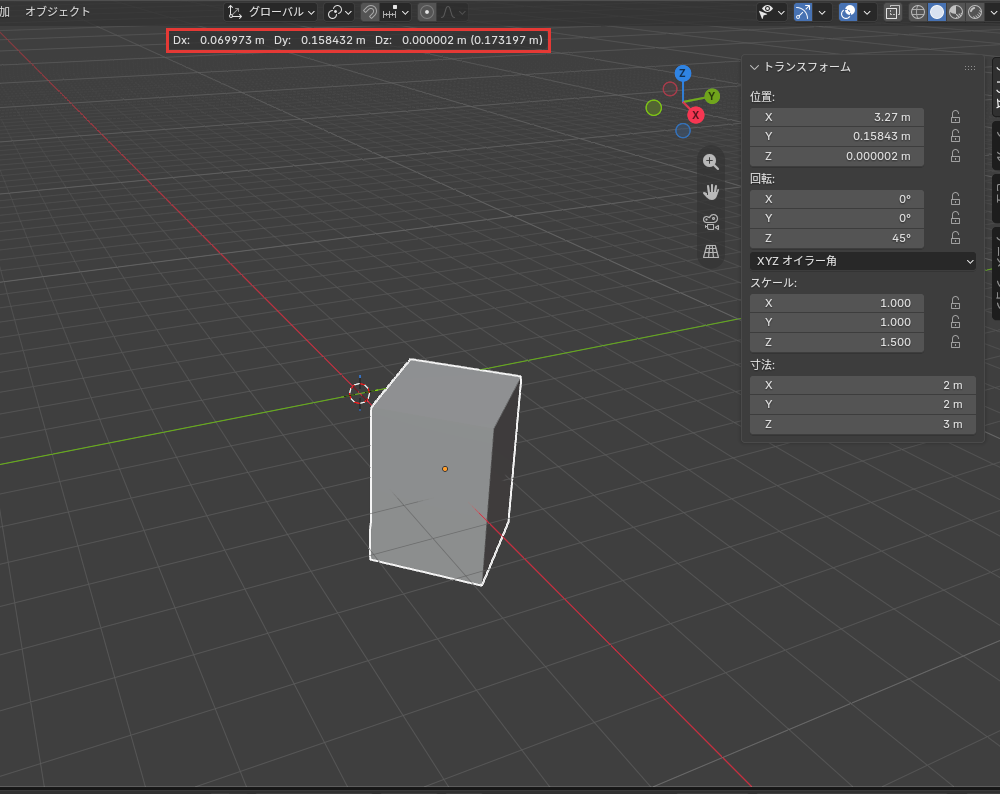
G・R・Sキーで動かしている間にShiftキーを押したままにすると、同じだけポインターを動かしても、押さないときの約10分の1しか動きません。目で見ながら少しだけずらしたいときに使います。
押さないときと比べる手順は、次の3つです。
- Gキーを押してポインターを動かし、Escキーで取り消す
- Gキーを押し、Shiftキーを押したまま同じだけ動かす
- Escキーで取り消す
Shiftキーを
Gキーを押してポインターを少し動かし、①のヘッダーの量を見てからEscキーで取り消します。
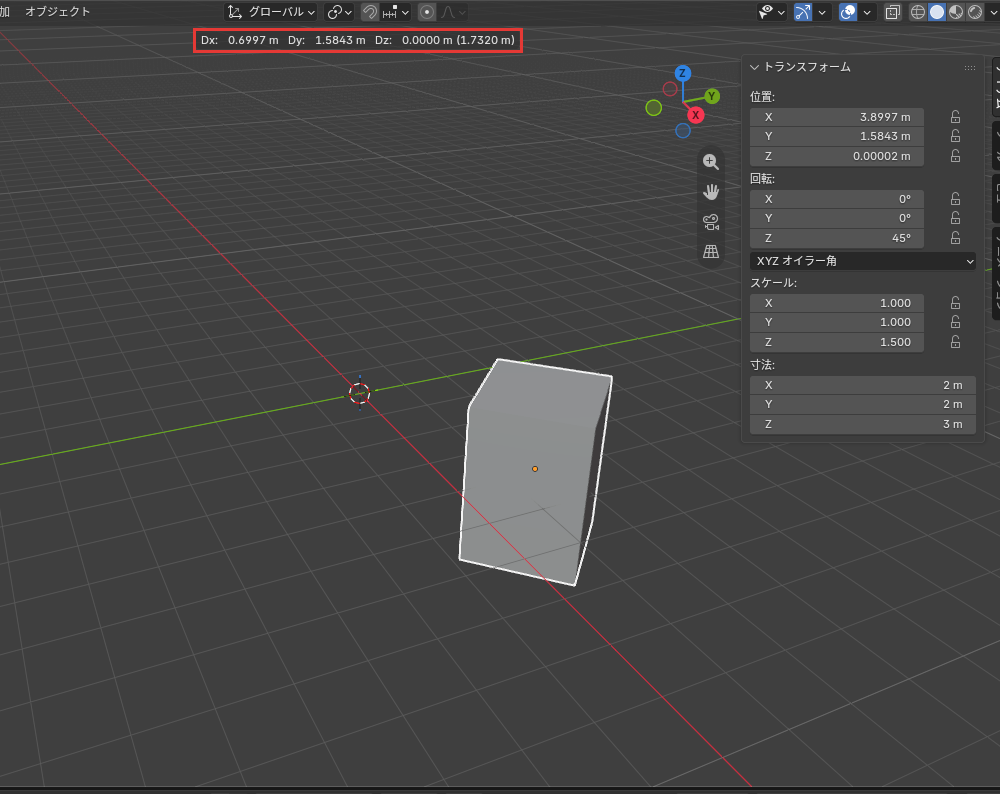
Shiftキーを
もう一度Gキーを押し、Shiftキーを押したまま、さっきと同じくらいポインターを動かします。
①のヘッダーの量が、押さないときの約10分の1になりました。
Escキーで
Escキーを押して、動かす前の位置に戻します。
②の位置の X が、3.2 m に戻りました。
これで、Shiftキーで細かく動くことを確かめられました。
数値入力ができないとき
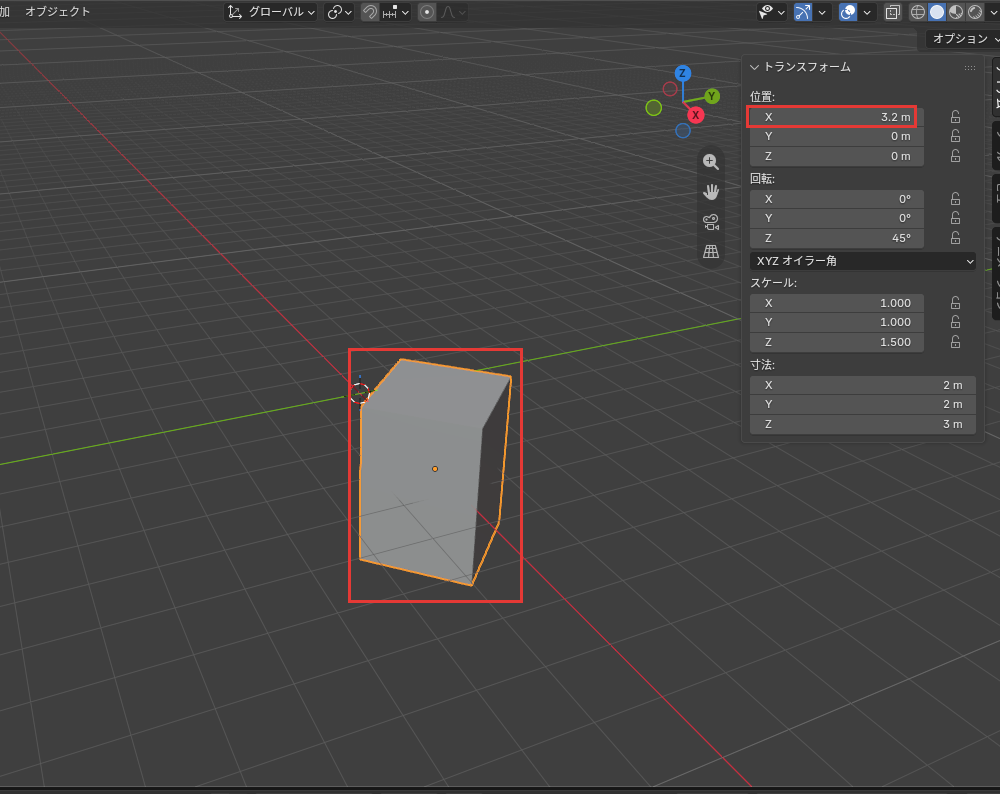
数値入力ができないときの症状は、主に次の2つです。
- 数を打っても、何も動かない
- mm を付けて打ったのに、思った量の1000倍動いた
数を打っても、何も動かない
原因の1つは、G・R・Sキーを押さずに数を打ったことです。数は、G・R・Sキーで動かし始めてから打つと、その量になります。
もう1つは、ポインターが①の3Dビューポートの外にあることです。プロパティエディター(画面の右下の、設定が並ぶエリア)の上でGキーと数を押しても、立方体は動きません。
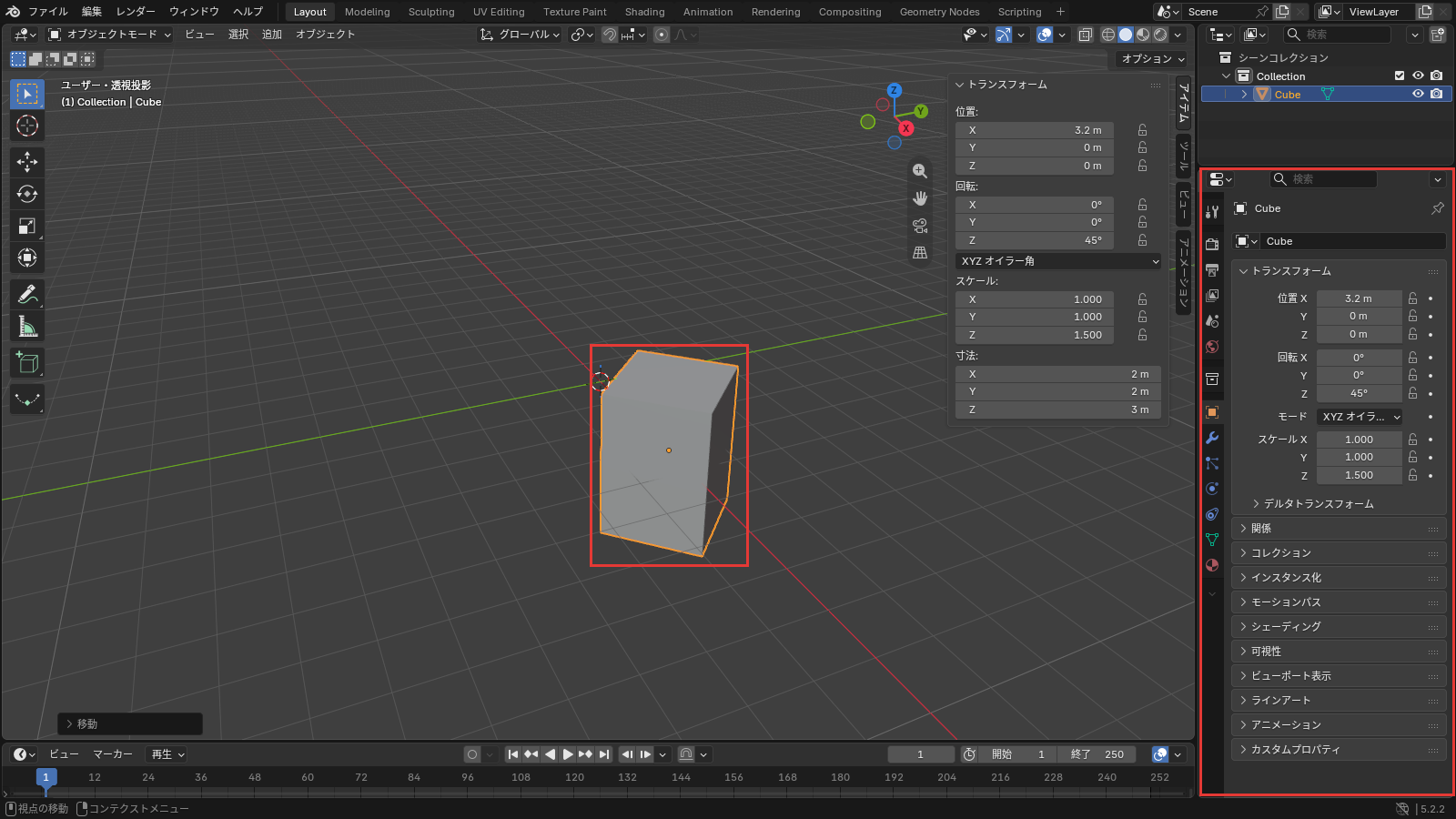
①にポインターを乗せ、Gキーを押してから数を打ち直してください。
mmを付けて打ったのに、思った量の1000倍動いた
原因は、=キーを押さずに打ったことです。=キーを押さないと mm の文字は入らず、1200 だけが m として入るので、立方体は画面の外まで動きます。
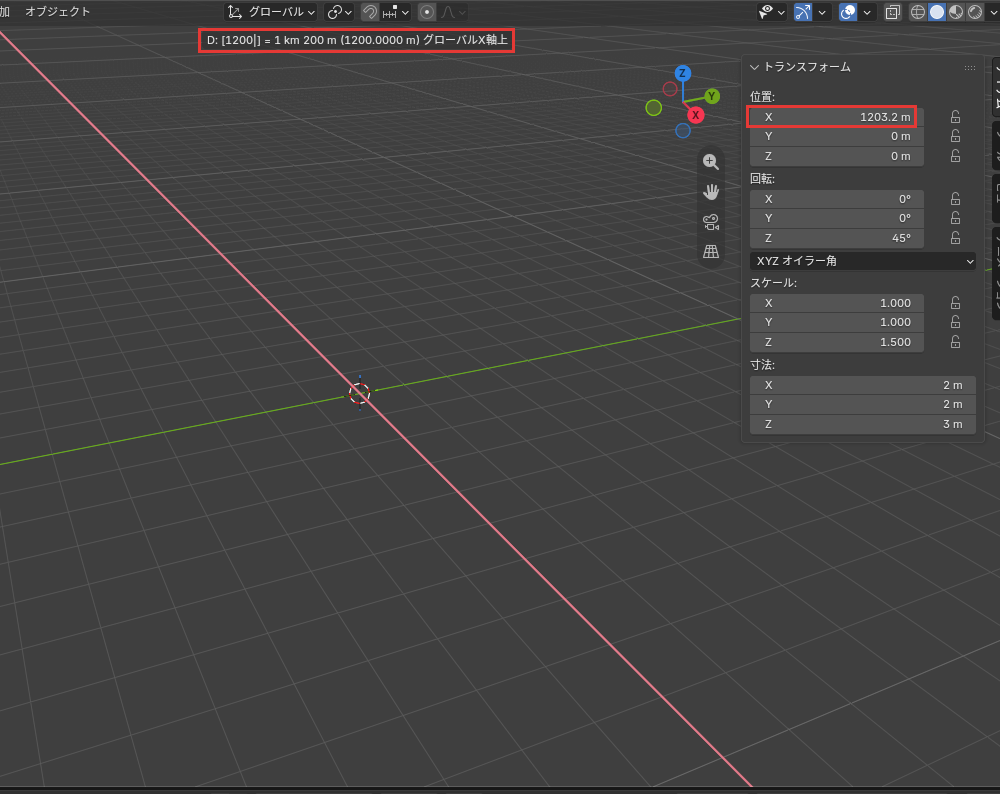
Enterキーを押す前ならEscキーで取り消し、押したあとならCtrl+Zキーで戻します。そのあと=キーを押してから、1200mm と打ち直してください。
数値と軸のロックで、寸法どおりに動かそう
移動・回転・スケールは、G・R・Sキーと軸のキーのあとに数を打つと、決めた値どおりに動かせます。この記事の要点は、次の5つです。
- G→X→2→Enterのように打つと、その軸の向きにその量だけ動く。回転は角度、スケールは倍率を打つ
- 単位を付けるときは、数の前に=キーを押す。押さないと、1200mm は1200 m になる
- X・Y・Zキーは軸のロック(その軸だけに動く)、Shiftキーと組み合わせると面のロック(その軸だけ動かない)
- 動かしている間にShiftキーを押したままにすると、押さないときの約10分の1しか動かない
- 打ち間違えたら、決める前はEscキー、決めたあとはCtrl+Zキーで戻す
まずは図面の寸法を1つ選び、=キーと mm の単位を付けて、立方体を動かしてみてください。
あわせて読みたい
- Blenderの入力欄の操作|数値のドラッグ・数式・単位の入力 — サイドバーの欄にも、式と単位を打ちたいとき
- Blenderの取り消しとやり直し|操作と履歴 — 打ち間違えた操作を元に戻したいとき
- Blenderのサイドバーとツールバー|タブとツールの役割 — 結果を確かめるサイドバーのタブを知りたいとき
Blenderで建築パースを作る方法は、建築3DCGコース(Blender)で学べます。
会員登録(無料)
記事やテーマのお気に入り・学習履歴・フォローが使えます。

この記事について
PERSC編集部が、建築の制作に関わる知識を実務目線で整理しています。内容は公開・更新日時点の情報にもとづきます。誤りや古い情報にお気づきの場合はお問い合わせよりご連絡ください。