
Blenderの移動・回転・拡大縮小|軸と座標の指定
- オブジェクトを移動・回転させる方法を知りたい
- 決まった軸の方向だけに動かしたい
- 移動や回転ができないときは、どうすればいい?
Blender(ブレンダー)で部屋を組み立てるときは、追加したオブジェクトを動かし、回し、大きさを変えて並べます。
しかし、マウスのポインター(画面の矢印)の動きだけで動かすと、壁や床の線に沿ってまっすぐ動かせません。
この記事では、オブジェクトの移動・回転・スケール(拡大縮小)のやり方を、G・R・Sキー、X・Y・Zキー、移動のツール、サイドバーの4つで解説します。
X・Y・Z の座標の軸を決めて、1つの方向だけに動かす方法と、動かせないときの直し方も分かります。
画面:Blender 5.2.2 LTS(日本語の表示)始める前に
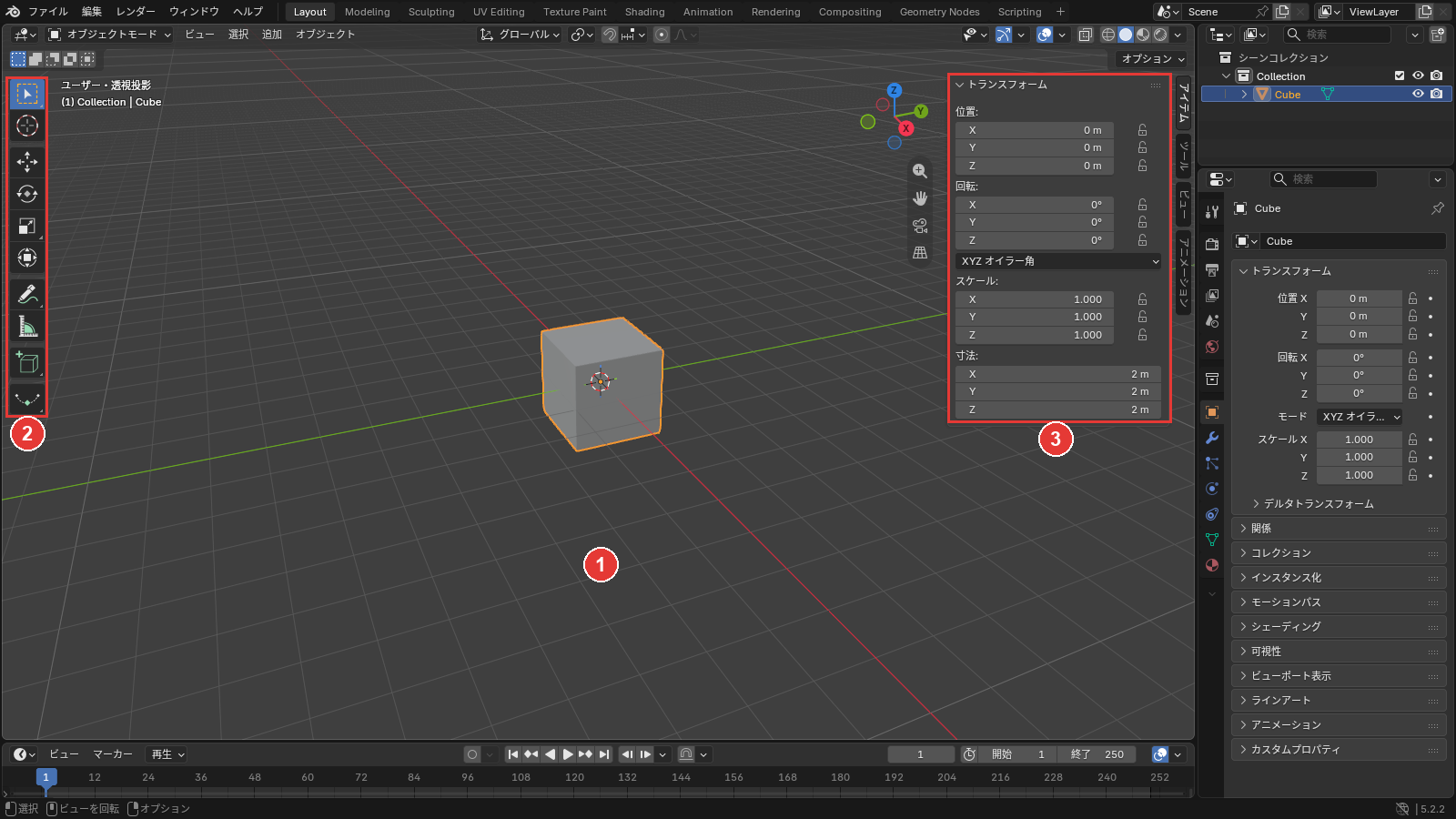
手順を始める前に知っておくことは、次の4つです。
- 起動した直後のカメラとライトは消し、立方体だけを残して選ぶ。カメラとライトは、1つずつクリックで選んでXキー→削除を押すと消える。立方体は、左クリックで選ぶと輪郭がオレンジになる
- ③のサイドバー(3Dビューポートの右の列)は、①にポインターを乗せてNキーを押すと出る。立方体の位置・回転・スケールの数値が並ぶ
- 座標の軸は3つで、X は床の赤い線、Y は床の緑の線、Z は上下の向き。最初の立方体は、3つの軸が交わる所(位置がどれも0 m)にある
- この記事のキーは、どれも①にポインターを乗せてから押す
G・R・Sキーで移動・回転・スケールする
移動はGキー、回転はRキー、スケールはSキーを押し、ポインターを動かして左クリックで決めます。3つを試して元に戻す手順は、次の6つです。
- Gキーを押す
- ポインターを動かす
- 左クリックで決める
- Ctrl+Zキーで元に戻す
- Rキーで回して、Escキーで取り消す
- Sキーで大きくして、Escキーで取り消す
Gキーを
①にポインターを乗せ、Gキーを押します。
立方体の輪郭が白くなり、ポインターについて動くようになりました。
ポインターを
マウスのボタンを押さずに、ポインターを動かします。
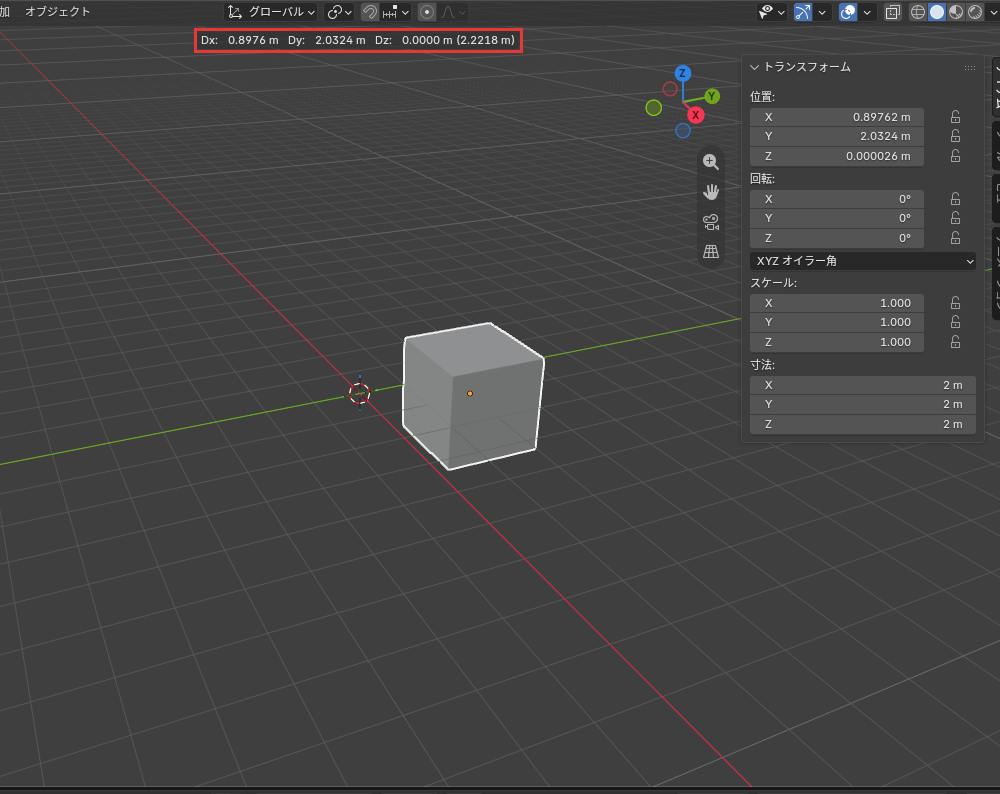
立方体がポインターについて動き、動いた量が①の上の端に出ました。
左クリックで
置きたい所で、左クリックします。
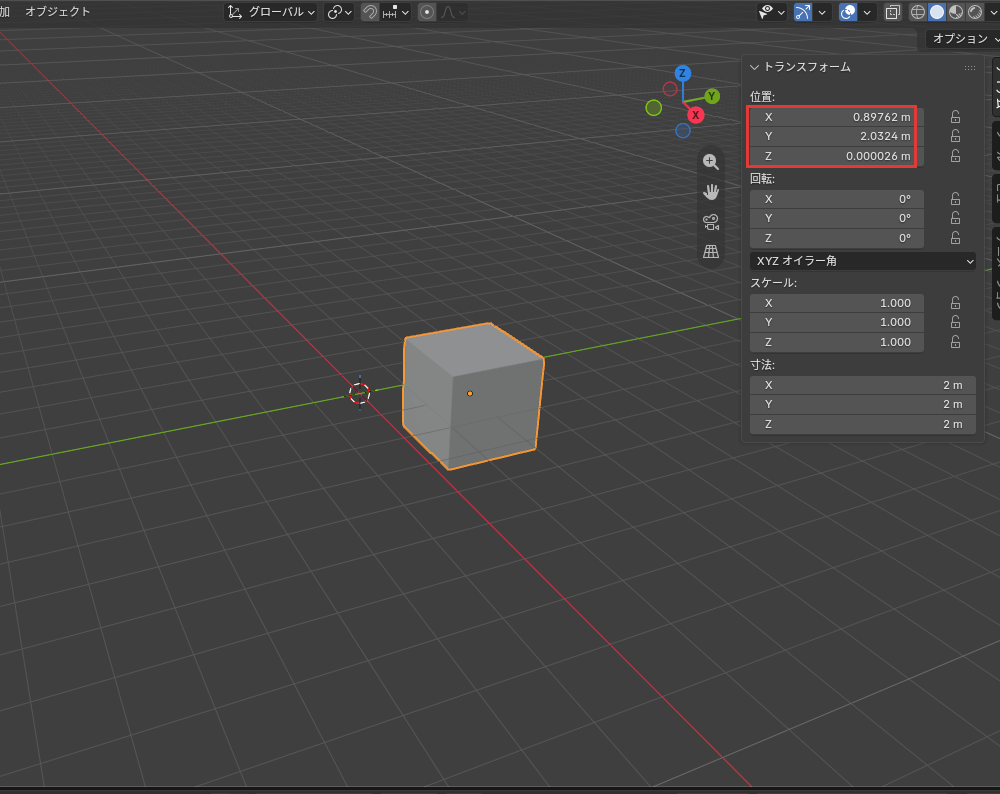
立方体の位置が決まり、③の位置の数値が変わりました。数値は、ポインターを動かした量で変わります。
Ctrl+Zキーで
Ctrl+Zキーを押して、立方体を最初の位置に戻します。
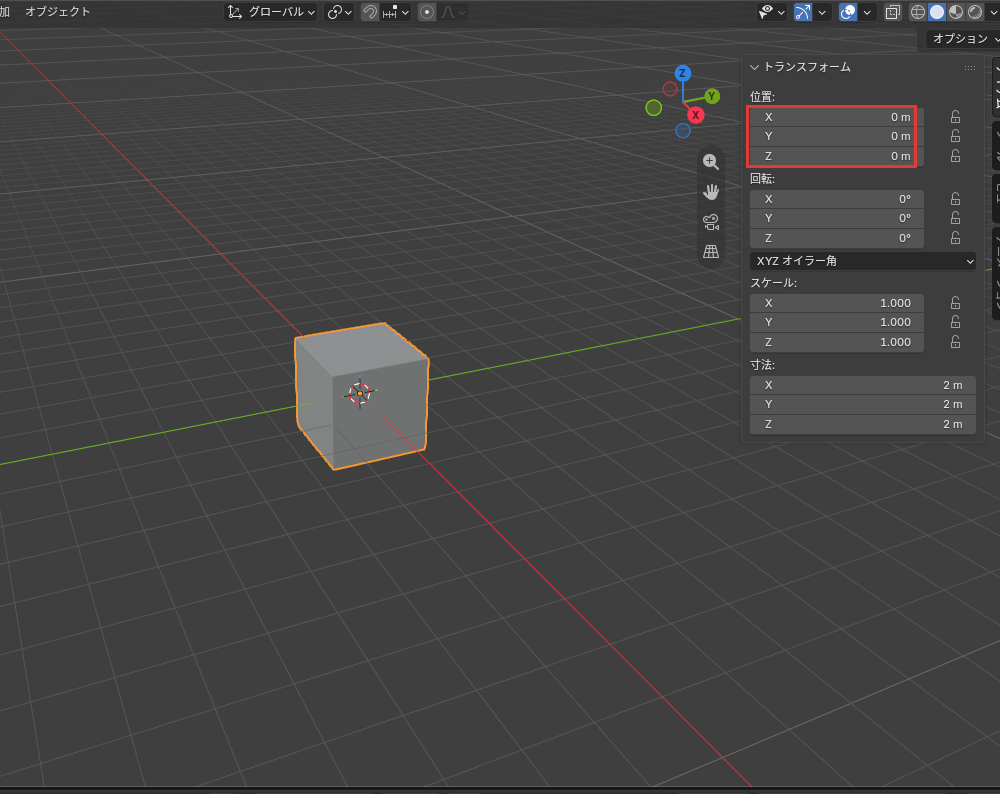
Rキーで
Rキーを押してポインターを動かし、立方体が回ったらEscキーを押します。
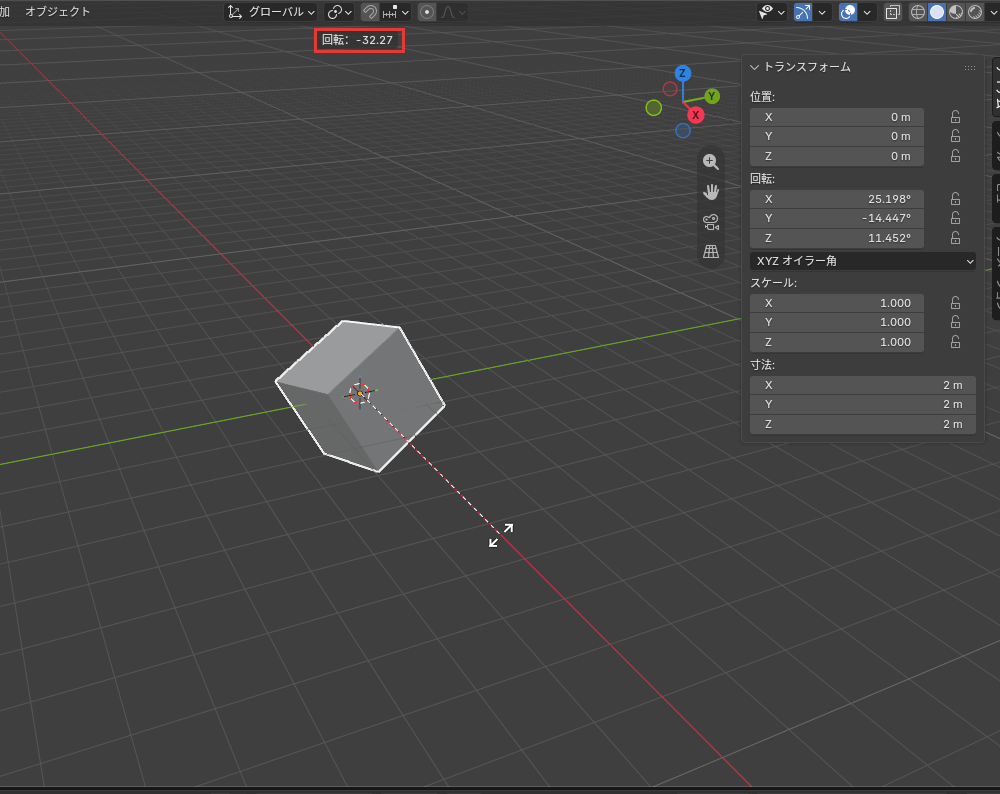
回している間は①の上の端に角度が出て、Escキーで回す前の向きに戻りました。
Sキーで
Sキーを押し、ポインターを立方体の中心から離して大きくしたら、Escキーを押します。中心に近づけると、小さくなります。
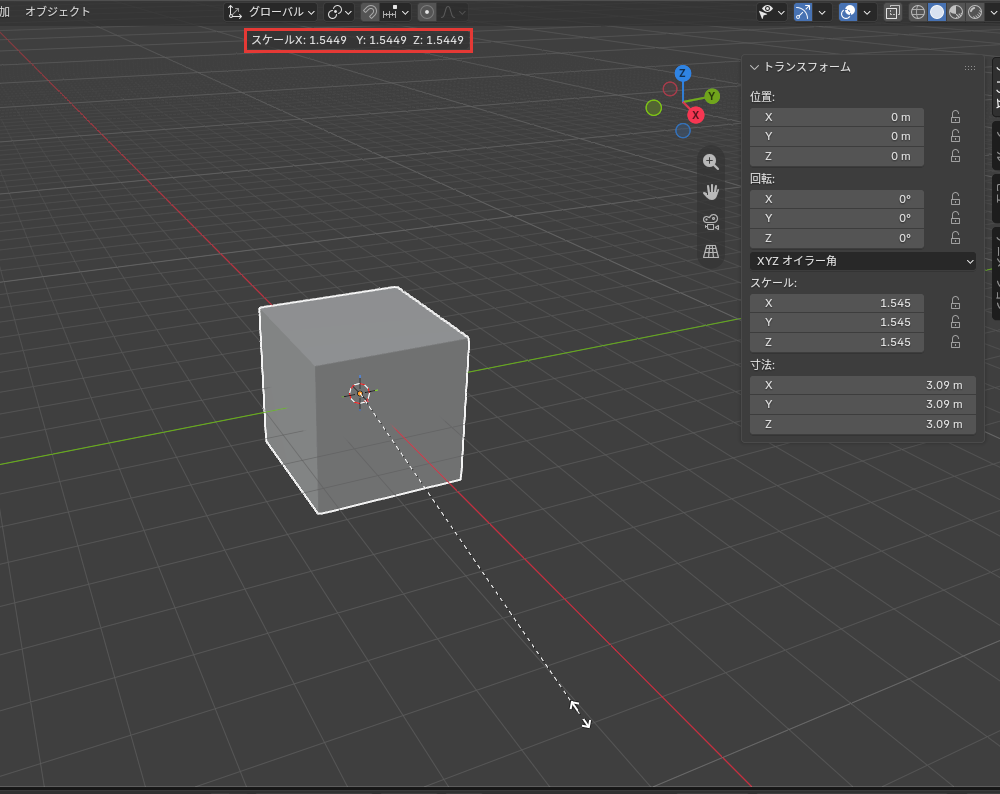
大きくしている間は倍率が出て、Escキーで元の大きさに戻りました。
これで、移動・回転・スケールを試して、立方体を最初の形に戻せました。間違えて左クリックで決めてしまったときは、Ctrl+Zキーで戻してください。
軸を決めずに回すと、今見ている画面の奥行きの向きを軸にして回るので、③の回転の3つの値がどれも変わります。1つの軸だけで動かすときに使うのが、次の X・Y・Zキーです。
X・Y・Zキーで軸を決める
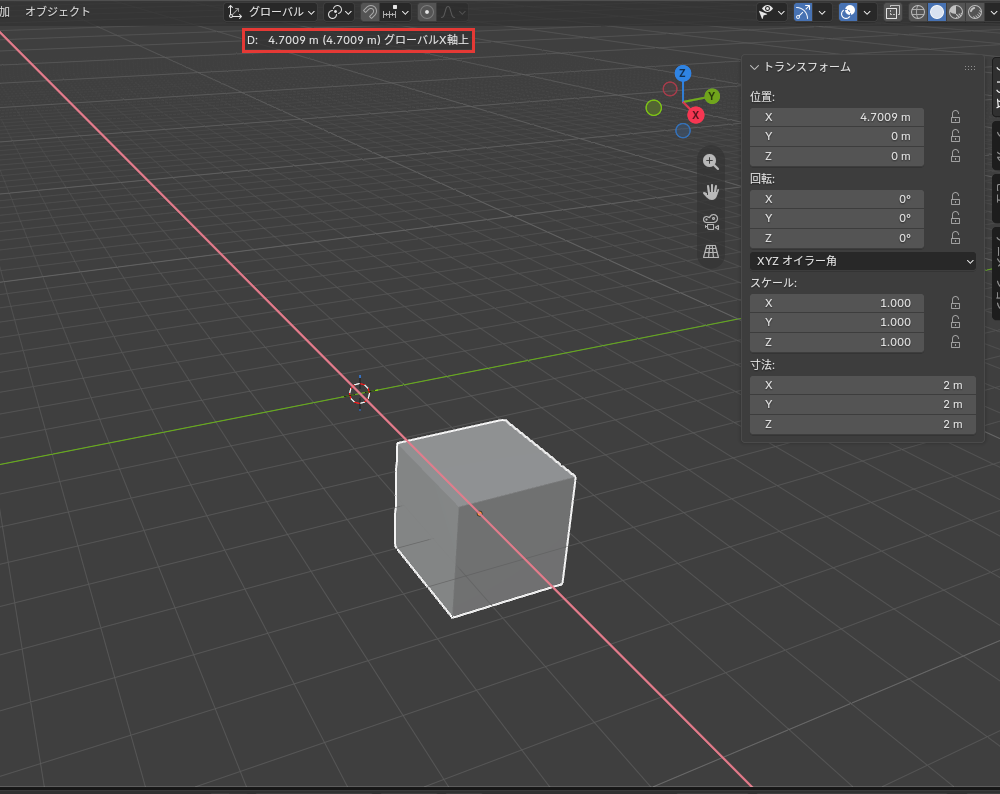
G・R・Sキーを押したあとにX・Y・Zキーを押すと、動きが1つの軸だけに限られます。X の軸に沿って動かし、Z の軸で回して伸ばす手順は、次の5つです。
- 最初の位置でGキーを押す
- Xキーを押す
- ポインターを動かして、左クリックで決める
- R→Zで回す
- S→Zで伸ばす
最初の
最初の位置に戻した立方体を選んだまま、①にポインターを乗せてGキーを押します。
立方体が、ポインターについて動き始めました。
Xキーを
続けてXキーを押します。
X の軸の赤い線が出て、立方体はこの線の上だけを動くようになりました。
ポインターを
ポインターを赤い線の向きに動かし、置きたい所で左クリックします。
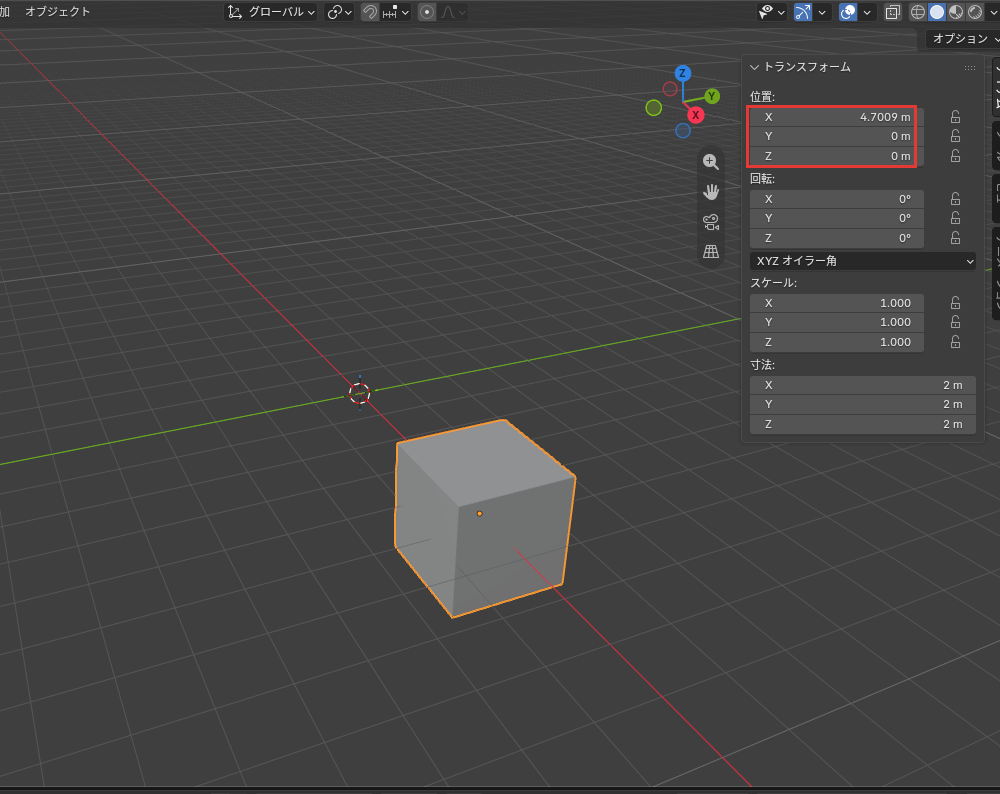
③の位置の X だけが変わり、Y と Z は0 m のままでした。この記事の画面では、X は4.7009 m です。
Rと
Rキー、Zキーの順に押してポインターを動かし、左クリックで決めます。
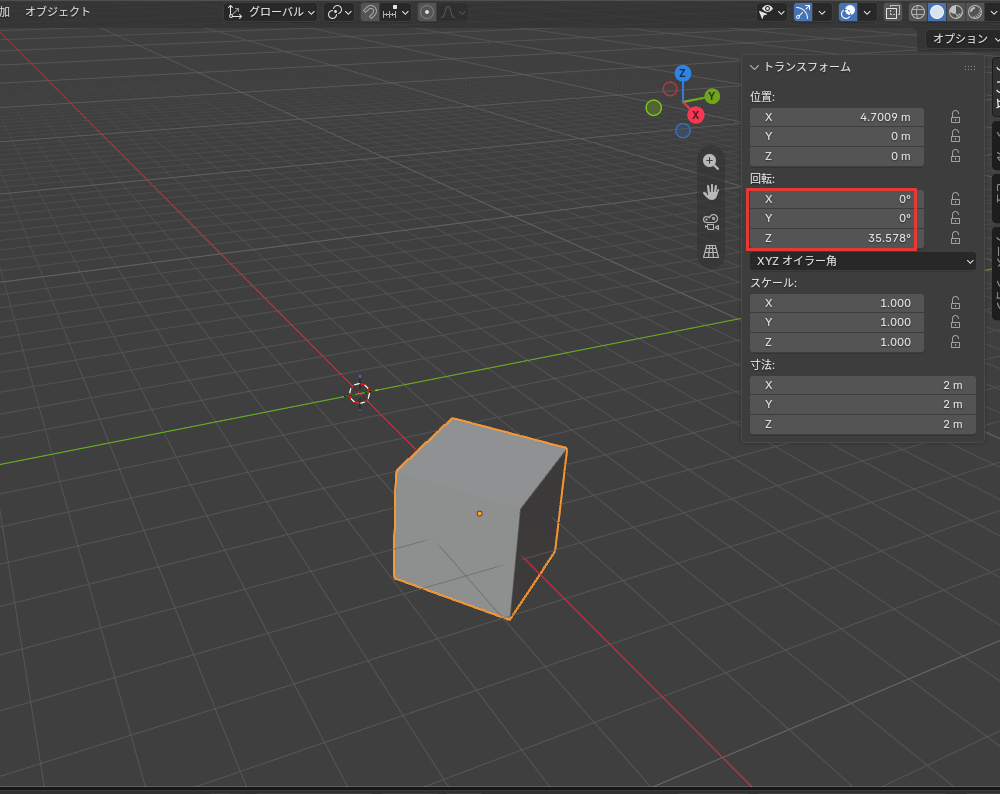
立方体が上下の軸のまわりに回り、③の回転は Z だけが変わりました。この記事の画面では35.578°です。
Sと
Sキー、Zキーの順に押してポインターを立方体の中心から離し、左クリックで決めます。
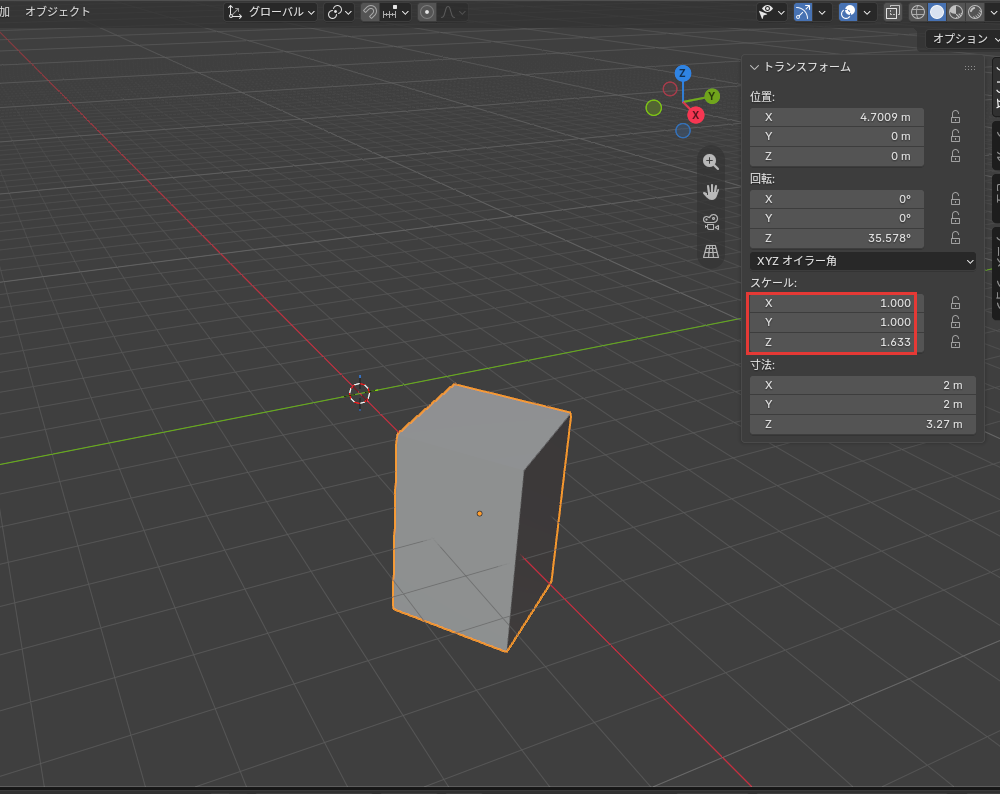
立方体は上下の向きにだけ伸び、③のスケールは Z だけが変わりました。この記事の画面では、スケールの Z は1.633、寸法の Z は3.27 m です。
これで、X の軸に沿って動かし、Z の軸で回して伸ばせました。次の節からは、この立方体のまま進みます。
①の上の端に出た「グローバル」は、軸の向きを床の赤い線・緑の線と上下にそろえる、初期設定の座標系の名前です。
ほかの座標系は、「Blenderの座標系|トランスフォームオリエンテーション」(準備中)で解説します。
軸を決めたあとに数を打てば、その量だけ動かせるので、寸法どおりに置くときに便利です。打ち方は「Blenderの数値入力と軸のロック|正確な入力と軸を固定した変形」(準備中)で解説します。
移動のツールのギズモをドラッグして動かす
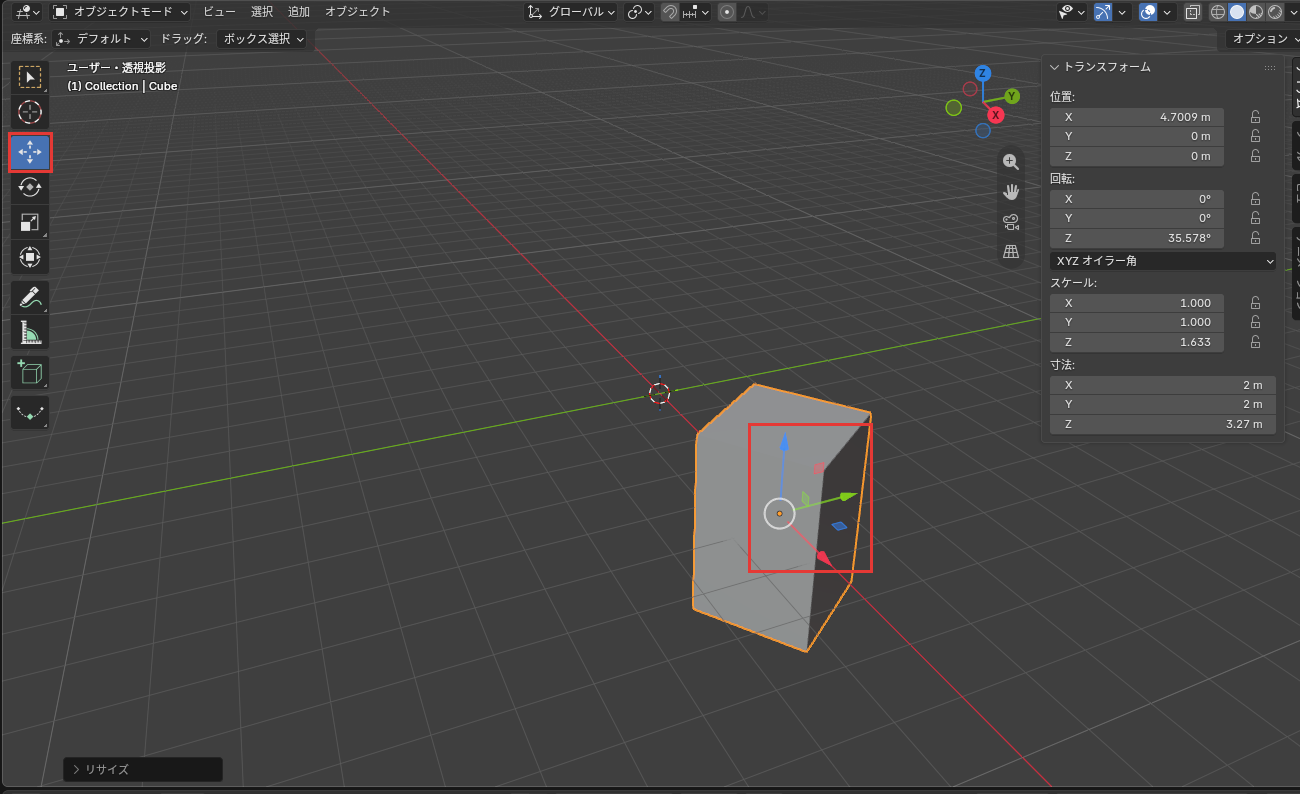
キーを使わずに動かすときは、②の移動のツールを押して、ギズモの矢印をドラッグします。ギズモは、ドラッグして動かすための、色の付いた矢印です。
立方体を X の軸に沿って動かす手順は、次の2つです。
- 移動のツールを押す
- 赤い矢印をドラッグする
「移動」
②の、十字の矢印の絵の移動のツールを押します。
立方体に、赤・緑・青の矢印のギズモが出ました。赤は X、緑は Y、青は Z の軸の向きです。
赤い矢印を
赤い矢印の先にポインターを乗せ、左のボタンを押したまま動かして、置きたい所で離します。
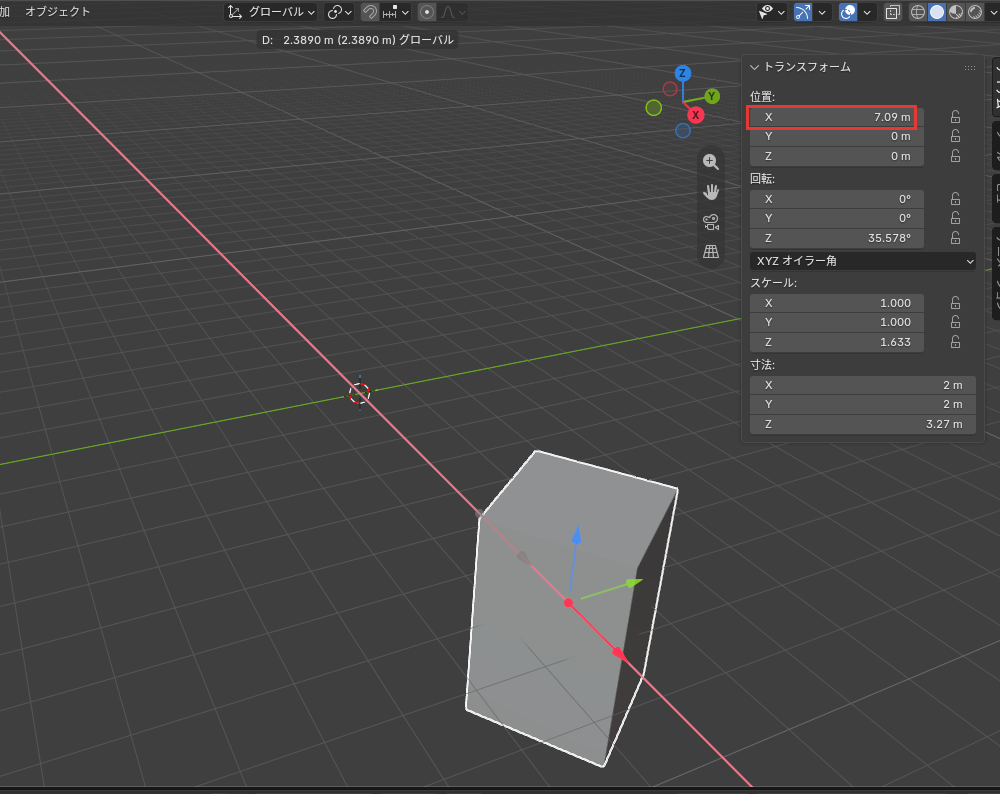
立方体が X の軸の向きだけに動き、ボタンを離した所で止まりました。この記事の画面では、位置の X は7.09 m です。
これで、ギズモの矢印で X の向きに動かせました。②の回転とスケールのツールを押すと、それぞれ回すための輪と、伸ばすための四角のギズモが出ます。
使い終わったら、②の一番上のボックス選択のツールを押して、元のツールに戻してください。
サイドバーで数値を見る・変える
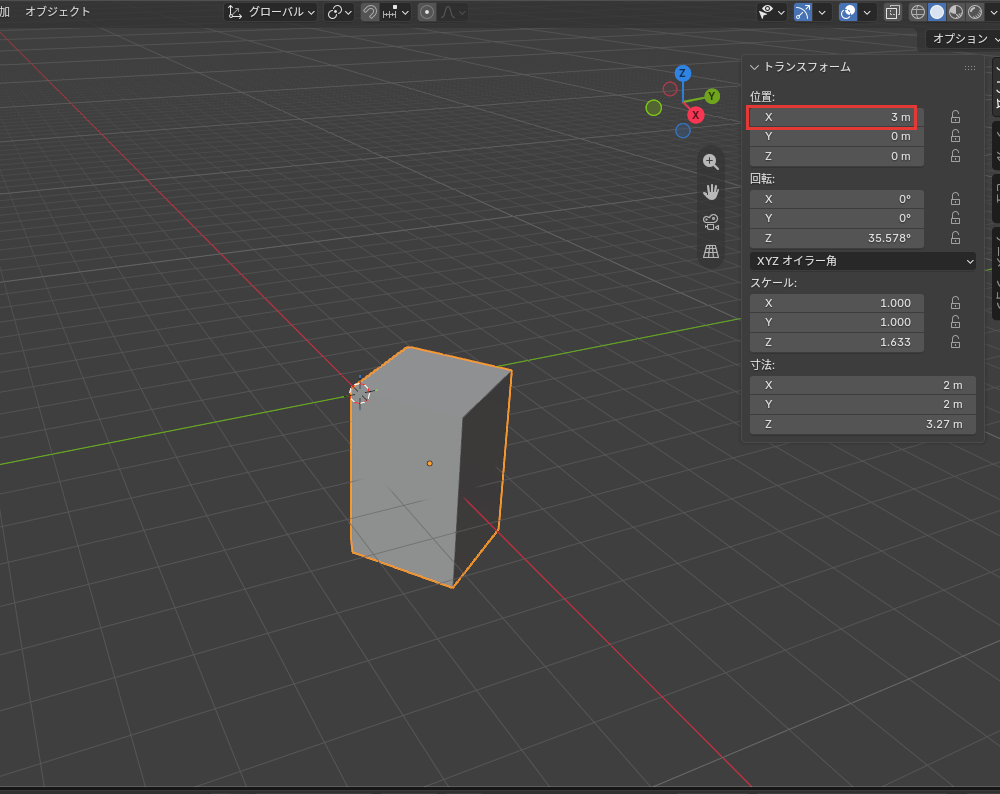
③のアイテムのタブには、選んだオブジェクトの位置・回転・スケールの今の数値が並びます。欄に数値を打つと、オブジェクトはその位置・角度・倍率になります。
位置の X を3 m にする手順は、次の2つです。
- 位置の X の欄を押す
- 3と打ってEnterキーを押す
位置の
③の位置のXの欄の真ん中を、1回押します。
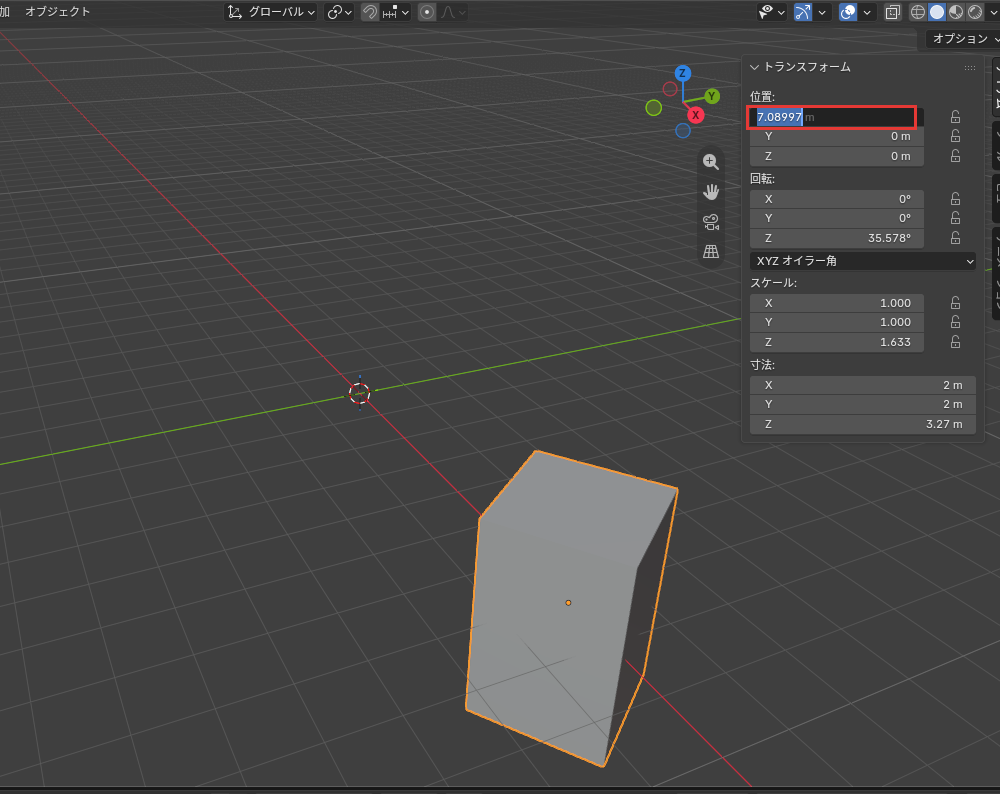
3と
3と打って、Enterキーを押します。
位置の X が3 m になり、立方体が X 3 m の所へ動きました。
これで、数値で位置を決められました。回転とスケールの欄も、同じ打ち方で変えられます。
移動や回転ができないとき
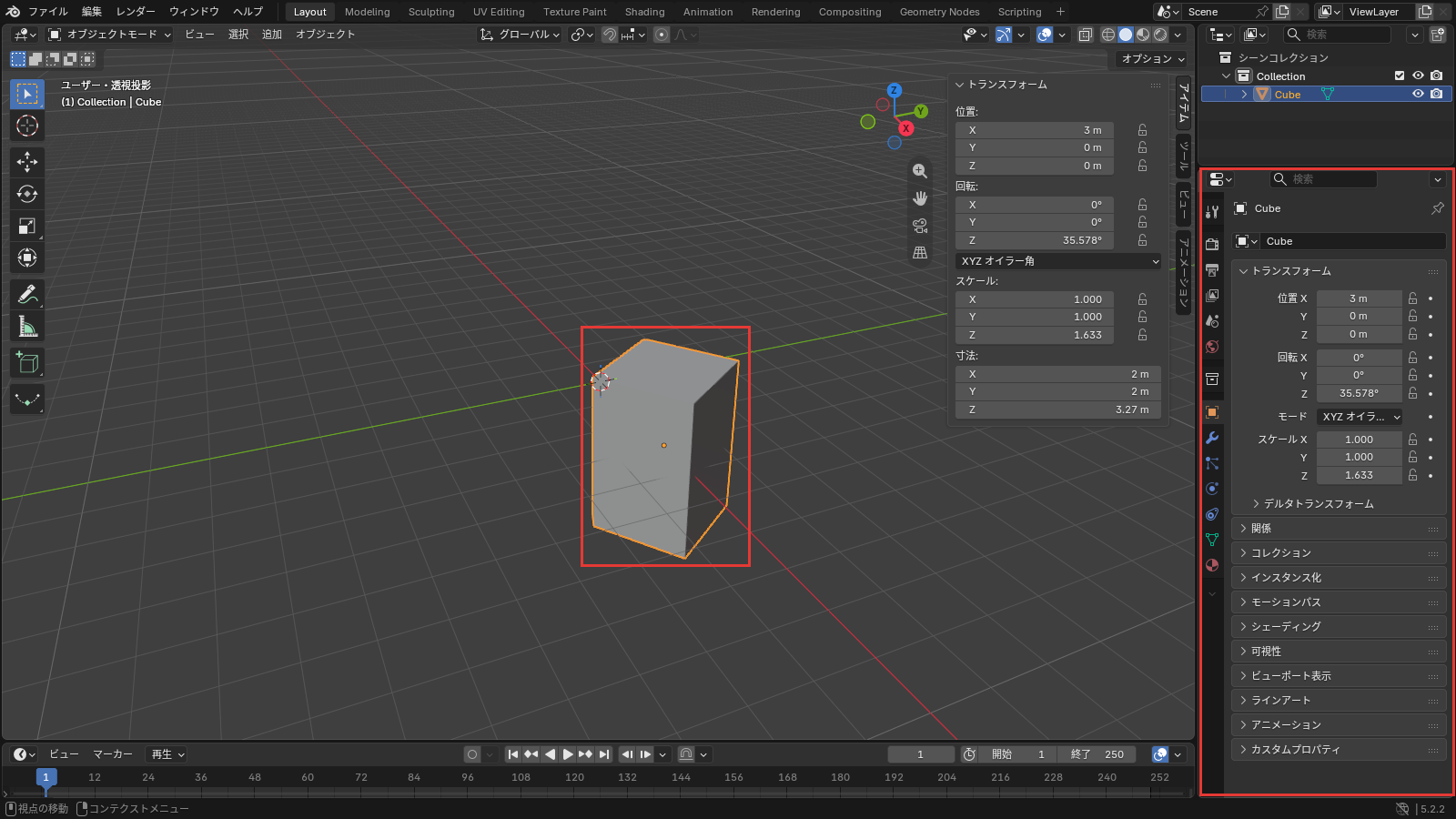
移動や回転ができないときの症状は、主に次の2つです。
- G・R・Sキーを押しても、オブジェクトが動き始めない
- ある1つの軸の向きにだけ、動かせない
G・R・Sキーを押しても、オブジェクトが動き始めない
原因の1つは、ポインターが①の3Dビューポートの外にあることです。画面の右下の、設定が並ぶプロパティエディター(③のサイドバーとは別のエリア)の上でGキーを押すと、立方体は動き始めません。
もう1つは、動かすオブジェクトが選ばれていないことです。選択を外したまま(Alt+Aキーのあと)Gキーを押しても、何も動きません。
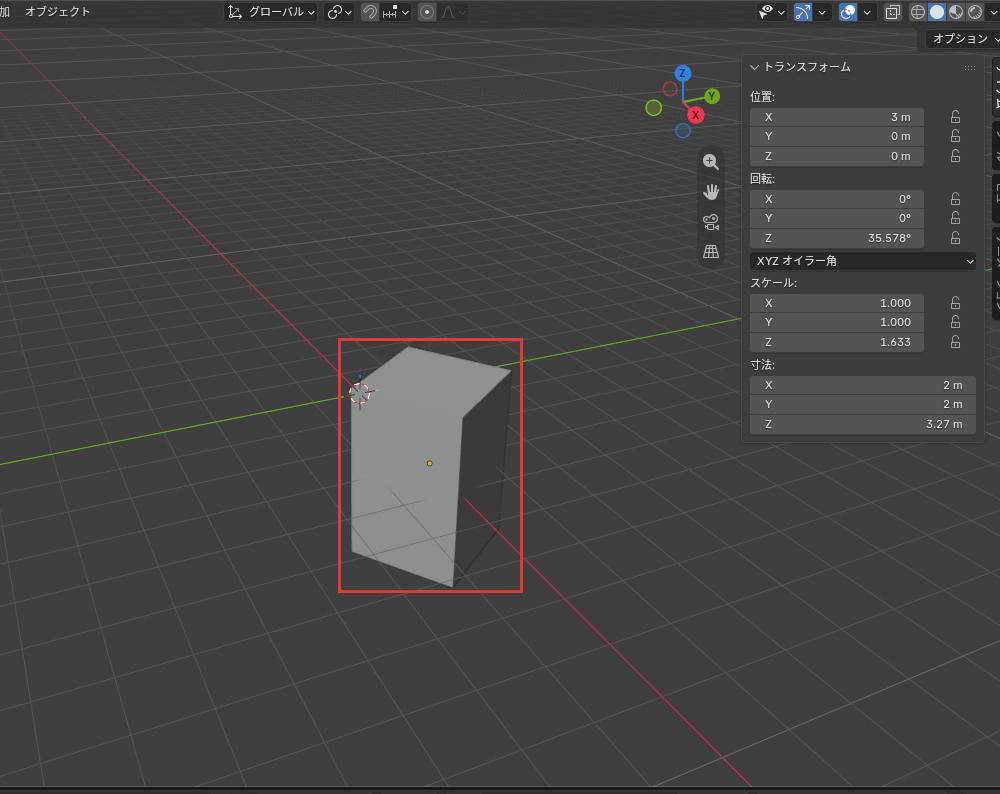
ポインターを①の上に乗せ、オブジェクトを左クリックで選んでから、キーを押し直してください。
ある1つの軸の向きにだけ、動かせない
原因は、③の数値の右にある鍵の絵のボタンが閉じていることです。鍵が閉じた軸の向きには、オブジェクトは動かなくなります。
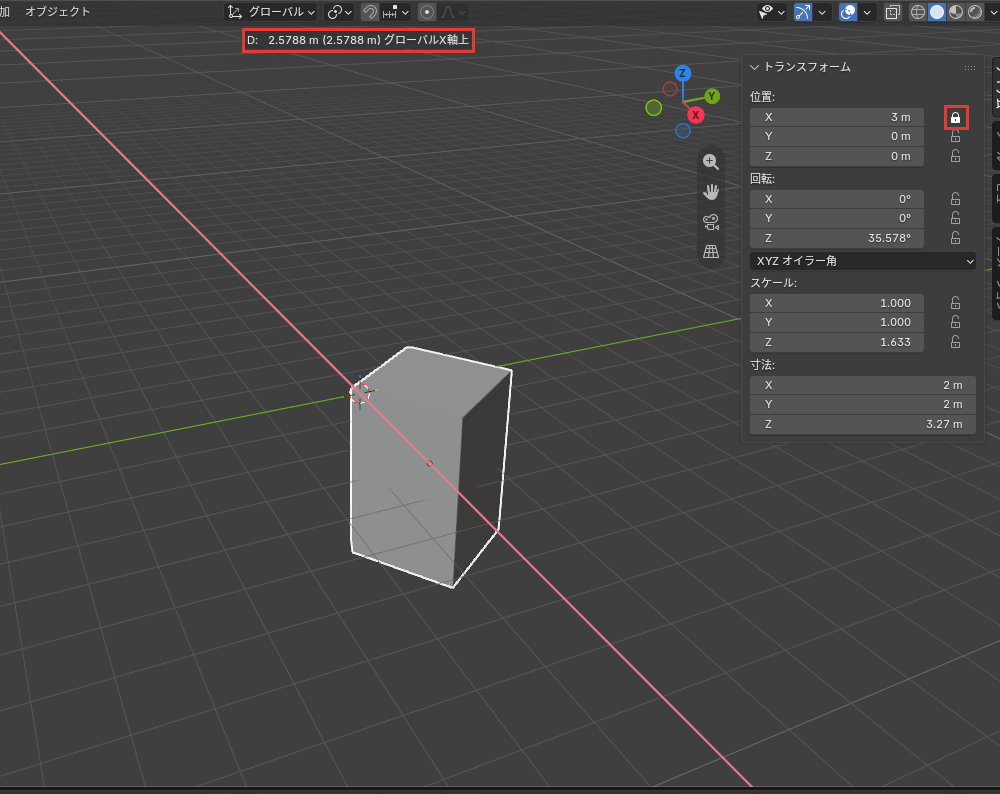
位置の X の鍵を閉じてG→Xと押すと、①の上の端に出る動いた量は変わっても、位置の X は3 m のままでした。
鍵の絵のボタンを押して開くと、また動かせます。試したときは、鍵を開いておいてください。
G・R・Sキーで、オブジェクトを思いどおりに動かそう
オブジェクトは、G・R・Sキーで移動・回転・スケールし、X・Y・Zキーで軸を決めます。この記事の要点は、次の5つです。
- Gキーで移動、Rキーで回転、Sキーでスケール。左クリックで決め、Escキーで取り消す
- 途中でX・Y・Zキーを押すと、動きがその軸だけに限られる
- ②の移動のツールでは、ギズモの色の付いた矢印をドラッグする
- ③のアイテムのタブで、位置・回転・スケールの数値を見て打てる
- 動かないときは、ポインターの位置、オブジェクトを選んでいるか、鍵の絵のボタンを確かめる
まずは立方体をG→Xで動かして、③の位置の X だけが変わるのを見てみてください。
あわせて読みたい
- Blenderの取り消しとやり直し|操作と履歴 — 動かしすぎた操作を元に戻したいとき
- Blenderのサイドバーとツールバー|タブとツールの役割 — ツールバーのほかのツールと、サイドバーのタブを知りたいとき
- Blenderの3Dビューポートの視点操作|回転・移動・拡大と正面・上面への切り替え — オブジェクトではなく、見る向きを回したいとき
Blenderで建築パースを作る方法は、建築3DCGコース(Blender)で学べます。
会員登録(無料)
記事やテーマのお気に入り・学習履歴・フォローが使えます。

この記事について
PERSC編集部が、建築の制作に関わる知識を実務目線で整理しています。内容は公開・更新日時点の情報にもとづきます。誤りや古い情報にお気づきの場合はお問い合わせよりご連絡ください。