Blenderのオブジェクトの追加とプリミティブ|基本形状と追加直後の設定
- プリミティブって何のこと?
- オブジェクトを追加したいのに、メニューが出ない…
- 追加した円柱の分割数を、あとから変えたい!
Blender(ブレンダー)で建物や家具を作るときは、まず立方体や円柱などの基本の形(プリミティブ)を追加します。
しかし、追加した円柱の下の半分が床に埋まったり、思った寸法にならなかったりします。追加した形は、真ん中を3Dカーソル(画面の中の赤と白の輪の目印)の所に合わせて、決まった大きさで出るためです。
この記事では、プリミティブを追加する手順と、追加した直後に大きさ・分割数・位置を決める方法を解説します。読むと、円柱や立方体を決めた寸法で床の上に置く手順と、追加できないときの直し方が分かります。
画面:Blender 5.2.2 LTS(日本語の表示)オブジェクトを追加する前に
【画像:Blenderの画面全体。3Dビューポート・ヘッダー・アウトライナー・プロパティの4つの部分を、名前を添えて示す】
3Dの空間に置く立方体やカメラなどの1つ1つが、Blenderでいう「オブジェクト」です。
始める前に、次の4つを済ませます。
- 画面の部分の名前を知る
- オブジェクトモードになっているかを見る
- 最初からある立方体・カメラ・ライトを削除する
- 追加したオブジェクトが出る場所(3Dカーソル)を知る
次の表に、画面の4つの部分と、この記事での使い道をまとめました。
| 名前 | この記事で使うこと |
|---|---|
| 3Dビューポート | 3Dのオブジェクトを見て操作する所。追加したオブジェクトはここに出る |
| ヘッダー | 3Dビューポートに付いているメニューの段。モードの切り替えと「追加」がある |
| アウトライナー | 画面にあるオブジェクトの名前の一覧 |
| プロパティ | 選んだオブジェクトの設定が並ぶ所 |
Blenderには、作業の種類ごとに「モード」があります。新しいオブジェクトを追加するときに使うのは、**オブジェクトモード**です。
今のモードは、ヘッダーにあるモードのメニュー(赤い枠)に出ています。

編集モードなどと出ていたら、このメニューを押し、一覧のオブジェクトモードを押して切り替えてください。メニューの表示がオブジェクトモードに変わります。
起動した直後の3Dビューポートには、立方体・カメラ・ライトが置かれています。
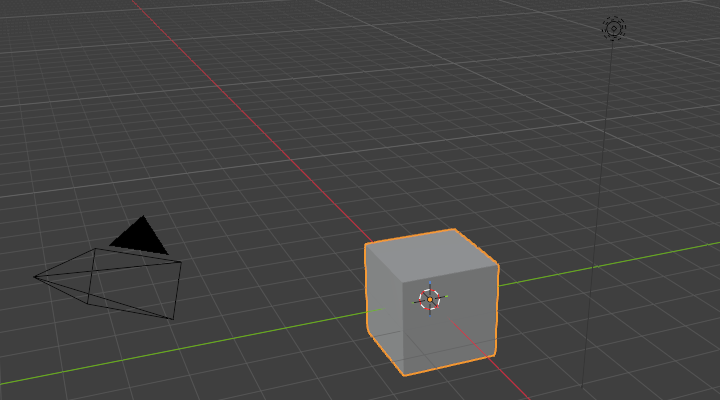
オブジェクトを追加する前に、この3つを削除しましょう。最初の立方体は追加した形と重なり、カメラとライトはあとで追加のメニューから入れ直せるためです。
3つを選ぶ
3Dビューポートの上にマウスのポインターを乗せ、Aキーを押します。立方体・カメラ・ライトの輪郭が、3つともオレンジになりました。
【画像:Aキーで立方体・カメラ・ライトの3つが選ばれた(輪郭がオレンジの)3Dビューポート】
削除する
そのままXキーを押します。「選択中のオブジェクトを削除しますか?」と出たら、削除を押します。
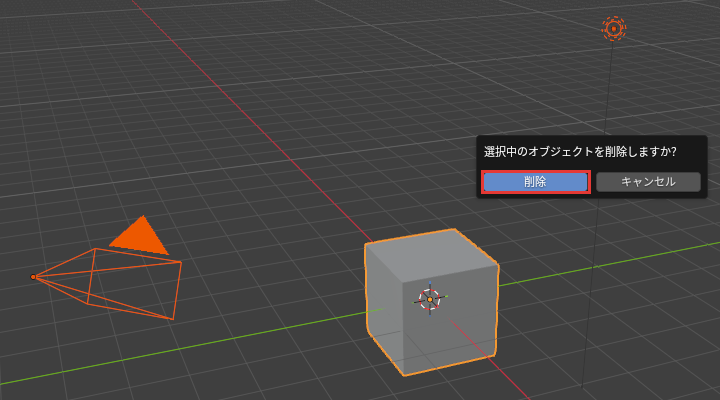
3つが消え、3Dビューポートにはグリッド(床のマス目)と、赤と白の輪の目印が残りました。
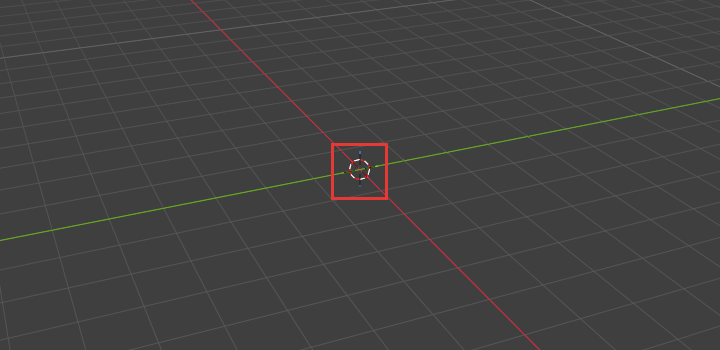
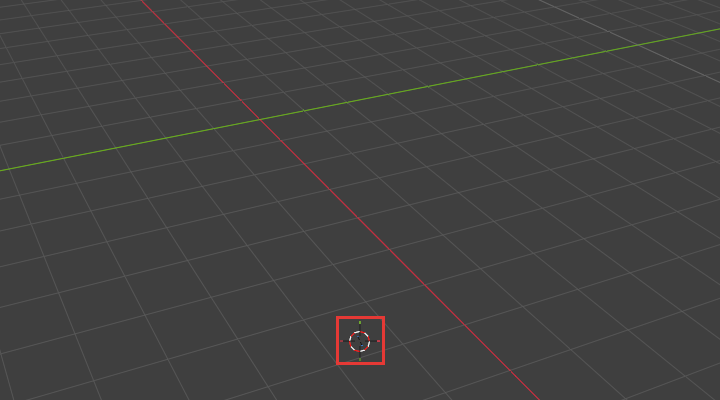
追加したオブジェクトは、この赤と白の輪の所に出ます。この輪を3Dカーソルと呼びます。
起動した直後の3Dカーソルの場所は、ワールド原点(赤と緑の線が交わる所)です。
Blenderでオブジェクトを追加する方法
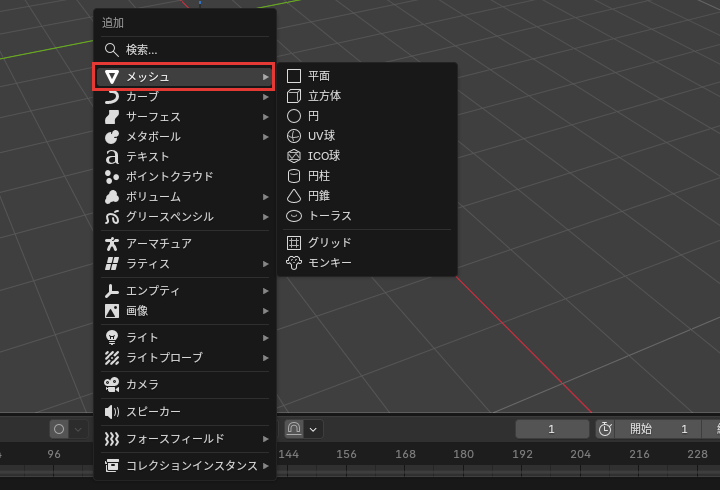
オブジェクトは、ヘッダーの追加のメニューから追加します。例として、円柱を1つ追加しましょう。
「追加」
ヘッダーの追加を押します。

追加のメニューが開きました。
「メッシュ」
メニューのメッシュに、マウスのポインターを乗せます。目印は、逆三角の絵です。
メッシュの横に、プリミティブの一覧が開きました。
「円柱」
開いた一覧の円柱を押します。筒の絵が付いた項目です。
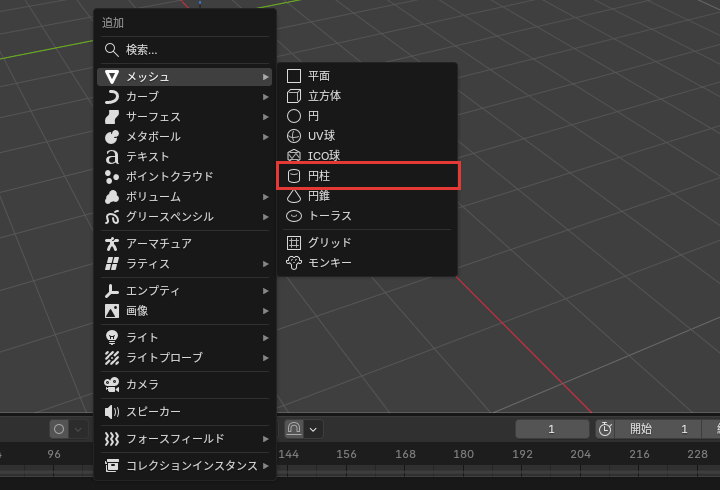
円柱が、3Dカーソルの所に追加されました。
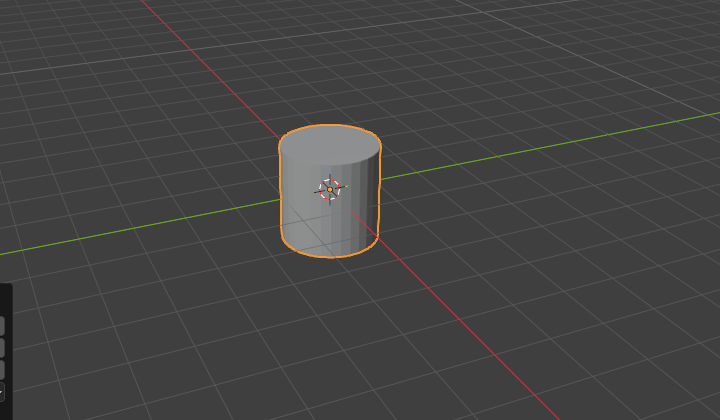
これで、半径1m・高さ2mの円柱が1つ置かれました。円柱は真ん中が3Dカーソルの高さに来るので、下の半分は床のグリッドより下です。
追加直後に大きさと分割数を変える
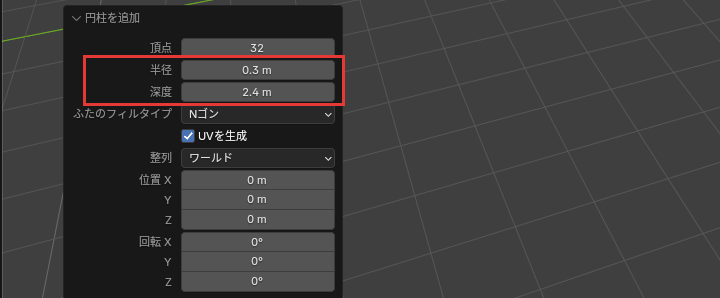
追加した直後なら、最後の操作を調整のパネルで、大きさと分割数を数値で変えられます。
パネルは、3Dビューポートの中に閉じた形で出ます。見出しは、直前の操作の名前(> 円柱を追加など)です。
このパネルでは、次の2つを変えます。
- 円柱の半径と高さ
- 分割数
円柱の半径と高さを変える
円柱を、半径0.3m・高さ2.4mの柱の形にしましょう。
任意:円柱を
前の節で円柱を追加した直後で、> 円柱を追加のパネルが出たままなら、この手順は飛ばします。そうでなければ、ヘッダーの追加→メッシュ→円柱の順に押します。
新しい円柱が追加され、選ばれた状態になりました。
パネルを
3Dビューポートの中の、閉じたパネルの> 円柱を追加を押します。

パネルが開き、頂点半径深度などの欄が並びました。
半径を
半径の欄の真ん中を押し、0.3と打ってEnterキーを押します。
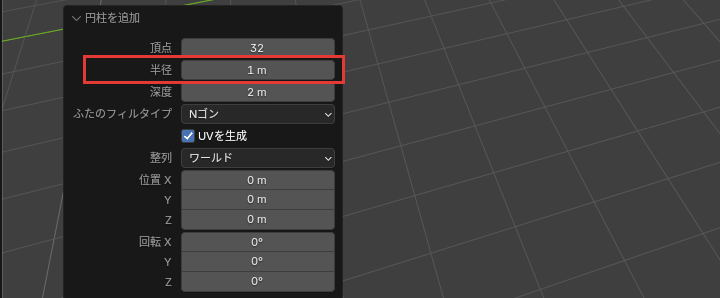
欄が「0.3 m」になり、円柱が細くなりました。単位を打たなくても、mで入ります。
深度を
深度は、円柱の高さです。続けて深度の欄の真ん中を押し、2.4と打ってEnterキーを押します。
円柱が、半径0.3m・高さ2.4mの柱の形になりました。
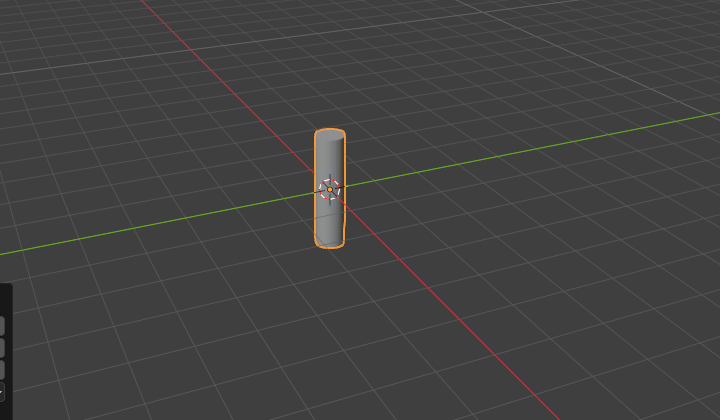
分割数を変える
円柱の頂点の欄は、円の周りをいくつに分けるかの数です。最初は32で、減らすと角ばります。
「頂点」
> 円柱を追加のパネルで、頂点の欄の真ん中を押し、8と打ってEnterキーを押します。
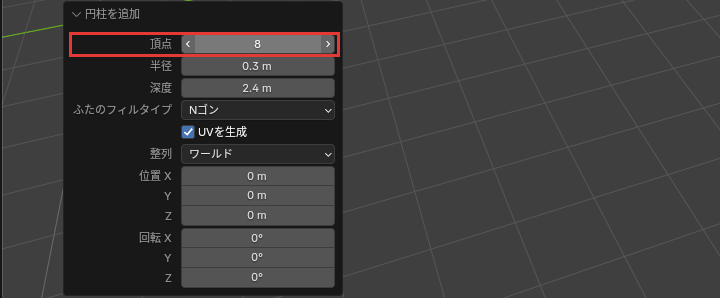
円柱の側面が8枚の平らな面になり、八角柱になりました。
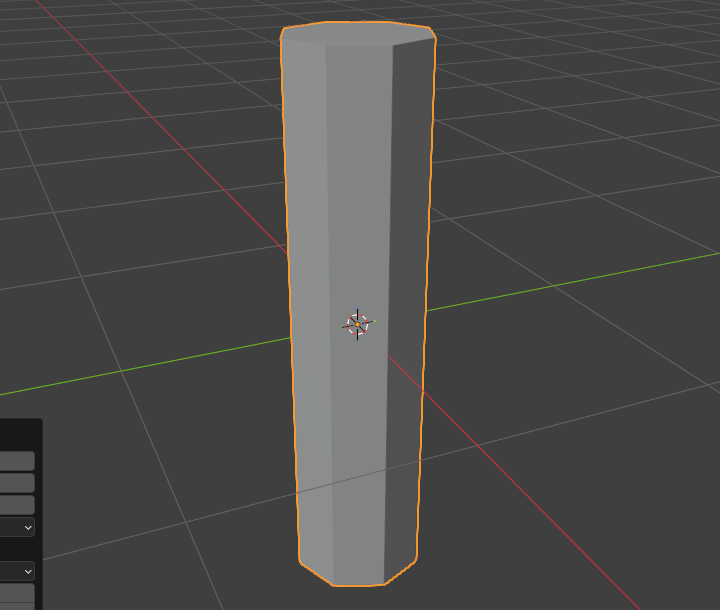
オブジェクトを追加する位置を決める
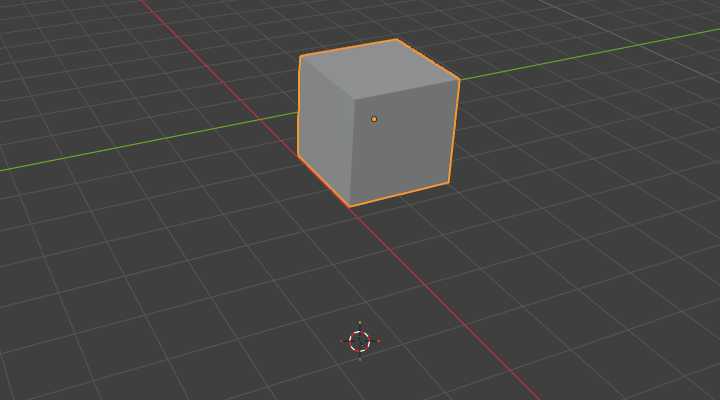
円柱の下の半分が床より下に入ったのは、真ん中が3Dカーソルの高さに来るからです。置く所は先に3Dカーソルを動かして決め、高さは追加したあとにパネルのZで決めます。
この節でする操作は、次の2つです。
- 置きたい所に立方体を追加する
- 3Dカーソルをワールド原点に戻す
置きたい所に立方体を追加する
3Dカーソルを
床のグリッドの、オブジェクトが無い所にポインターを乗せ、Shiftキーを押しながら右クリックします。3Dカーソルが、右クリックした所へ動きました。
立方体を
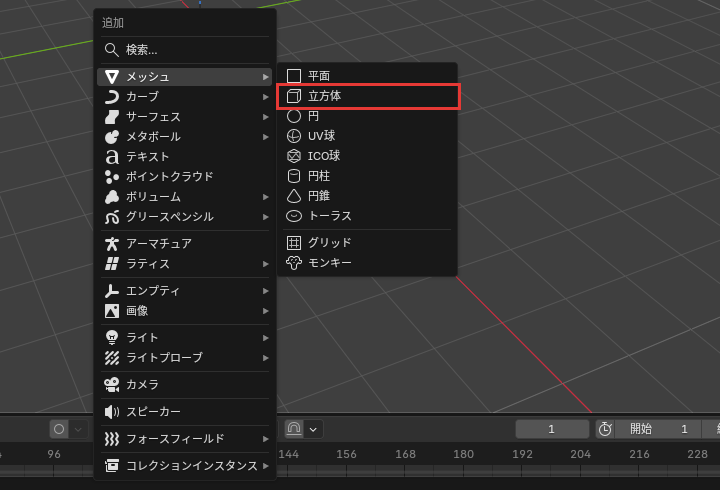
ヘッダーの追加→メッシュ→立方体の順に押します。
立方体が、3Dカーソルの所に追加されました。
【画像:動かした3Dカーソルの所に追加された立方体】
パネルの
閉じたパネルの> 立方体を追加を押して、パネルを開きます。パネルが開き、位置の欄が並びました。
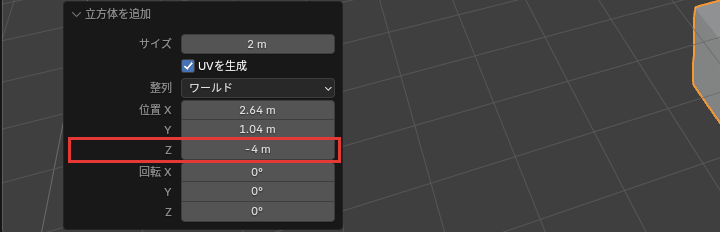
Zの値がマイナスなら、立方体は床より下にあります。物の無い所を押したときは、3Dカーソルが床の高さに来るとは限りません。
「Z」
Zの欄の真ん中を押し、1と打ってEnterキーを押します。1辺2mの立方体の真ん中が高さ1mに来て、底が床にそろいました。
オブジェクトの高さの半分をZに打つと、底が床にそろいます。前の節の高さ2.4mの円柱なら、パネルのZに打つ数は1.2です。
3Dカーソルをワールド原点に戻す
3Dカーソルを動かしたままだと、次に追加するオブジェクトもそこに出ます。
「カーソル → ワールド原点」
3Dビューポートの上でShift+Sを押し、パイメニュー(丸く並んだメニュー)のカーソル → ワールド原点を押します。
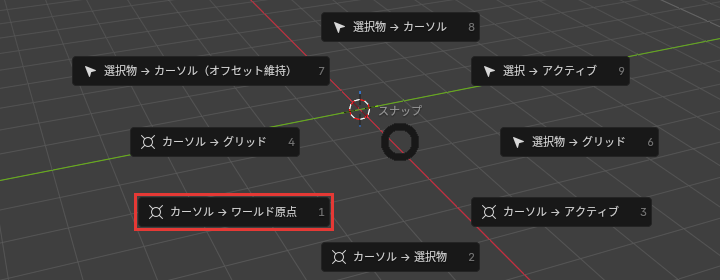
3Dカーソルが、ワールド原点に戻りました。
【画像:ワールド原点に戻った3Dカーソル】
Blenderのプリミティブの種類
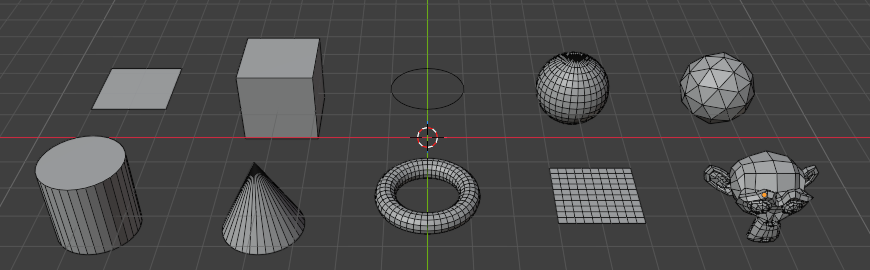
メッシュの一覧に並ぶプリミティブは、円柱と立方体を含めて10個です。どれも、頂点(点)と辺(線)と面でできたメッシュです。
次の表に、10個の形と、追加した直後の設定の値をまとめます。
| プリミティブ | 形 | 最初の設定 |
|---|---|---|
| 平面 | 厚みの無い四角。床・壁・天板に使う | サイズ 2m |
| 立方体 | 6つの四角い面でできた形。建物の形を作り始める元にする | サイズ 2m |
| 円 | 頂点を輪に並べた円。中は面で埋まっていない | 頂点 32・半径 1m |
| UV球 | 地球儀の緯線と経線のように、四角い面を並べた球 | セグメント 32・リング 16・半径 1m |
| ICO球 | 三角の面でできた球。UV球より頂点が均一に並ぶ | 細分化 2・半径 1m |
| 円柱 | 筒の形。柱や取っ手に使う | 頂点 32・半径 1m・深度 2m・ふたのフィルタイプ Nゴン |
| 円錐 | 底が円で、先がとがった形 | 頂点 32・半径1(底)1m・半径2(先)0m・深度 2m |
| トーラス | ドーナツの形 | 大半径 1m・小半径 0.25m |
| グリッド | 四角い面を格子に並べた平面 | 分割数 10×10・サイズ 2m |
| モンキー | 猿の頭の形。質感やライトを試すのに使う | サイズ 2m |
表の「最初の設定」にある頂点セグメントリング細分化は、丸い所を分ける数です。多いほどなめらかになります。
円柱のふたのフィルタイプは、上下のふたの埋め方を選ぶ欄です。最初のNゴンでは、ふたを1枚の面で埋めます。
どのプリミティブのパネルにもある項目は、次の4つです。
| 項目 | 働き |
|---|---|
| UVを生成 | 画像を面に貼るための情報(UV)を、追加と同時に作る。最初からオン |
| 整列 | 向きを何にそろえるか。ワールド(最初の設定)・ビュー(今見ている画面)・3Dカーソルから選ぶ |
| 位置 | 追加する位置。Xは赤い線の向き、Yは緑の線の向き、Zは高さ |
| 回転 | X・Y・Zの軸のまわりの角度で、向きを決める |
メッシュ以外に追加できるオブジェクトの種類
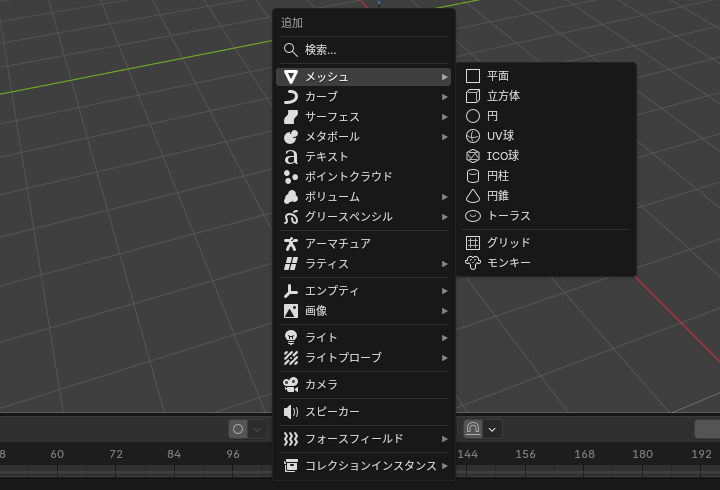
追加のメニューには、メッシュのほかに17の種類が並んでいます。
このうち、最初に削除したライトとカメラは、ここから入れ直せます。画像・ライト・カメラの3つの働きを、次の表にまとめました。
| 種類 | どんなオブジェクトか |
|---|---|
| 画像 | 3Dビューポートに画像を映すオブジェクト |
| ライト | レンダリング(仕上がりの画像を作ること)のときに、オブジェクトを照らす光 |
| カメラ | レンダリングで写す範囲を決めるオブジェクト |
オブジェクトを追加できないとき・床に埋まるとき
うまくいかないときの症状は、次の4つです。
- Shift+Aを押してもメニューが出ない
- 追加したプリミティブが、新しいオブジェクトにならない
- 追加したオブジェクトが、床に埋まっている
- 「最後の操作を調整」のパネルが見当たらない
Shift+Aを押してもメニューが出ない
マウスのポインターが、3Dビューポートの外にあるのが原因です。プロパティの上で押しても、メニューは出ません。
ポインターを3Dビューポートの上に戻してから、押し直してください。
追加したプリミティブが、新しいオブジェクトにならない
編集モードで追加したのが原因です。オブジェクトを選んでTabキーを押すと、頂点や辺を直す編集モードに切り替わります。
編集モードでShift+Aを押したときに出るのは、プリミティブだけが並ぶメニューです。
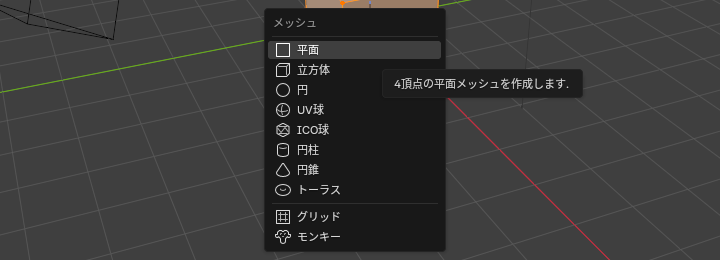
編集モードで追加した形は、選んでいたオブジェクトの一部になります。アウトライナーを見ても、新しいオブジェクトの名前は増えていません。
【画像:撮り直し。最初の3つを消し、立方体を1つ追加した状態で、編集モードで円柱を追加したあとのアウトライナー】
Ctrl+Zで追加の前まで戻し、ヘッダーのモードのメニューでオブジェクトモードに戻してから追加し直してください。
追加したオブジェクトが、床に埋まっている
立方体や円柱は、真ん中が3Dカーソルの高さに来ます。そのため3Dカーソルがワールド原点にあると、下の半分が床より下に入ります。
パネルの位置のZに、オブジェクトの高さの半分を打ってください。
「最後の操作を調整」のパネルが見当たらない
パネルは、別の操作をすると消えるか、その操作のパネルに替わります。何も無い所を左クリックして選択を外したときも、パネルは消えます。
画面を回したり寄ったりするだけなら、パネルは消えずに残ったままです。
消えたあとは、Ctrl+Zで追加の前まで戻し、追加し直しましょう。
プリミティブを追加して、寸法と位置を決めよう
プリミティブは、Blenderに最初から入っている10個の基本の形です。追加するときの要点は、次の3つです。
- オブジェクトモードで、ヘッダーの追加→メッシュから追加する(Shift+Aでも同じメニュー)
- 追加した直後は、最後の操作を調整のパネルで大きさ・分割数・位置を数値で変えられる
- オブジェクトは3Dカーソルの所に真ん中を合わせて出るので、床に乗せるにはZに高さの半分を打つ
まずは円柱を1本追加して、Zに高さの半分を打ってみてください。
あわせて読みたい
- Blenderの取り消しとやり直し|操作と履歴 — パネルが消えたあとに、追加の前まで戻したいとき
- Blenderのプリファレンス|最初に決める設定 — この記事と同じ日本語の表示に画面を切り替えたいとき
- Blenderの3Dビューポートの視点操作|回転・移動・拡大と正面・上面への切り替え — 追加したオブジェクトを回り込んで見たいとき
- BlenderのImages as Planes|参考画像を平面で読み込む機能 — 画像を板にして、形を作る下敷きにしたいとき
Blenderで建築パースを作る方法は、建築3DCGコース(Blender)で学べます。
会員登録(無料)
記事やテーマのお気に入り・学習履歴・フォローが使えます。

この記事について
PERSC編集部が、建築の制作に関わる知識を実務目線で整理しています。内容は公開・更新日時点の情報にもとづきます。誤りや古い情報にお気づきの場合はお問い合わせよりご連絡ください。