
Blenderのカメラの追加|ビューへのカメラの合わせ方
- Blenderでカメラを追加したい
- カメラを今見ている視点に合わせたい
- 視点を動かしてカメラの構図を決めたい
Blender(ブレンダー)で建築パースを作るときは、カメラを置いて、仕上がりの画像に写す範囲を決めます。しかし、追加したカメラは、そのままでは仕上がりの画像に使われません。
この記事では、カメラを追加して仕上がりの画像に使うカメラにする方法と、今見ている視点にカメラを合わせる方法を解説します。
視点を動かしてカメラを動かす方法と、追加したカメラが動かないときの直し方も分かります。
画面:Blender 5.2.2 LTS(日本語の表示)始める前に
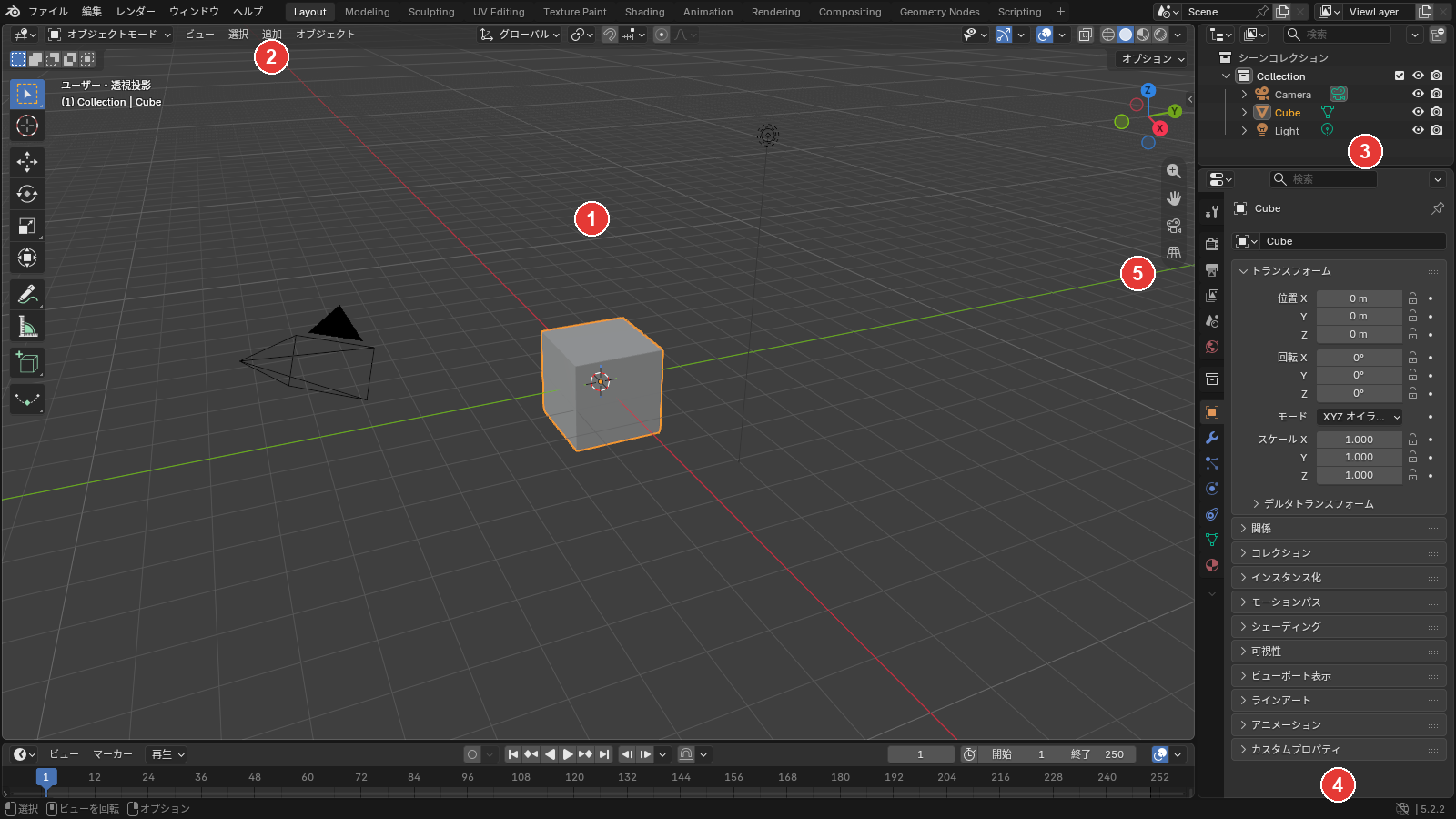
手順を始める前に知っておくことは、次の3つです。
- 仕上がりの画像に使うカメラを、アクティブカメラと呼ぶ。起動した直後の画面には「Camera」が1つあり、これがアクティブカメラになっている。人からもらったファイルでは、④のシーンのタブの「カメラ」の欄で確かめる
- カメラビューは、アクティブカメラから見た画面。①でテンキーの0を押すと切り替わり、もう一度押すと元の見方に戻る。テンキーが無いときは、⑤のカメラの絵のボタンを押す
- 手順は起動した直後の画面から、この記事の順に進める
カメラを追加する
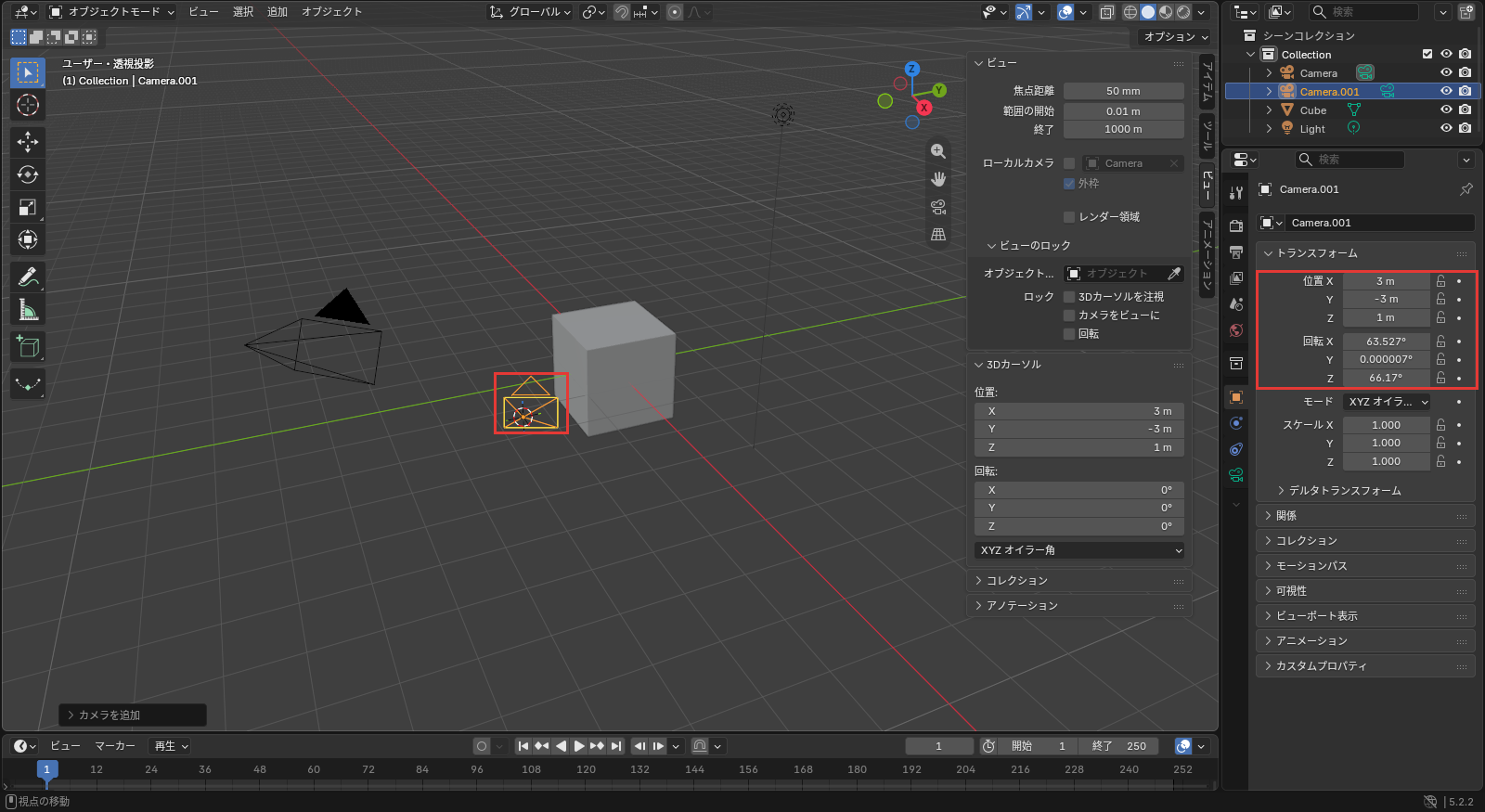
カメラは、②の追加のメニューから追加します。追加したカメラは、3Dカーソル(追加する位置の目印)の位置に、今見ている視点と同じ向きで置かれます。
起動した直後の3Dカーソルは立方体の中心にあるので、先に3Dカーソルを動かしてください。カメラを追加して、仕上がりの画像に使うカメラにする手順は、次の4つです。
- Nキーでサイドバーを出し、3Dカーソルの位置を打つ
- ②の追加を押す
- カメラを押す
- Ctrlキーを押しながらテンキーの0を押す
Nキーで
①にポインターを乗せてNキーを押し、サイドバー(①に重ねて出す設定の欄)を出します。サイドバーのタブのビューを押し、3Dカーソルの位置の X に「3」、Y に「-3」、Z に「1」と打ちます。
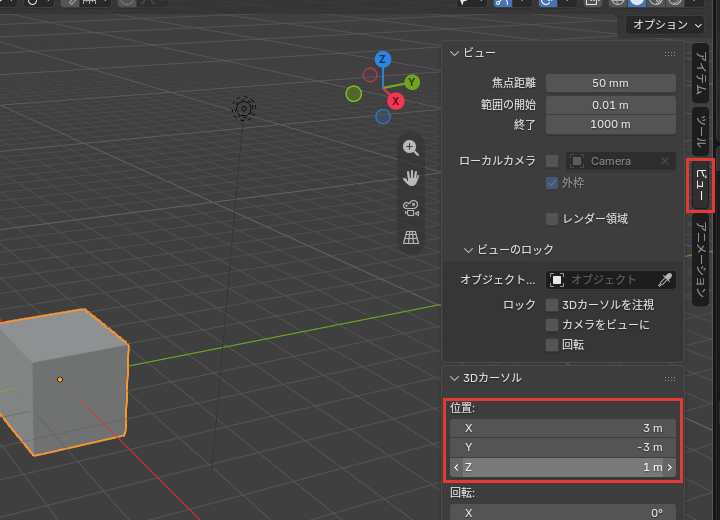
3Dカーソルが、立方体の手前の X 3 m・Y -3 m・Z 1 m に動きました。
カメラが立方体の中に隠れないように手前へ動かしただけで、数は自分のモデルの外の位置なら何でもかまいません。位置は、次の節で視点に合わせて動かします。
「追加」
②の追加を押します。
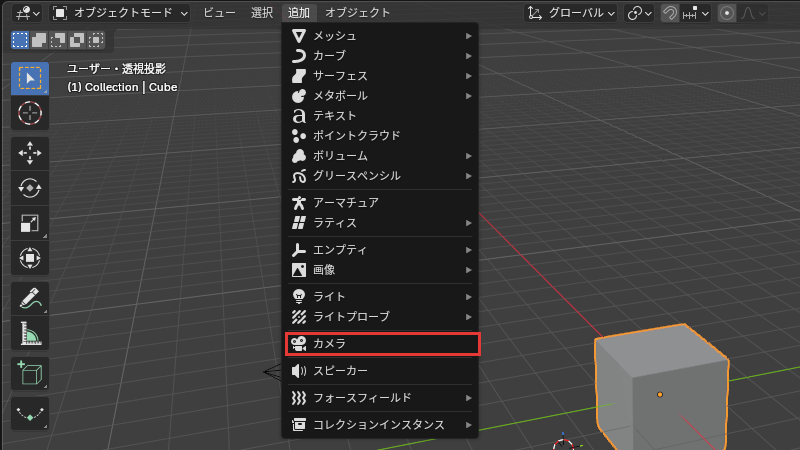
オブジェクトの種類のメニューが開きました。
「カメラ」
メニューのカメラを押します。
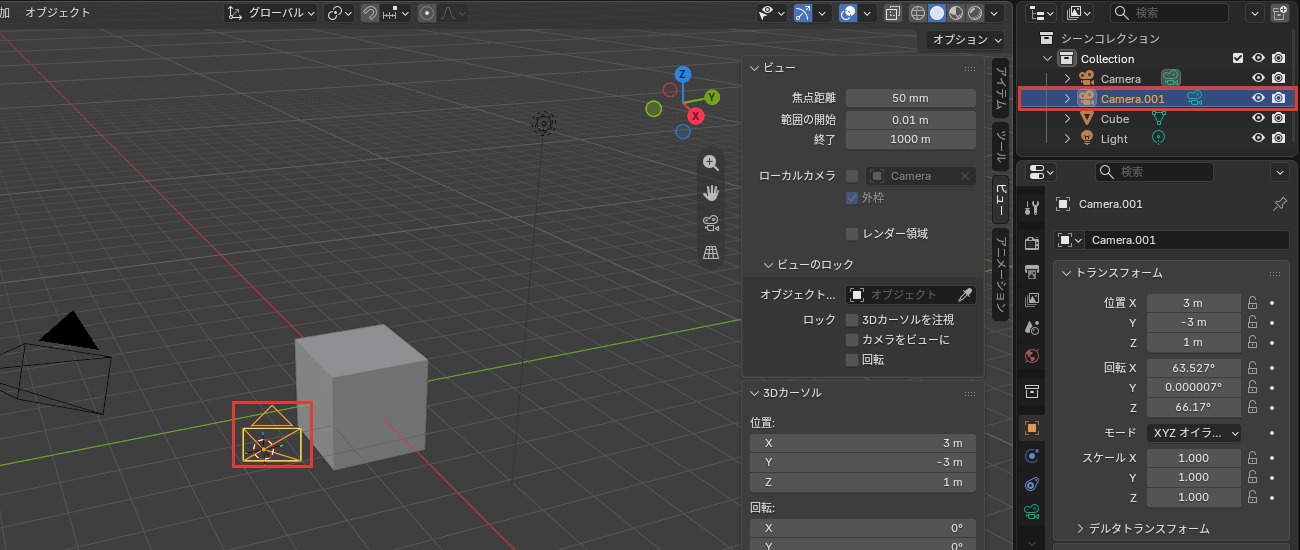
カメラが3Dカーソルの所に置かれ、③に「Camera.001」が足されました。④の位置には3Dカーソルの位置が、回転には今の視点の向きが入っています。
Ctrlキーを
「Camera.001」を選んだまま①にポインターを乗せ、Ctrlキーを押しながらテンキーの0を押します。
テンキーが無いときは、ビュー→カメラ設定→アクティブオブジェクトをカメラに設定を押してください。
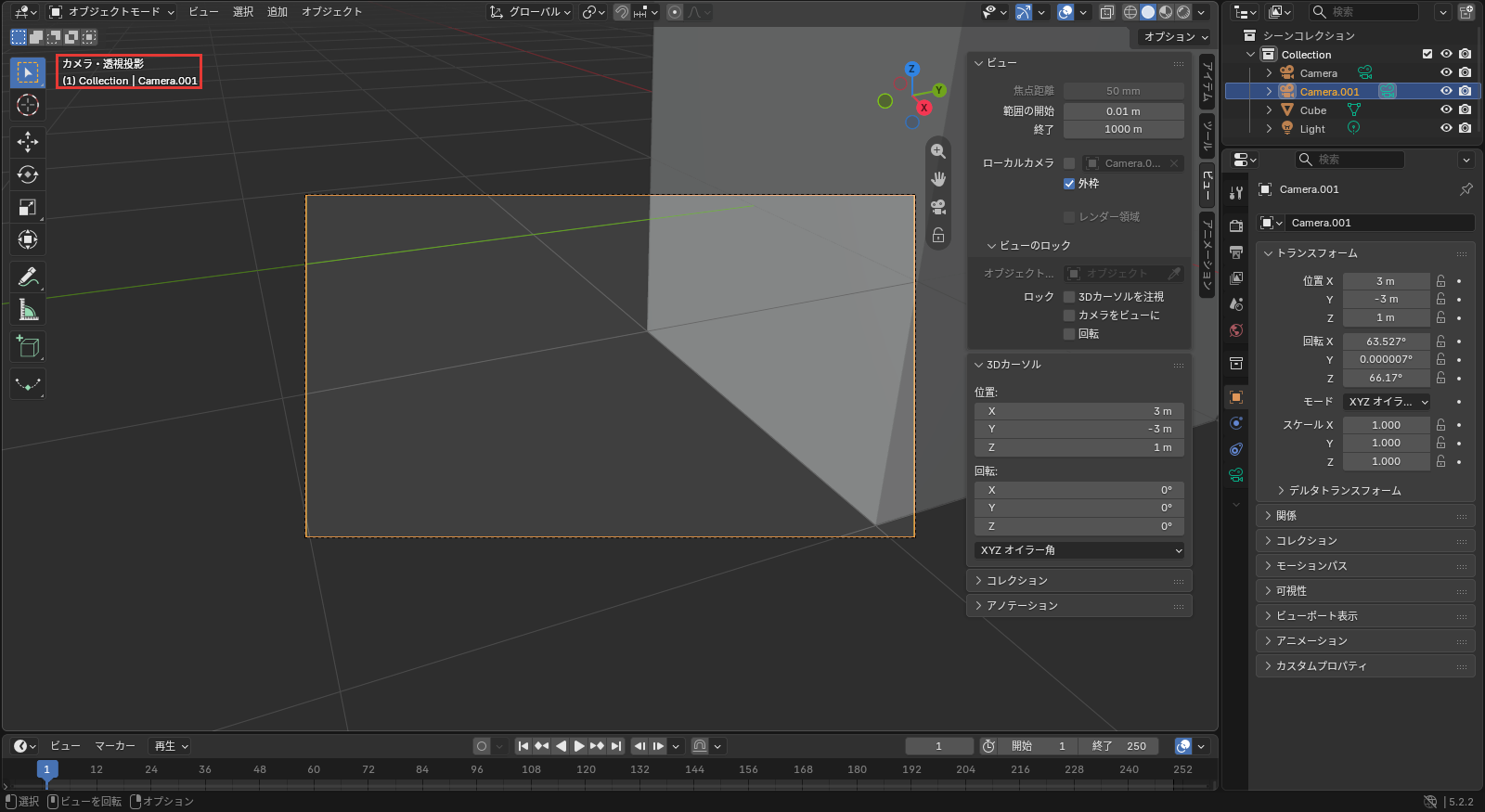
「Camera.001」がアクティブカメラになり、カメラビューに変わりました。この手順を飛ばすと、仕上がりの画像には「Camera」のほうが使われます。
これで、カメラを追加してアクティブカメラにできました。カメラの切り替えの詳しい手順は、Blenderのローカルビューとカメラビューで解説しています。
今の視点にカメラを合わせる
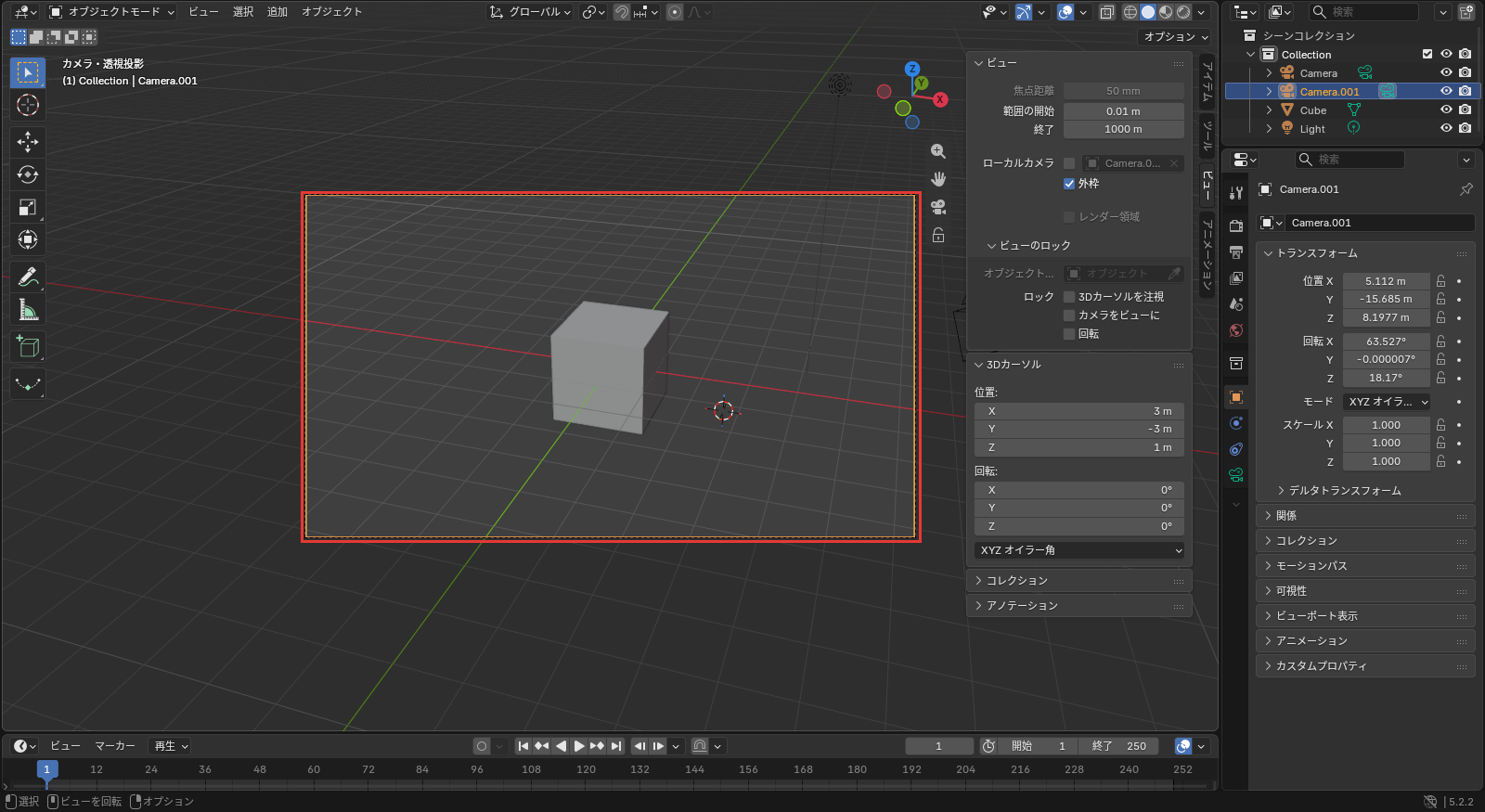
追加したカメラの向きは視点と同じですが、位置は3Dカーソルのままです。
カメラの位置と向きを両方とも今の視点に合わせるときは、写したい向きに視点を回してから、CtrlキーとAltキーを押しながらテンキーの0を押してください。
動くのは、選んでいるオブジェクトではなくアクティブカメラです。カメラが2つ以上あるときは、先に動かしたいカメラをアクティブカメラにしてください。
もとからあるカメラの構図を直すときも、この節の手順から始められます。今の視点にカメラを合わせる手順は、次の3つです。
- カメラビューのときは、テンキーの0を押して元の見方に戻る
- 写したい向きに視点を回す
- CtrlキーとAltキーを押しながら、テンキーの0を押す
カメラビューのときは、
カメラビューになっているときは、①にポインターを乗せて、テンキーの0を押します。テンキーが無いときは、⑤のカメラの絵のボタンを押してください。
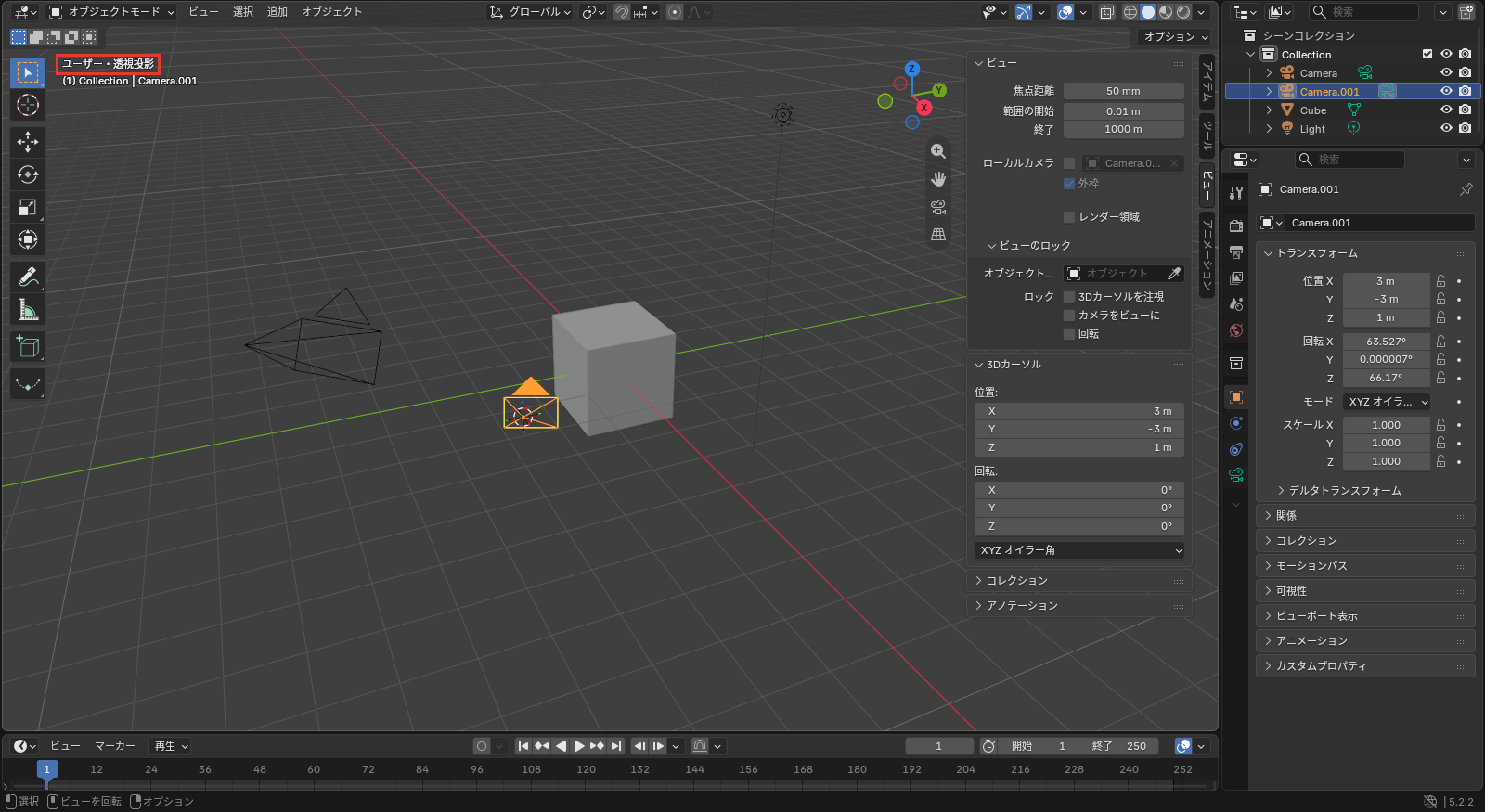
カメラビューから、元の見方に戻りました。
写したい
①の上でマウスの中ボタンを押したまま、横にドラッグします。ここでは、立方体の正面に近い向きまで回しました。
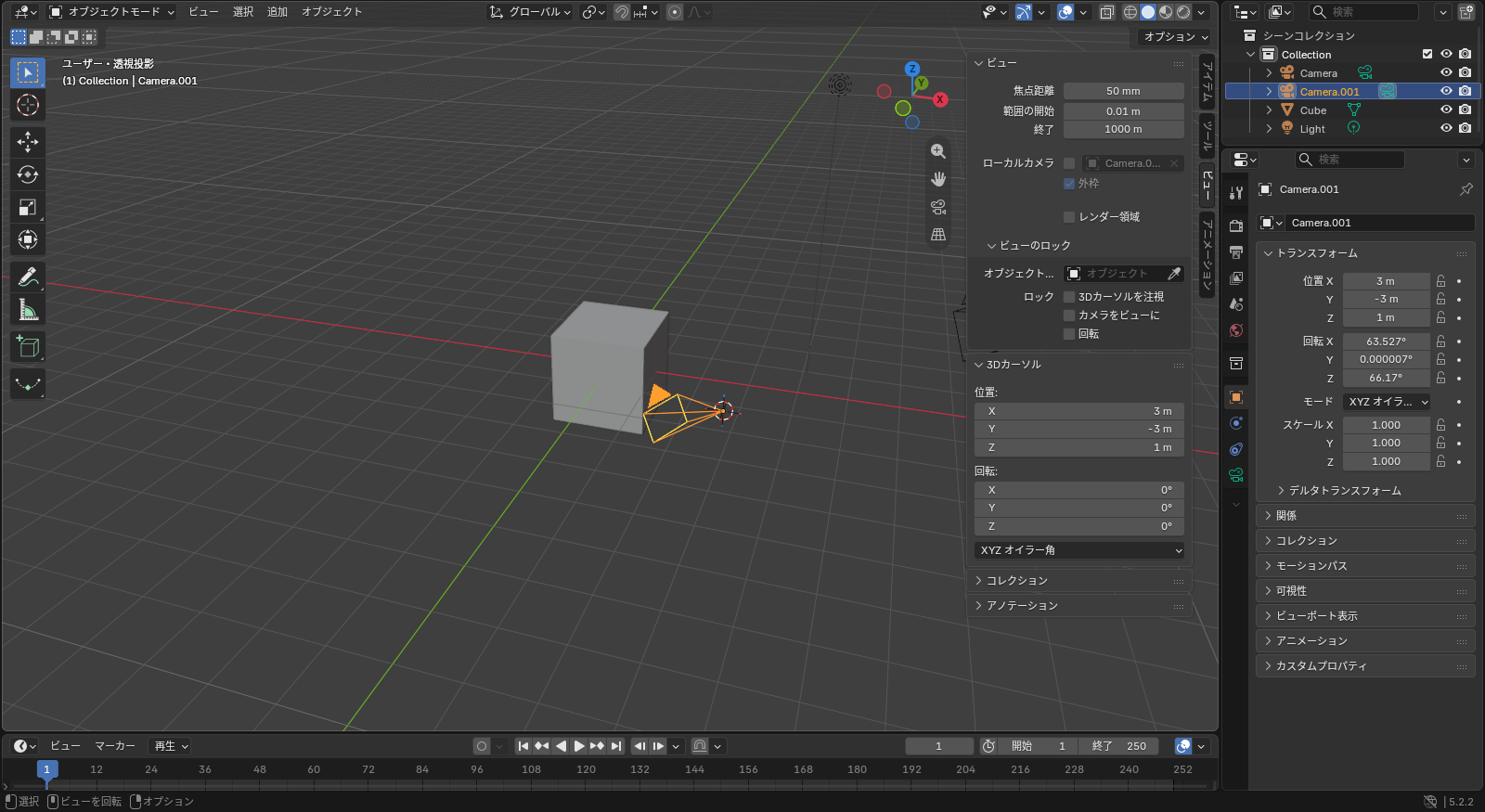
立方体を見る向きが変わりました。ホイールを押せないマウスやタッチパッドで回す設定は、Blenderのプリファレンスで解説しています。
Ctrlキーと
①にポインターを乗せ、CtrlキーとAltキーを押しながら、テンキーの0を押します。テンキーが無いときは、ビュー→視点を揃える→現在の視点にカメラを合わせるを押してください。
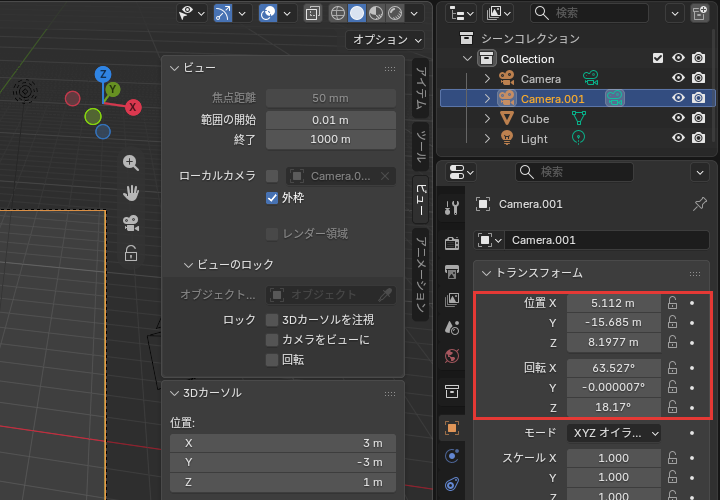
「Camera.001」が今の視点に動き、押す前に見えていた景色が、そのままカメラの枠の中に写りました。
これで、今の視点にカメラを合わせられました。
構図を2つ作るときは、構図ごとにカメラを追加し、この記事の手順をカメラごとにくり返してください。
作った構図を見直すときは、そのカメラを選んでCtrlキーを押しながらテンキーの0を押すと、そのカメラのカメラビューに切り替わります。
視点を動かしてカメラを動かす
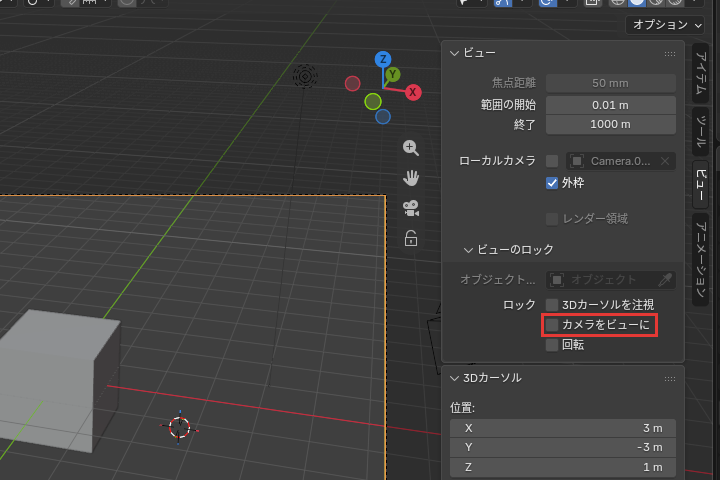
カメラビューのまま構図を少しずつ直すときは、サイドバーのビューのタブで、カメラをビューにのチェックを入れてください。
チェックが入っている間は、カメラビューで視点を回すと、カメラも一緒に動きます。視点を動かしてカメラを動かす手順は、次の2つです。
- カメラをビューにのチェックを入れる
- カメラビューのまま、視点を回す
「カメラを
サイドバーが出ていないときは、①にポインターを乗せてNキーを押し、ビューのタブを押します。
ビューのロックの欄の、ロックの行にあるカメラをビューにのチェックを入れてください。
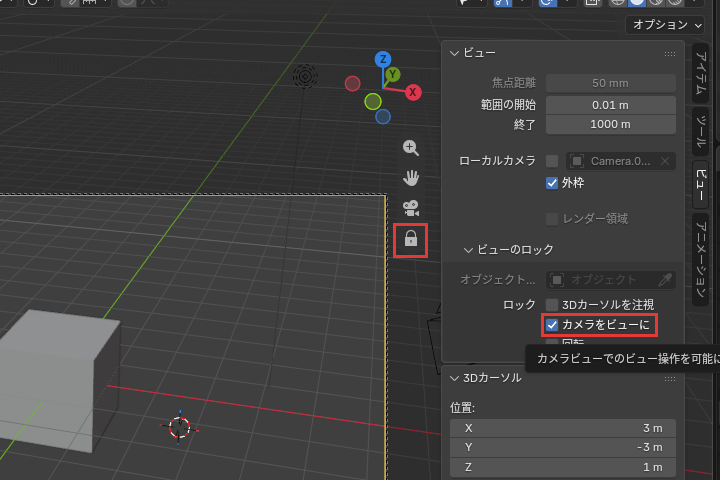
チェックが入り、⑤に閉じた錠の絵が出ました。
カメラビューのまま、
カメラビューのまま、①の上でマウスの中ボタンを押して少しだけ横にドラッグします。
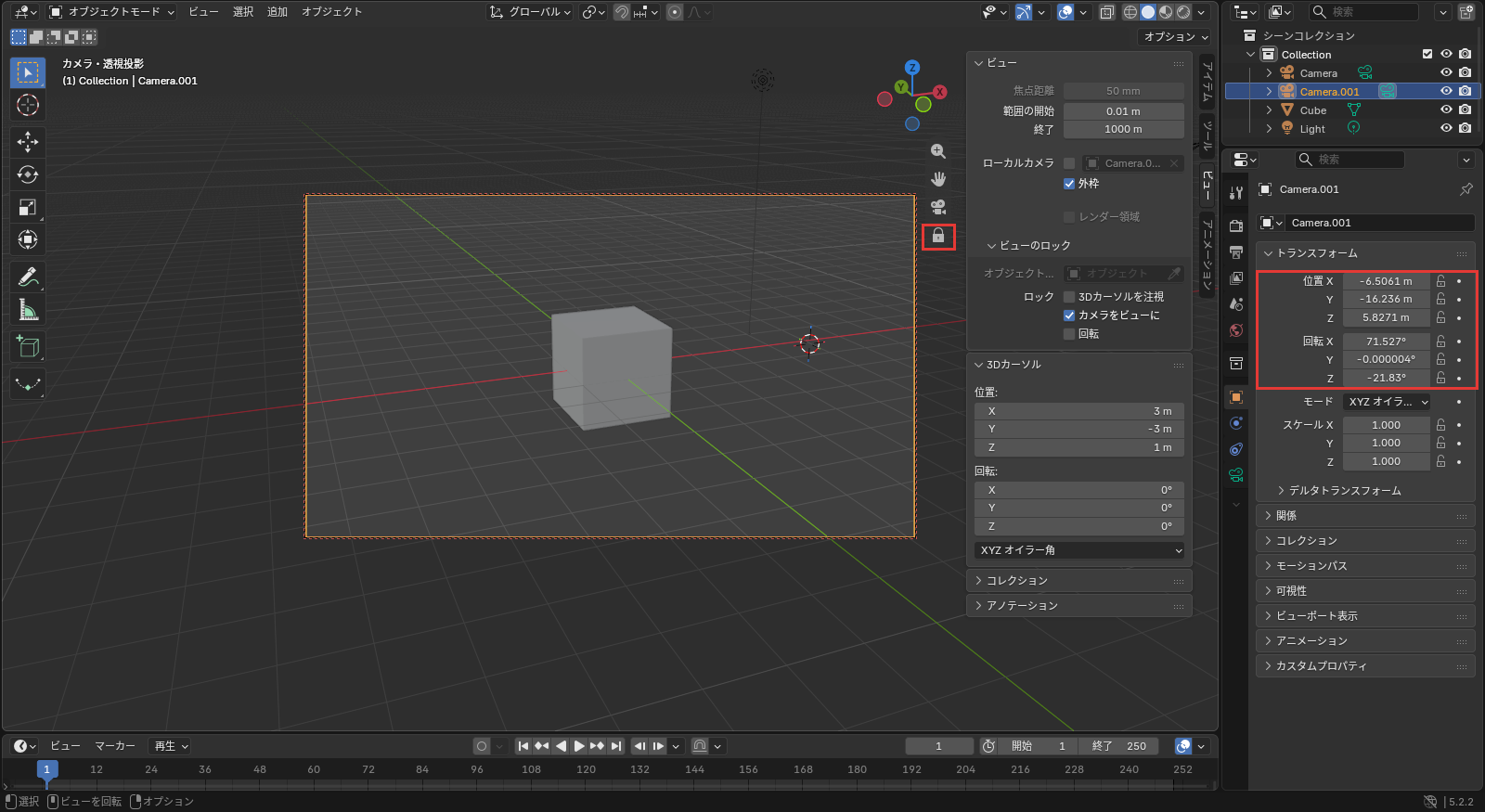
カメラビューのまま、立方体を見る角度が変わりました。④の位置の X が 5.112 m から -6.5061 m に変わり、カメラがその場で向きを変えるのではなく、見ている中心の周りを回り込んだことが分かります。
これで、視点を動かしてカメラを動かせました。構図が決まったら、チェックを外してください。
カメラを追加できない・合わせられないとき
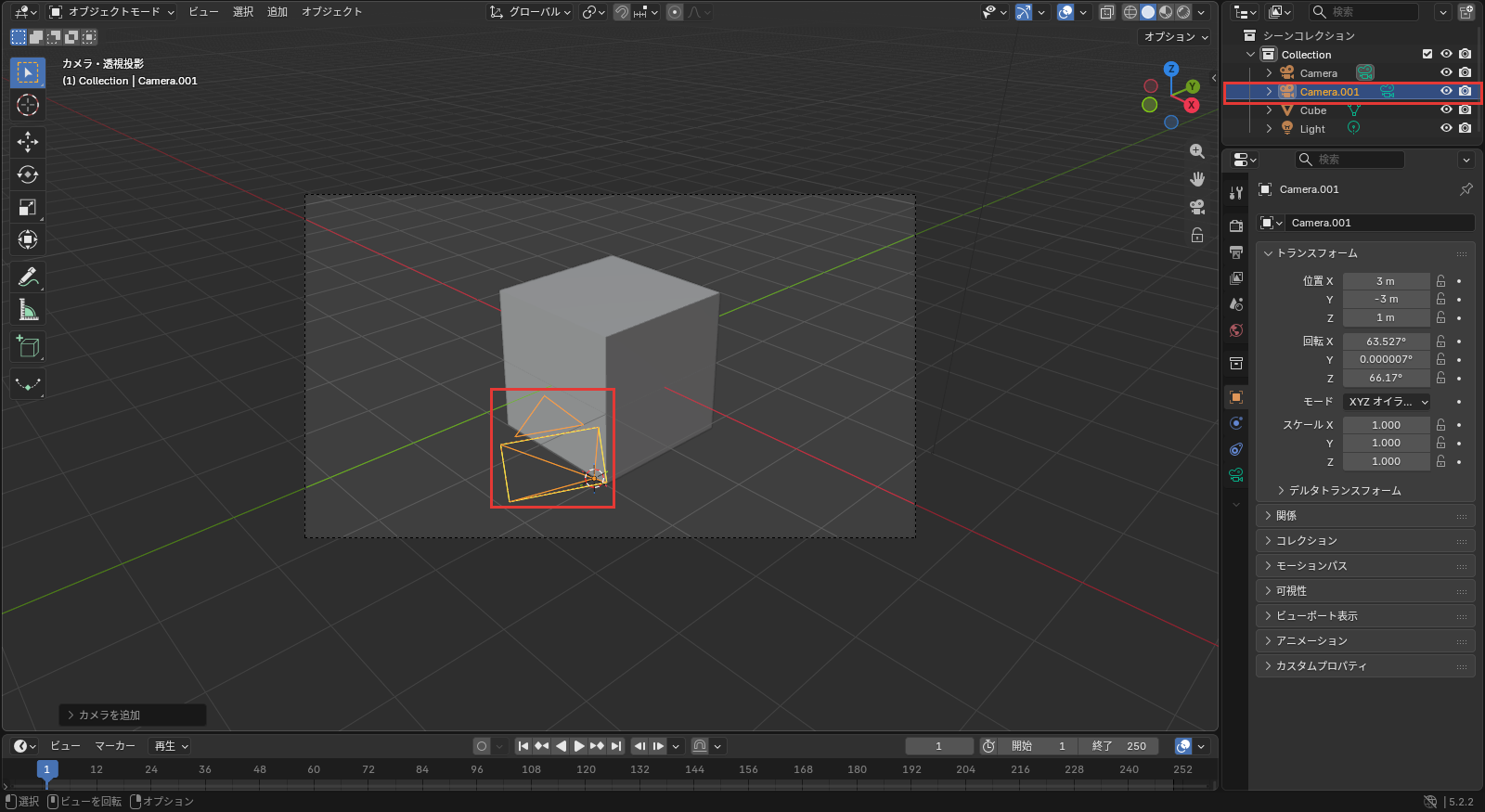
カメラを追加できない・合わせられないときの主な症状は、次の3つです。
- 追加のメニューにカメラが無い
- 追加したカメラから見えない・合わせても動かない
- 構図を決めたあと、視点を回すとカメラまで動く
「追加」のメニューに「カメラ」が無い
原因は、編集モード(形の頂点や面を直すモード)になっていることです。編集モードの追加は、メッシュ(頂点と面でできた形)だけのメニューに替わります。
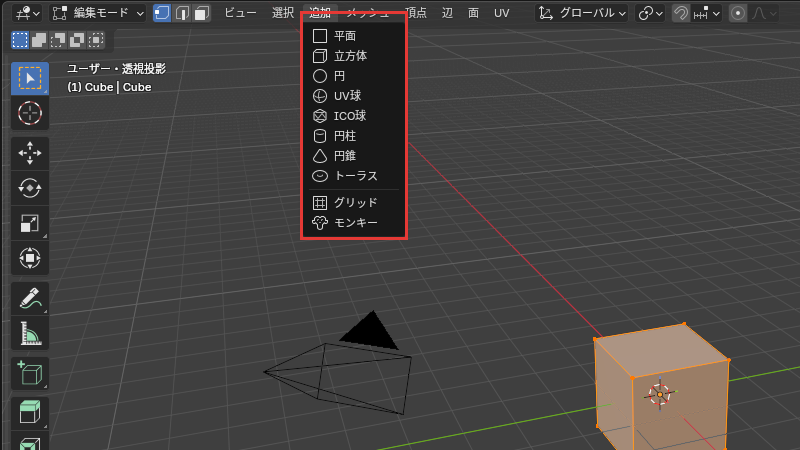
①の上でTabキーを押してオブジェクトモード(オブジェクトを追加して動かすモード)に戻してから、追加を押してください。
追加したカメラから見えない・合わせても動かない
原因は、追加したカメラがアクティブカメラになっていないことです。カメラが1つあるシーンでカメラを追加しても、アクティブカメラは前のカメラのまま変わりません。
追加したカメラを選んで、Ctrlキーを押しながらテンキーの0を押してください。そのあとで、今の視点に合わせ直します。
構図を決めたあと、視点を回すとカメラまで動く
原因は、カメラをビューにのチェックが入ったままになっていることです。チェックが入っている間は、⑤に閉じた錠の絵が出ます。
サイドバーのビューのタブで、カメラをビューにのチェックを外してください。ずれたカメラは、Ctrlキーを押しながらZキーを押すと戻ります。
どれにも当てはまらないときは、ファイル→新規→全般で新しいファイルを開き、この記事の手順を最初から試してください。
カメラを置いて、今の視点に合わせよう
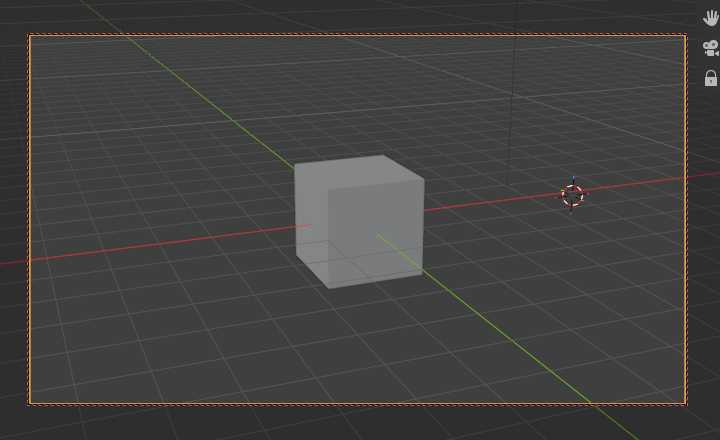
カメラは、②の追加→カメラで、3Dカーソルの位置に今の視点の向きで置かれます。この記事で解説したことは、次の3つです。
- カメラを追加する:追加→カメラ。カメラがあるシーンでは、Ctrl+テンキー0でアクティブカメラにする
- 今の視点にカメラを合わせる:写したい向きに視点を回し、Ctrl+Alt+テンキー0。動くのはアクティブカメラ
- 視点を動かしてカメラを動かす:サイドバーのビューのタブでカメラをビューににチェック。構図が決まったら外す
まずは、写したい向きに視点を回して、Ctrl+Alt+テンキー0でカメラを合わせてみてください。
あわせて読みたい
- Blenderの3Dビューポートの視点操作|回転・移動・拡大と正面・上面への切り替え — 部屋の中に視点を入れて、内観の構図を探したいとき
- Blenderの3Dカーソル|位置の決め方と追加位置・ピボットとの関係 — カメラを置く位置を、ほかのオブジェクトに合わせて決めたいとき
- Blenderのコンストレイントの基本|位置と向きを他の物に合わせる仕組み — 見せたい物にカメラを向け続けたいとき
- Blenderのプリファレンス|最初に決める設定 — テンキーの無いキーボードで、テンキーの操作を使いたいとき
Blenderで建築パースを作る方法は、建築3DCGコース(Blender)で学べます。
会員登録(無料)
記事やテーマのお気に入り・学習履歴・フォローが使えます。

この記事について
PERSC編集部が、建築の制作に関わる知識を実務目線で整理しています。内容は公開・更新日時点の情報にもとづきます。誤りや古い情報にお気づきの場合はお問い合わせよりご連絡ください。