
Blenderのレンダリングの実行と画像の保存|結果の確認と保存
- レンダリングした画像を保存したい
- 保存できない・保存されない
- 保存先が分からない
Blender(ブレンダー)で建築パースを仕上げるときは、カメラから見た画像をレンダリングで作り、ファイルに保存します。
しかし、F12キーでレンダリングした画像は窓に出るだけで、保存の操作をしないとファイルになりません。
この記事では、レンダリングを実行して画像を保存する手順と、スロットで結果を見比べる方法を解説します。保存できない・背景が真っ黒になるときの直し方も分かります。
画面:Blender 5.2.2 LTS(日本語の表示)始める前に
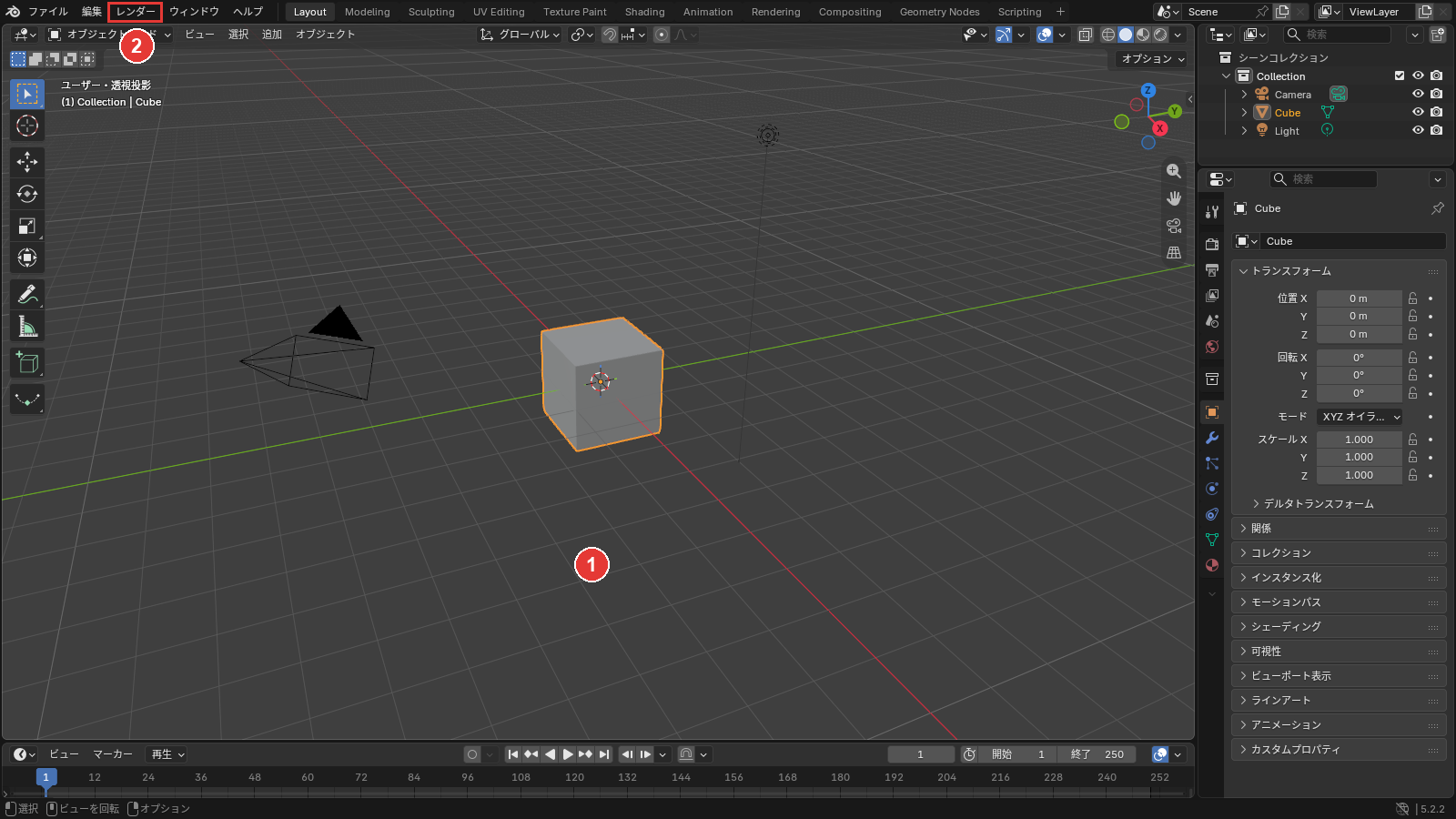
手順を始める前に、写したい向きにカメラを合わせておいてください。画像になるのは、シーンのアクティブカメラ(仕上がりの画像に使うカメラ)から見た範囲です。
画面の例は、起動した直後のシーン(立方体・カメラ・ライト)です。レンダーエンジン(画像を作る仕組み)は、最初に選ばれている EEVEE のままにしています。
レンダリングの実行とは
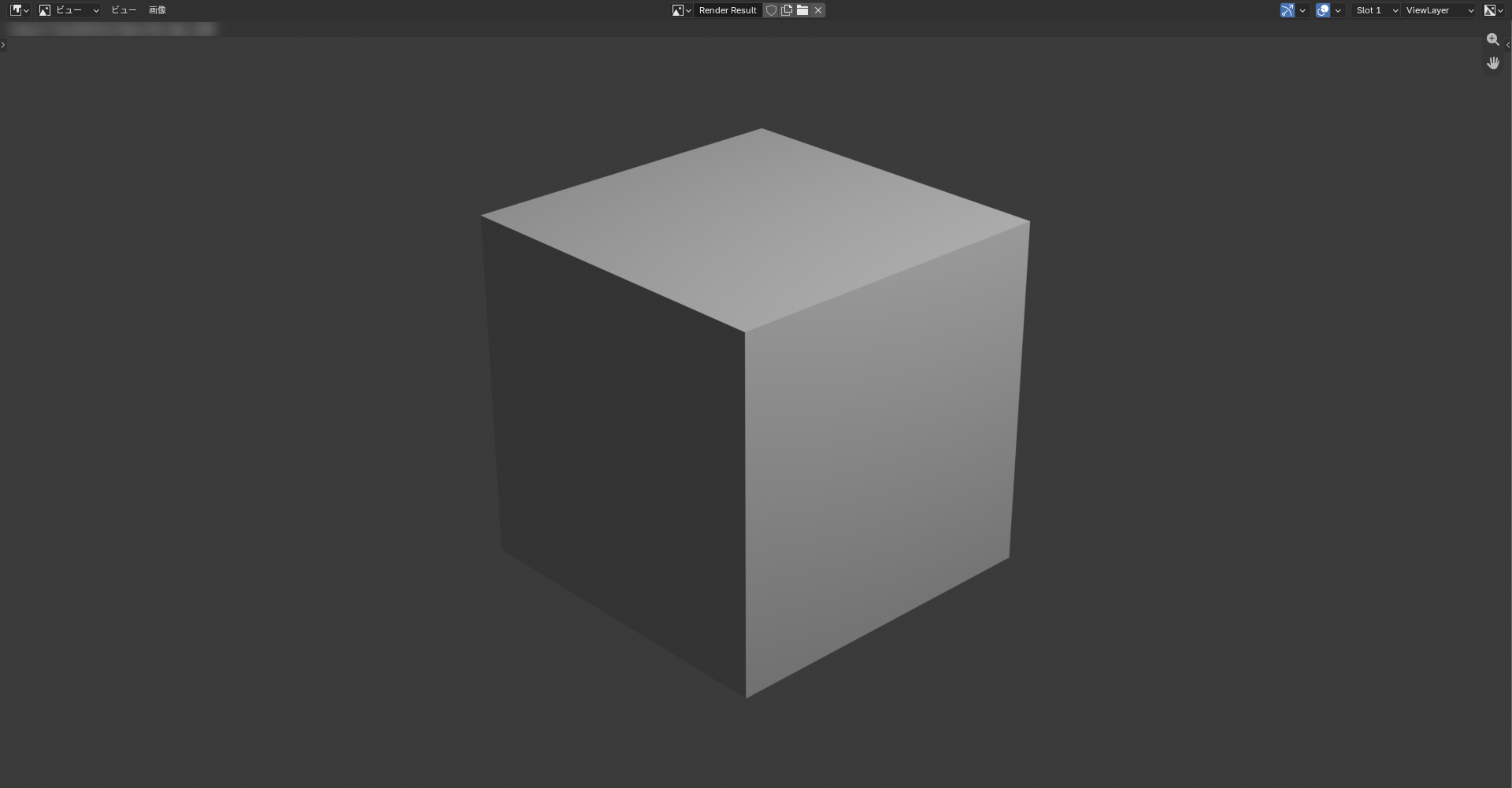
レンダリングの実行は、アクティブカメラから見た範囲を、選んだレンダーエンジンで画像にすることです。できた画像は、別の窓(レンダーの窓)に出ます。
レンダーの窓に出た画像は、まだファイルになっていません。窓の画像のメニューから保存して、初めてファイルになります。
F12キーでレンダリングする
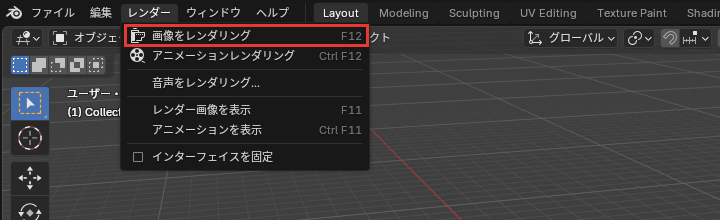
F12キーを押すと、レンダーの窓が開き、アクティブカメラから見た画像ができます。押す場所は、3Dビューポートの上でも、レンダーの窓の上でもかまいません。
F12キーを
①の3Dビューポートにポインターを乗せて、F12キーを押します。
レンダーの窓が開き、画像ができあがりました。レンダーエンジンを Cycles(光の跳ね返りまで計算するエンジン)にしているときは、できあがるまでに時間がかかります。
これで、レンダリングを実行できました。②のトップバーのレンダーのメニューの画像をレンダリングを押しても、同じです。
画像を保存する
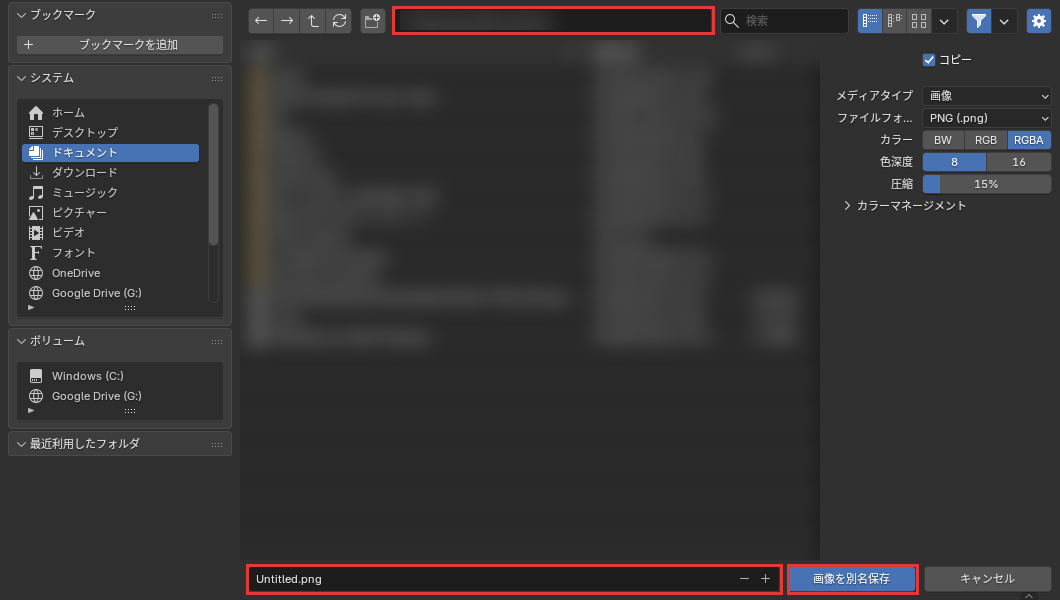
保存するときは、レンダーの窓の画像のメニューの名前を付けて保存を押し、フォルダーと名前を決めます。手順は、次の3つです。
- 画像のメニューの名前を付けて保存を押す
- 保存するフォルダーを選ぶ
- 名前を打って画像を別名保存を押す
「画像」
レンダーの窓のメニューの画像を押し、名前を付けて保存を押します。
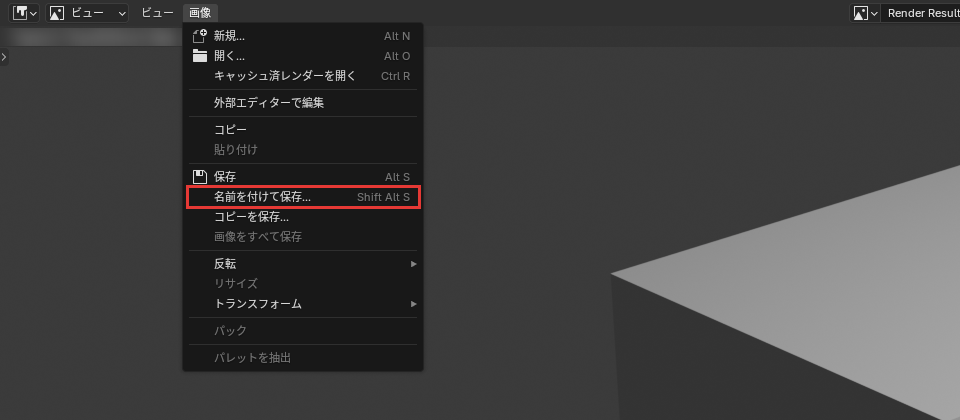
保存の画面が開きました。
保存する
保存の画面のシステムの一覧から、保存したいフォルダーを押します。例ではデスクトップを押しました。
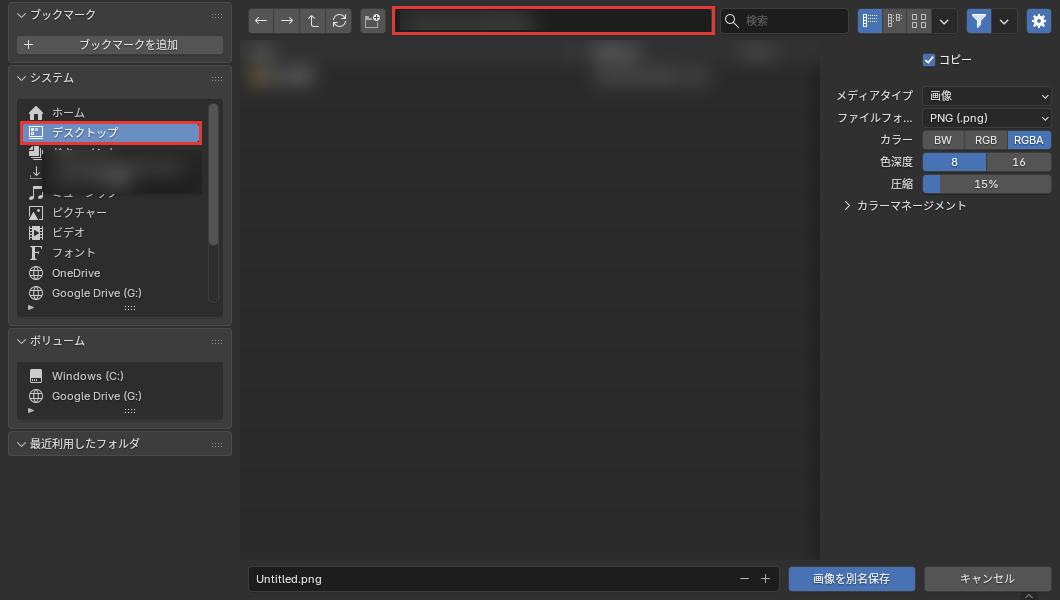
フォルダーの場所の欄が、デスクトップのフォルダーに替わりました。この欄に出ているフォルダーが、保存先です。
名前を
ファイルの名前の欄(最初は Untitled.png)に名前を打ち、画像を別名保存のボタンを押します。名前の最後の .png は残してください。
選んだフォルダーに、PNG の画像が保存されます。
これで、画像を保存できました。Shift+Alt+Sキーでも、保存の画面を開けます。
ファイルの形式は、保存の画面のファイルフォーマットで替えられます。最初は PNG です。
スロットで結果を見比べる
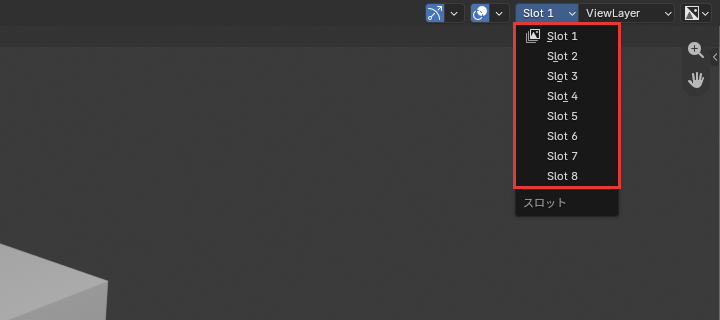
スロットは、レンダリングした画像を入れておく枠で、レンダーの窓に8つあります。ライトやカメラの位置、設定を変えてレンダリングし直すときは、スロットを替えてからF12キーを押します。
前の画像は元のスロットに残るので、替えながら見比べられるのが便利です。
スロットで見比べる手順は、次の2つです。
- Slot 1の欄でSlot 2を選ぶ
- F12キーでSlot 2にレンダリングする
「Slot 1」
レンダーの窓のSlot 1と出ている欄を押し、一覧のSlot 2を押します。
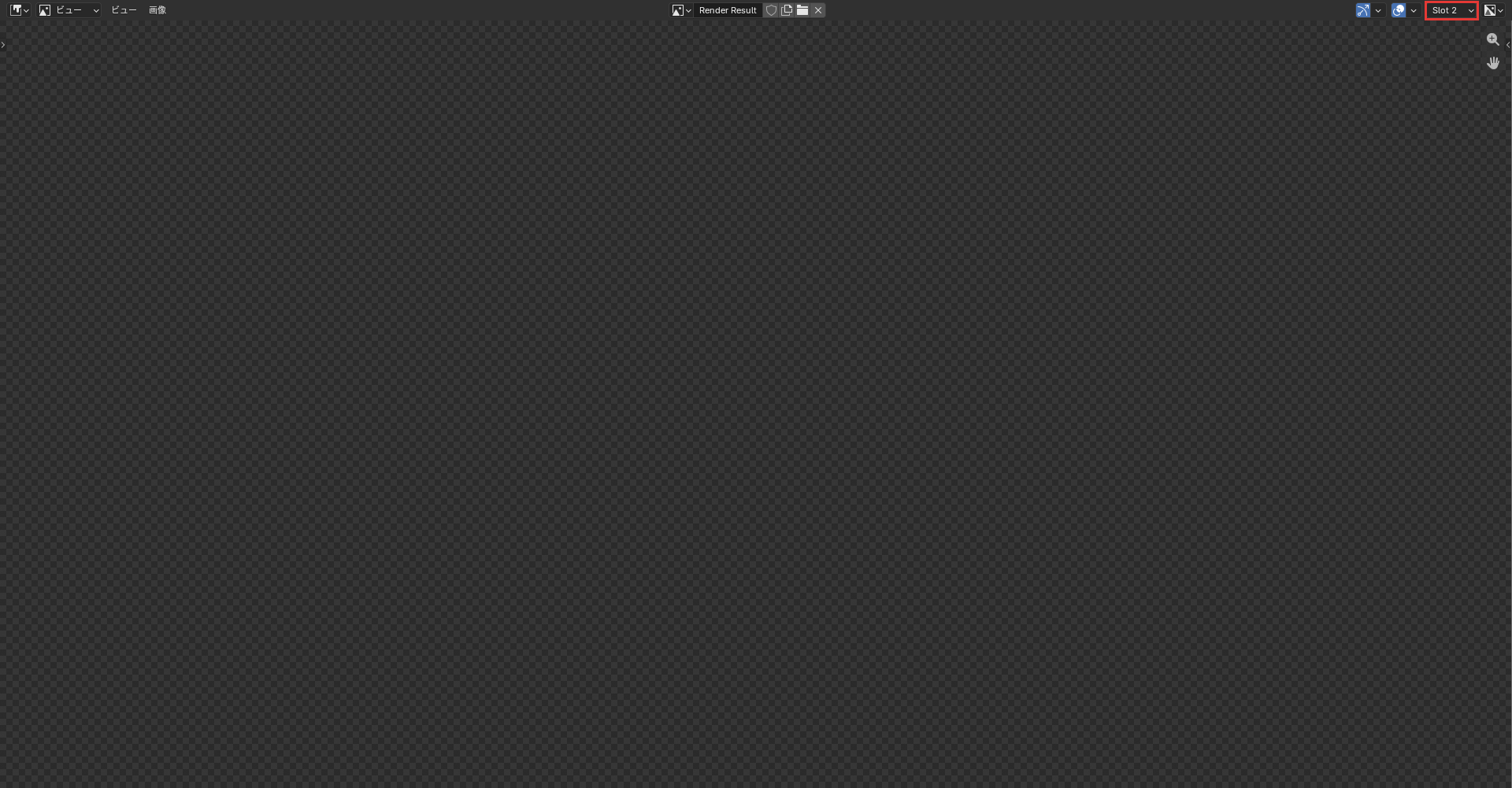
Slot 2に切り替わり、窓が空になりました。前の画像はSlot 1に残っています。
F12キーで
レンダーの窓にポインターを乗せて、F12キーを押します。
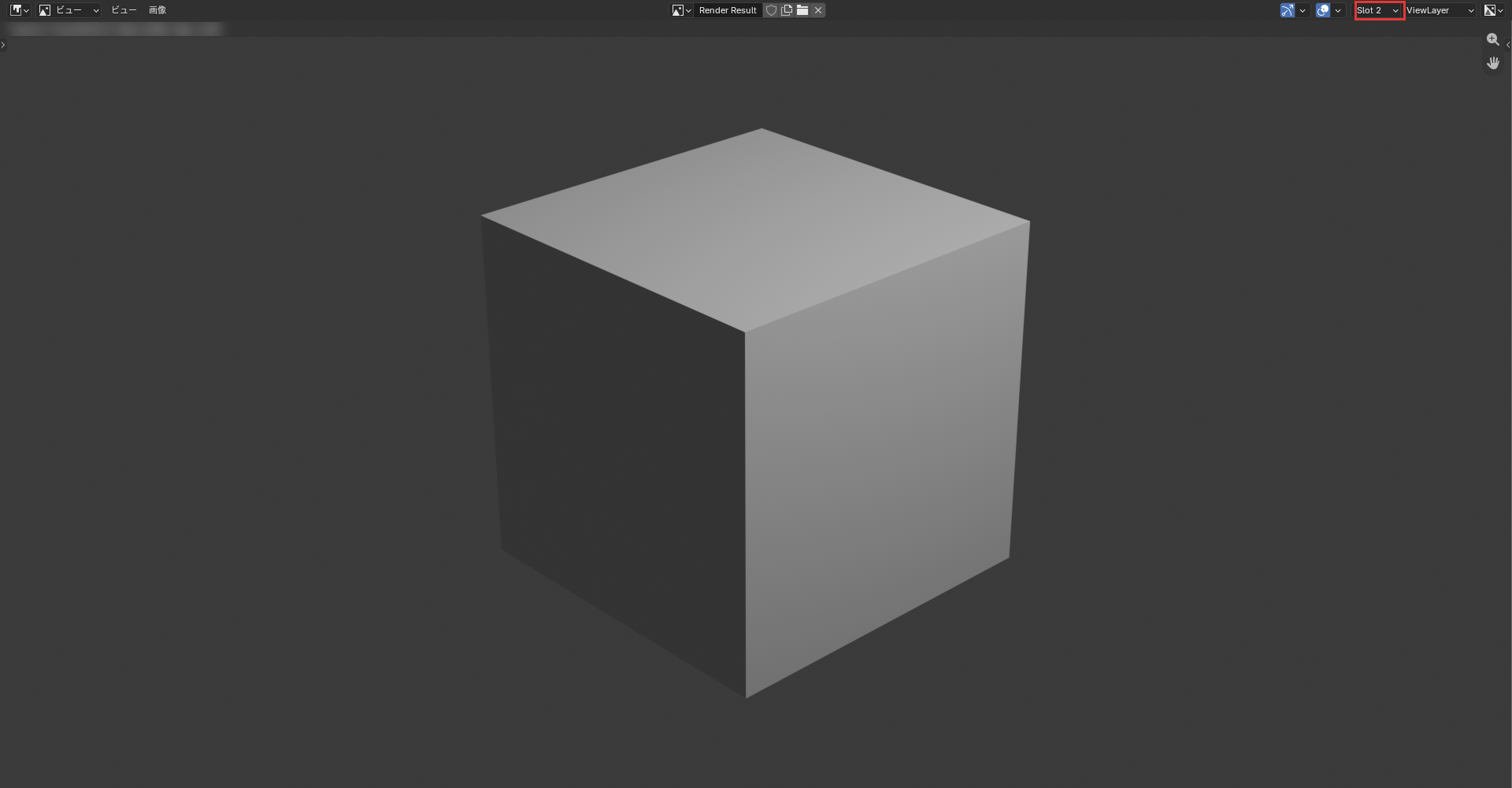
Slot 2に、新しい画像ができました。
これで、2つの画像を見比べられるようになりました。Slot 2の欄でSlot 1に戻すと、前の画像が出ます。
名前を付けて保存で保存されるのは、いま出しているスロットの画像です。2枚とも残すときは、スロットを替えるたびに、別の名前で保存しましょう。
保存できない・背景が真っ黒になるとき
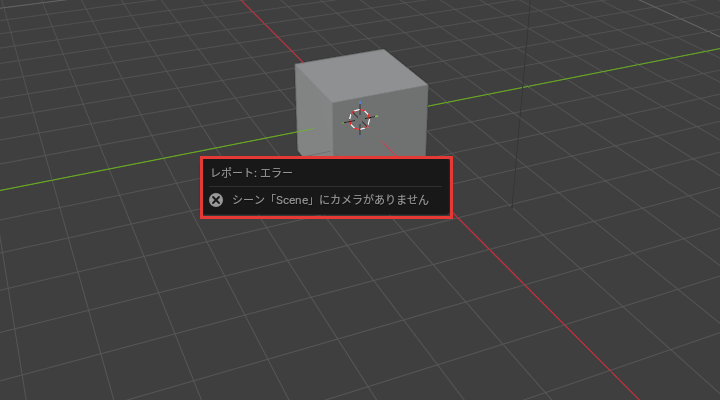
保存できない・背景が真っ黒になるときは、次の4つの症状から当てはまるものを探してください。
- エラーが出てレンダリングできない
- 保存したはずの画像が見つからない
- 保存する前にレンダーの窓を閉じた
- 保存した画像の背景が真っ黒
エラーが出てレンダリングできない
「シーン「Scene」にカメラがありません」と出たときは、3Dビューポートの追加→カメラでカメラを足してください。
カメラが無いシーンでは、足したカメラがそのままアクティブカメラになり、F12キーでレンダリングできます。
足したカメラは3Dカーソル(物を足す位置の目印)の位置に置かれるので、写したい向きに合わせ直してください。
保存したはずの画像が見つからない
Ctrl+Sキーで保存されるのは、作業中の .blend ファイルです。レンダリングした画像は、Ctrl+Sキーではファイルになりません。
画像は、レンダーの窓の画像のメニューの名前を付けて保存で、フォルダーを選んで保存し直してください。
保存する前にレンダーの窓を閉じた
レンダーの窓を閉じても(Escキーでも閉じる)、次にレンダリングするまでは画像が残っています。トップバーのレンダーのメニューのレンダー画像を表示(F11キー)で窓を出し直し、保存してください。
保存した画像の背景が真っ黒
背景を透過にした画像を JPEG で保存すると、透過していた所が黒になります。背景の透過は、プロパティエディターのレンダーのタブのフィルムの透過にチェックが入っているかで分かります。
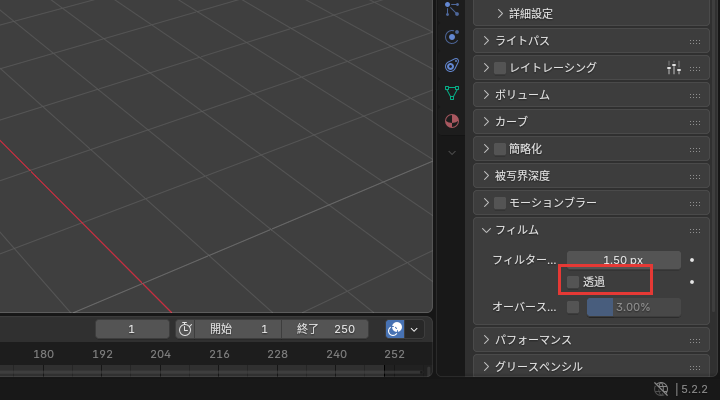
JPEG は透過を持てない形式なので、背景を透過したまま残すときは PNG で保存してください。
どの症状でもないときは、この記事の手順のとおりに、F12キーでのレンダリングから保存までをやり直してください。
F12キーでレンダリングして、画像を保存しよう
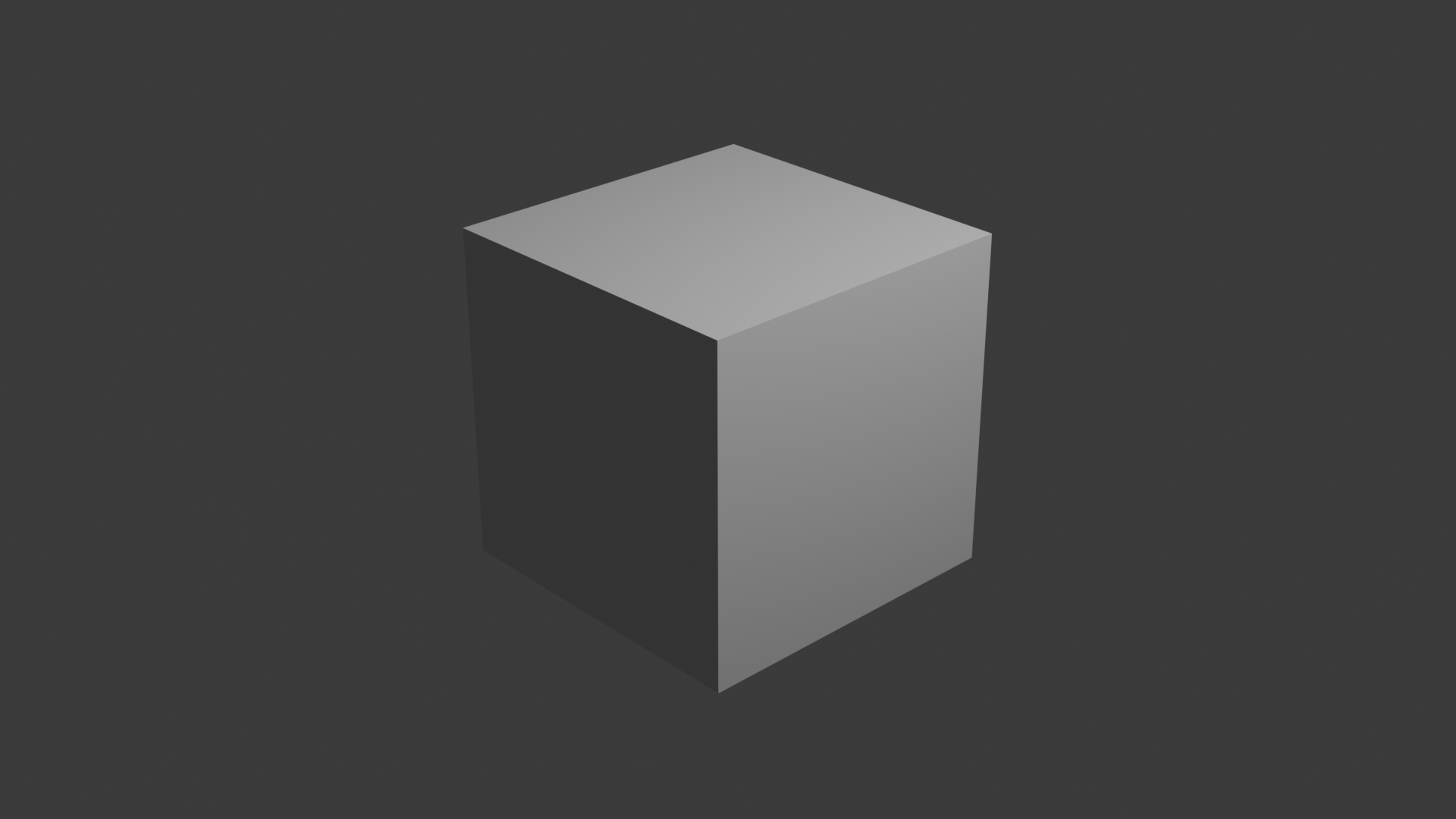
レンダリングの実行は、アクティブカメラから見た範囲を画像にすることで、保存するまでファイルにはなりません。この記事で解説したことは、次の3つです。
- レンダリングする:F12キー(レンダー→画像をレンダリング)
- 保存する:レンダーの窓の画像→名前を付けて保存→画像を別名保存
- 見比べる:スロットを替えてからF12キー
まずは、起動した直後のシーンをF12キーでレンダリングして、デスクトップに保存してみてください。
あわせて読みたい
- Blenderのファイルの保存|保存の種類・自動保存・バックアップ — 作業中の .blend ファイルを保存したいとき
- Blenderレンダリングガイド|Eevee Next/Cycles/ノイズ対策/最終出力の設定基準【2026年版】 — レンダリングする画像の質と時間を整えたいとき
- Blenderのプロパティエディター|タブの構成 — フィルムの透過がある「レンダー」のタブの場所を知りたいとき
Blenderで建築パースを作る方法は、建築3DCGコース(Blender)で学べます。
会員登録(無料)
記事やテーマのお気に入り・学習履歴・フォローが使えます。

この記事について
PERSC編集部が、建築の制作に関わる知識を実務目線で整理しています。内容は公開・更新日時点の情報にもとづきます。誤りや古い情報にお気づきの場合はお問い合わせよりご連絡ください。