
- ソフト・サービス
- Blender
- Blenderのレンダリング
- Blenderのレンダリングエンジンの違い|Cycles・EEVEE・Workbench
Blender
Blenderのレンダリングエンジンの違い|Cycles・EEVEE・Workbench
Blenderのレンダリングエンジンの違い|Cycles・EEVEE・Workbench
- CyclesとEEVEEの違いを知りたい
- レンダリングエンジンを変更したい
- 建築パースでどちらを使えばよいか知りたい
Blender(ブレンダー)には、シーンを画像にするレンダーエンジンが3つあり、同じ部屋でもエンジンによって光の写り方と書き出しの時間が変わります。
しかし、エンジンの欄はプロパティエディターのタブの中にあるので、最初に選ばれている EEVEE(イーヴィー)のまま書き出してしまいがちです。
この記事では、レンダーエンジンの切り替え方と、EEVEE・Workbench(ワークベンチ)・Cycles(サイクルズ)の違いを解説します。エンジンを替えると、どの設定が変わるかも分かります。
画面:Blender 5.2.2 LTS(日本語の表示)始める前に
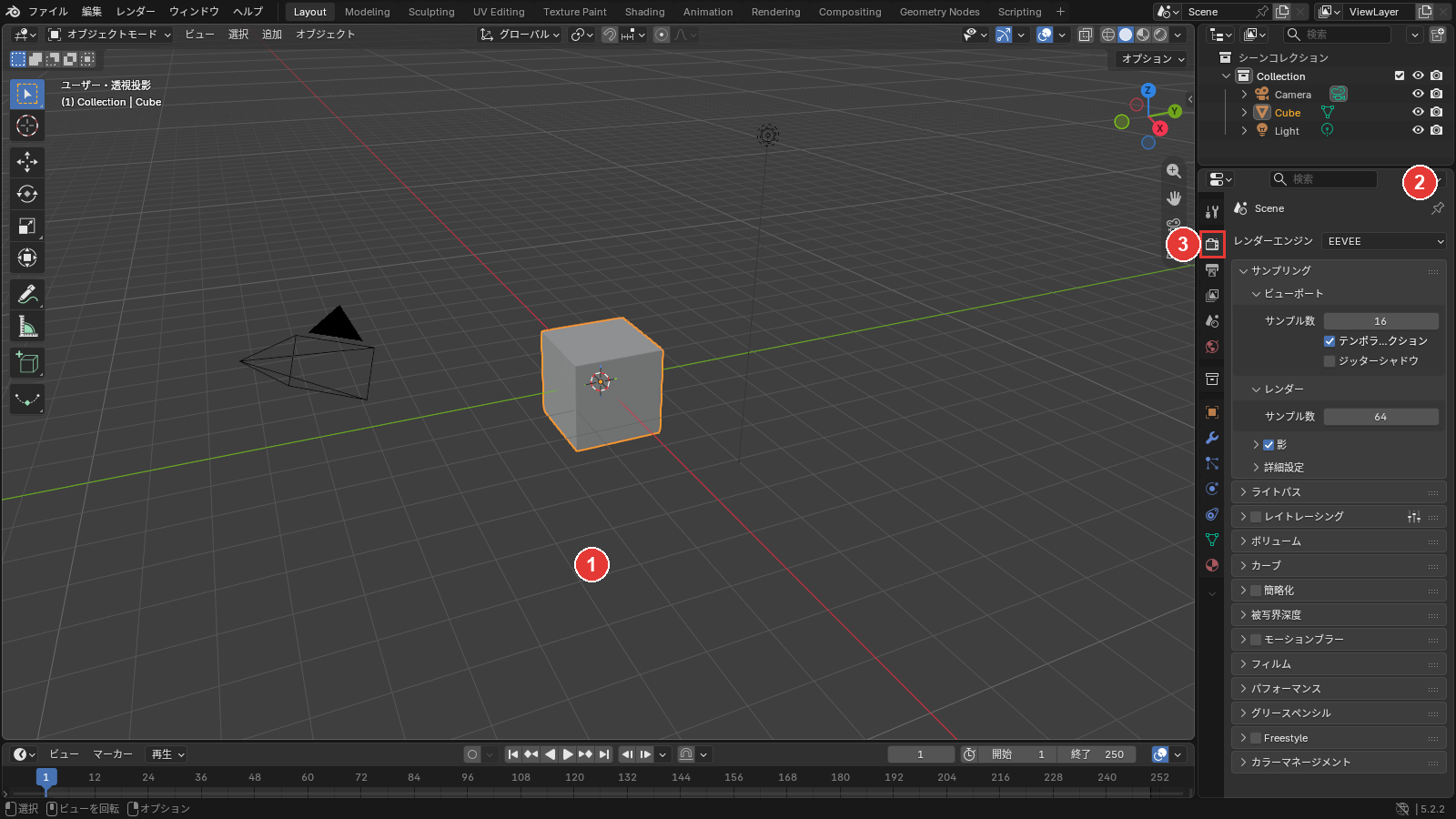
手順を始める前に、②のプロパティエディターで、③のレンダーのタブを押してください。画面の例では、起動した直後のシーンを使います。
書き出した画像の例は、床と4面の壁で囲んだ天井の無い4 m×4 m の部屋に台を置き、起動した直後からあるライトで照らしました。
レンダーエンジンとは
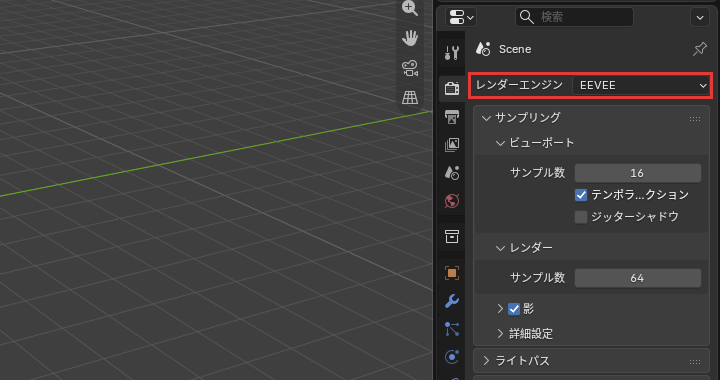
レンダーエンジン(レンダリングエンジンとも呼ぶ)は、3Dのシーンを画像にするレンダリングの計算をする仕組みです。Blenderに入っているのは、EEVEE・Workbench・Cycles の3つです。
EEVEE と Cycles は、同じカメラ・ライト・マテリアル(物の色や質感の設定)を使います。
ただし、360度の画像を作るカメラのタイプのパノラマ状のように、Cycles でしか働かない機能もあるので注意しましょう。
レンダーエンジンを切り替える
エンジンを替えるときは、レンダーのタブのレンダーエンジンの欄で、使うエンジンを選びます。手順は、次の2つです。
- レンダーエンジンの欄を押す
- 使うエンジンを押す
「レンダーエンジン」
レンダーのタブのレンダーエンジンの欄(EEVEEと出ている欄)を押します。
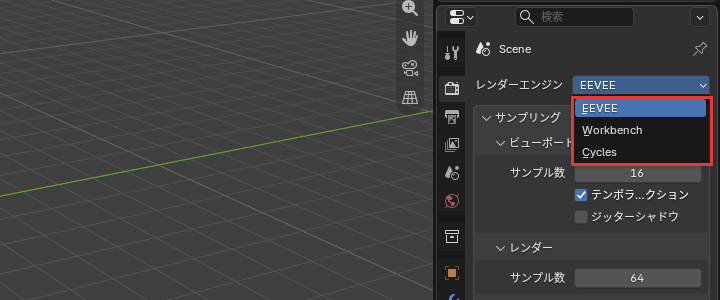
一覧が開き、3つのエンジンが並びました。
使うエンジンを
一覧のCyclesを押します。
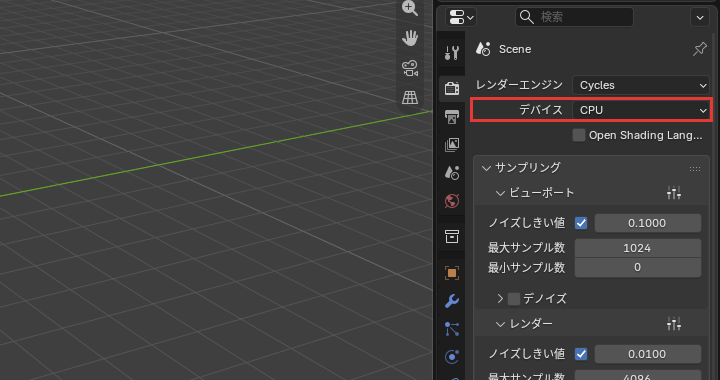
レンダーエンジンがCyclesになり、デバイス(計算に CPU と GPU のどちらを使うか)の欄が新しく出ました。並ぶパネルも替わります。
デバイスの次のOpen Shading Language(シェーダーを書く言語)のチェックは、ここでは触りません。
これで、レンダーエンジンを切り替えられました。F12キーで書き出す画像も、選んだエンジンで作られます。
3つのエンジンの違い
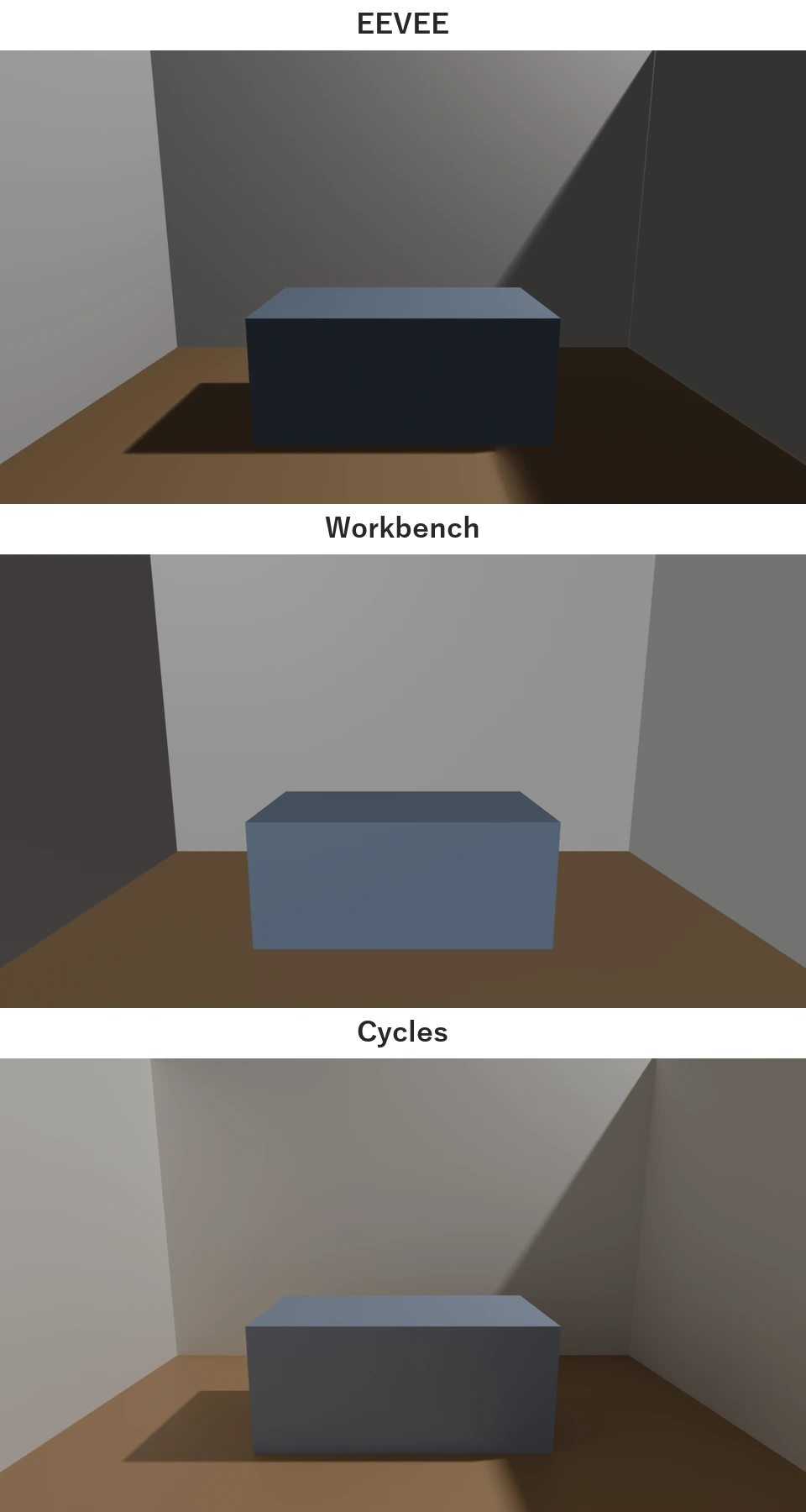
3つのエンジンの違いは、光をどう計算するかと、書き出しにかかる時間です。
| エンジン | 光の当たらない面 | 床に落ちる影 | 書き出しの時間 |
|---|---|---|---|
| EEVEE | 最初の設定では、跳ね返った光が少なく暗い | 出る | 短い |
| Workbench | シーンのライトを使わず、「照明」のパネルの光(最初は「スタジオ」)で写す | 最初の設定では出ない | いちばん短い |
| Cycles | 床や壁に跳ね返った光まで計算するので明るい | 出る | 長い |
例の部屋を CPU で書き出すと、Cycles は EEVEE の30倍以上の時間がかかりました。デバイスは最初から CPU なので、GPU が無い PC でも Cycles で書き出せます。
GPU で速くするには、プリファレンス(Blender全体の設定)のシステムのCyclesレンダーデバイスで GPU を選び、デバイスをGPU演算にします。
使える GPU が無い PC では、Cyclesレンダーデバイスに GPU が出ません。GPU の設定の手順は、BlenderのGPUレンダリングの記事で確かめてください。
EEVEE は速さと操作のしやすさを重視したエンジンで、Cycles は仕上げの画像を作るためのエンジンです。
Workbench は、モデリング中に形を確かめるためのエンジンで、シーンのライトを使わないので仕上げの画像には向きません。
建築パースでは、部屋を作って確かめる間は EEVEE、お客さんに見せる仕上げの1枚は Cycles、と使い分けられます。
エンジンを替えると変わる設定
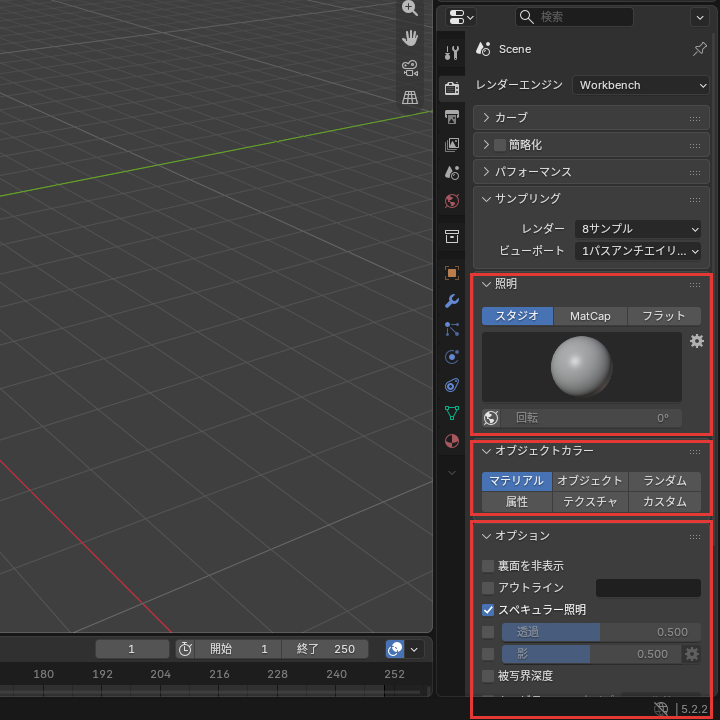
レンダーのタブに並ぶパネルは、選んだエンジンの設定に替わります。そのエンジンにだけあるものは、次のとおりです。
| エンジン | そのエンジンにだけあるもの |
|---|---|
| EEVEE | 「レイトレーシング」のパネル |
| Workbench | 「照明」「オブジェクトカラー」「オプション」のパネル |
| Cycles | 「デバイス」の欄、「細分化」「ベイク」のパネル |
サンプリング・フィルム・カラーマネージメントなどのパネルは、どのエンジンにもあります。
ただし、名前が同じでも中の欄はエンジンごとに違い、たとえばサンプリングには、EEVEE ではサンプル数、Cycles では最大サンプル数などが並びます。
写したいものに合わせて、エンジンを選ぼう
レンダーエンジンは、3Dのシーンを画像にする計算の仕組みで、Blenderに入っているのは3つです。この記事で解説したことは、次の3つです。
- 切り替え方:レンダーのタブのレンダーエンジンの欄で選ぶ
- 3つの違い:EEVEE は速く、Workbench は形を確かめ、Cycles は跳ね返った光まで計算する
- 替わる設定:レンダーのタブのパネルが、選んだエンジンのものに替わる
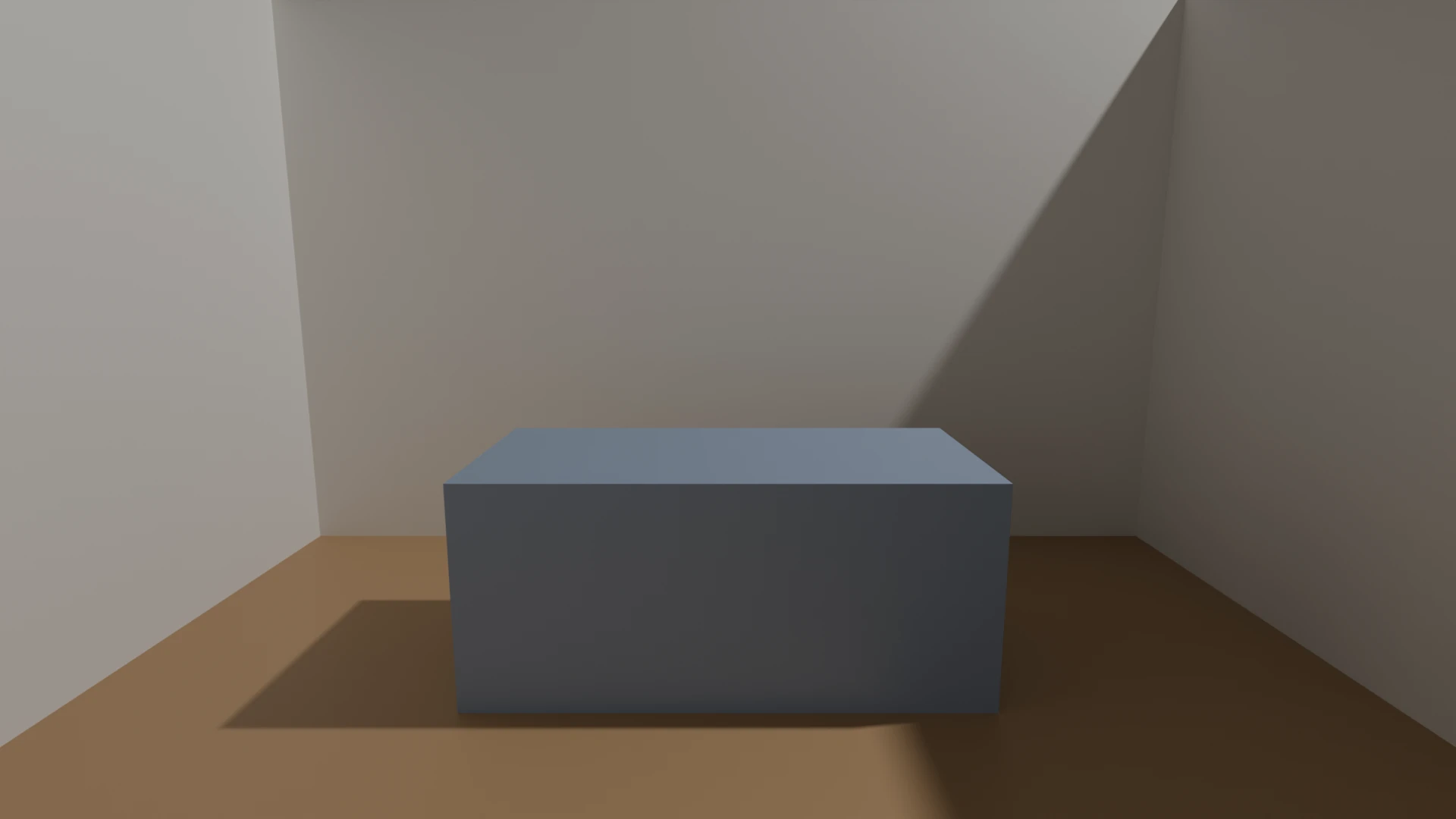
まずは、自分の部屋を EEVEE と Cycles で1枚ずつ書き出して、光の当たらない面の明るさを見比べてみてください。
あわせて読みたい
- Blenderのビューポートの表示|シェーディング・オーバーレイ・ワイヤーフレーム — 3Dビューポートで、選んだエンジンの見た目を確かめたいとき
- Blender Cycles 建築archviz完全ガイド|4シーン別推奨設定とGPU最適化【2026年版】 — Cycles で GPU を使う設定を知りたいとき
- Blenderレンダリングガイド|Eevee Next/Cycles/ノイズ対策/最終出力の設定基準【2026年版】 — 選んだエンジンで、画質と書き出しの時間を整えたいとき
Blenderで建築パースを作る方法は、建築3DCGコース(Blender)で学べます。
会員登録(無料)
記事やテーマのお気に入り・学習履歴・フォローが使えます。

この記事について
PERSC編集部が、建築の制作に関わる知識を実務目線で整理しています。内容は公開・更新日時点の情報にもとづきます。誤りや古い情報にお気づきの場合はお問い合わせよりご連絡ください。