
Blenderのレンダリングの高速化|パフォーマンスの設定のスレッド・メモリ・永続データ
- パフォーマンスの設定を知りたい
- メモリ不足で止まる
- 同じ画質のまま速くしたい
Blender(ブレンダー)の Cycles(サイクルズ・光の跳ね返りまで計算するレンダーエンジン)で、画質を変えずに書き出しの速さと使うメモリを決めるのは、パフォーマンスのパネルです。
しかし、メモリ不足で止まるときや、書き出しが遅いときに、どの欄をどう変えればよいかは、画面だけでは分かりにくいです。
この記事では、パフォーマンスのパネルで、スレッド・タイルサイズ・永続データを設定する手順を解説します。メモリ不足で止まるときの直し方も分かります。
画面:Blender 5.2.2 LTS(日本語の表示)始める前に
例の書き出しの条件は、次の2つです。
- スレッドの比べは、32 のスレッドを使える CPU(AMD Ryzen 9 7945HX)で、部屋を 1920×1080・32 サンプルで書き出したもの
- タイルサイズと永続データの比べは、約200万面(ポリゴン)の形を置いた部屋を、GPU(NVIDIA GeForce RTX 4060)で書き出したもの。メモリは、書き出しの途中で使ったメモリのいちばん大きい値
パフォーマンスのパネルとは
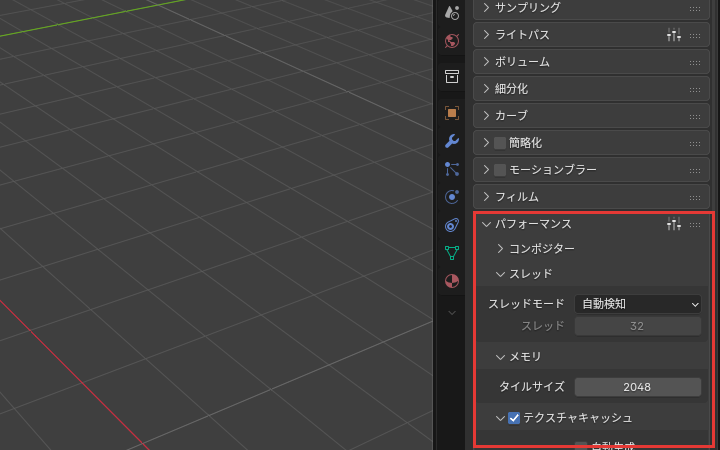
パフォーマンスのパネルは、書き出しに使う CPU のスレッドの数と、使うメモリの量を決める、レンダーのタブのパネルです。画質を決める設定ではないので、変えても写り方は変わりません。
スレッドを決める
スレッドは、CPU で書き出すときに CPU が同時に進める計算の数です。例の PC では、最初の自動検知で 32 を使いました。
PC でほかの作業をしながら書き出すときは、スレッドモードを固定にして、スレッドの数を減らします。4 にする手順は、次の4つです。
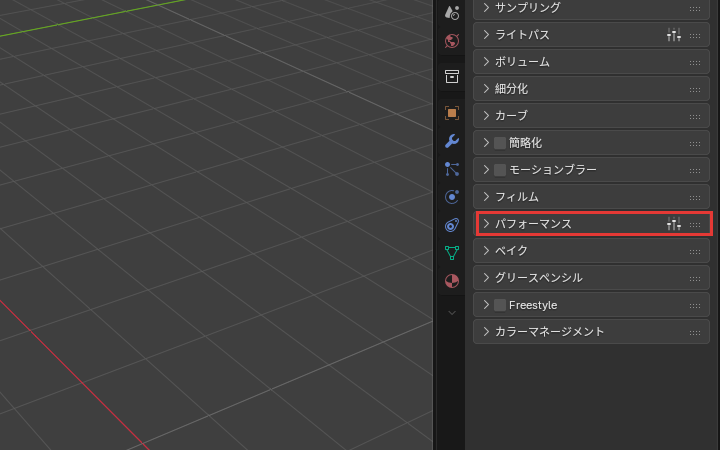
- パフォーマンスのパネルを開く
- スレッドモードの欄を押して固定を押す
- スレッドの欄を押す
- 4 と打ってEnterキーを押す
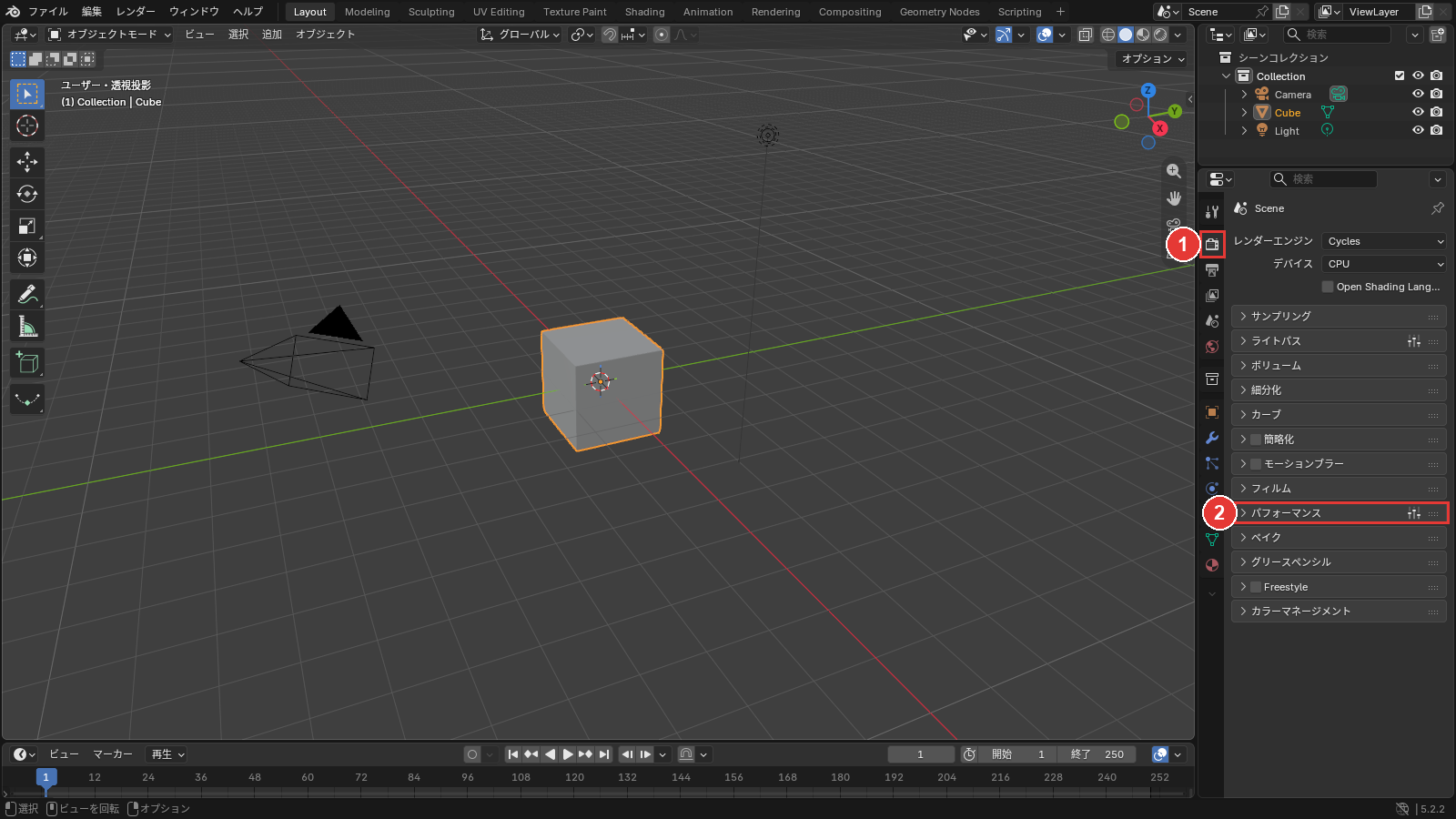
「パフォーマンス」
①のレンダーのタブで、②のパフォーマンスの名前を押します。
パフォーマンスのパネルが開き、スレッドとメモリの欄が出ました。
「スレッドモード」
スレッドモードの欄(最初は自動検知と出ている欄)を押し、一覧の固定を押します。
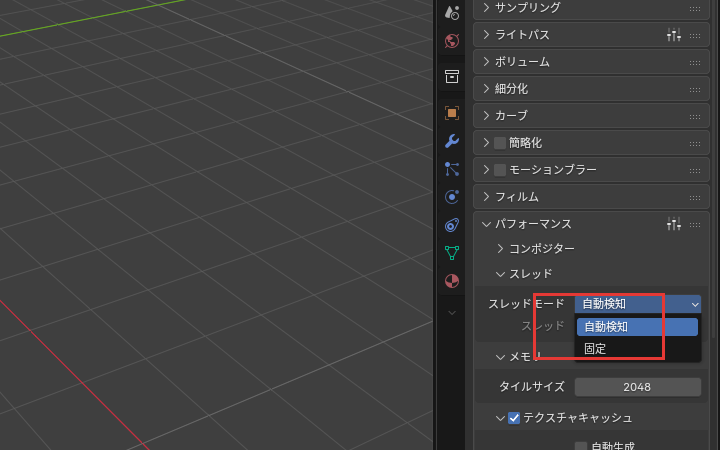
スレッドモードが固定になり、スレッドの欄が 1 になりました。
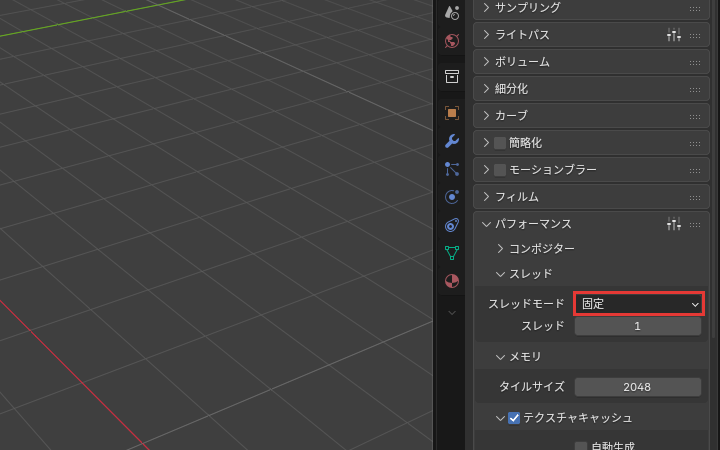
「スレッド」
スレッドの欄を押します。
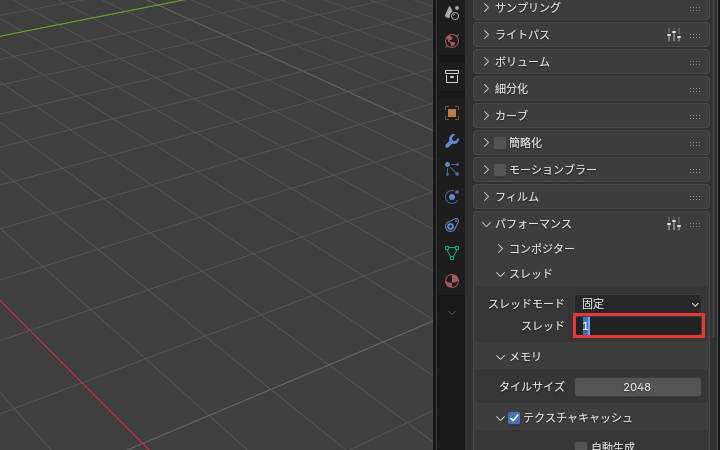
欄の数字が選ばれて、打ち替えられるようになりました。
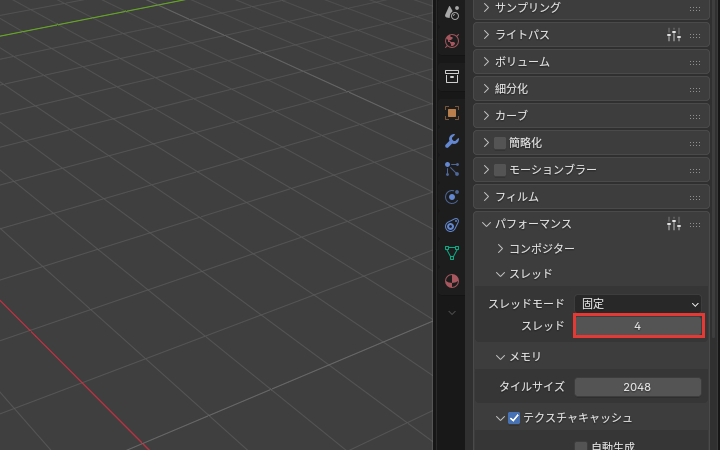
4 と打って
4 と打ってEnterキーを押します。
欄が 4 になり、書き出しに使うスレッドが4つになりました。
これで、スレッドを決められました。例の PC で CPU で書き出すと、自動検知(32)では 11 秒ほど、4 では 44 秒ほどかかりました。
数を減らすほど遅くなるので、ほかの作業が終わったら自動検知に戻してください。
タイルサイズでメモリを減らす
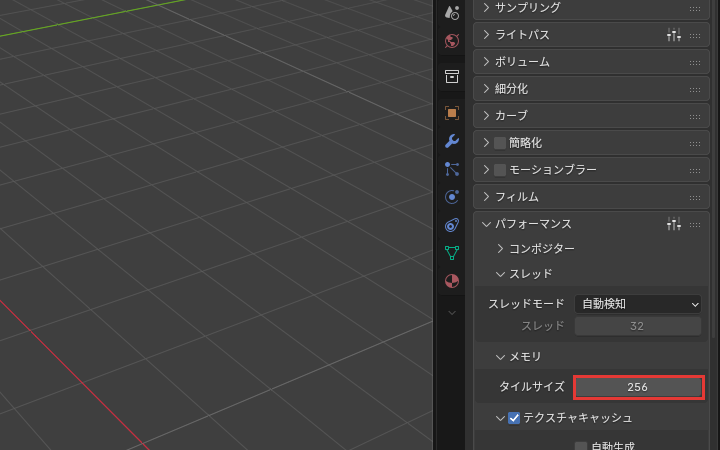
タイルは、大きな画像を小さな四角に分けて書き出すときの、四角の1つです。
メモリ不足で止まるときは、メモリのタイルサイズを小さくします。256 にする手順は、次の2つです。
- タイルサイズの欄を押す
- 256 と打ってEnterキーを押す
「タイルサイズ」
メモリのタイルサイズの欄(最初は 2048 と出ている欄)を押します。
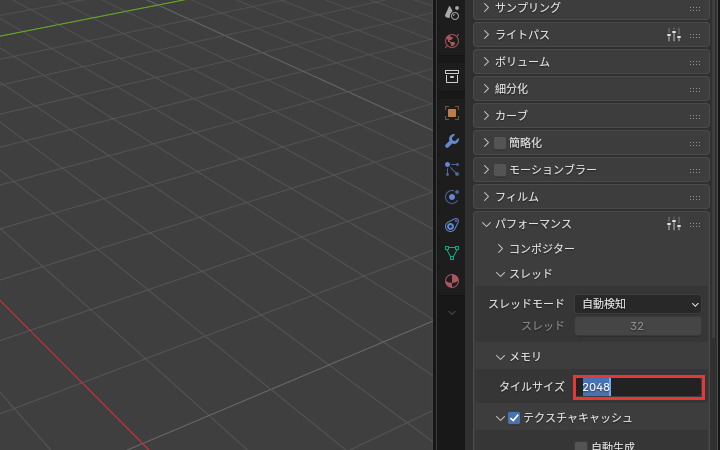
タイルサイズの数字が選ばれて、打ち替えられるようになりました。
256 と打って
256 と打ってEnterキーを押します。
欄が 256 になり、画像を 256×256 画素の四角に分けて書き出すようになりました。
これで、タイルサイズを決められました。タイルを小さくすると、書き出しの途中で使うメモリが減ります。
例の部屋を 3840×2160 で書き出すと、使ったメモリは 2048 で 531 MB、512 で 456 MB、256 で 452 MB でした。時間は、256 で1割ほど長くなりました。
1920×1080 で書き出すと、2048 で 483 MB、256 で 452 MB でした。512 と 256 ではほとんど変わらないので、まずは 512 から試してください。
永続データを入れる
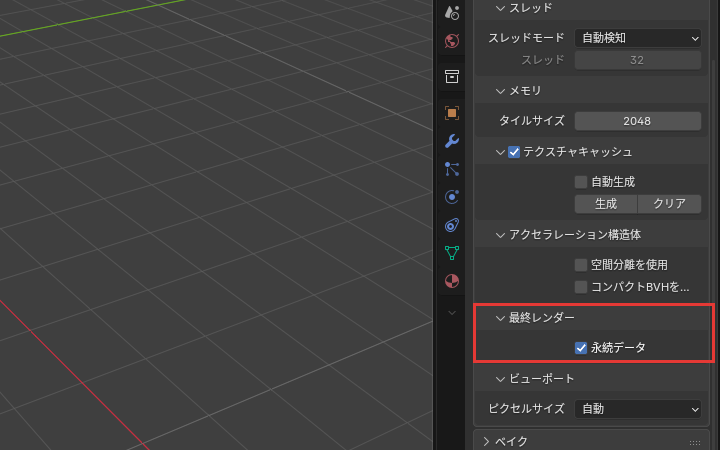
永続データは、書き出しに使ったシーンのデータを、次の書き出しのために残しておく設定です。
同じシーンを続けて書き出すとき(アニメーションのコマや、カメラを替えた静止画)は、メモリに余裕があれば、最終レンダーの永続データにチェックを入れます。
「永続データ」
パフォーマンスのパネルを下へ送り、最終レンダーの永続データのチェックの欄を押します。
チェックが入りました。
これで、永続データを入れられました。2回目からの書き出しで、残したシーンのデータが使われます。
例の部屋を 960×540・64 サンプルで4コマ続けて書き出すと、合わせて、永続データなしで 4.7 秒、ありで 3.8 秒でした。
1920×1080 でカメラを替えた静止画4枚では、なしで 15.3 秒、ありで 14.6 秒でした。
形の少ない部屋では、時間は変わりませんでした。永続データは、残したデータの分のメモリを使う設定なので、メモリ不足で止まるときは外してください。
メモリ不足で止まるとき

GPU で書き出すときは主に GPU のメモリ(VRAM)を、CPU で書き出すときは PC のメモリを使います。メモリ不足で止まるときは、レンダーの窓のPeakを見ながら、次の3つを試してください。
- タイルサイズを小さくする
- 永続データのチェックを外す
- テクスチャキャッシュのチェックが外れていたら入れる
テクスチャキャッシュは、面に貼る画像(テクスチャ)を、要る大きさの分だけ読み込んでメモリを減らす設定です。最初の設定は、チェックありです。
その下の自動生成にチェックを入れると、書き出すときにテクスチャのキャッシュのファイルが自動で作られます。生成とクリアは、そのファイルを作る・消すボタンです。
GPU で書き出していて止まるときは、GPU のメモリ(VRAM)が足りないことがあります。GPU のメモリが足りないときの直し方は、BlenderのGPUレンダリングで解説しています。
パフォーマンスの設定で、同じ画質のまま速く書き出そう
パフォーマンスのパネルは、書き出しに使う CPU のスレッドの数と、使うメモリの量を決めるパネルです。この記事で解説したことは、次の3つです。
- スレッド:例の PC では、自動検知(32)で 11 秒ほど、4 で 44 秒ほど。ほかの作業をしながらなら固定で減らす
- タイルサイズ:メモリ不足で止まるときに小さくする。例の 3840×2160 では、2048 から 256 にすると 531 MB が 452 MB に
- 永続データ:同じシーンを続けて書き出すとき、メモリに余裕があれば入れる。例の4コマでは 4.7 秒が 3.8 秒に
まずはスレッドを自動検知のまま、続けて書き出すシーンで永続データを入れて、時間を比べてみてください。
Blenderで建築パースを作る方法は、建築3DCGコース(Blender)で学べます。
会員登録(無料)
記事やテーマのお気に入り・学習履歴・フォローが使えます。

この記事について
PERSC編集部が、建築の制作に関わる知識を実務目線で整理しています。内容は公開・更新日時点の情報にもとづきます。誤りや古い情報にお気づきの場合はお問い合わせよりご連絡ください。