
Blenderのカメラの焦点距離|焦点距離と画角の関係
- 焦点距離の決め方を知りたい
- 焦点距離を変えると、写り方がどう変わるか知りたい
- 焦点距離を変更できない
Blender(ブレンダー)で建築パースのカメラを置いたら、焦点距離で写る範囲を決めます。しかし、焦点距離の数と写る範囲の関係は、欄を見ただけでは分かりません。
この記事では、焦点距離を変える手順と、焦点距離から写る角度と、写したい幅に合う焦点距離の出し方を解説します。出力の縦横で角度が変わることと、焦点距離を変更できないときの直し方も分かります。
画面:Blender 5.2.2 LTS(日本語の表示)始める前に
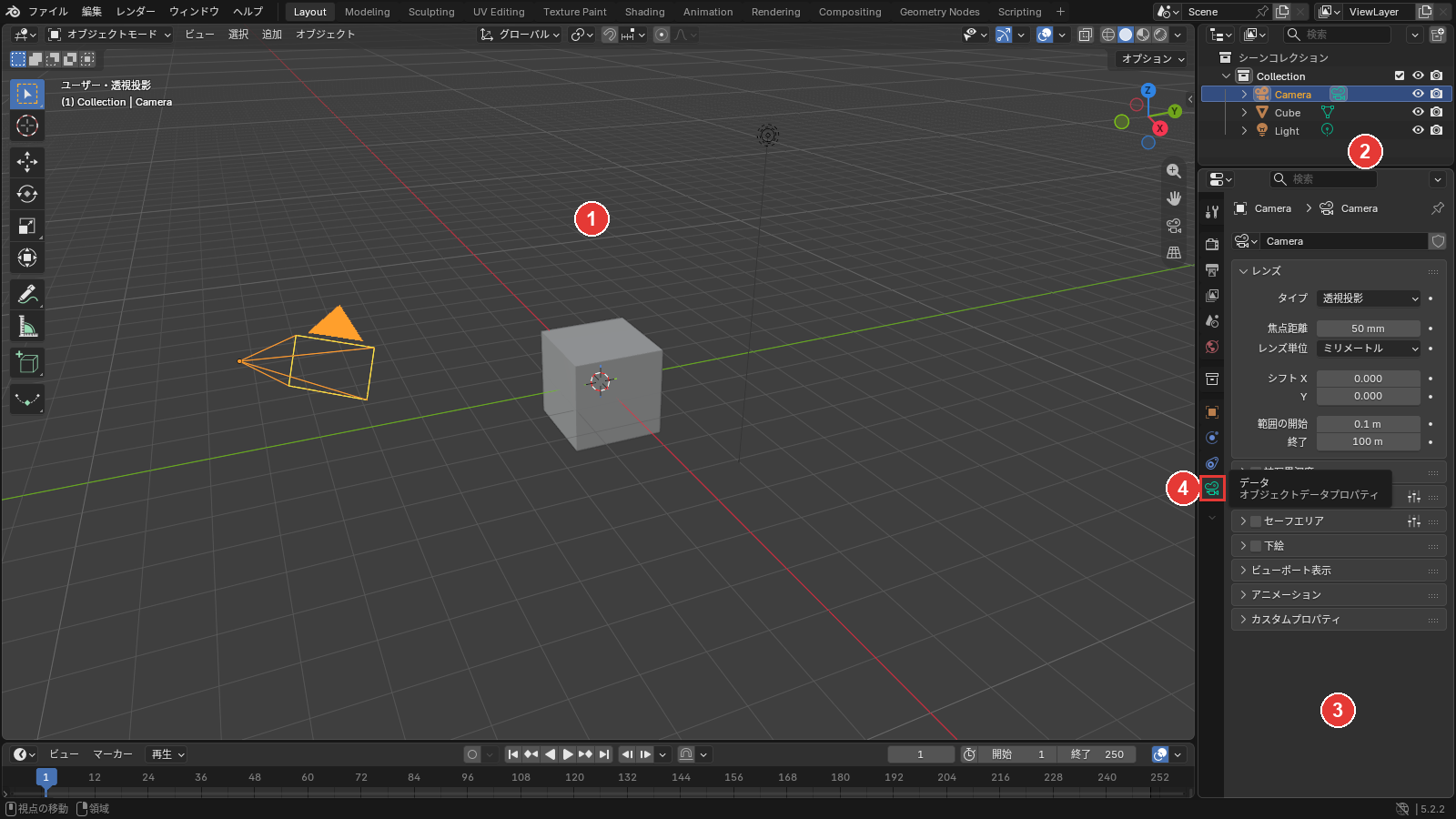
手順を始める前に知っておくことは、次の3つです。
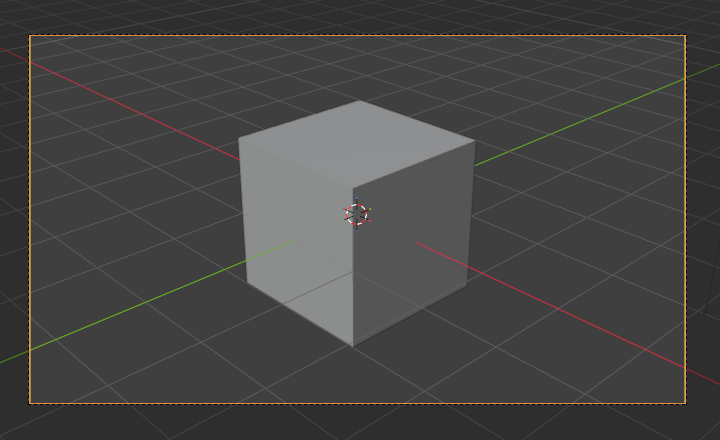
- カメラビュー(カメラから見た画面)にすると、①に点線の枠が出る。枠の中が、仕上がりの画像(レンダリングした画像)に写る範囲。①でテンキーの0を押すと切り替わり、テンキーが無いときは①のカメラの絵のボタンで切り替わる
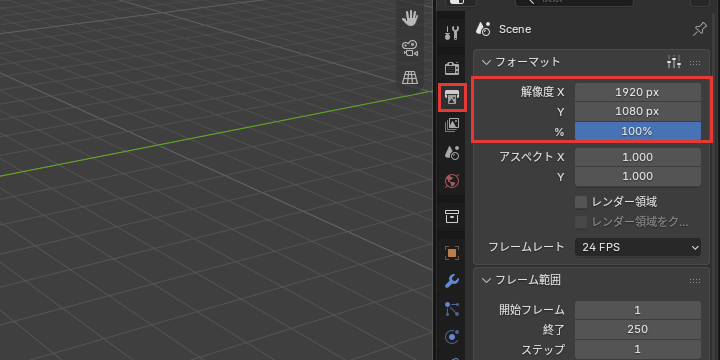
- 仕上がりの画像の大きさを、出力と呼ぶ。出力の縦と横のピクセル数は、③の出力のタブ(プリンターの絵)の解像度で決まり、最初は 1920×1080 の横長
- 手順は、起動した直後からある「Camera」で進める。①のサイドバー(Nキーで出す設定の欄)にも焦点距離があるが、これはカメラの焦点距離ではない
焦点距離とは
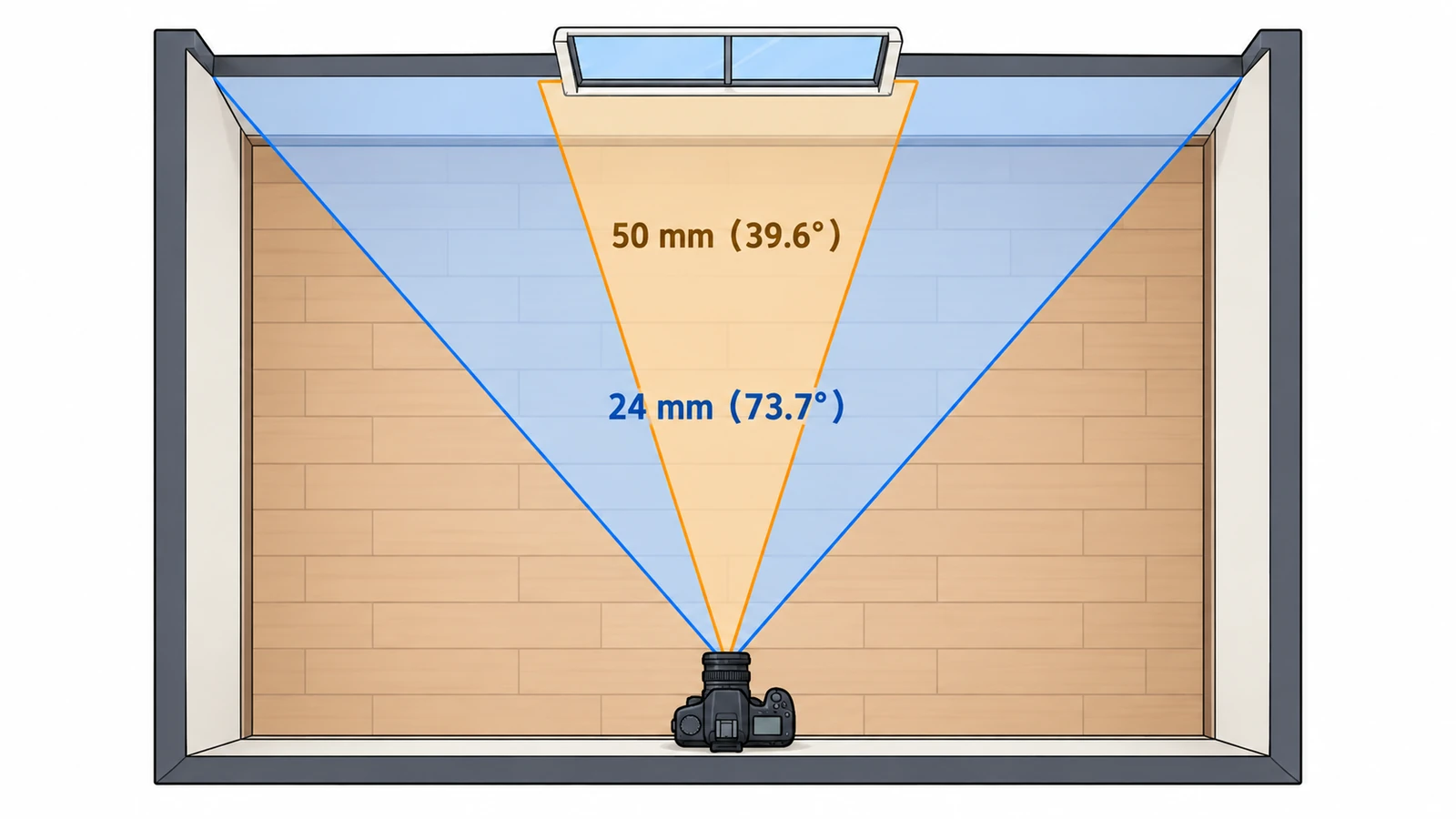
焦点距離は、カメラの写る範囲(ズームの度合い)を決める値です。焦点距離を短くすると、カメラの位置を変えなくても広く写り、長くすると狭く写ります。
焦点距離を変える
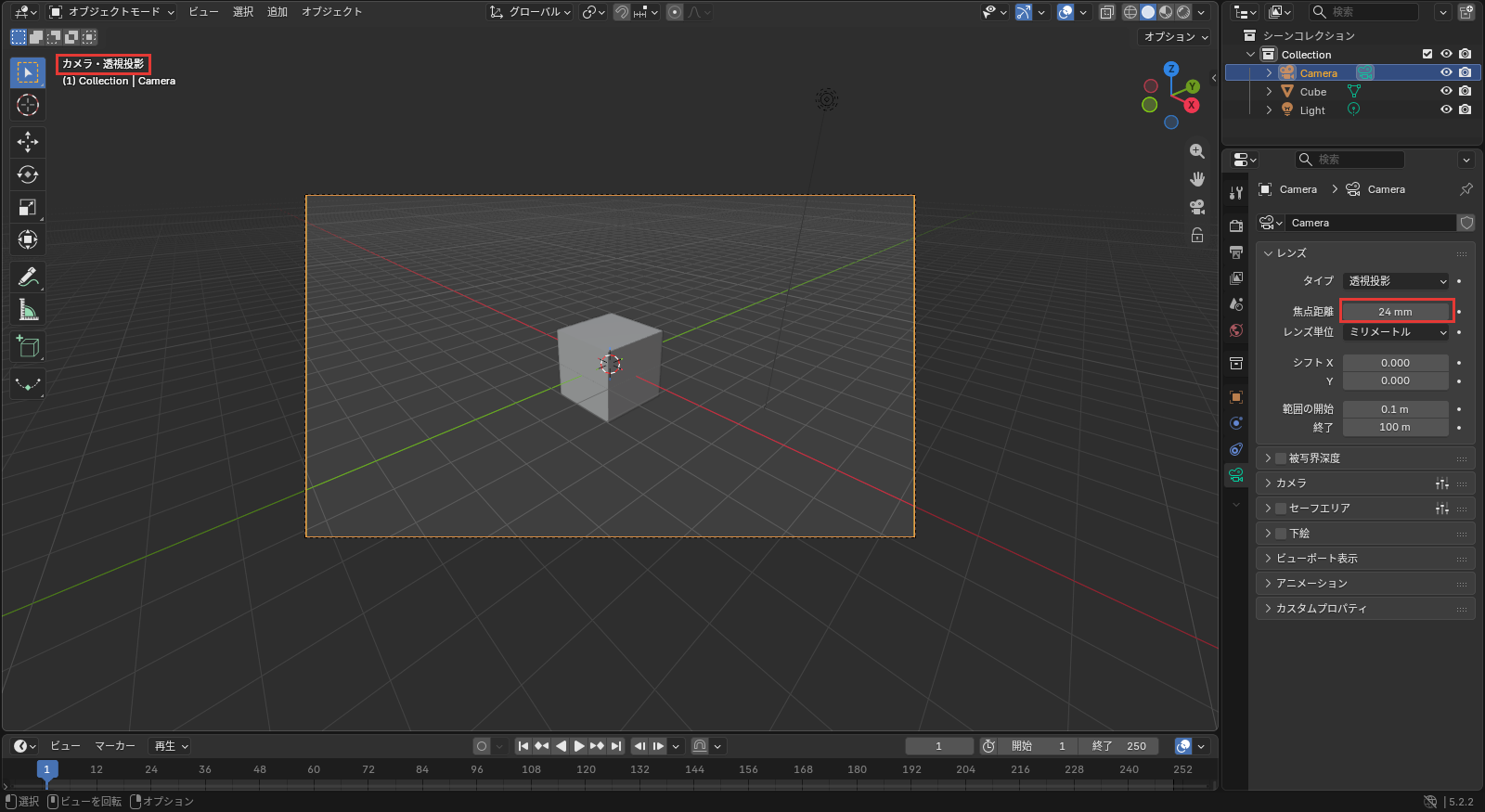
焦点距離は、④のデータのタブのレンズのパネルで、焦点距離の欄に数を打って変えます。最初の値は50mmです。
焦点距離を変える手順は、次の3つです。
- ②で「Camera」を押す
- ④のデータのタブを押す
- 焦点距離の欄に数を打つ
アウトライナーで
②の一覧の「Camera」を押して、カメラを選びます。
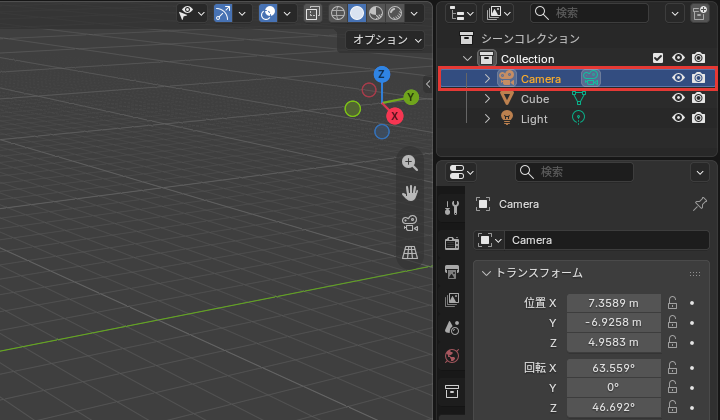
「Camera」が選ばれ、①のカメラの絵がオレンジ色になりました。
「データ」
③のタブのうち、緑のカメラの絵の④を押します。
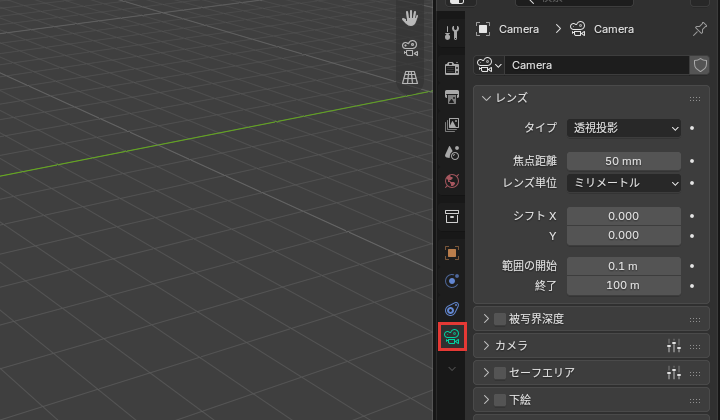
レンズのパネルが開き、焦点距離に50mmと出ました。
「焦点距離」
焦点距離の欄を押して「24」と打ち、Enterキーを押します。
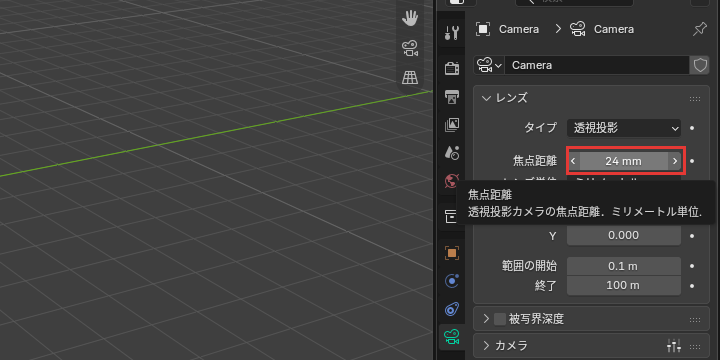
焦点距離が24mmになりました。①にポインターを乗せてテンキーの0を押すと、立方体と床が50mmのときより小さく、広く写ります。
これで、焦点距離を変えられました。欄の上で左右にドラッグしても値が変わり、ドラッグ中にShiftキーを押している間は細かく変わります。
焦点距離で写る範囲が変わる
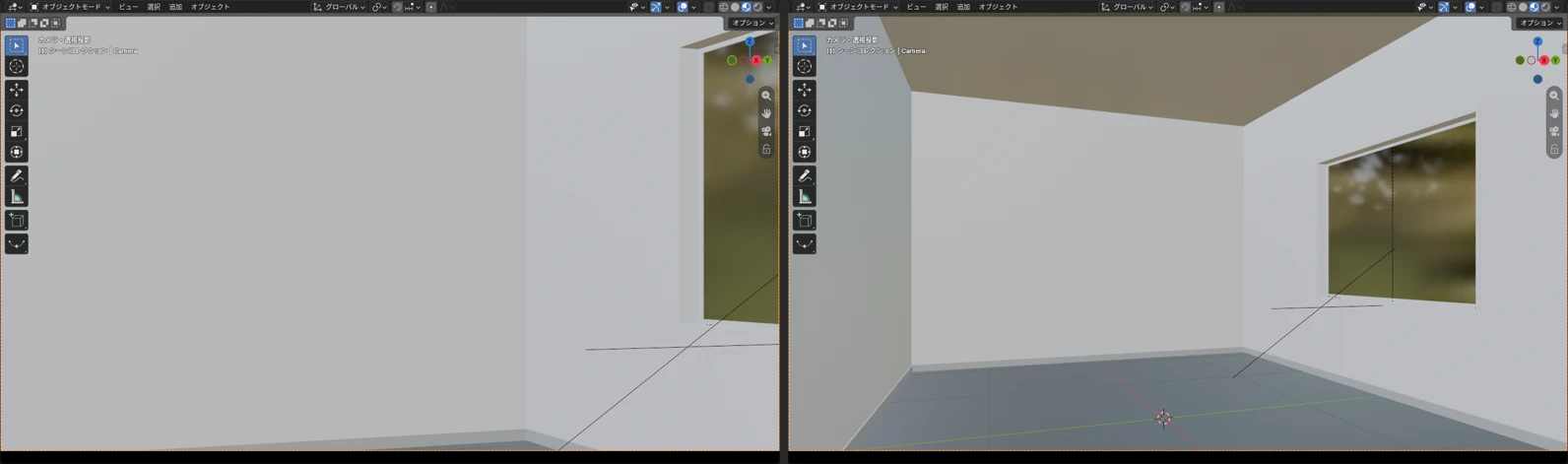
焦点距離を変えても、カメラの位置はそのままで、変わるのは枠に入る範囲だけです。部屋のモデルで試すと、50mmでは壁の角と窓の端だけが写り、24mmでは床・天井・2面の壁・窓まで写りました。
写る範囲は、カメラの枠の左右の端のあいだの角度(横の角度)と、上下の端のあいだの角度(縦の角度)で表します。
出力が1920×1080で、センサーのサイズが最初の値の36mmのとき、焦点距離ごとの角度は次のとおりです。
| 焦点距離 | 横の角度 | 縦の角度 |
|---|---|---|
| 24mm | 73.7° | 45.7° |
| 26mm | 69.4° | 42.6° |
| 50mm(最初の値) | 39.6° | 22.9° |
写したい幅に合わせて焦点距離を決めるときは、焦点距離(mm)= 36 × カメラから写したい物までの距離(m)÷ 写したい幅(m) で出せます。
36は、センサーのサイズの最初の値(36mm)で、距離と幅は同じ単位(m)で入れます。
たとえば、カメラから3 m 先にある幅3.6 m の壁を、枠の左右いっぱいに入れるなら、36×3÷3.6=30mm です。
この式は、センサーのサイズが36mmで、出力が横長のときに使えます。出力が縦長のときは、次の節のセンサーフィットによって数が変わります。
焦点距離を短くしても入らないときは、カメラを写したい物から離してください。同じ焦点距離でも、離すほど広く写るためです。
センサーと出力の縦横で画角が変わる
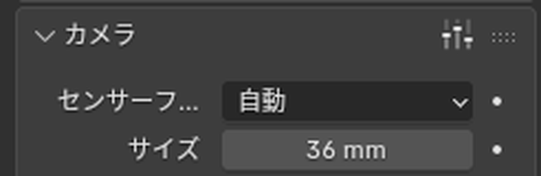
画角(写る角度)は、センサー(実物のカメラで光を受ける部分)の大きさと焦点距離で決まります。
センサーフィットは、センサーの大きさを出力の横と縦のどちらに合わせるかを決める設定です。そのため、出力の縦横で画角が変わります。
画角に関わる設定は、次の表のとおりです。
| 設定 | 最初の値 | 働き |
|---|---|---|
| 「センサーフィット」(カメラのパネル) | 自動 | センサーの大きさを、出力の横と縦のどちらに合わせるか。「自動」は長い辺、「水平」は横、「垂直」は縦に合わせる |
| 「サイズ」(カメラのパネル) | 36mm | センサーの大きさ。「センサーフィット」が「自動」のときに出る |
| 「幅」「高さ」(カメラのパネル) | 36mm・24mm | センサーの横と縦の大きさ。「センサーフィット」が「水平」か「垂直」のときに「サイズ」の代わりに出る |
| プリセット(カメラのパネルの見出しの右の絵) | 無し | 実物のカメラのセンサーの大きさを31種類から選ぶ。「Fullframe」は36×24mm、「APS-C」は23.6×15.6mm |
| 「レンズ単位」(レンズのパネル) | ミリメートル | 焦点距離を mm で決めるか、角度で決めるか。「視野角」にすると、焦点距離の欄が視野角の欄に替わる |
出力の縦横は、③の出力のタブの解像度の X と Y で変えます。焦点距離を50mmに戻し、解像度を縦長の1080×1920ピクセルにすると、画角は次のようになりました。
| 出力 | センサーフィット | 横の角度 | 縦の角度 |
|---|---|---|---|
| 1920×1080(横長) | 自動 | 39.6° | 22.9° |
| 1080×1920(縦長) | 自動 | 22.9° | 39.6° |
| 1080×1920(縦長) | 水平 | 39.6° | 65.2° |
| 1080×1920(縦長) | 垂直 | 15.4° | 27.0° |
「自動」では、縦長の出力の縦の角度が、横長のときの横の角度と同じ39.6°になりました。「垂直」は、縦の角度を高さ(最初は24mm)で決める設定なので、縦が27.0°と狭くなります。
縦長の出力でも横に写る範囲を横長のときと同じにしたいときは、センサーフィットを「水平」にしてください。「水平」なら、前の節の式(36×距離÷幅)がそのまま使えます。
「自動」のまま縦長にするときは、式の36を20.25(36×1080÷1920)に替えます。3 m 先の幅3.6 m の壁なら、20.25×3÷3.6≒17mm です。
焦点距離を角度で決めたいときは、レンズのパネルのレンズ単位を押して「視野角」を選びます。
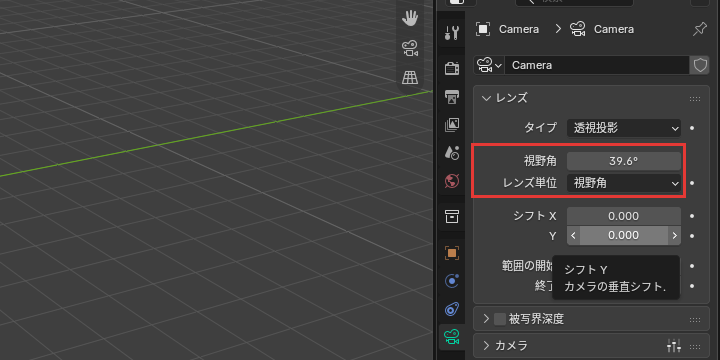
視野角の欄の角度は、センサーフィットで合わせた辺の角度です。「自動」で横長の出力なら、横の角度が出ます。
焦点距離を変えられないとき
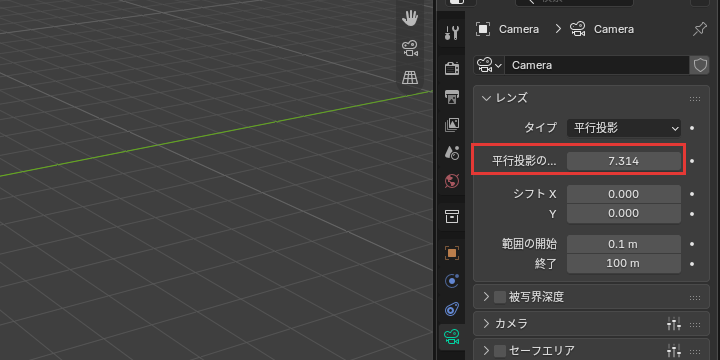
焦点距離を変えられないときは、次の3つの症状から当てはまるものを探してください。
- レンズのパネルが出ない
- 焦点距離の欄が無い
- 焦点距離を変えても、仕上がりの画像の範囲が変わらない
「レンズ」のパネルが出ない
カメラでないオブジェクトを選んでいると、③に緑のカメラの絵のタブが出ず、レンズのパネルも出ません。立方体を選んでいるときが、これにあたります。
②で「Camera」を押してから、④のデータのタブを押してください。
「焦点距離」の欄が無い
レンズのパネルのタイプかレンズ単位が変わると、焦点距離の欄が別の欄に替わります。タイプは写し方の種類で、透視投影(遠くの物が小さく写る)のときに焦点距離が出ます。
タイプが平行投影(遠さで大きさが変わらない)のときは、タイプを透視投影に戻してください。視野角の欄が出ているときは、レンズ単位を「ミリメートル」に戻します。
焦点距離を変えても、仕上がりの画像の範囲が変わらない
①のサイドバー(Nキーで出す設定の欄)のビューのタブにも、焦点距離(最初は50mm)の欄があります。これはカメラビューでないときの①の見え方の値で、変えても仕上がりの画像には効きません。
カメラビューのときは、この欄は灰色になります。
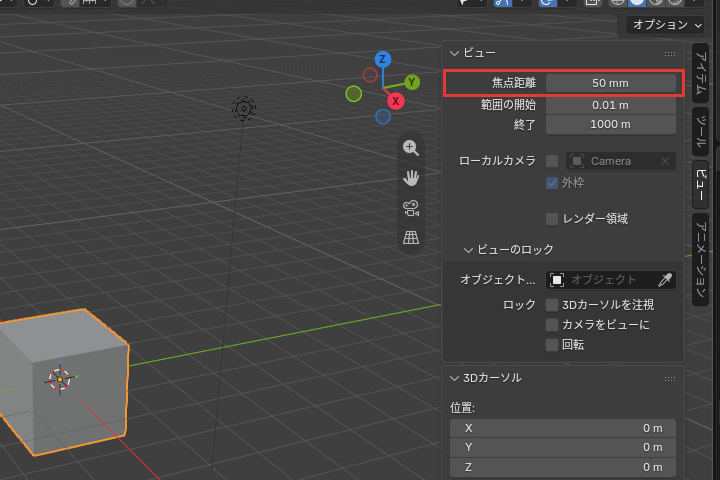
カメラを選び、④のタブの焦点距離を変えてください。
どれにも当てはまらないときは、ファイル→新規→全般で新しいファイルを開きます。そのうえで、この記事の手順を最初から試してください。
焦点距離を決めて、写る範囲を決めよう
焦点距離は、カメラの写る範囲を決める値です。この記事で解説したことは、次の3つです。
- 焦点距離を変える:カメラを選び、データのタブのレンズの焦点距離に数を打つ。最初の値は50mm
- 焦点距離で写る範囲が変わる:1920×1080の出力で、50mmは横39.6°、24mmは横73.7°。写したい幅に合う焦点距離は、36×距離÷幅
- センサーと出力の縦横で画角が変わる:縦長でも横の範囲をそろえるなら、センサーフィットを「水平」
まずは、写したい幅とカメラからの距離を測って、式で焦点距離を出してみてください。
あわせて読みたい
- Blenderのローカルビューとカメラビュー|選んだ物だけの表示とカメラからの見え方 — カメラビューに切り替えて、写る範囲を確かめたいとき
- Blenderの透視投影と平行投影の切り替え|2つの投影の違い — 遠くの物が小さく見える見え方と、そうでない見え方の違いを知りたいとき
- Blenderの3Dビューポートの視点操作|回転・移動・拡大と正面・上面への切り替え — 写したい向きに視点を回してから、カメラを置きたいとき
Blenderで建築パースを作る方法は、建築3DCGコース(Blender)で学べます。
会員登録(無料)
記事やテーマのお気に入り・学習履歴・フォローが使えます。

この記事について
PERSC編集部が、建築の制作に関わる知識を実務目線で整理しています。内容は公開・更新日時点の情報にもとづきます。誤りや古い情報にお気づきの場合はお問い合わせよりご連絡ください。