Blenderのトラブルシューティング|クラッシュ・起動しない・データの復旧
Blender(ブレンダー)は、作業の途中で急に終了すること(クラッシュ。「落ちる」ともいう)があります。落ちても、自動で保存された控えから作業を取り戻せることがあります。この記事では、落ちたときに作業を取り戻す方法と、落ちた原因や起動しない原因を調べる方法を、Windowsを中心に解説します。
この記事の画面と試した結果は、Windows版のBlender 5.2.2 LTSのものです。
落ちたときの作業は、自動保存・最後のセッション・.blend1から取り戻す
公式マニュアルによると、作業を失わないための仕組みは3つあります。
| 仕組み | 働き |
|---|---|
| 保存の確認 | 保存していない変更があるときに、閉じる前に確かめる |
| バージョンを保存 | 上書きで保存したときに、前に保存した状態を.blend1として残す |
| 自動保存 | 決めた間隔(既定は2分)で、作っているファイルの控えを一時フォルダに保存する |
3つとも、プリファレンス(Blenderの設定の画面。「編集」→「プリファレンス…」で開く)の「セーブ&ロード」で設定します。
一時フォルダは、Blenderが一時的なファイルを置くフォルダです。プリファレンスの「ファイルパス」の「一時ファイル」で決めていなければ、Windowsの一時フォルダ(%TEMP%)が使われます。%TEMP%は、エクスプローラーのアドレス欄に「%TEMP%」と入れてEnterキーを押すと開けます。
自動保存と最後のセッションは、画面の上のメニューの「ファイル」→「復元」から開きます。.blend1は、ふつうのファイルと同じように開きます。
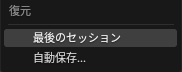
自動保存の控えから取り戻す
Blenderが落ちたときは、自動保存の控えから取り戻します。保存せずに閉じたときも使えます。
- Blenderを起動する
- 「ファイル」→「復元」→「自動保存…」を選ぶ。一時フォルダを開いた、ファイルを選ぶ画面が開く
- 開いていたファイルの名前に、数字と「_autosave」が付いた控えを選ぶ。例えば、room.blendならroom_21696_autosave.blendのような名前になる。一度も保存していないファイルの控えは、46412_autosave.blendのような数字だけの名前になる
- 右下の「自動保存を復元」を押す
- 開いたらすぐに、「ファイル」→「名前を付けて保存…」で、一時フォルダではない作業用のフォルダに、別の名前で保存する
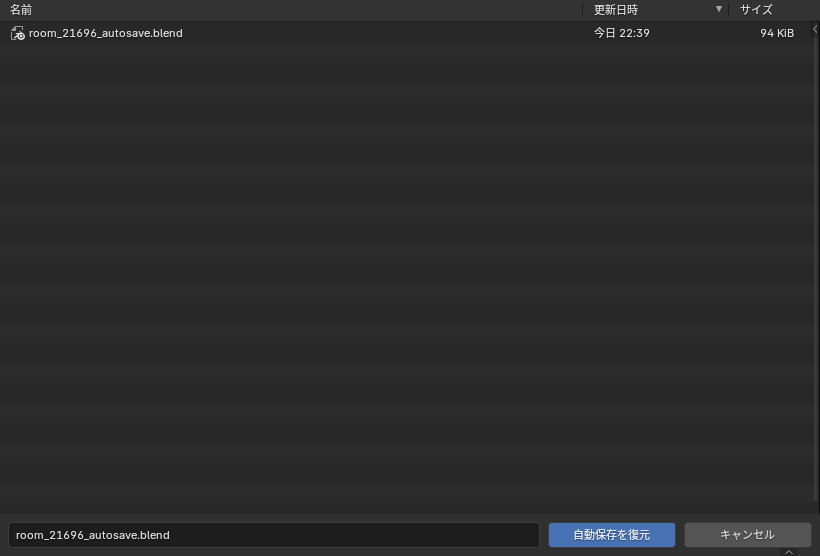
控えが複数あるときは、公式マニュアルがすすめるように、一覧の表示にします。画面の右上に3つ並ぶ表示の切り替えのボタンのうち、左端が一覧の表示です。更新日時が並ぶので、一番新しい控えを選べます。5で別の名前で保存するのは、公式マニュアルによると、控えを上書きしないためです。
最後のセッションから取り戻す
「最後のセッション」は、前にBlenderをふつうに終了したときの状態を開きます。公式マニュアルによると、ふつうに終了すると、一時フォルダにquit.blendが保存されます。実際に試すと、終了したあとに一時フォルダにquit.blendができていました。保存を忘れてふつうに閉じたときは、次に起動したときに「最後のセッション」を開きます。
落ちたときは、ふつうに終了していないので、quit.blendは書かれません。落ちたあとに「最後のセッション」を開くと、その前にふつうに終了したときの状態が出ます。落ちたときは、自動保存の控えを使います。
公式マニュアルによると、一時フォルダのファイルは、パソコンを起動し直したときや、ディスクを掃除する道具で消えることがあります。控えを見つけたら、早めに別の名前で保存します。
.blend1から取り戻す
上書きで保存すると、前に保存した状態が同じフォルダに.blend1として残ります。落ちる前に保存したファイルが開けないときは、.blend1から1つ前に保存した状態に戻れます。
「ファイル」→「開く…」の画面では、.blend1は最初は表示されません(5.2.2の最初の設定では、バックアップのファイルが一覧から外されている)。エクスプローラーで.blend1の拡張子を.blendに変えると、ふつうの.blendと同じように開けます。.blend1のくわしい扱いは、Blenderのファイルの保存|保存の種類・自動保存・バックアップの記事で解説します。
落ちたのではなく、操作を間違えただけなら、「編集」メニューの「元に戻す」や「操作履歴」で戻せます。
落ちた原因は、クラッシュログに残る
公式マニュアルによると、Blenderが落ちるおもな原因は次の3つです。
- メモリーが足りなくなった
- グラフィックボード(画面を描く装置。GPU)か、そのドライバー(グラフィックボードを動かすプログラム)の問題
- Blenderの不具合
公式マニュアルによると、Blenderは落ちたときに、原因を探す手がかりになるテキストのファイル(クラッシュログ)を、一時フォルダに書き出します。Windowsでは、開いていたファイルの名前をもとに「ファイル名.crash.txt」ができます。例えば、test.blendを開いていたときは、test.crash.txtです。落ちた場所がBlender本体のプログラムの中だったときは、blender.crash.txtにも、落ちた場所の記録が書かれます。
編集部で、わざと落としてログができるかを試しましたが、ログのできる落ち方にはなりませんでした。編集部のパソコンの一時フォルダには、以前Blenderが落ちたときのログが残っていました。開いていたファイルの名前の.crash.txtと、blender.crash.txtです。どちらも1行目は「# Blender 4.2.9, Commit date: …」のように、落ちたBlenderのバージョンでした。
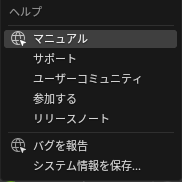
クラッシュログは、不具合を開発元に知らせるときに付けると役に立ちます。「ヘルプ」→「バグを報告」を選ぶと、ブラウザーで公式の報告のページが開きます。
Windows版のBlenderを入れたフォルダには、調べるための.cmdのファイルが入っています。.cmdは、ダブルクリックすると、Blenderを決まった設定で起動するファイルです。公式マニュアルに説明があるのは、次の4つです。
| ファイル | 働き(公式マニュアル) |
|---|---|
| blender_debug_log.cmd | Blenderの記録(ログ)とシステムの情報を書き出す。たいていはこれを使う |
| blender_debug_gpu.cmd | グラフィックボードに関わるエラーを記録する |
| blender_debug_gpu_glitchworkaround.cmd | グラフィックボードに関わるエラーを、表示の不具合を避ける設定で記録する |
| blender_factory_startup.cmd | 自分で変えた設定を読み込まず、入れたばかりの設定で起動する。原因を探すときにすすめられている |
公式マニュアルは3つ目をblender_debug_gpu_workaround.cmdと書いていますが、5.2.2の実物はこの名前でした。blender_debug_log.cmdの中身を読むと、動かしたあとにキーを押すと、Blenderが起動する作りです。Blenderを閉じると、エクスプローラーで%TEMP%の中のblender\debug_logsが開きます。そこに、blender_debug_output.txtとblender_system_info.txtができています。公式マニュアルによると、blender.crash.txtの場所は、このログの最後に書かれます(マニュアルの名前はblender_debug_out.txt)。
公式マニュアルによると、落ちるのを減らすには、次のことを見直します。
- グラフィックボードのドライバーを新しくする
- パソコンの部品(メモリーやグラフィックボード)を増やす
- メモリーを多く使う設定を減らす。例えば、プリファレンスの「システム」の「メモリーと制限」の「元に戻す回数」を減らす。画面を滑らかに描くアンチエイリアスも、メモリーを使い、表示を遅くする。5.2.2では、プリファレンスの「ビューポート」の「品質」の「ビューポートのアンチエイリアシング」で、既定は8サンプル
- ひどいときは、OSを入れ直すことも考える。公式マニュアルによると、Windowsは更新を重ねるうちに問題がたまりやすい
Blenderがメモリーをどれだけ使っているかは、Windowsではタスクマネージャーの「メモリ」の列で並べ替えると分かります。
Windows以外のクラッシュログとメモリーの見方は、公式マニュアルでは次のとおりです。編集部はWindowsでだけ確かめています。
| OS | クラッシュログ | メモリーの見方 |
|---|---|---|
| macOS | 落ちたあとに出るCrash Reporterの窓の文をコピーして保存する。~/Library/Logs/DiagnosticReports/にも「Blender_日時_…crash」の名前でできることがある | アクティビティモニタの「メモリ」 |
| Linux | /tmpにblender.crash.txtができる | 端末で top -o %MEM |
起動しないときに確かめること
公式マニュアルによると、Blenderが起動しないときは、次の4つを確かめます。
- パソコンが、Blenderの動作環境を満たしているか
- グラフィックボードが使えるものか、ドライバーが新しいか
- ウイルス対策のソフトが、Blenderの起動を止めていないか
- Windowsにサインインしているユーザーに、Blenderを動かす権限があるか
公式の動作環境のページによると、2026年9月現在、WindowsのBlenderの最小の条件は次のとおりです。
| 項目 | 最小の条件 |
|---|---|
| OS | Windows 8.1(64ビット) |
| CPU | SSE4.2に対応した4コア |
| メモリー | 8GB |
| グラフィックボード | 2GBのビデオメモリー(VRAM)。OpenGL 4.3・Vulkan 1.3(どちらも画面を描く仕組み)。NVIDIAはGeForce 900以降、AMDはGCN 4th gen以降、IntelはKaby Lake以降 |
公式マニュアルによると、グラフィックボードとドライバーが、Blenderが求めるOpenGLのバージョンに対応していないと、エラーが出ます。エラーの名前は「Unsupported Graphics Driver」(対応していないグラフィックドライバー)です。正しいドライバーの新しいバージョンを入れると、直ることがあります。公式の動作環境のページによると、今の条件を満たさないグラフィックボードでも、前のバージョンのBlender 4.5 LTSなら動くことがあります。4.5 LTSが対応するのは、NVIDIAはGeForce 400以降、AMDはGCN 1st gen以降、IntelはBroadwell以降です。macOSでは、5.0以降のBlenderにはApple SiliconとmacOS 13以降が要り、IntelのMacは4.5 LTSまでです。前のバージョンの入れ方は、Blenderのインストール|Windows・Mac・Linuxの記事で解説します。
公式マニュアルによると、デスクトップのアイコンから起動すると、起動するときのエラーの知らせが見えないことがあります。知らせを残すには、前の節のblender_debug_log.cmdで起動します。公式マニュアルは、コマンドプロンプトなどからBlenderを起動する方法も挙げています。
公式マニュアルによると、Intelのグラフィックを使っているパソコンでは、互換モードで起動すると直ることがあります。Blenderの実行ファイル(blender.exe)を右クリックして、「プロパティ」→「互換性」を開きます。「互換モードでこのプログラムを実行する」にチェックを入れて、「適用」を押します。
グラフィックボードのドライバーを見直す
公式マニュアルによると、表示の崩れや落ちる問題は、グラフィックボードのドライバーを新しくすると直ることが多いです。ドライバーを入れる前に、自分のグラフィックボードのメーカーを確かめます。
Blenderがどのグラフィックボードとドライバーを使っているかは、「ヘルプ」→「システム情報を保存…」で保存したテキストのファイルで分かります。5.2.2で保存すると、ファイルの「GPU:」の項に、renderer(グラフィックボード)・vendor(メーカー)・version(バージョン)が書かれていました。公式マニュアルはこの項を「OpenGL」と書いていますが、5.2.2では「GPU:」でした。Blenderが起動しないときは、blender_debug_log.cmdで起動できるところまで進めば、同じ情報がblender_system_info.txtに書かれます。
- ドライバーは、グラフィックボードのメーカー(NVIDIA・AMD・Intel)の公式サイトから入れる。Windows Updateやパソコンのメーカーが入れたドライバーは、新しくないことや、壊れていることがある
- 起動の途中で落ちるときは、入っているグラフィックのドライバーを全部消してから、メーカーのサイトのドライバーを入れ直すと直ることがある。Intel・AMD・NVIDIAのドライバーが、いくつも入っていることがある。Windows Updateで、ドライバーが壊れたり置き換えられたりすることがあるため
- ノートパソコンには、省電力のCPUの中のグラフィックと、速い専用のグラフィックボードの2つがあることが多い。Blenderには専用のグラフィックボードを使うようにする。どちらを使うかは、ドライバーかWindowsの設定で決める。片方でだけ表示が崩れたり落ちたりするときは、もう片方に切り替えると避けられることがある
- 動きが遅いときは、ドライバーを新しくし、ノートパソコンでは専用のグラフィックボードを使う。ドライバーの設定を変えていたら、元に戻す
Blenderで建築パースを作る方法は、建築3DCGコース(Blender)で学べます。
会員登録(無料)
記事やテーマのお気に入り・学習履歴・フォローが使えます。

この記事について
PERSC編集部が、建築の制作に関わる知識を実務目線で整理しています。内容は公開・更新日時点の情報にもとづきます。誤りや古い情報にお気づきの場合はお問い合わせよりご連絡ください。