
Blenderの画面の分割と統合|エリアの分割・統合・入れ替え
- Blenderの画面って、2つに分割できるの?
- 分割した画面を、元の1つに戻したい!
- エリアを閉じてしまったときの戻し方を知りたい
Blender(ブレンダー)の画面は、エリアと呼ぶ四角い枠の集まりです。エリアを分けると、3Dビューポート(3Dの空間を見て操作する画面)を2つ並べ、建物を正面と上から同時に見ながら作業できます。
しかし、エリアの分割はCtrl+Z(元に戻す)では取り消せません。2つのエリアを1つにまとめる(統合する)つもりのドラッグが、中身の置き換えになるのも、つまずきやすい所です。
この記事では、エリアを分割する・統合する・大きさを変える方法と、入れ替え・最大化・別のウィンドウへの複製を解説します。閉じてしまったエリアや、崩れた画面の並びの戻し方も分かります。
画面:Blender 5.2.2 LTS(日本語の表示)始める前に
操作の前に知っておくことは、次の3つです。
- 最初の画面のエリアと、中のエディター
- エリアの境目と角
- 操作の対象になるエリア
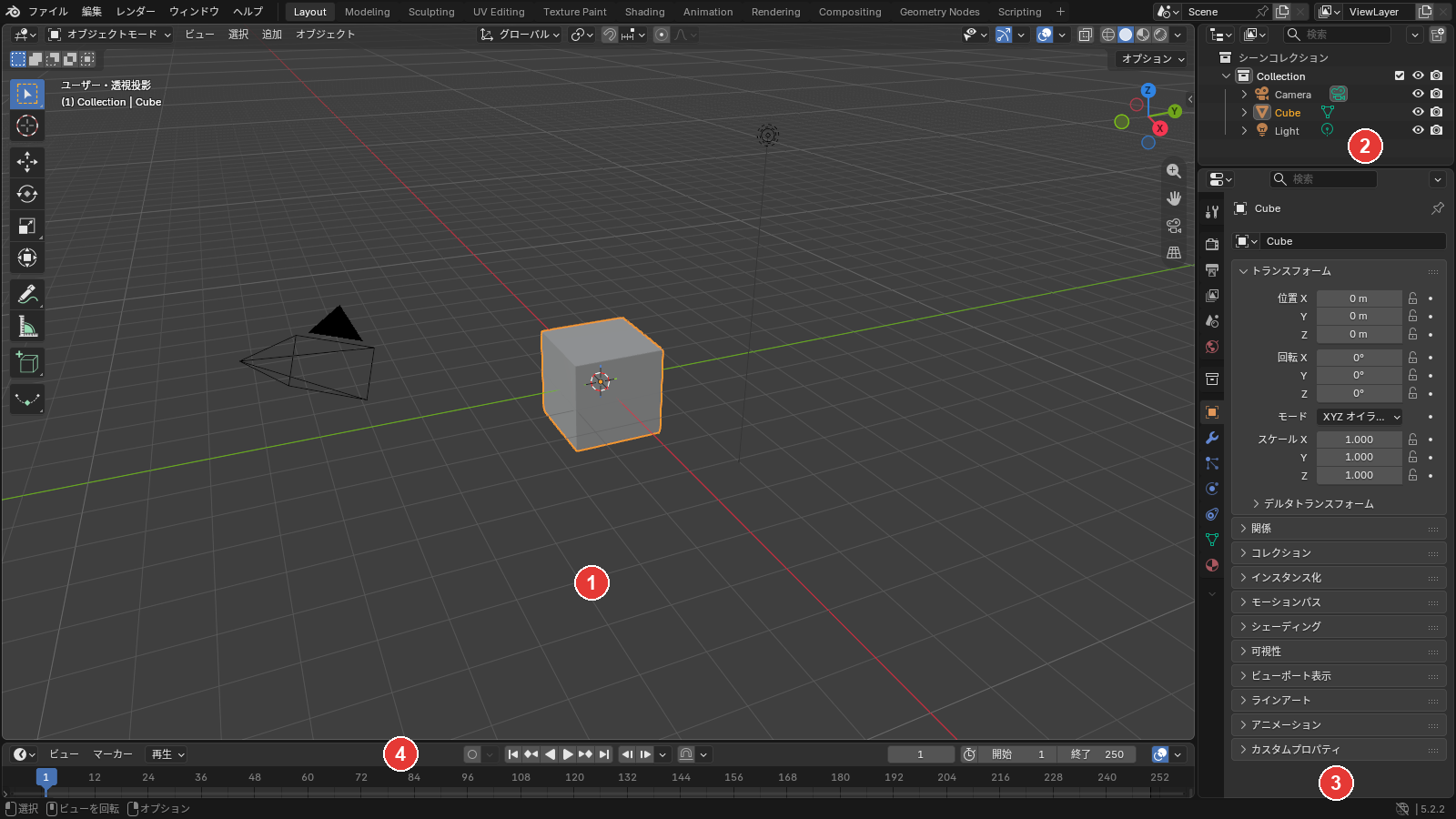
起動した直後の画面は、画像の番号の4つのエリアに分かれています。エリアの中身になる作業用の道具を、エディターと呼びます。
4つのエリアに入っているエディターは、次の表のとおりです。
| 番号 | エディター | 何をするか |
|---|---|---|
| 1 | 3Dビューポート | 3Dのオブジェクトを見て、選んだり動かしたりする |
| 2 | アウトライナー | 3Dの空間に置いたオブジェクトの名前を一覧にする |
| 3 | プロパティ | 選んだオブジェクトの設定を、種類ごとのタブに分けて並べる |
| 4 | タイムライン | アニメーションを再生したり、時間を進めたり戻したりする |
隣り合うエリアの間の細い線が境目で、エリアの四隅が角です。この記事では、大きさを変えるときと分割するときは境目を、統合するときは角を使います。
Blenderのショートカットの多くは、マウスのポインターが乗っているエリアが対象です。この記事のCtrl+Spaceも、キーを押す前に操作したいエリアにポインターを乗せてください。
エリアの大きさを変える
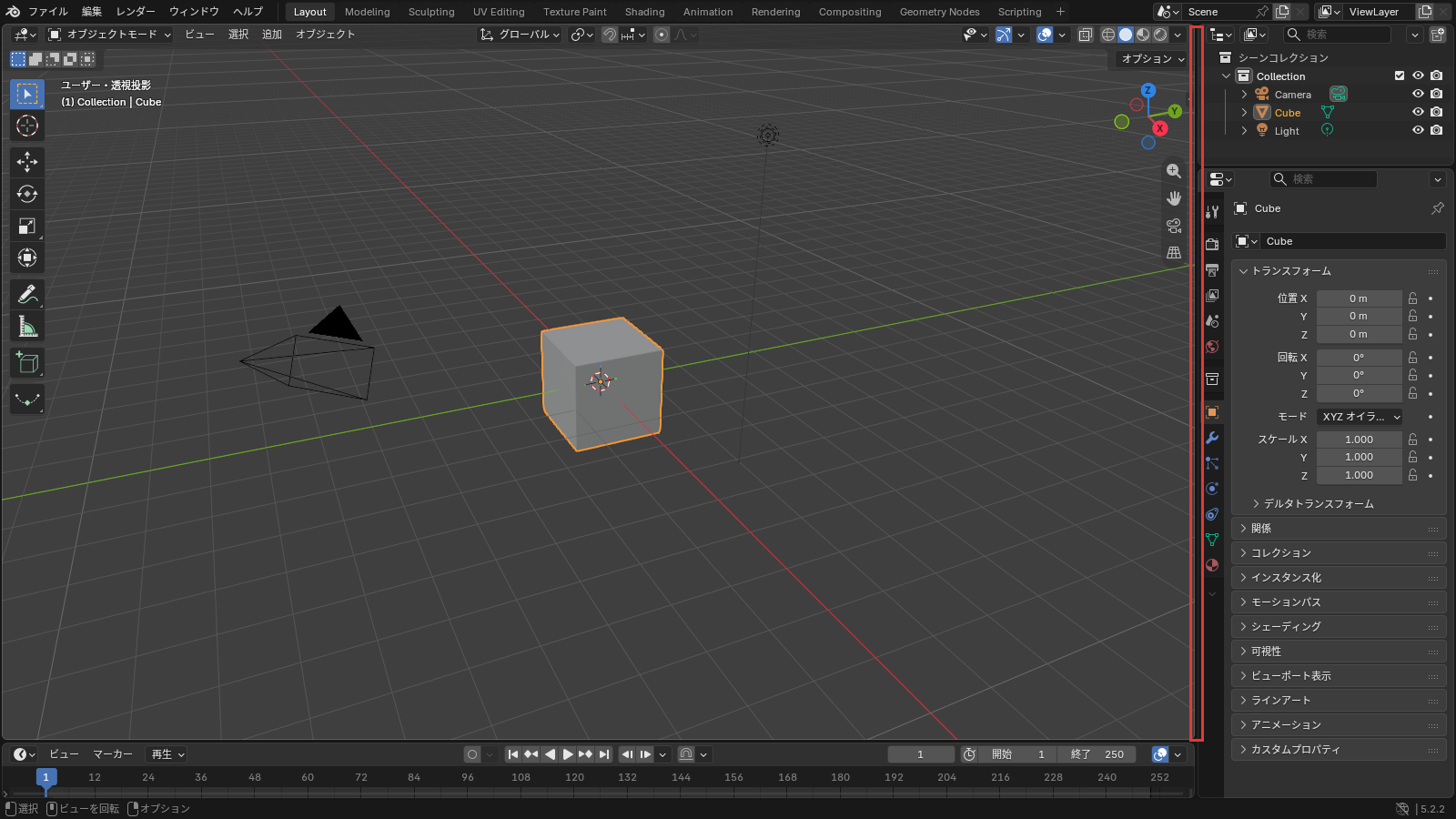
エリアの大きさは、境目をドラッグして変えます。例に使うのは、3Dビューポートとプロパティの境目です。
境目に
3Dビューポートとプロパティの間の境目に、マウスのポインターを乗せます。ポインターが、両向きの矢印に変わりました。
境目を
マウスの左ボタンを押したまま、境目を3Dビューポートの側へドラッグし、ボタンを離します。3Dビューポートが狭くなり、その分プロパティが広がりました。
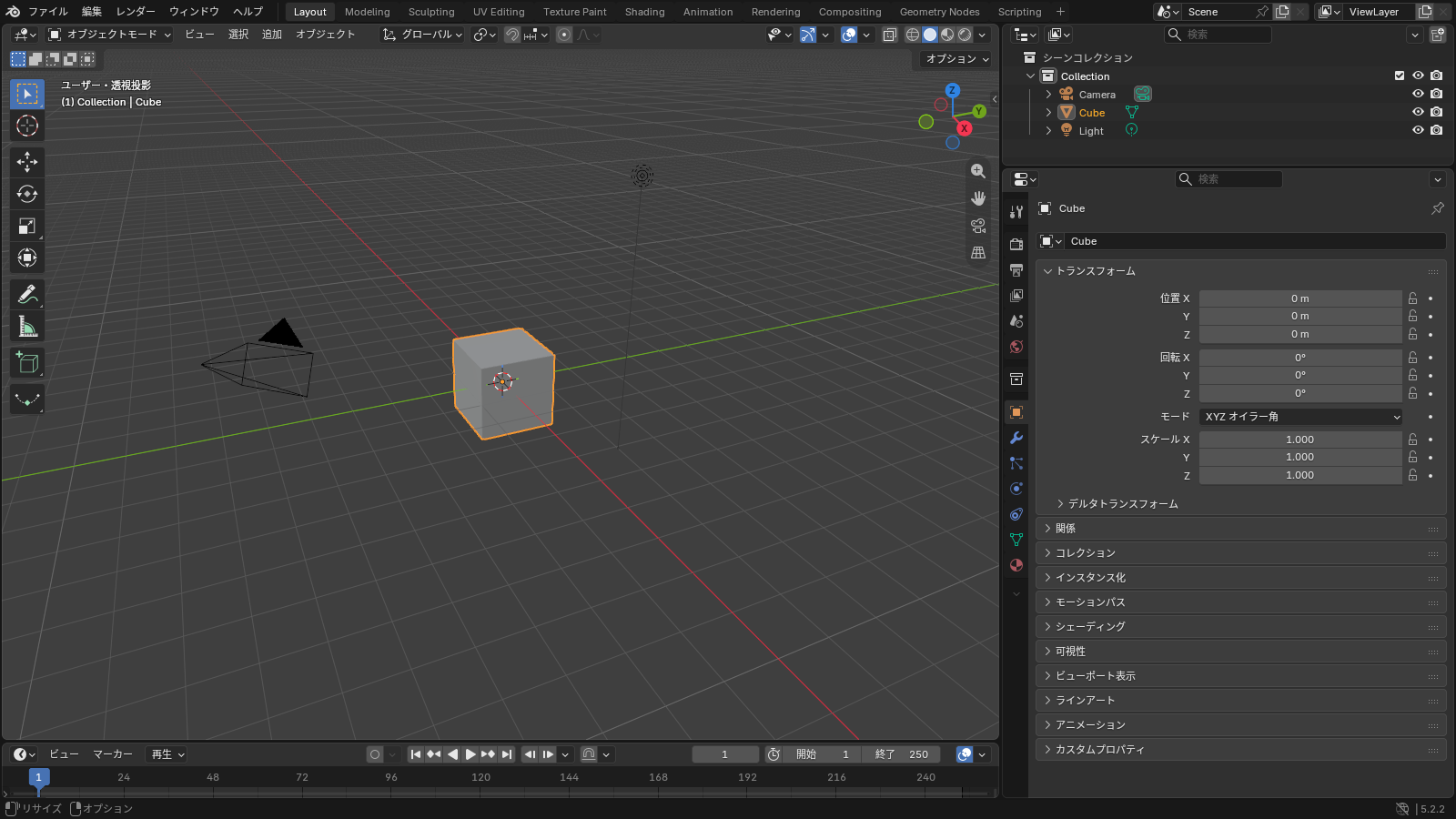
境目を反対の向きへドラッグすれば、3Dビューポートが広がります。
エリアを分割する
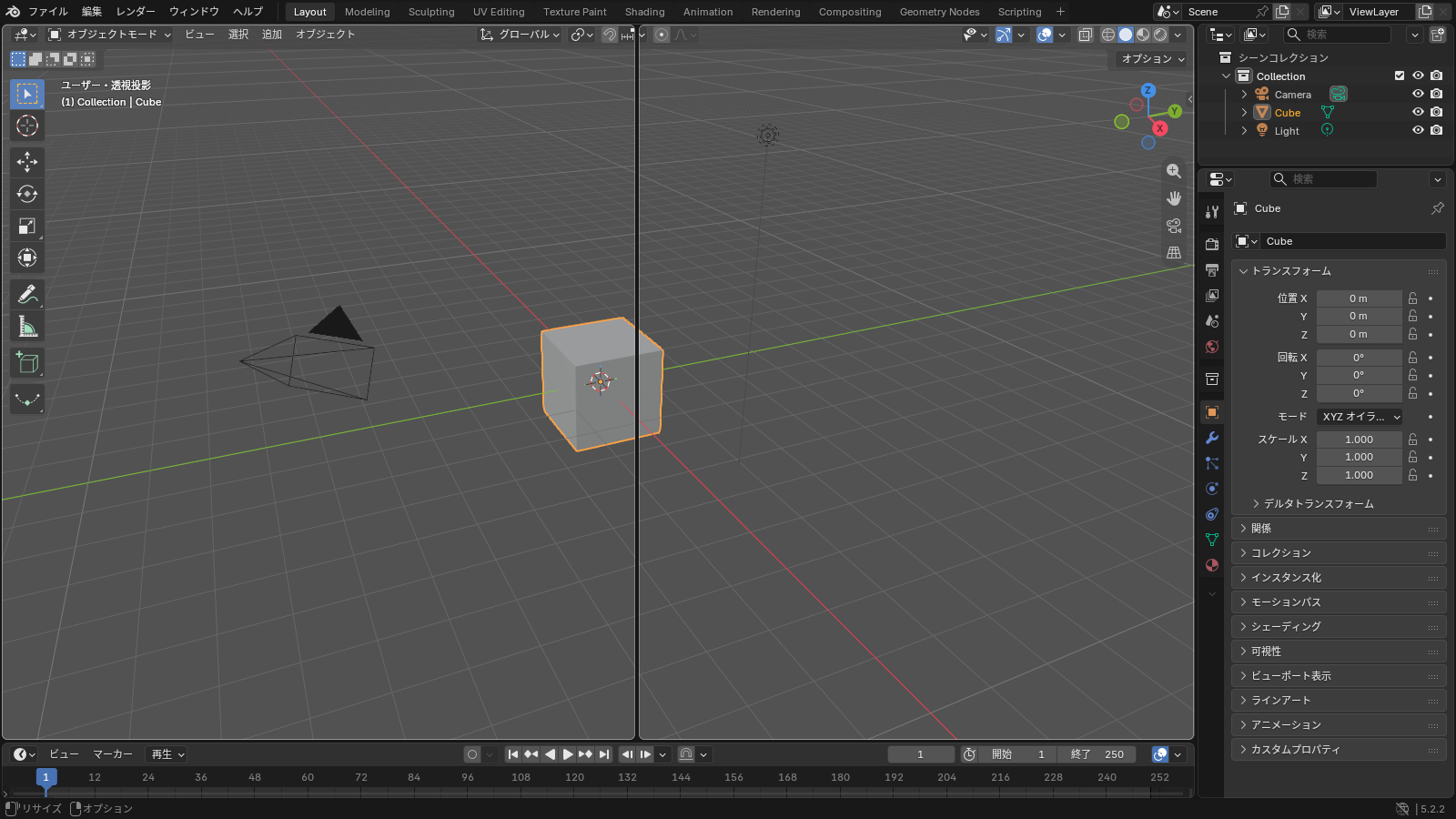
分割で使うのは、大きさを変えたときと同じ境目です。境目を右クリックして出るメニューで、エリアを2つに分けます。
境目を
3Dビューポートとプロパティの境目にポインターを乗せ、右クリックします。エリア境界オプションのメニューが開きました。
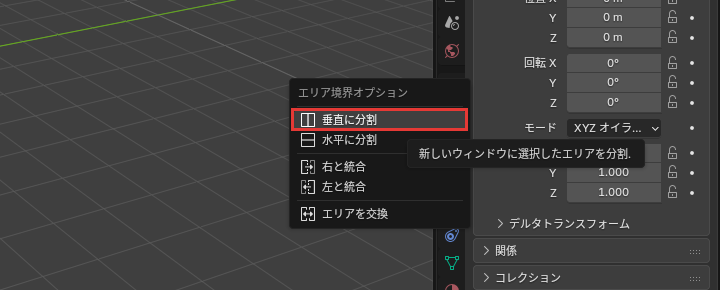
「垂直に
メニューの垂直に分割を押し、ポインターを3Dビューポートの上へ動かします。ポインターを乗せた3Dビューポートの中に、分ける位置を示す縦の線が出ました。
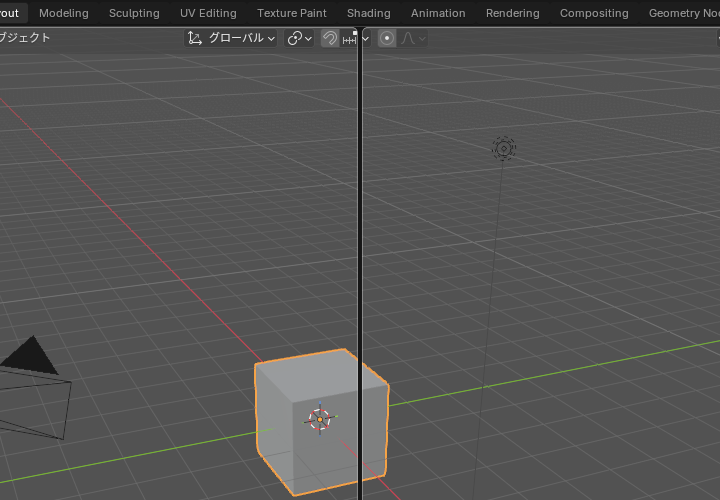
分けたい所で
3Dビューポートの中で、分けたい所をクリックします。エリアが2つに分かれ、どちらにも3Dビューポートが表示されました。
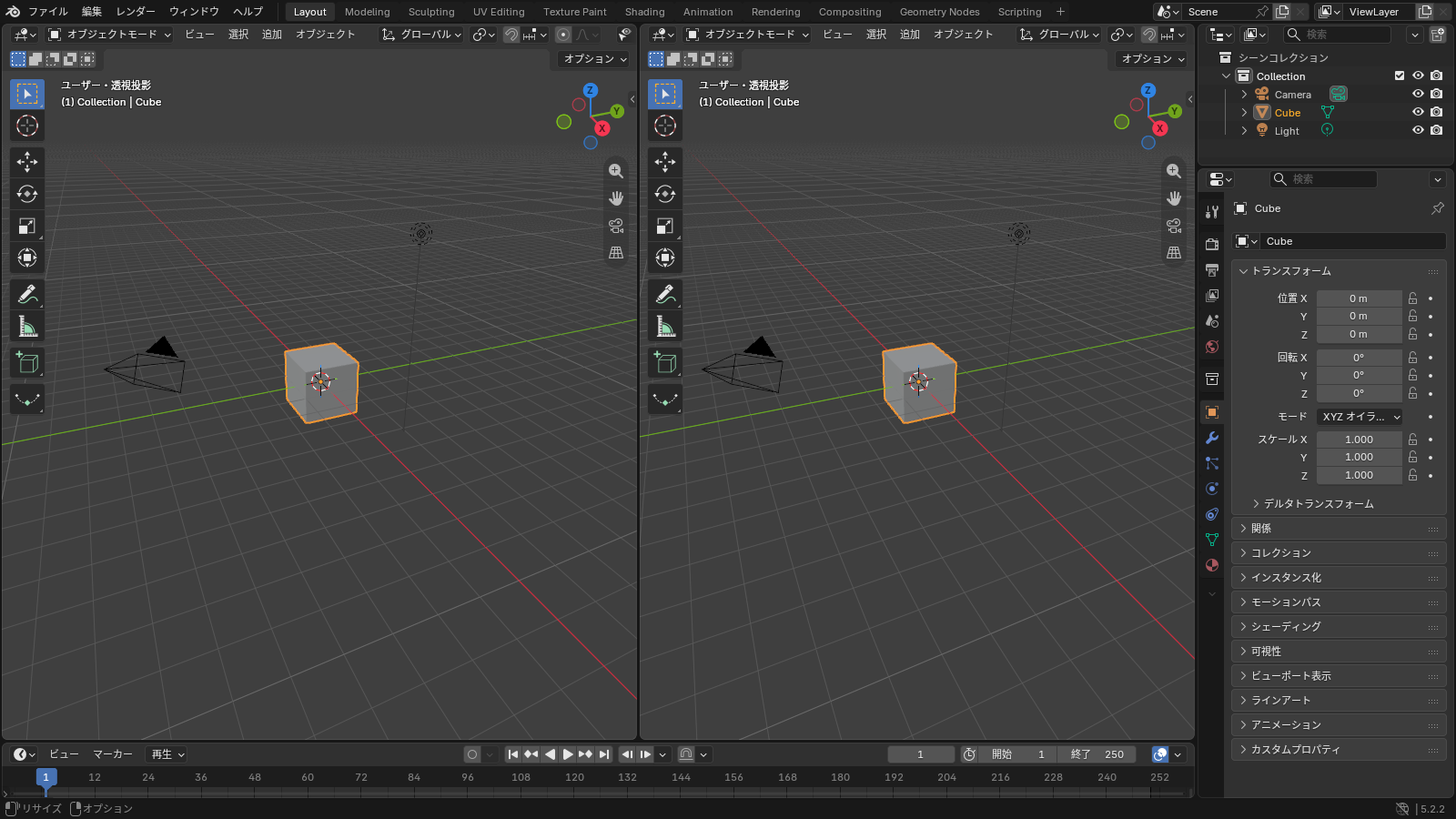
分けた2つの3Dビューポートは、それぞれ別の向きから表示できます。上下に分けるときは、垂直に分割の代わりに水平に分割を押してください。
エリアを統合する
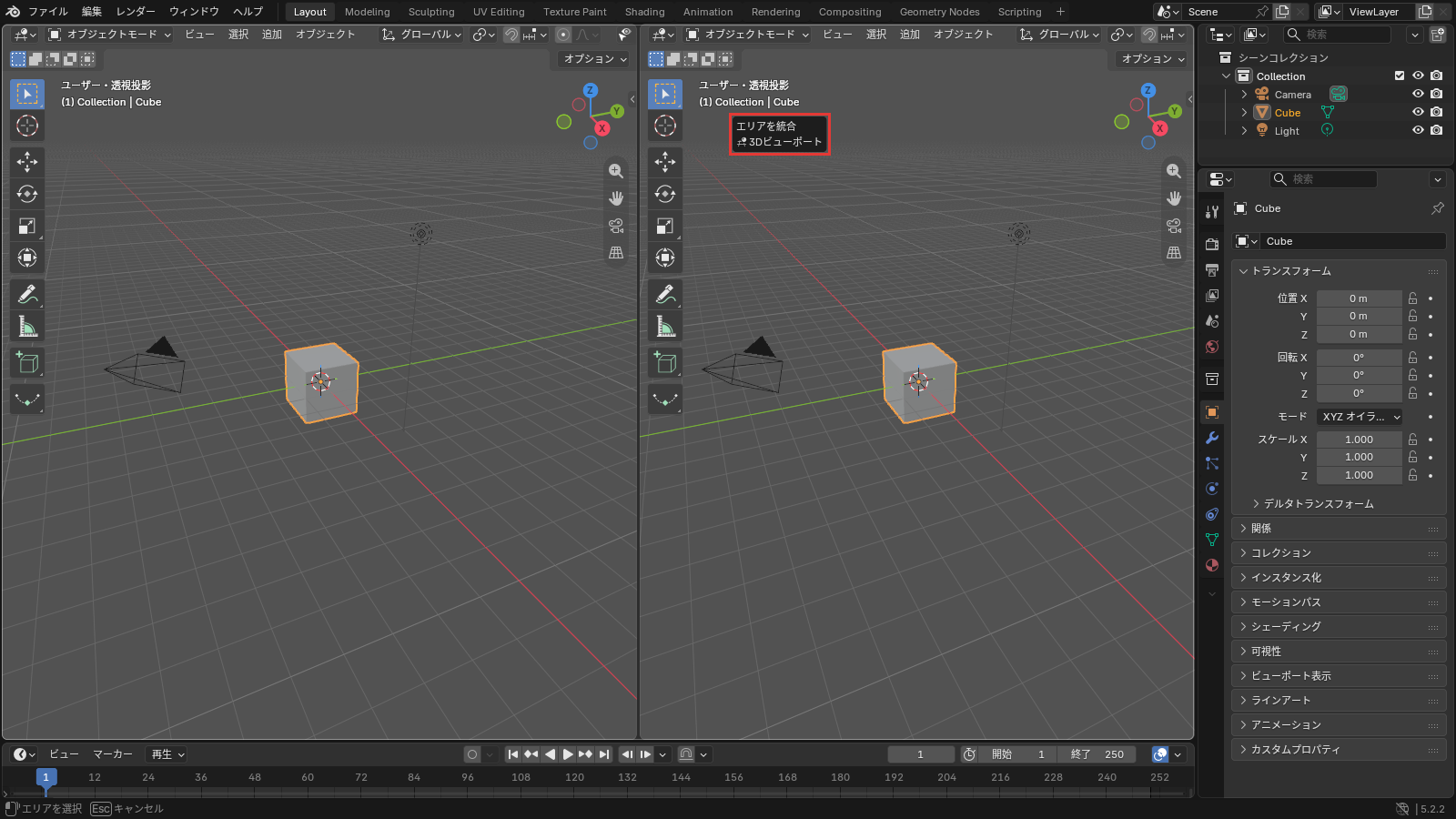
2つのエリアを1つに戻すときは、残したいエリアの角から、消したいエリアへドラッグします。境目のメニューの右と統合などでも統合できますが、ドラッグなら残るエリアを案内で確かめてから離せます。
例は、3Dビューポートを2つのエリアに分けた画面です。
角に
残す3Dビューポートの、もう1つとの境目の端にある角(赤い枠)に、ポインターを乗せます。ポインターが十字(+)に変わりました。
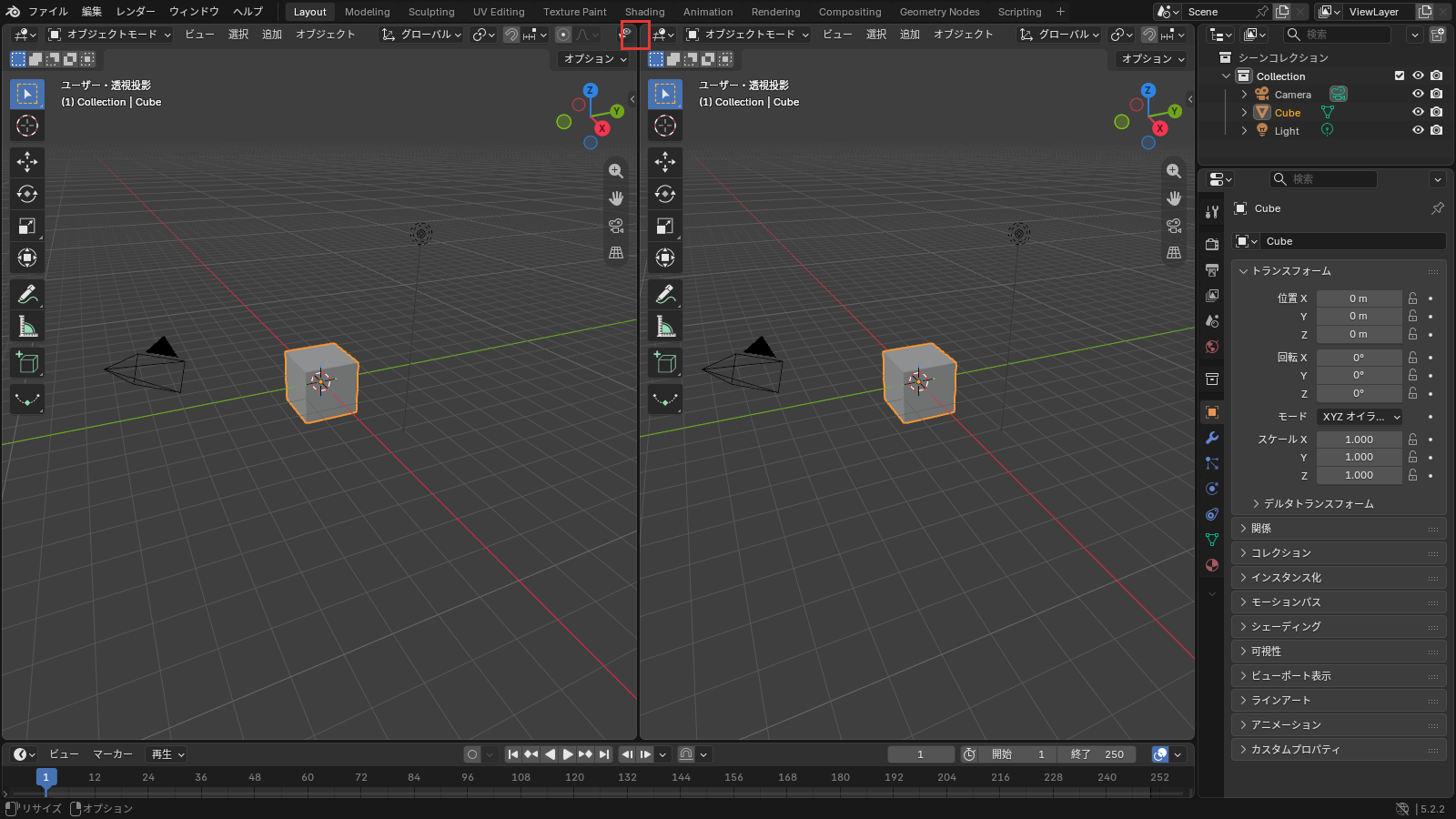
消したい
左ボタンを押したまま、境目を越えて、もう1つの3Dビューポートに少し入った所までドラッグします。エリアを統合の案内に、残るエリアの名前が出ました。
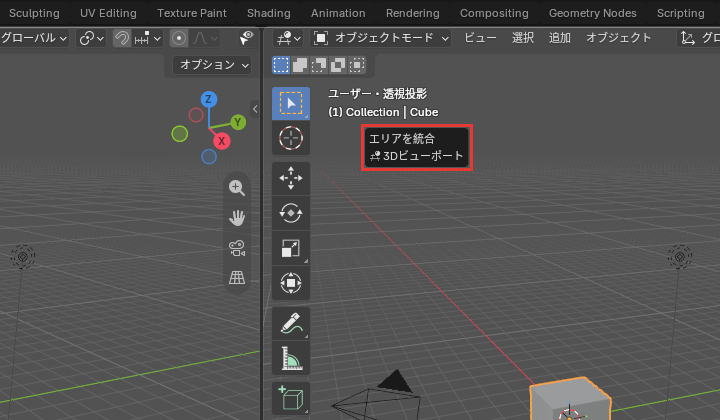
ボタンを
案内がエリアを統合のうちに、左ボタンを離します。ドラッグした先の3Dビューポートが消え、ドラッグを始めたほうが広がりました。
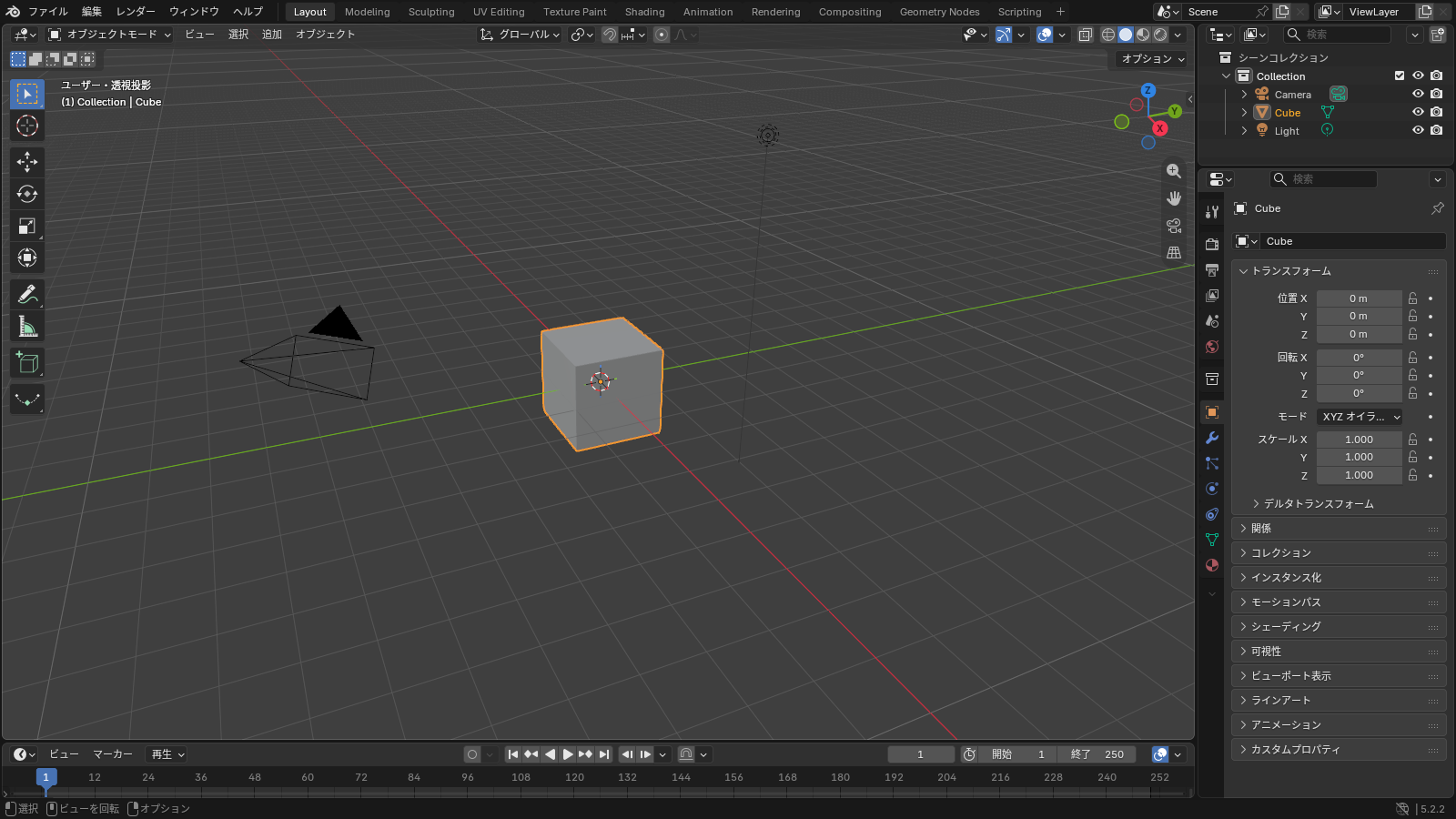
統合で残るのは、ドラッグを始めたほうのエリアです。例では2つとも3Dビューポートなので、どちらが残っても中身は変わりません。
エリアの入れ替え・最大化・新しいウィンドウへの複製
分割と統合のほかに、エリアでできる操作は次の3つです。
- エリアの中身を入れ替える
- エリアを最大化する
- エリアを新しいウィンドウに複製する
エリアの中身を入れ替える
隣り合う2つのエリアの中身は、エリア境界オプションのメニューのエリアを交換で入れ替えます。
タイムラインとの
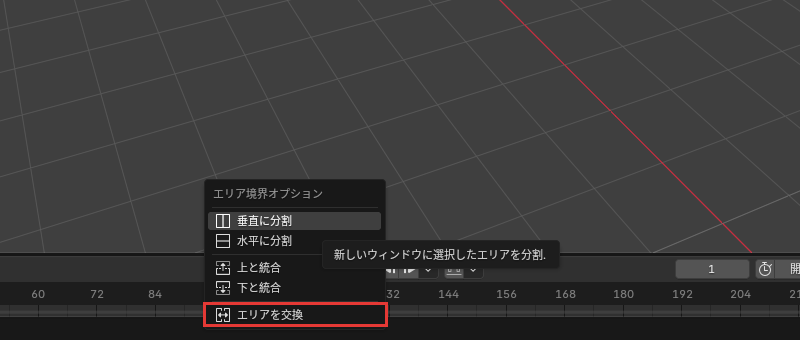
3Dビューポートとタイムラインの境目にポインターを乗せ、右クリックします。分割のときと同じエリア境界オプションのメニューが出ました。
「エリアを
メニューのエリアを交換を押します。押した時点で、2つのエリアの中身が入れ替わりました。
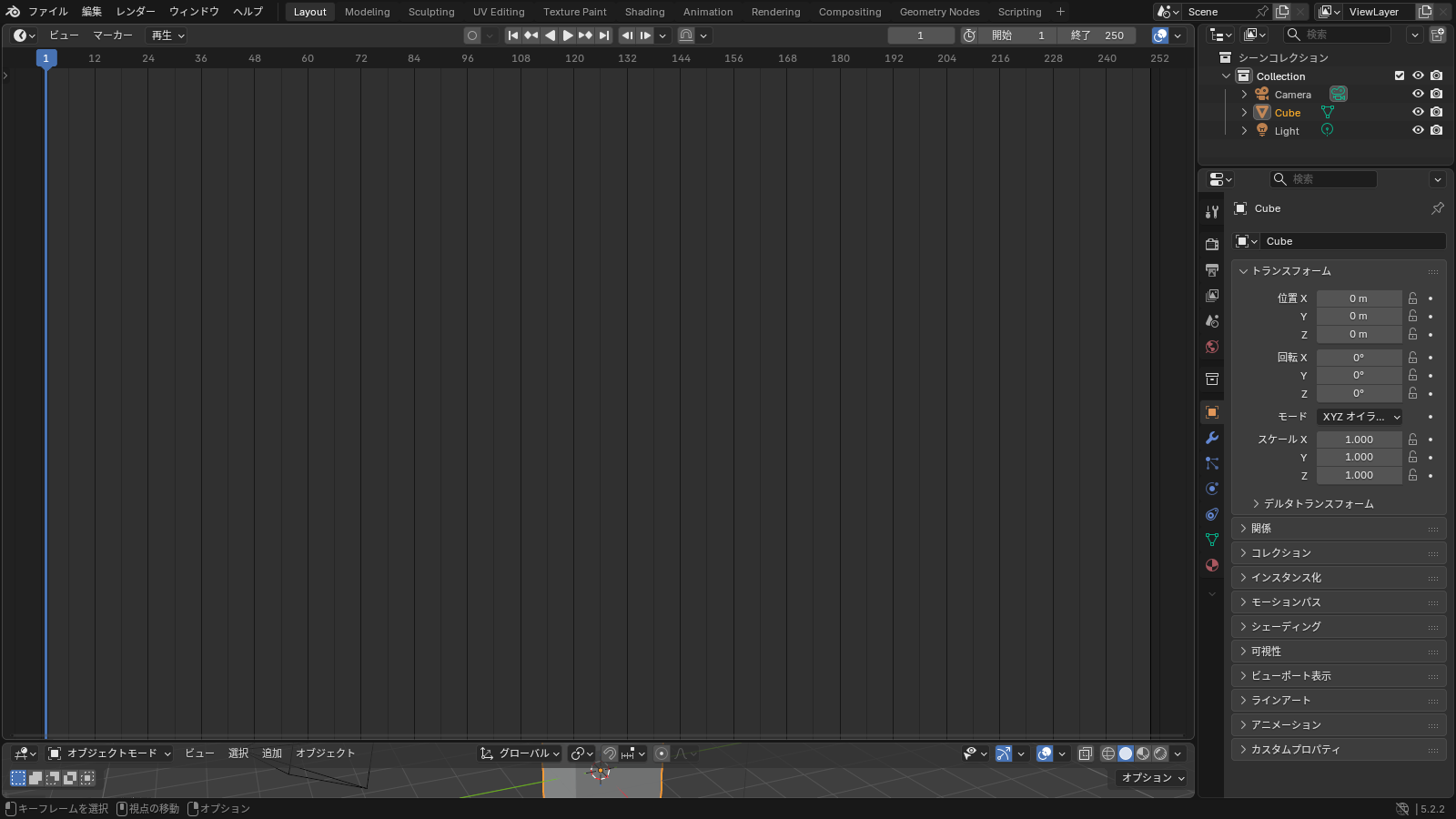
元の並びに戻すときは、同じ境目でもう一度エリアを交換を押します。
エリアを最大化する
エリアは、Ctrl+Spaceでウィンドウいっぱいに広げます。
Ctrl+Spaceを
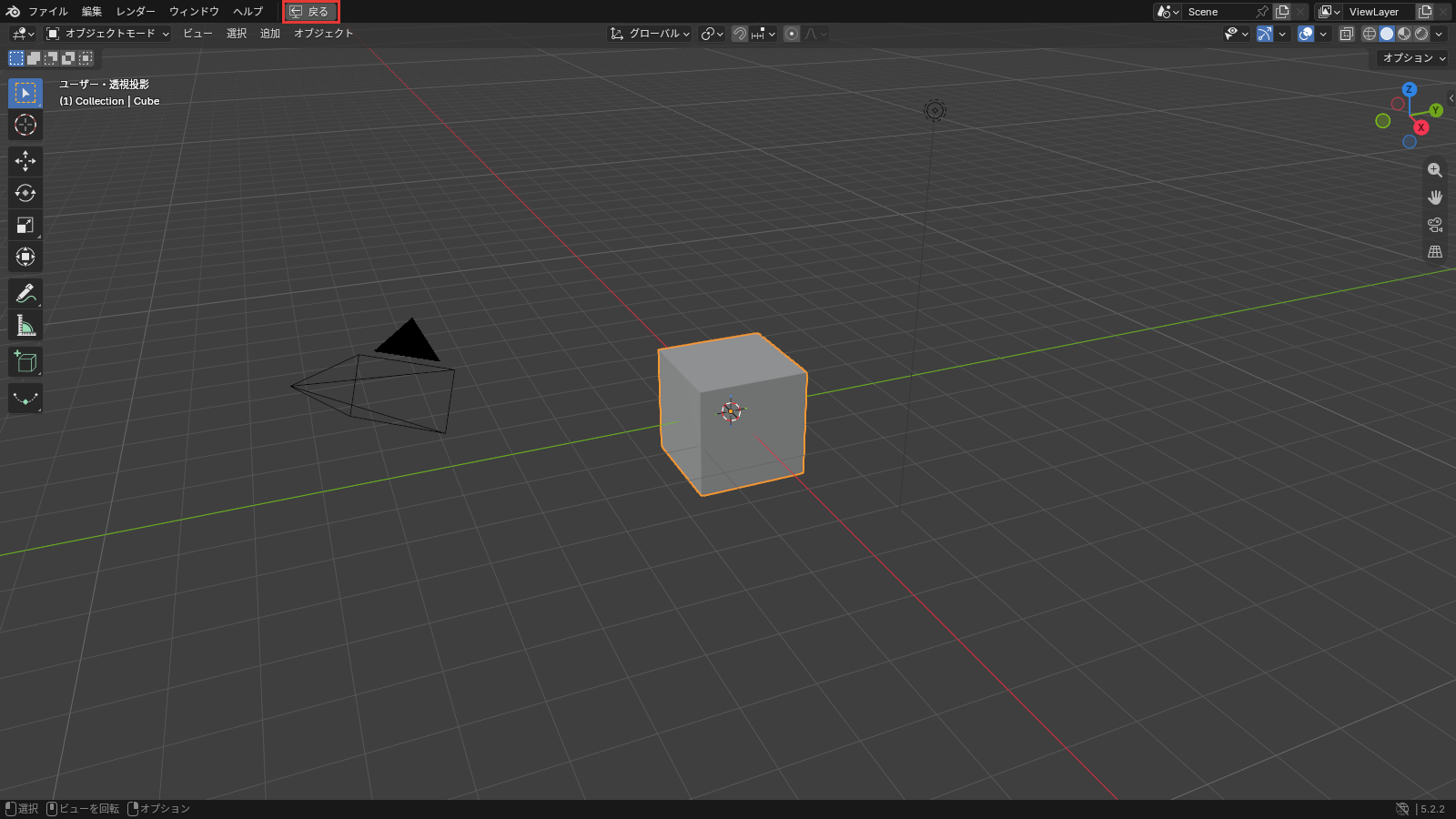
3Dビューポートにポインターを乗せて、Ctrl+Spaceを押します。ウィンドウいっぱいに3Dビューポートが広がり、トップバー(ウィンドウの、ファイルなどのメニューが並ぶ段)に戻るのボタンが出ました。
元の
トップバーの戻るのボタンを押します。もう一度Ctrl+Spaceを押しても、同じように戻ります。
これで、最大化する前の画面に戻りました。
エリアを新しいウィンドウに複製する
エリアは、新しいウィンドウに複製して出せます。モニターを2つ以上つないでいるときは、開いたウィンドウをもう1つのモニターへドラッグして使えます。
「エリア」
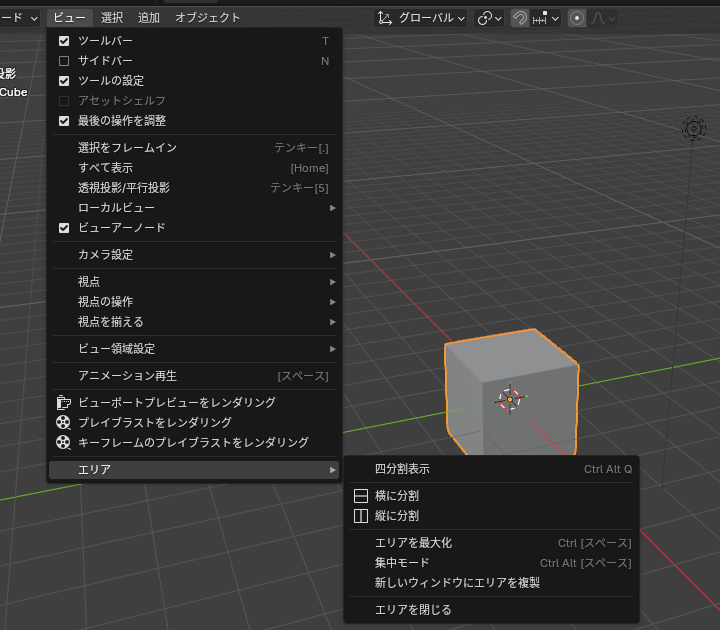
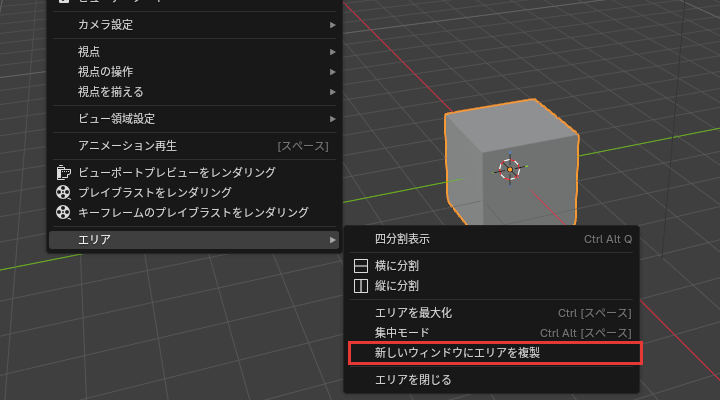
3Dビューポートのヘッダー(エディターごとの、メニューが並んだ段)のビューを押し、一覧のエリアにポインターを乗せます。エリアの横に、エリアの操作の一覧が開きました。
「新しい
一覧の新しいウィンドウにエリアを複製を押します。3Dビューポートの写しが入った新しいウィンドウが、別に開きました。
新しいウィンドウは、ウィンドウの閉じるボタンで閉じます。元のウィンドウのエリアは、複製する前のまま残ります。
エリアの操作がうまくいかないとき
エリアの操作でよくあるつまずきは、次の3つです。
- 分割したエリアを、Ctrl+Zで取り消せない
- 統合のつもりが、エリアの中身が置き換わった
- エリアを閉じてしまった
分割したエリアを、Ctrl+Zで取り消せない
エリアの分割は、元に戻す操作の履歴に入りません。起動した直後に分割しても、編集のメニューの元に戻すの項目は押せないままです。
オブジェクトを動かしたあとに分割してCtrl+Zを押すと、分割は残ったまま、オブジェクトの移動のほうが取り消されます。
分けたエリアを1つにするには、残したいエリアの角(赤い枠)から消したいエリアへドラッグして統合してください。
統合のつもりが、エリアの中身が置き換わった
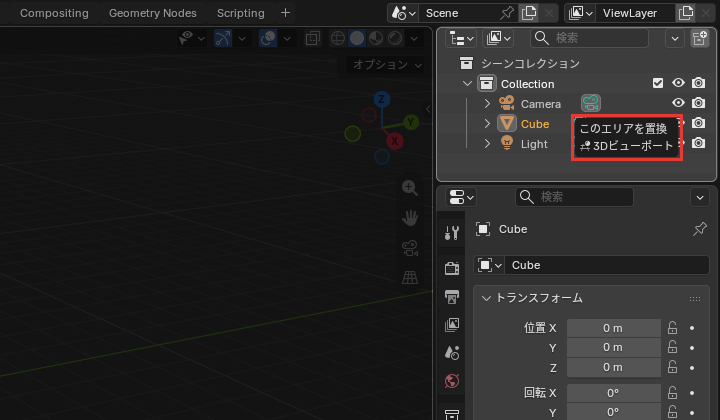
角からのドラッグを隣のエリアの奥まで持っていくと、統合でなく置き換えになります。このとき、ドラッグを始めたエリアは先のエリアの場所へ移り、元の場所は隣のエリアが広がって埋める形です。
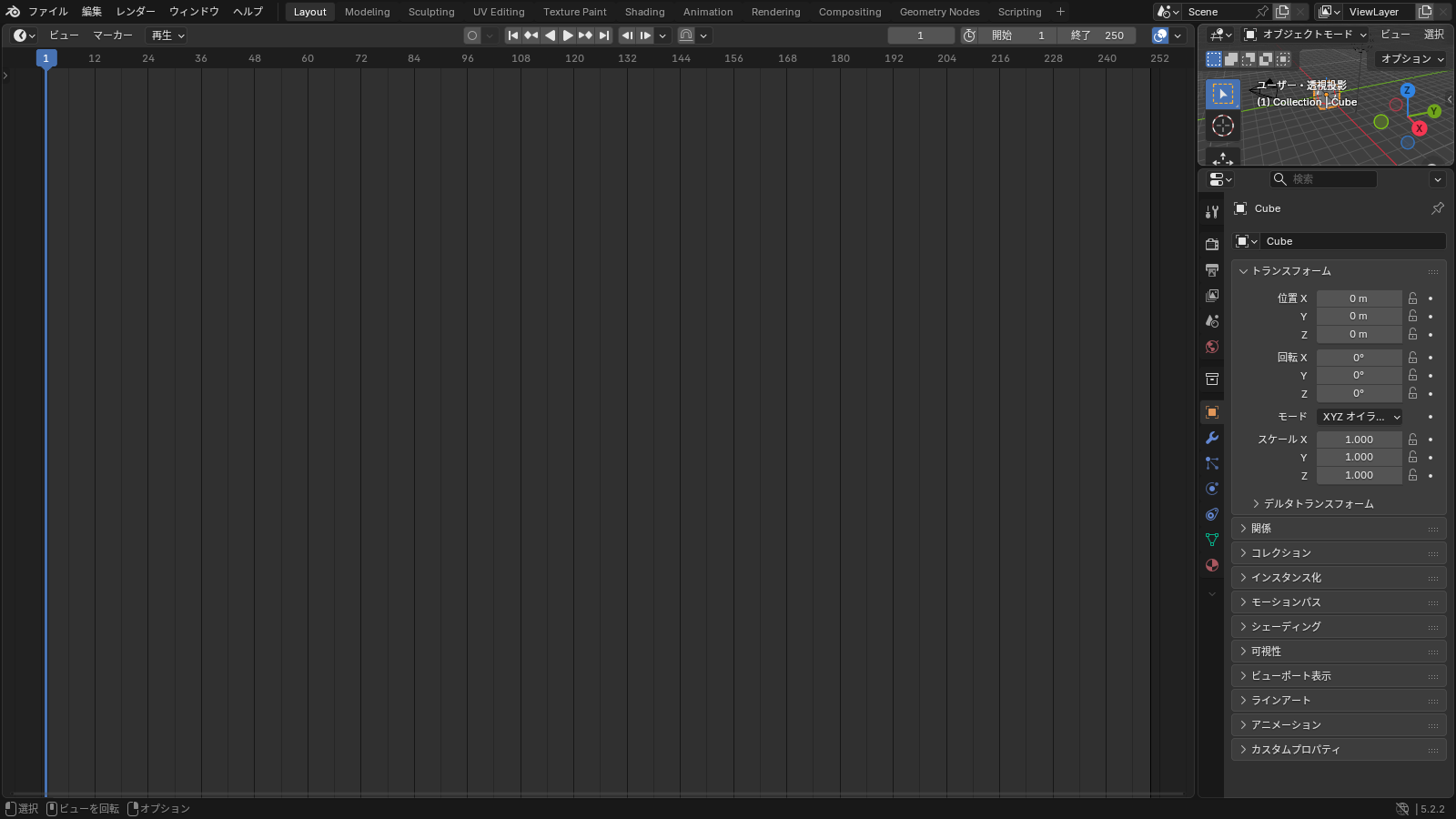
ボタンを離す前なら、Escキーか右クリックで取り消せます。統合するときは、ポインターを境目の近くへ戻し、案内がエリアを統合に変わってから離してください。
離してしまったあとは、最初の並びのワークスペースを足して、そちらで続けます。ワークスペースは作業ごとの画面の並びで、トップバーのLayoutやModelingなどのタブで切り替えます。
ワークスペースの
トップバーで、ワークスペースのタブの並びの端にある+を押します。ワークスペースを追加のメニューが開きました。
「全般」
メニューの全般にポインターを乗せ、横に開いた一覧のLayoutを押します。
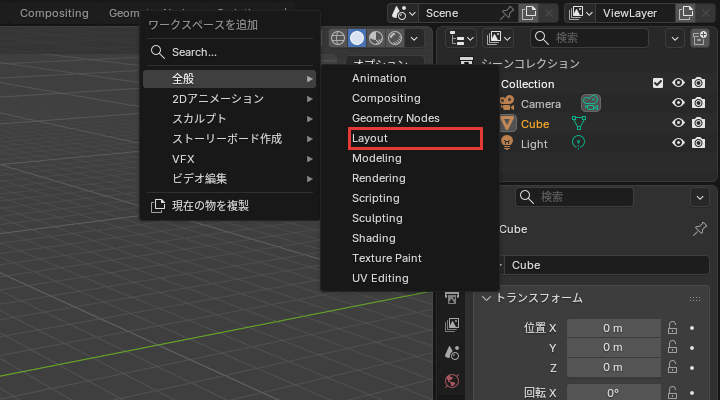
Layout.001のタブが足され、起動した直後と同じ並びの画面に切り替わりました。名前の「.001」は、同じ名前のタブがあるときに付く番号です。
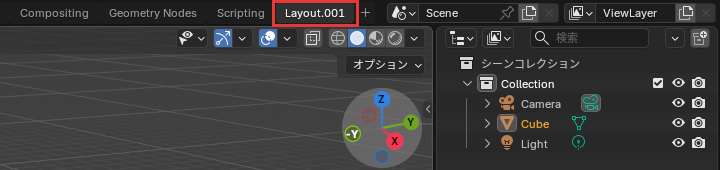
崩れた並びのLayoutのタブも、消えずに残ったままです。この方法なら、押すのは+とLayoutの2つだけです。
エリアを閉じてしまった
ビュー→エリアのエリアを閉じるを押すと、そのメニューを開いたエリアが閉じ、隣のエリアが広がります。閉じたエディターは、広がったエリアを分割し、片方のエディターを選び直すと戻ります。
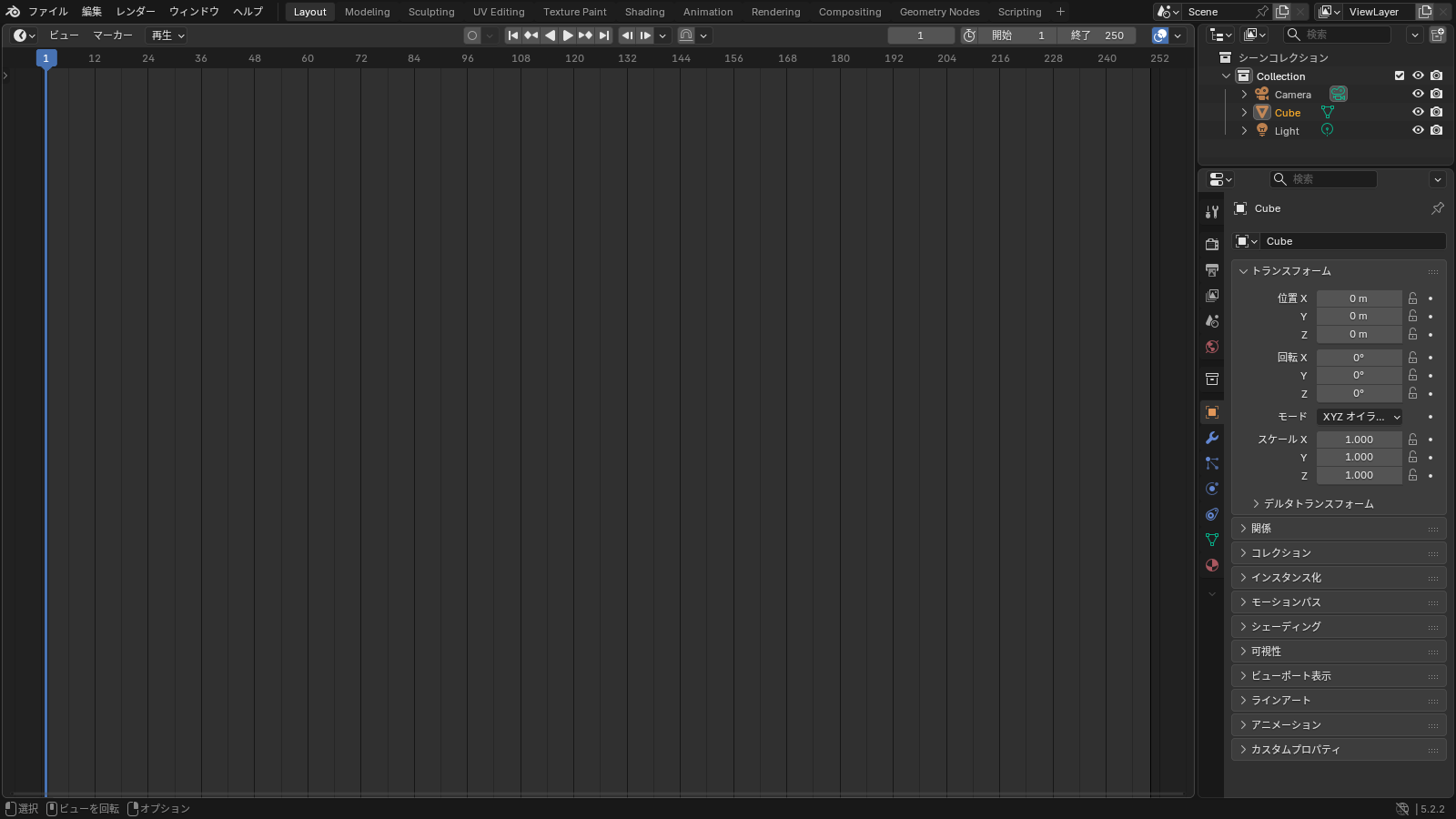
広がったエリアの
広がったタイムラインとプロパティの境目にポインターを乗せ、右クリックします。境目のメニュー(エリア境界オプション)が表示されました。
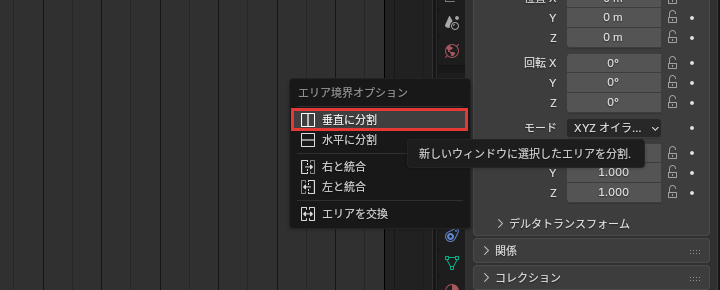
タイムラインに
メニューの垂直に分割を押し、ポインターをタイムラインの上へ動かします。タイムラインの中に、分ける位置の縦の線が出ました。
タイムラインを
線をタイムラインの中の分けたい所まで動かし、クリックします。タイムラインのエリアが2つに分かれました。
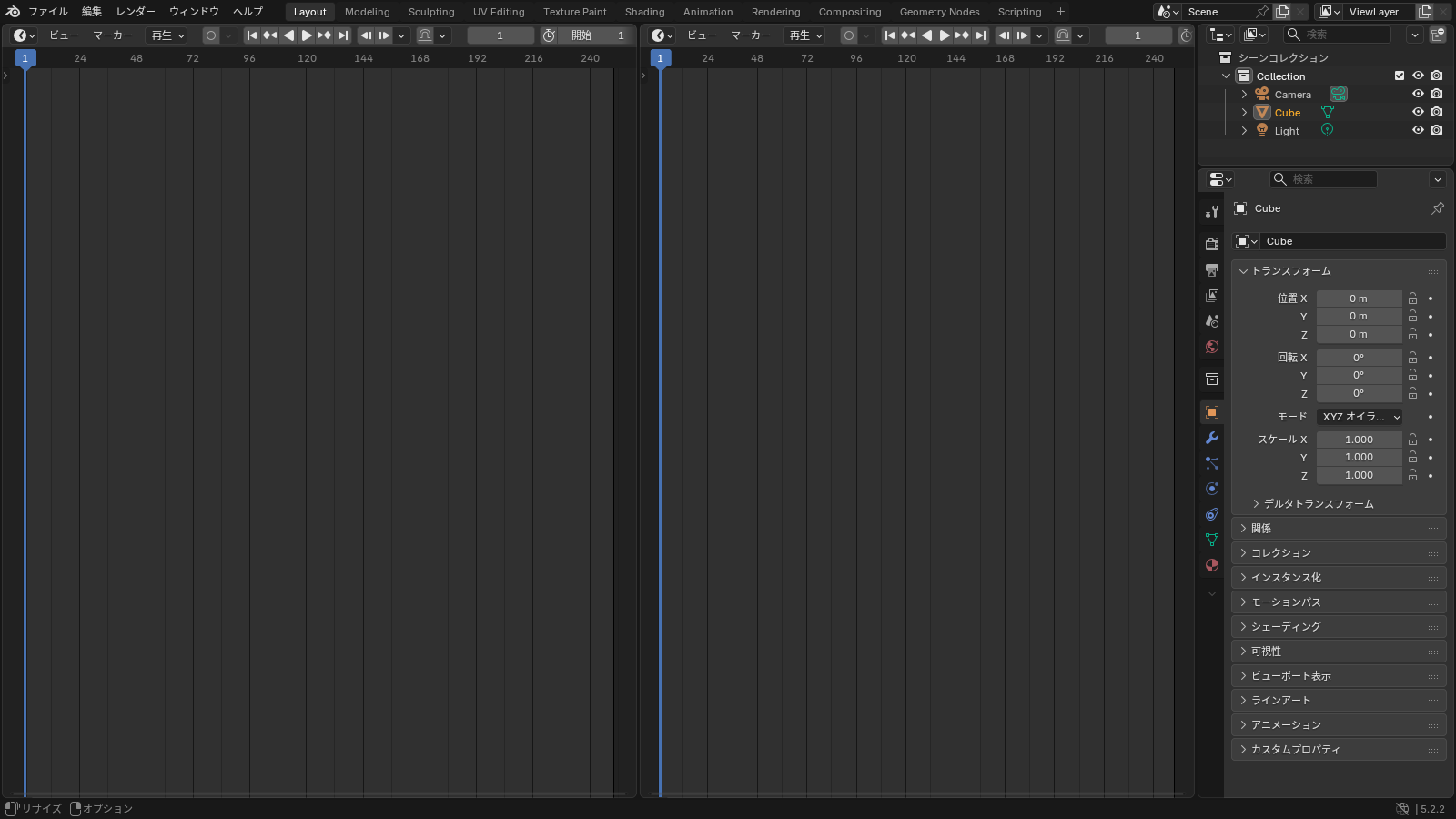
エディターを
分けた2つのうち、3Dビューポートに戻したいエリアで、ヘッダーのエディタータイプのボタン(赤い枠)を押します。開いた一覧の3Dビューポートを押します。
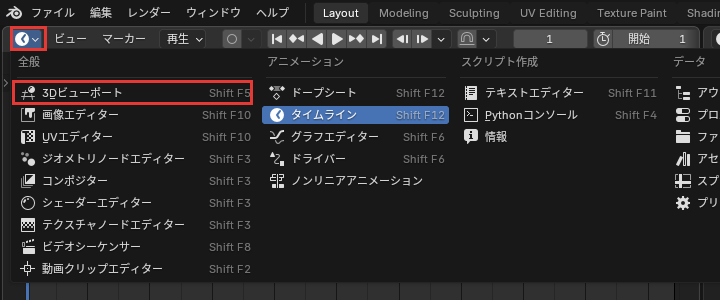
エリアに3Dビューポートが戻りました。
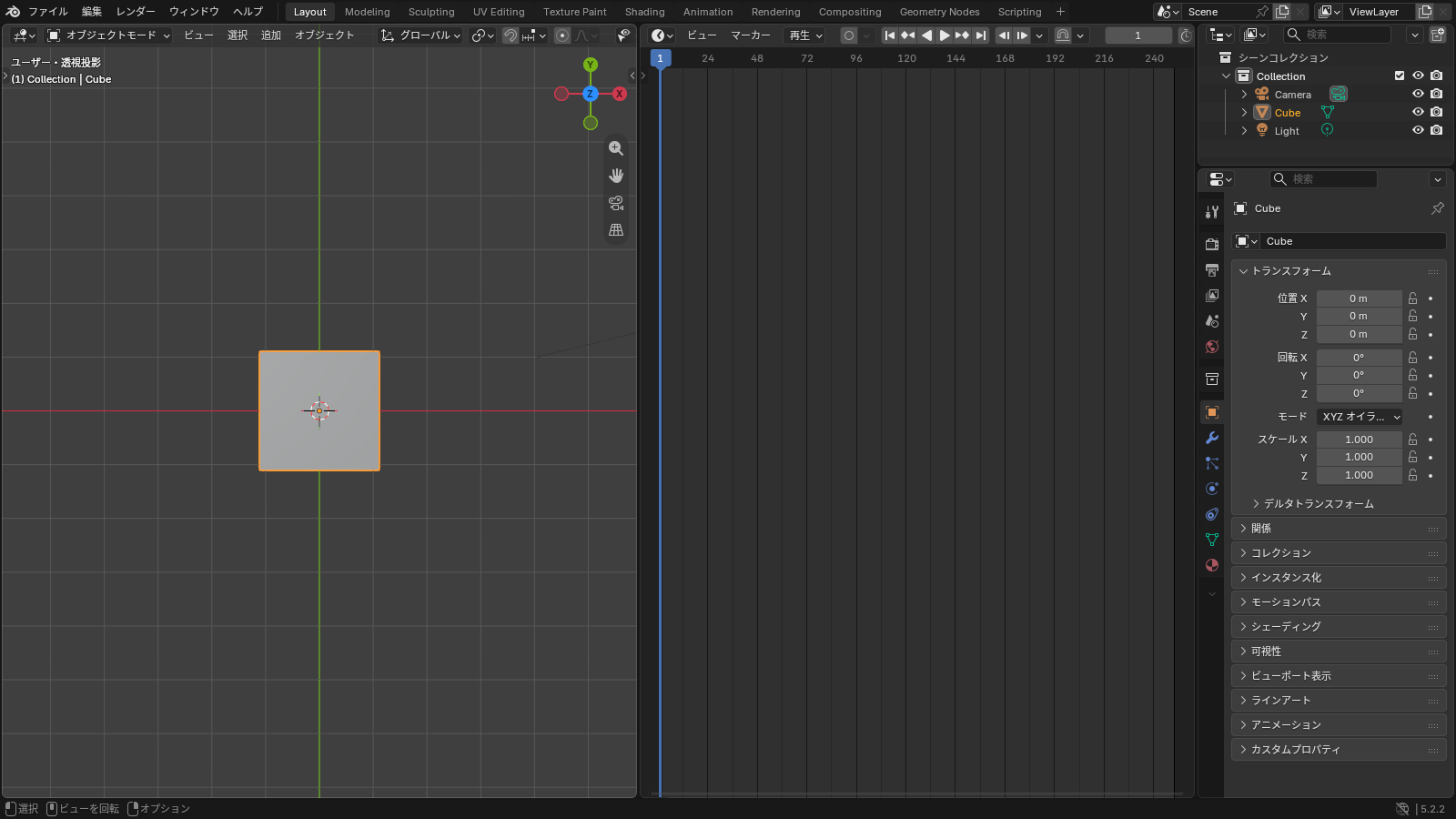
ほかのエディターを閉じたときも、同じ手順で一覧から閉じたエディターの名前を選びます。並びまで起動した直後の形にしたいときは、ワークスペースを足してください。
エリアを分けて、作業しやすい画面にしよう
Blenderの画面は、エリアを分けたり1つに戻したりして、作業に合わせた並びにできます。操作の要点は、次の3つです。
- 分割は、境目を右クリックして垂直に分割か水平に分割を押す
- 統合は、残したいエリアの角から消したいエリアへドラッグする。分割はCtrl+Zでは取り消せないので、統合で戻す
- 閉じたエリアは、隣のエリアを分割して、エディタータイプで選び直す
まずは3Dビューポートを2つに分けて、1つに戻してみてください。
あわせて読みたい
- Blenderの画面とは|ワークスペース・エリア・エディター — エリアに入れるエディターの種類と、ワークスペースの切り替えを知りたいとき
- Blenderの3Dビューポートの視点操作|回転・移動・拡大と正面・上面への切り替え — 分けた2つの3Dビューポートを、別の向きから見たいとき
- Blenderのプリファレンス|最初に決める設定 — 分けた画面を、次に起動したときも使いたいとき
- Blenderの取り消しとやり直し|操作と履歴 — Ctrl+Zで元に戻せる操作の範囲を知りたいとき
Blenderで建築パースを作る方法は、建築3DCGコース(Blender)で学べます。
会員登録(無料)
記事やテーマのお気に入り・学習履歴・フォローが使えます。

この記事について
PERSC編集部が、建築の制作に関わる知識を実務目線で整理しています。内容は公開・更新日時点の情報にもとづきます。誤りや古い情報にお気づきの場合はお問い合わせよりご連絡ください。