Blenderの3Dビューポートの視点操作|回転・移動・拡大と正面・上面への切り替え
Blender(ブレンダー)で3Dの物を作るときは、3Dビューポート(3Dの物を見るエディター)の視点を、回したり、ずらしたり、寄せたりしながら作業します。この記事では、視点の動かし方を、マウス・キーボード・画面の右上のボタン(ナビゲーションギズモ)の3つの方法で解説します。建物の中を歩くように見る方法も載せています。
この記事の画面は、Blender 5.2.2 LTSで、日本語の表示にしたものです。キーの説明の「テンキー」は、キーボードの右にある数字のキーです。「中ボタン」は、マウスのホイールを押し込むボタンです。テンキーの無いキーボードや、ホイールを押せないマウスで使うときの設定は、Blenderのプリファレンス|最初に決める設定で解説しています。
視点は、マウスのホイールで回す・ずらす・寄せる
視点の操作は、3Dビューポートにカーソルを乗せてから行います。公式マニュアルによると、マウスとキーでの操作は次のとおりです。
| 操作 | マウス | キー |
|---|---|---|
| 回す(周回) | 中ボタンを押したままドラッグ | テンキー4・6(左右)、テンキー8・2(上下) |
| ずらす(パン) | Shift+中ボタンを押したままドラッグ。ホイールを左右に倒す(倒せるホイールのマウスのとき) | Ctrl+テンキー4・6・8・2 |
| 寄せる・離す(ズーム) | ホイールを回す。Ctrl+中ボタンを押したままドラッグ | テンキー+・- |
| 反対側から見る | なし | テンキー9 |
| 視点を傾ける(ロール) | なし | Shift+テンキー4・6 |
| 決めた範囲に寄せる(領域をズーム) | Shift+Bを押してから、左ボタンで四角を囲む | Shift+B |
| 前に進む(ドリー) | Shift+Ctrl+中ボタンを押したまま上下にドラッグ | Shift+テンキー+・- |
同じ操作は、3Dビューポートのヘッダー(上の、メニューの並んだ細い段)の「ビュー」→「視点の操作」のメニューからも選べます。
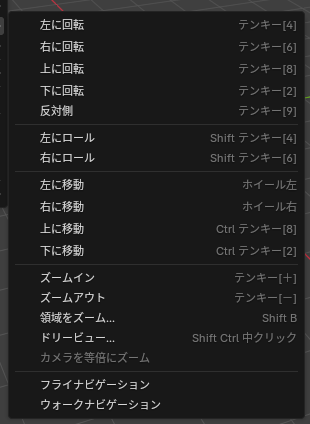
表のキーは、5.2.2のキーマップ(キーの割り当て)で確かめたものです。表の操作を使うときに知っておくことを、公式マニュアルから挙げます。
- 回すときは、注目点(視点が回る中心)の周りを回る。Alt+中ボタンでクリックした所が、新しい注目点になる
- 中ボタンでドラッグを始めてからAltキーを押すと、ワールドの軸の向きと、軸と軸のあいだの斜めの向きにそろいながら回る
- ホイールでのズームは、注目点より先には進まない。そこから先へ進むときは、ドリーで注目点ごと前に進む。平行投影(遠近の無い、図面のように見える表示)のときにドリーを使うと、透視投影(遠くの物が小さく見える表示)に変わる
- 領域をズームで、左ボタンの代わりに中ボタンで四角を囲むと、離れる
- ロールは、既定では15°ずつ傾く。傾きを戻すには、テンキー3で横からの視点にしてから、回し直す
- 回す・寄せるなどの途中で右クリックすると、取り消される
回る中心と寄る先は、プリファレンスの「選択部分を中心に回転」「マウス位置でズーム」をオンにすると変わります。設定はBlenderのプリファレンス|最初に決める設定で解説しています。
選んだ物や全体を画面に収める
公式マニュアルは、視点を動かしているうちに物の場所が分からなくなったら、次の2つを使うようにすすめています。どちらも、「ビュー」メニューにあります。
| 項目(5.2.2の画面) | キー | 働き(公式マニュアル) |
|---|---|---|
| すべて表示 | Home | すべての物が見えるように視点を変える |
| 選択をフレームイン | テンキー「.」 | 選んでいる物が見えるように視点を変える |
選んだ物を画面の真ん中に大きく見る手順は、次のとおりです。
- 3Dビューポートで、見たい物を左クリックして選ぶ
- 3Dビューポートにマウスのポインターを乗せたまま、テンキーの「.」を押す
実際に、部屋の台と球を選んでテンキーの「.」を押すと、2つが画面いっぱいに収まるように視点が寄りました。
「ビュー」→「視点を揃える」のメニューにも、シーン全体を画面に収める項目(3Dカーソルのリセットと全表示)があります。このメニューには、ほかに、視点を物に合わせる項目、カメラを視点に合わせる項目、3Dカーソルを使う項目が並びます。
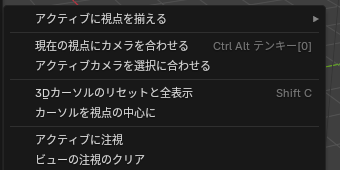
| 項目(5.2.2の画面) | キー | 働き(公式マニュアル) |
|---|---|---|
| アクティブに視点を揃える | Shift+テンキー7など | ▸ の先のメニューで向き(トップ・フロントなど)を選ぶと、アクティブな物(最後に選んだ物)の向きの軸に視点を合わせ、平行投影にする。編集モード(形を直すモード)では、アクティブな面の向きに合わせる。下の節の、Shiftキーとテンキーの操作と同じ |
| 現在の視点にカメラを合わせる | Ctrl+Alt+テンキー0 | 今の視点の位置と向きに、カメラを動かす |
| アクティブカメラを選択に合わせる | なし | 向きは変えずにカメラを動かし、選んでいる物をカメラの枠の真ん中に収める |
| 3Dカーソルのリセットと全表示 | Shift+C | 3Dカーソル(物を追加する位置などに使う、画面の中の目印)を、ワールドの原点(X・Y・Zがすべて0の点)に戻し、シーン全体が見えるようにする |
| カーソルを視点の中心に | なし | 視点を動かして、3Dカーソルが画面の真ん中に来るようにする |
| アクティブに注視 | なし | アクティブな物を注目点にして、その物の周りを回るようにする。物が動くと視点もついていく |
| ビューの注視のクリア | なし | 「アクティブに注視」をやめる |
カメラを今の視点に合わせる方法は、「Blenderのカメラの追加|ビューへのカメラの合わせ方」(準備中)の記事で解説します。
正面・右・上面などへテンキーで切り替える
正面・右・上などの決まった向きから見るときは、テンキーか、「ビュー」→「視点」のメニューを使います。
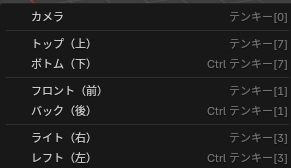
正面から見る手順は、次のとおりです。
- 3Dビューポートにマウスのポインターを乗せる
- テンキーの1を押す(テンキーが無いときは「ビュー」→「視点」→「フロント」)
- 左上の表示が「フロント・平行投影」になる
実際にこの手順で、部屋を正面から見た「フロント・平行投影」の表示になりました。ほかの向きのキーは、次の表のとおりです。
| 向き(5.2.2の画面) | キー |
|---|---|
| カメラ | テンキー0 |
| トップ(上) | テンキー7 |
| ボトム(下) | Ctrl+テンキー7 |
| フロント(前) | テンキー1 |
| バック(後) | Ctrl+テンキー1 |
| ライト(右) | テンキー3 |
| レフト(左) | Ctrl+テンキー3 |
公式マニュアルによると、これらのキーは、ワールド(シーン全体)の軸の向きに視点を合わせます。Shiftキーを一緒に押すと、物を選んでいるときは、その物の向きの軸に合わせます。編集モードで面を選んでいるときは、その面の向きに合わせるので、斜めを向いた面を真正面から見られます。元に戻すには、Shiftキーを押さずに、もう一度テンキーで向きを選びます。Altキーを押したまま、中ボタンで向きたい方へドラッグしても、その方向の決まった向きに視点を揃えられます。公式マニュアルによると、このときも表示は平行投影に変わります。
実際に試すと、透視投影のままテンキー7を押したとき、表示は「トップ・平行投影」になりました。プリファレンスの「視点の操作」→「周回とパン」の「自動」の「透視投影」(既定でオン)が、決まった向きにしたときに平行投影へ切り替えます。2つの投影の違いと切り替え方は、Blenderの透視投影と平行投影の切り替え|2つの投影の違いで解説しています。
画面の右上のナビゲーションギズモで操作する
テンキーが無くても、3Dビューポートの右上のボタン(ナビゲーションギズモ)で視点を動かせます。
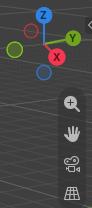
公式マニュアルによると、ナビゲーションギズモは次のように使います。
| 部分 | 操作(公式マニュアル) |
|---|---|
| 軸の丸 | 今の視点の向きを表す。左ボタンでドラッグすると、視点が回る。軸の文字(X・Y・Z)をクリックすると、その軸の向きから見る。同じ文字をもう一度クリックすると、反対側から見る |
| 虫めがね | ドラッグすると、寄せたり離したりする |
| 手 | ドラッグすると、視点をずらす |
| カメラ | カメラから見る表示(カメラビュー)に切り替える |
| 格子 | 透視投影と平行投影を切り替える。カメラビューのときは、視点を動かすとカメラも一緒に動く設定(カメラをビューにロック)の切り替えになる |
建物の中を歩くように見る(ウォーク・フライ)
公式マニュアルによると、建築のモデルのような広い場所では、注目点の周りを回るより、その場に立って見回すほうが便利なことがあります。そのために、ウォークナビゲーションとフライナビゲーションがあります。「ビュー」→「視点の操作」のメニューの一番下から始めます。どちらも、カメラから見ているとき(テンキー0)に始めると、カメラも一緒に動くので、カメラの位置決めにも使えます。
Shift+`(バッククォート)キーを押すと、プリファレンスの「視点の操作」→「フライとウォーク」の「ビューのナビゲーション」で選んだ方(既定はウォーク)が始まります。実際に日本語配列のキーボードの設定で試すと、Shift+@(Pの右のキー)で始まりました。
ウォークナビゲーション
ウォークナビゲーションで部屋の中を歩く手順は、次のとおりです。
- 3Dビューポートにマウスのポインターを乗せ、「ビュー」→「視点の操作」→「ウォークナビゲーション」を選ぶ(または Shift+`。日本語配列のキーボードでは Shift+@)
- マウスを動かして、見る向きを変える
- W・S・A・Dキーで、前・後ろ・左・右に歩く
- 見たい視点になったら、左クリックで決める。始めた所に戻すときは、右クリックかEscキーを押す
ウォークナビゲーションは、ゲームのように、マウスで見回しながらキーで歩きます。実際に始めると、ステータスバー(画面の一番下の段)に操作のキーが並びました。

| キー | 働き(公式マニュアル) |
|---|---|
| W・S(↑・↓) | 前に進む・後ろに下がる |
| A・D(←・→) | 左右に動く |
| E・Q | 上・下に動く(重力がオフのとき) |
| R・F | 視点の向きを基準に上・下に動く(重力がオフのとき。ステータスバーでは「ローカル上下」) |
| スペース | 画面の真ん中の十字の所へ移る(テレポート) |
| ホイール・テンキー+- | 動く速さを変える(ステータスバーでは「加速度」) |
| Shift・Alt | 押している間、速く・遅く動く |
| V | ジャンプする(重力がオンのとき) |
| .(ピリオド)・,(カンマ) | ジャンプの高さを上げる・下げる |
| Tab | 重力を切り替える |
| Z | 傾いた視点をまっすぐに直す |
| 左クリック | 今の視点で決める |
| 右クリック・Esc | 始めた所に戻る |
重力は既定ではオフで、上下にも自由に動けます。オンにすると、地面の上を歩く動きになり、E・Qなどの上下の移動は使えなくなります。地面からの目の高さ(プリファレンスの「視点の高さ」)は、既定で1.6mです。マウス感度や歩行速度も、プリファレンスの「視点の操作」→「フライとウォーク」で変えられます。
フライナビゲーション
フライナビゲーションは、画面の真ん中の枠の外にカーソルを動かすと、その方向へ視点が回ったり動いたりする見方です。枠の中にカーソルがある間は、向きは変わりません。
| キー | 働き(公式マニュアル) |
|---|---|
| W・S(↑・↓) | 前・後ろへ加速する |
| A・D(←・→) | 左・右へ加速する |
| E・Q | 上・下へ加速する |
| 中ボタンのドラッグ | 視点をずらす。その間は飛ぶのが止まる |
| ホイール・テンキー+- | 進む向きの加速を変える。止まっているときは、前(+)か後ろ(-)へ加速を始める |
| Alt | 押している間、だんだん遅くなり、止まる |
| Ctrl | 押している間、視点を回しても飛ぶ向きが変わらない |
| X | 枠の中にカーソルがあるとき、視点を水平線の高さへ向け直す機能を切り替える |
| Z | 視点の傾きをまっすぐに直す機能を切り替える |
| 左クリック・スペース | 今の視点で決める |
| 右クリック・Esc | 始めた所に戻る |
Blenderで建築パースを作る方法は、建築3DCGコース(Blender)で学べます。
会員登録(無料)
記事やテーマのお気に入り・学習履歴・フォローが使えます。

この記事について
PERSC編集部が、建築の制作に関わる知識を実務目線で整理しています。内容は公開・更新日時点の情報にもとづきます。誤りや古い情報にお気づきの場合はお問い合わせよりご連絡ください。