Blenderの画面とは|ワークスペース・エリア・エディター
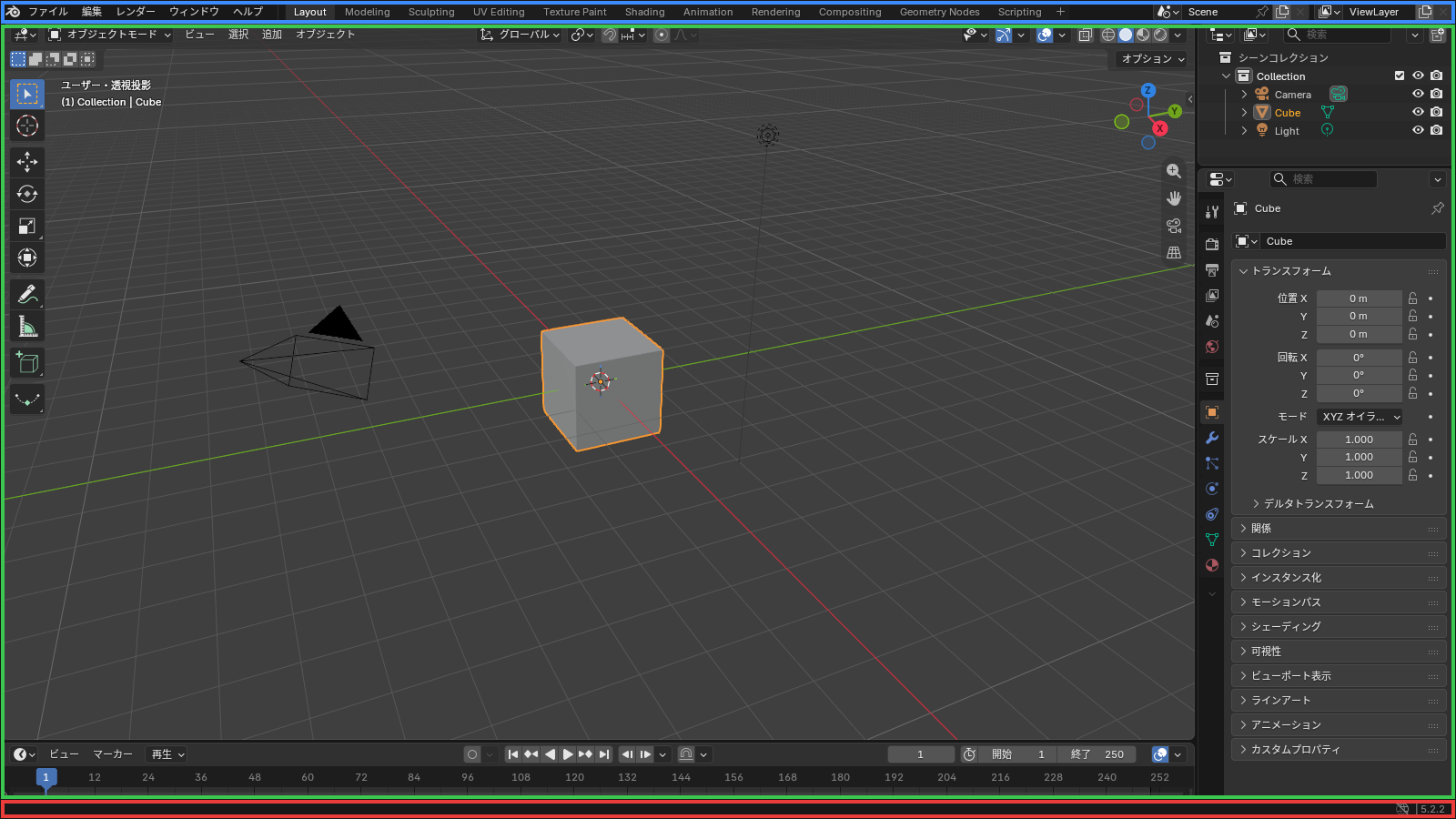
Blender(ブレンダー)の画面は、上のトップバー、真ん中のエリア、下のステータスバーの3つに分かれています。真ん中のエリアは四角い枠に分かれ、枠ごとに作業用のエディター(3Dの物を見る「3Dビューポート」、物の一覧の「アウトライナー」など)を入れて使います。この記事では、画面の部分の名前と役割を解説します。
この記事の画面は、Blender 5.2.2 LTSで、日本語の表示にしたものです。起動したときに出る案内の窓(スプラッシュ画面)は閉じています。プリファレンス(Blenderの設定の画面)の「インターフェイス」の「翻訳」の「新規データ」は、既定ではオンです。この記事では、Blenderのプリファレンス|最初に決める設定ですすめているとおりオフにしているので、ワークスペースのタブの名前は英語で出ています。
Blenderの画面は、上のトップバー・中のエリア・下のステータスバーでできている
| 部分 | 場所 | 役割(公式マニュアル) |
|---|---|---|
| トップバー | 一番上の段 | ファイルの保存・読み込み・書き出し、設定、レンダリングなどのメニューと、ワークスペースのタブが並ぶ |
| エリア | 真ん中 | 作業をする場所。四角い枠がいくつも並び、その枠1つ1つをエリアと呼ぶ |
| ステータスバー | 一番下の段 | マウスやキーの操作の案内、処理の進み具合や知らせ、Blenderのバージョンなどが出る |
トップバーとエリアは、マニュアルでの呼び名で、Blenderの画面には名前が出ません。トップバーの左端にはBlenderのマークのメニュー(スプラッシュ画面などを開く)、続いて「ファイル」「編集」「レンダー」「ウィンドウ」「ヘルプ」のメニューが並びます。真ん中にはワークスペースのタブがあります。右には、今のシーン(物や設定をまとめたもの)と、ビューレイヤーを切り替える欄があります。
公式マニュアルによると、ステータスバーは左・中・右で出るものが違います。
- 左:マウスのカーソルを置いたエディターで使える、マウスのボタンとキーの案内
- 真ん中:レンダリングなどの処理の進み具合と、保存したときなどの知らせ
- 右:Blenderのバージョンなど。起動したときは、右端にバージョン(5.2.2)だけが出ていた。ほかに、シーンの物の数やメモリーの使用量などを出せる。何を出すかは、ステータスバーを右クリックして選ぶ
ステータスバーは、「ウィンドウ」メニューの「ステータスバーを表示」のチェックを外すと隠れます。ステータスバーの上の縁を下へドラッグしても隠せます。
ワークスペースは、作業ごとのエリアの並び
ワークスペースは、エリアの並び方と、それぞれのエリアに入れるエディターを、作業ごとに決めておいたものです。トップバーの真ん中のタブで切り替えます。

公式マニュアルによると、最初から入っているワークスペースは次のとおりです。起動したときは「Layout」が開きます。タブの名前は、「新規データ」がオフなら英語、オンなら日本語で出ます(5.2.2で確かめた)。
| ワークスペース(オフ/オン) | 使いどころ(公式マニュアル) |
|---|---|
| Layout/レイアウト | シーンを見渡す、全般の作業 |
| Modeling/モデリング | モデリングのツールで形を変える |
| Sculpting/スカルプト | スカルプトのツール(面を押したり引いたりして形を変えるブラシ)で形を変える |
| UV Editing/UV編集 | 画像を面に貼るときの対応(UV)を決める |
| Texture Paint/テクスチャペイント | 3Dビューポートで、面に貼る画像に色を塗る |
| Shading/シェーディング | レンダリングのためのマテリアル(面の色や質感)を決める |
| Animation/アニメーション | 物の動き(時間とともに変わる値)を作る |
| Rendering/レンダリング | レンダリングの結果を見る |
| Compositing/コンポジティング | 画像やレンダリングの情報を組み合わせて仕上げる |
| Geometry Nodes/ジオメトリノード | ジオメトリノードで、決まりにしたがって形を作る |
| Scripting/スクリプト作成 | Pythonで、Blenderを動かす命令を書く |
ワークスペースを切り替える手順は、次のとおりです。
- トップバーの真ん中に並んだタブを見る
- 使いたい作業の名前のタブ(「Modeling」など)を押す
- 画面のエリアの並びが、そのワークスペースのものに替わる
実際に「Modeling」のタブを押すと、エリアの並びが替わり、3Dビューポートは編集モード(形を直すモード)になりました。公式マニュアルによると、ワークスペースは次のようにも操作します。
- タブをクリックすると、そのワークスペースに切り替わる。Ctrl+PageUpで左の、Ctrl+PageDownで右のワークスペースに切り替わる
- タブをダブルクリックすると、名前を変えられる
- 右端の+を押すと、決まった型からワークスペースを足せる。最初のタブに無い型(マニュアルの名前で、2D Animation・2D Full Canvas・Masking・Motion Tracking・Video Editing)も、ここから足せる
- タブを右クリックすると、複製や削除のメニューが出る
ワークスペースは.blend(Blenderで保存したファイル)に保存されます。.blendを開くと、既定ではそのファイルに保存されたワークスペースで開きます。開く画面の「UIをロード」をオフにすると、今のワークスペースのまま中身だけを開きます。この設定は、Blenderのファイルの保存|保存の種類・自動保存・バックアップで解説しています。
エリアには、エディターを1つずつ入れる
エディターは、エリアの中身になる作業用の道具です。公式マニュアルによると、どのエリアにも、どのエディターでも入れられます。同じエディターを、いくつものエリアに入れることもできます。
最初に開く「Layout」のワークスペースには、4つのエディターが入っています。
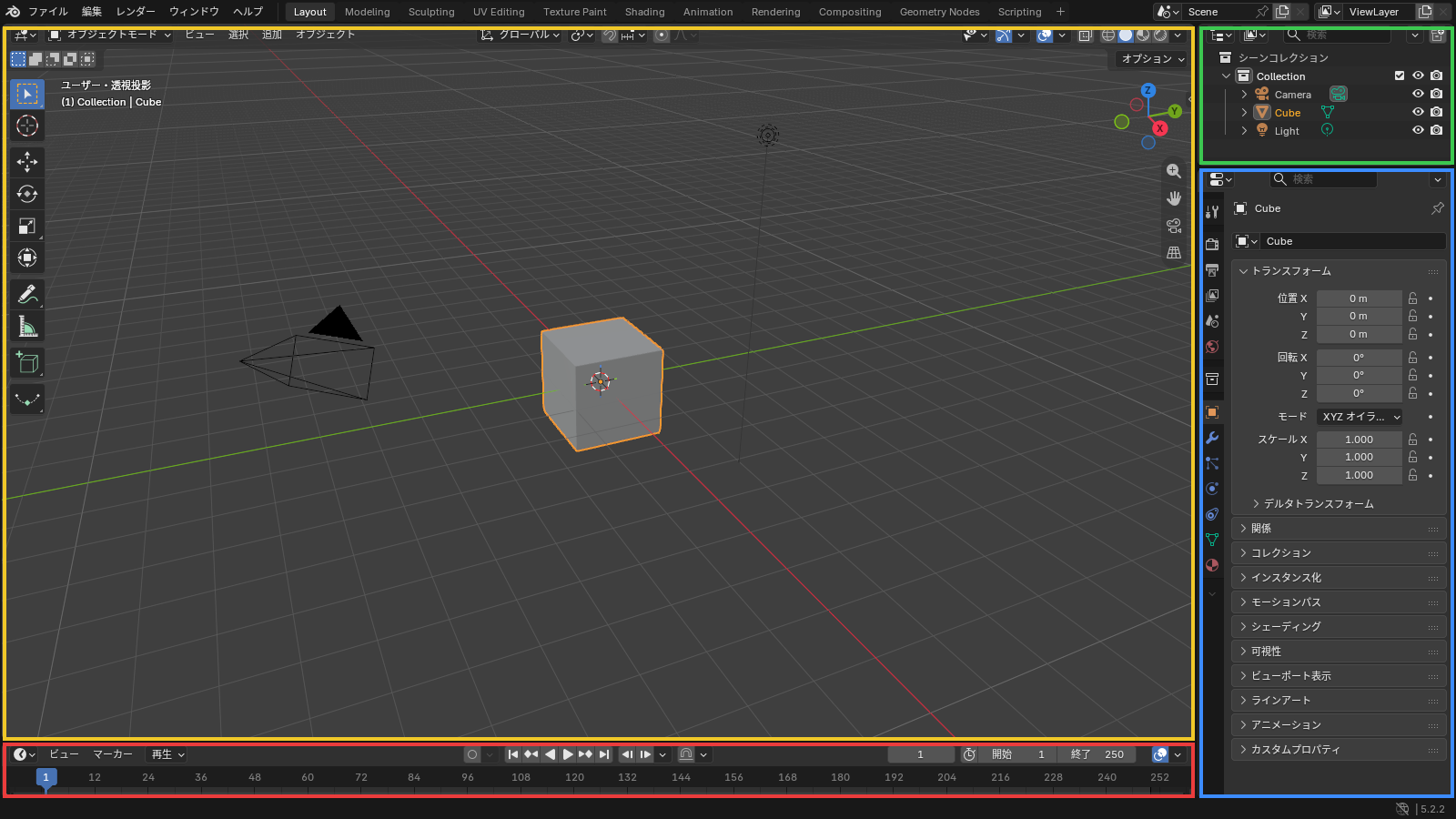
| エディター | 役割(公式マニュアル) |
|---|---|
| 3Dビューポート | シーンの物を3Dで見て、選んだり動かしたりする |
| アウトライナー | シーンにある物の一覧。一覧から物を選んだり、3Dビューポートで見えなくしたり選べなくしたりする |
| プロパティ | 選んだ物やシーンの設定を、タブに分けて並べる |
| タイムライン | アニメーションのコマ(フレーム)を移ったり、キーフレーム(ある時点の値の記録)を扱ったり、再生したりする |
エリアのエディターは、そのエリアのヘッダー(エディターの上か下の細い段)の左端のボタン(エディタータイプ)で切り替えます。手順は、次のとおりです。
- 中身を替えたいエリアのヘッダーの、左端のボタンを押す。エディターの一覧のメニューが出る
- 一覧から、入れたいエディター(「画像エディター」など)を押す
- エリアの中身が、そのエディターに替わる
実際に、下のタイムラインのヘッダーの左端のボタンを押して「画像エディター」を選ぶと、そのエリアが画像エディターに替わりました。
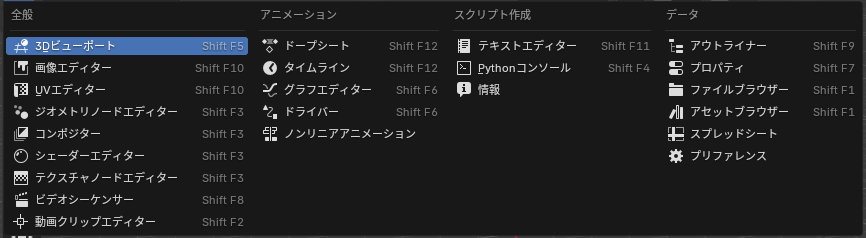
メニューに並ぶエディターは、次のとおりです。
| 列 | エディター |
|---|---|
| 全般 | 3Dビューポート・画像エディター・UVエディター・ジオメトリノードエディター・コンポジター・シェーダーエディター・テクスチャノードエディター・ビデオシーケンサー・動画クリップエディター |
| アニメーション | ドープシート・タイムライン・グラフエディター・ドライバー・ノンリニアアニメーション |
| スクリプト作成 | テキストエディター・Pythonコンソール・情報 |
| データ | アウトライナー・プロパティ・ファイルブラウザー・アセットブラウザー・スプレッドシート・プリファレンス |
公式マニュアルによると、ショートカットの多くは、マウスのカーソルが乗っているエディターに効きます。例えば、アウトライナーで2つの物を選んで、1つにまとめるショートカット(Ctrl+J)を押すときは、先にカーソルを3Dビューポートに移します。カーソルがアウトライナーの上のままでは、何も起きません。
エディターの中は、ヘッダー・ツールバー・サイドバーなどに分かれる
公式マニュアルによると、エディターの中は、さらにいくつかの部分(リージョン)に分かれます。どのエディターにも、いつも見えている一番大きな部分(メインのリージョン)と、上か下の段のヘッダーがあります。ほかの部分は、エディターによってあるものと無いものがあります。3Dビューポートでは、次のようになっています。
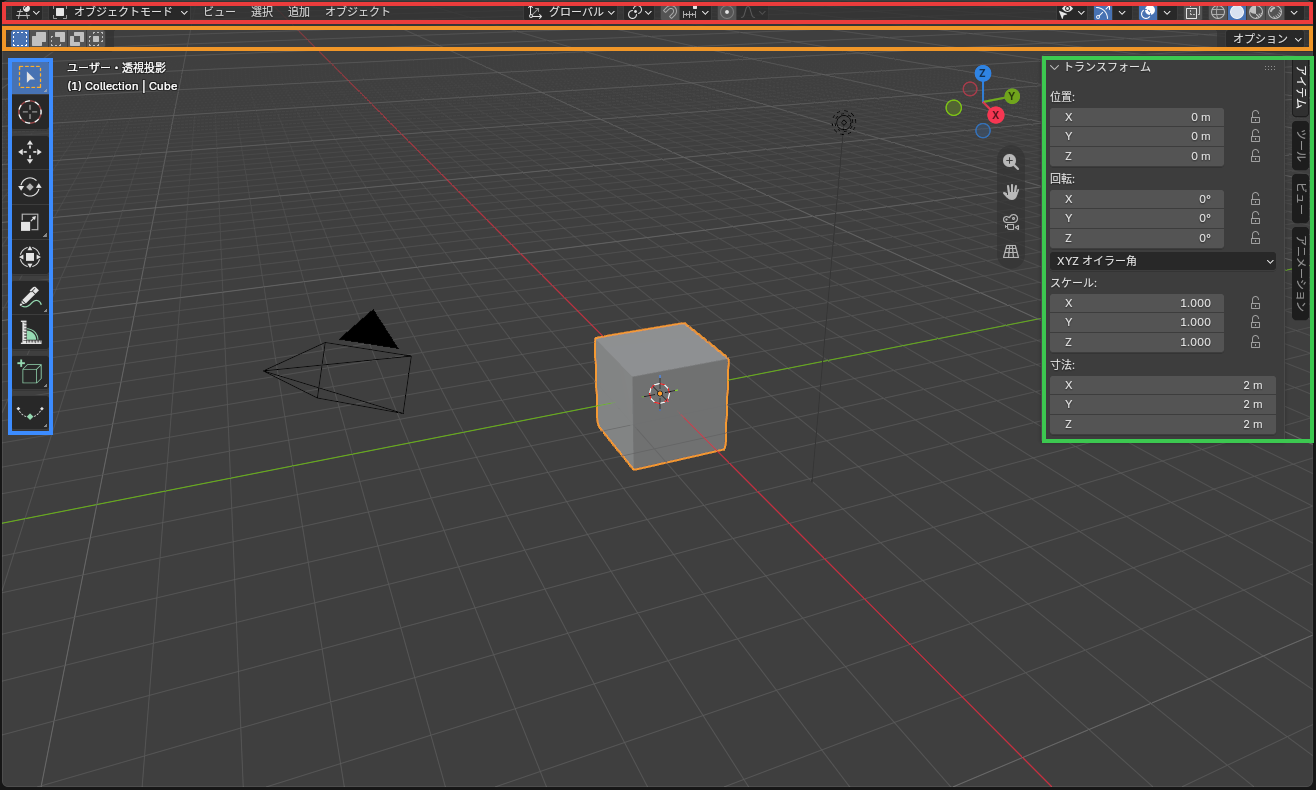
| 部分 | 場所 | 役割(公式マニュアル) |
|---|---|---|
| ヘッダー | エディターの上か下の段 | メニューと、よく使うボタンが並ぶ。中身はエディターの種類、選んでいる物、モード(「オブジェクトモード」「編集モード」など、作業の種類ごとの切り替え)で変わる |
| ツールの設定 | ヘッダーのすぐ下(か上)の段 | 今選んでいるツールの設定が並ぶ |
| ツールバー | エディターの左 | 選ぶ・動かすなどのツールが並ぶ。3Dビューポートでは、Tキーで出し入れする |
| サイドバー | エディターの右 | 物やエディターの設定が、開いたり閉じたりできるまとまり(パネル)で並ぶ。3Dビューポートでは、Nキーで出し入れする |
| 最後の操作を調整 | 操作をしたあとに出る | 直前の操作の値を、あとから変える。例えば、立方体を足したあとに大きさを変える |
| フッター | 一部のエディターの上か下 | 選んでいるツールや操作の情報、アニメーションの再生の操作などが出る |
| アセットシェルフ | 一部のモードで、エディターの下に出る | アセット(使い回す部品や素材)が並ぶ |
公式マニュアルによると、ヘッダーを右クリックすると、ヘッダーやツールの設定を隠す、上下を入れ替えるなどのメニューが出ます。隠したヘッダーは、エディターの右上(か右下)に出る小さい矢印をクリックすると戻ります。
画面の色がマニュアルの画像と違うときは、プリファレンスの「テーマ」で色が変えられていることがあります。自分で並べ替えたワークスペースを、起動したときの画面にするには、「ファイル」→「デフォルト」→「起動ファイルを保存」を使います。起動ファイルは、Blenderのプリファレンス|最初に決める設定で解説しています。
画面の次に覚える操作と、読む順
画面の部分の名前が分かったら、画面の操作、視点と選択、取り消しとキーマップの順に覚えます。続けて読む記事は次のとおりです(「(準備中)」の記事は、これから公開します)。
| 覚えること | 記事 |
|---|---|
| エリアを分割する・統合する・入れ替える | Blenderの画面の分割と統合|エリアの分割・統合・入れ替え |
| ツールバーとサイドバーの中身 | Blenderのサイドバーとツールバー|タブとツールの役割 |
| プロパティのタブ | Blenderのプロパティエディター|タブの構成 |
| アウトライナーの使い方 | Blenderのアウトライナー|オブジェクトの一覧 |
| 数値の欄への入力 | Blenderの入力欄の操作|数値のドラッグ・数式・単位の入力 |
| 視点を回す・動かす・寄せる | Blenderの3Dビューポートの視点操作|回転・移動・拡大と正面・上面への切り替え |
| 透視投影と平行投影 | Blenderの透視投影と平行投影の切り替え|2つの投影の違い |
| 3Dビューポートの表示の切り替え | Blenderのビューポートの表示|シェーディング・オーバーレイ・ワイヤーフレーム |
| 物の選び方 | Blenderのオブジェクトの選択|複数選択とアクティブ |
| 選んだ物だけの表示と、カメラからの見え方 | 「Blenderのローカルビューとカメラビュー|選んだ物だけの表示とカメラからの見え方」(準備中) |
| 操作の取り消し | 「Blenderの取り消しとやり直し|操作と履歴」(準備中) |
| ショートカットの確認と変更 | 「Blenderのキーマップ|ショートカットの変更」(準備中) |
Blenderで建築パースを作る方法は、建築3DCGコース(Blender)で学べます。
会員登録(無料)
記事やテーマのお気に入り・学習履歴・フォローが使えます。

この記事について
PERSC編集部が、建築の制作に関わる知識を実務目線で整理しています。内容は公開・更新日時点の情報にもとづきます。誤りや古い情報にお気づきの場合はお問い合わせよりご連絡ください。