
Blenderのサイドバーとツールバー|タブとツールの役割
Blender(ブレンダー)の3Dビューポート(3Dの物を見る作業用の画面)には、左にツールバー、右にサイドバーがあります。ツールバーには、選ぶ・動かす・回すなどのツールが並びます。サイドバーには、選んだ物の位置や大きさ、視点の設定などがタブに分かれて並びます。この記事では、2つの中身と使い方を解説します。
この記事の画面は、Blender 5.2.2 LTSで、日本語の表示にしたものです。
3Dビューポートの左がツールバー、右がサイドバー
公式マニュアルによると、ツールバーは3Dビューポートの左にあり、Tキーで出し入れします。サイドバーは3Dビューポートの右にあり、Nキーで出し入れします。5.2.2の最初の画面では、ツールバーは出ていて、サイドバーは隠れていました。キーは、マウスのカーソルを3Dビューポートに乗せてから押します。
3Dビューポートのヘッダー(上の、メニューの並んだ細い段)の「ビュー」メニューにも、「ツールバー」「サイドバー」のチェックが並んでいて、ここでも出し入れできます。
オブジェクトモードのツールバーのツール
ツールバーに並ぶツールは、モード(作業の種類ごとの切り替え)で変わります。この記事では、物を1つの単位として扱う「オブジェクトモード」のツールバーを解説します。
ツールは、ツールバーのボタンをクリックして選びます。公式マニュアルによると、選んだツールは、ワークスペース(作業ごとの画面の並び。画面の上のタブで切り替える)とモードごとに覚えられます。例えば、編集モードで「押し出し」のツールを選んでからオブジェクトモードに移り、また編集モードに戻ると、「押し出し」が選ばれたままです。
公式マニュアルによると、ボタンにカーソルを少し止めるとツールの名前が、長く止めると説明の全文が出ます。ツールバーの右の縁をドラッグして幅を広げると、アイコンが2列になり、さらに広げると名前も並びます。
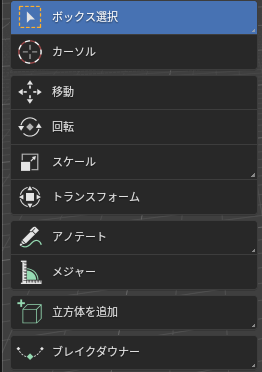
右下に小さな三角のあるボタンは、いくつかのツールをまとめたグループです。公式マニュアルによると、ボタンをしばらく押したままにするか、押してドラッグすると、グループの中のツールが並びます。
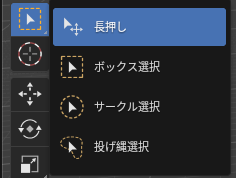
グループの中のツールを選ぶ手順は、次のとおりです。
- 右下に小さな三角のあるボタン(一番上の選択のボタンなど)にマウスのポインターを乗せる
- 左ボタンを押したままにする。右にグループの中のツールが並ぶ
- ボタンを押したまま、使いたいツール(「サークル選択」など)の上へポインターを動かす
- ボタンを離す
実際に試すと、一覧はボタンを押している間だけ出て、離すと閉じました。「サークル選択」の上で離すと、ツールバーのボタンがサークル選択の絵に替わり、上の段に「半径」の欄が出ました。
オブジェクトモードのツールバーのツールは、次のとおりです。役割は公式マニュアルの説明です。
| ボタン | グループの中のツール | 役割(公式マニュアル) |
|---|---|---|
| ボックス選択 | 長押し・ボックス選択・サークル選択・投げ縄選択 | 物を選ぶ。長押しは、クリックで選び、そのままドラッグすると動かす。ボックス選択はドラッグした四角にかかった物、サークル選択はドラッグした円が通った所にかかった物、投げ縄選択は自由な線で囲んだ物を選ぶ |
| カーソル | なし | 3Dカーソル(物を足す位置などの目印)の場所を変える |
| 移動 | なし | 物を動かす |
| 回転 | なし | 物を回す |
| スケール | スケール・ケージを拡大縮小 | 物の大きさを変える。ケージを拡大縮小は、物を囲む枠を動かして大きさを変える |
| トランスフォーム | なし | 動かす・回す・大きさを変えるを1つのツールでする |
| アノテート | アノテート・アノテートライン・アノテートポリゴン・アノテート消しゴム | 画面に書き込み(メモの線)をする。自由な線・直線・多角形を書き、消しゴムで消す |
| メジャー | なし | シーンの中の長さを測る |
| 立方体を追加 | 立方体を追加・円錐を追加・円柱を追加・UV球を追加・ICO球を追加 | 画面の上で操作しながら、その形の物を足す |
| ブレイクダウナー | ブレイクダウナー・プッシュ・リラックス | アニメーションで、動きの途中の姿勢(ポーズ)を、前後のキーフレーム(ある時点の値の記録)に近づけたり遠ざけたりする |
公式マニュアルによると、ほとんどのツールはマウスの左ボタンで使います。一緒に押すキーがあるツールは、使っている間、ステータスバー(画面の一番下の段)にキーの案内が出ます。
公式マニュアルによると、ツールバーの一番上のツールは、ほかのツールを使い終えたあとに戻る既定のツール(フォールバックツール)です。一番上のボタンを押したままにして選ぶか、Alt+Wキーで出る円形のメニューで変えられます。
ツールの設定は、3か所にあります(公式マニュアル)。サイドバーの「ツール」のタブ、プロパティ(画面の右下の、設定がタブで並ぶエディター)の「ツール」のタブ、ヘッダーの下の「ツールの設定」の段です。移動・回転・大きさを変える操作の使い方は、「Blenderのオブジェクト操作とは|位置・向き・大きさ・整理」(準備中)の記事で解説します。
公式マニュアルによると、ツールバーのほかにも、ツールを選ぶ方法があります。
- Shift+Spaceキーを押すと、カーソルの場所に小さなツールバー(ポップアップツールバー)が出る。右に、続けて押すと選べるキーが並ぶ。プリファレンス(Blenderの設定の画面)の「キーマップ」の「スペースバーアクション」で、Spaceキーだけで出すようにもできる
- Qキーを押すと、「お気に入りツール」のメニューが出る。ツールやメニューの項目を右クリックして、ここに足せる
- プリファレンスの「キーマップ」の「[Alt]ツールプロンプト」をオンにすると、Altキーを押したときに、ステータスバーにツールのキーの案内が出る。続けてキーを押すと、そのツールに切り替わる
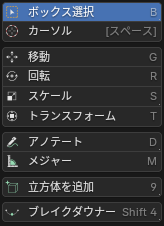
公式マニュアルによると、グループの中のツールにキーを割り当てたときは、同じキーを続けて押すと、グループの中のツールが順に切り替わるように設定できます。3Dビューポートの選択のツールでは、最初からこの設定になっていて、Wキーを押すたびにボックス選択・サークル選択などが切り替わります。
サイドバーのタブ(アイテム・ツール・ビュー・アニメーション)
サイドバーは、右端のタブで中身を切り替えます。手順は、次のとおりです。
- 3Dビューポートにマウスのポインターを乗せて、Nキーを押す。右にサイドバーが出る
- サイドバーの右の縁に縦に並んだタブから、見たいタブ(「アイテム」など)を押す
何も足していない5.2.2では、「アイテム」「ツール」「ビュー」「アニメーション」の4つのタブがありました。中身は、開いたり閉じたりできるまとまり(パネル)に分かれています。アドオン(Blenderに足す機能)を入れると、そのアドオンのタブが増えることがあります。
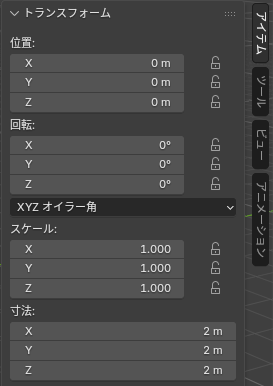
「アイテム」のタブには、アクティブな物(選んだ物のうち最後に選んだもの)の位置・回転・スケール・寸法が並びます。数値を変えると、物が動いたり大きさが変わったりします。
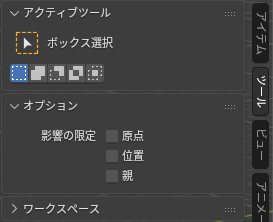
「ツール」のタブには、今選んでいるツールの設定(アクティブツール)、「影響の限定」(原点・位置・親)の「オプション」、ワークスペースの設定が並びます。
「ビュー」のタブには、3Dビューポートの見え方を決めるパネルが並びます。
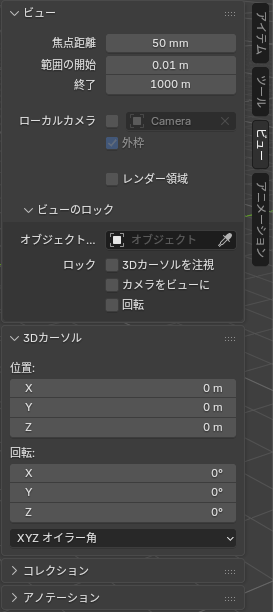
公式マニュアルによると、「ビュー」のタブの設定は次のとおりです。値は5.2.2の最初の画面のものです。
| パネル | 設定 | 中身(公式マニュアル・画面) |
|---|---|---|
| ビュー | 焦点距離 | 3Dビューポートを見る視点の焦点距離(最初は 50mm) |
| ビュー | 範囲の開始・終了 | 物が見える、近い側と遠い側の距離(最初は 0.01m と 1000m)。この外にある物は表示されない。範囲を大きくしすぎると、奥行きの精度が落ちて表示が乱れることがある |
| ビュー | ローカルカメラ | この3Dビューポートだけで使うカメラを決める |
| ビュー | 外枠 | カメラから見ているときに、カメラの枠の外を覆う |
| ビュー | レンダー領域 | 3Dビューポートでレンダーの表示をする範囲を、画面の一部に絞る(Ctrl+Bで範囲を決めると自動でオンになる)。カメラから見ているときは効かない |
| ビューのロック | オブジェクトを注視 | この欄で指定した物を中心に、視点を回したり寄せたりする。カメラから見ているときは使えない |
| ビューのロック | 3Dカーソルを注視 | 3Dカーソルを中心に、視点を回したり寄せたりする |
| ビューのロック | カメラをビューに | カメラから見ているときに、視点を動かすとカメラも一緒に動く |
| ビューのロック | 回転 | 視点の向きを変えられないようにする |
| 3Dカーソル | 位置・回転・回転モード | 3Dカーソルの場所と向きと、向きの表し方(XYZオイラー角など) |
| コレクション | ローカルコレクション・コレクションの一覧 | コレクション(物をまとめる入れ物)ごとに、表示と非表示を切り替える。名前をクリックすると、そのコレクションだけを出す。ローカルコレクションをオンにすると、この3Dビューポートだけの表示にできる |
| アノテーション | アノテーションの一覧 | 画面への書き込み(アノテート)の設定 |
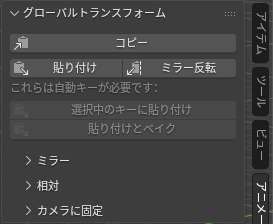
「アニメーション」のタブには、「グローバルトランスフォーム」のパネルがあります。
ツールバーとサイドバーの出し入れと大きさ
公式マニュアルによると、ツールバーとサイドバーの幅は、次のように変えます。
| したいこと | 操作(公式マニュアル) |
|---|---|
| 幅を変える | ツールバーやサイドバーの縁をドラッグする |
| 縁で隠す | 縁をドラッグして幅をなくす。隠したあとに出る小さな矢印をクリックすると、また出る |
| 中の文字やボタンを大きくする | 上にカーソルを乗せて、Ctrl+マウスのホイールを押してドラッグするか、テンキーの+・-を押す。Homeキーで元の大きさに戻る |
Blenderで建築パースを作る方法は、建築3DCGコース(Blender)で学べます。
会員登録(無料)
記事やテーマのお気に入り・学習履歴・フォローが使えます。

この記事について
PERSC編集部が、建築の制作に関わる知識を実務目線で整理しています。内容は公開・更新日時点の情報にもとづきます。誤りや古い情報にお気づきの場合はお問い合わせよりご連絡ください。