
Blenderの出力プロパティ|解像度・ファイル形式・保存先
- 出力プロパティがどこにあるか知りたい
- レンダリングする画像の大きさを決めたい
- 保存するファイルの形式を選びたい
Blender(ブレンダー)でレンダリングする画像の大きさと、保存するファイルの形式は、プロパティエディターの出力プロパティで決めます。
しかし、保存先の欄は1枚の画像には効かないなど、どの設定がいつ効くかは欄を見ただけでは分かりません。
この記事では、出力プロパティの開き方と、解像度・ファイルフォーマットを決める手順を解説します。保存先(出力のパス)が使われる場面と、1枚の画像の保存の仕方も分かります。
画面:Blender 5.2.2 LTS(日本語の表示)始める前に
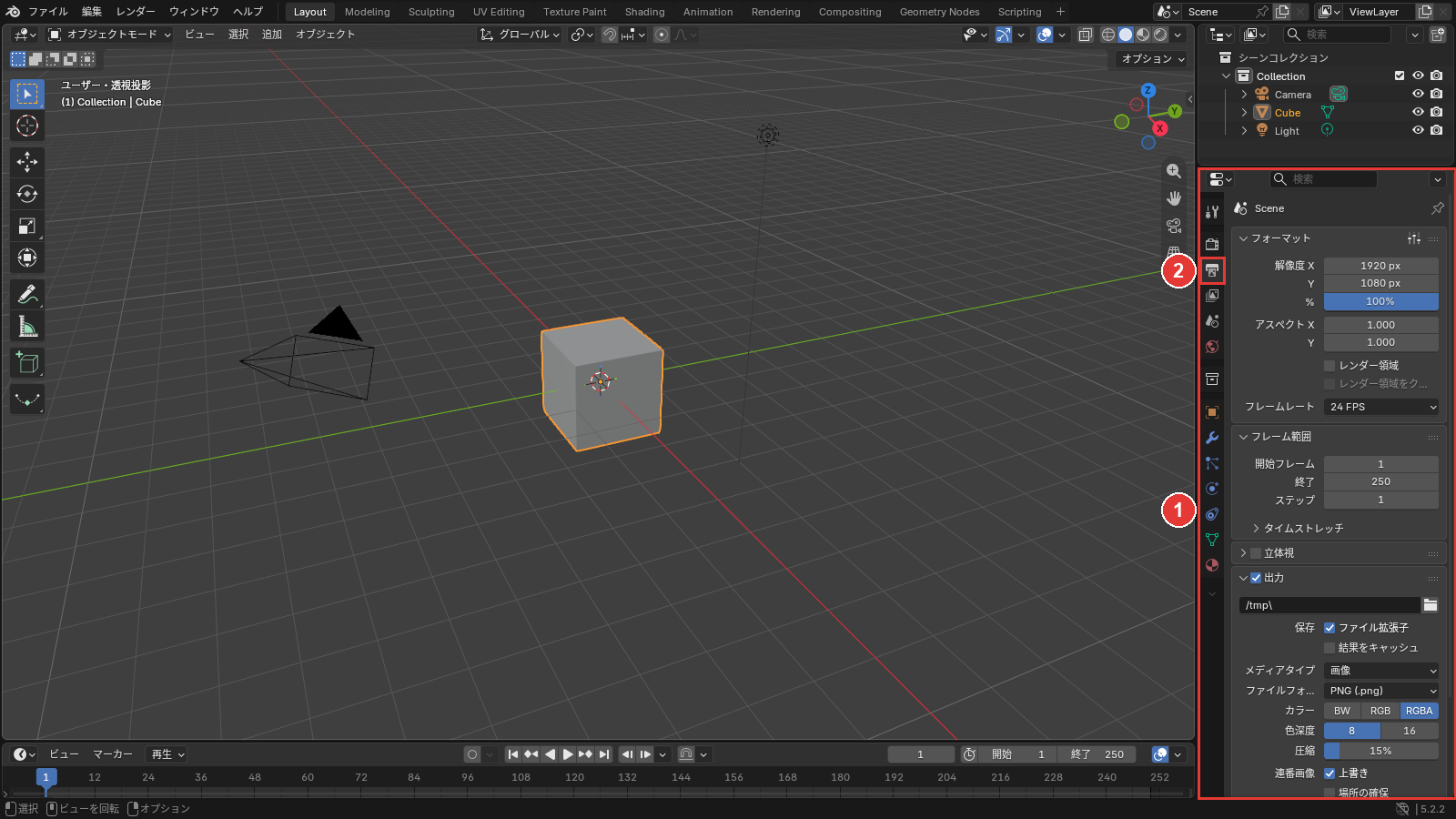
手順を始める前に、①のプロパティエディターで、②の出力のタブ(プリンターの絵)を押してください。画面の例は、起動した直後のシーンです。
出力プロパティとは
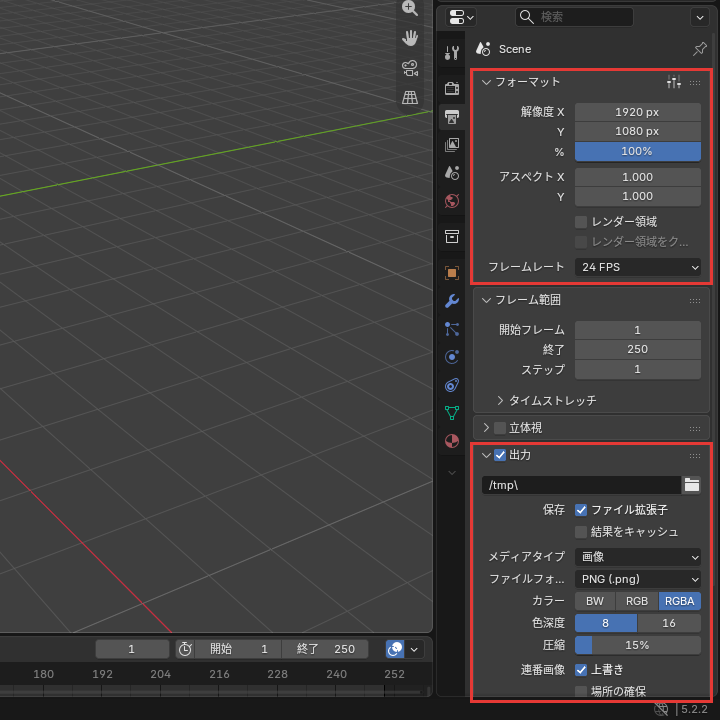
出力プロパティは、レンダリングする画像の大きさと、保存するファイルの形式・保存先を決める設定です。フォーマットのパネルで大きさを、出力のパネルで形式と保存先を決めます。
解像度はF12キーでレンダリングする画像の大きさに、ファイルフォーマットは保存するファイルの形式に効く設定です。
解像度を決める
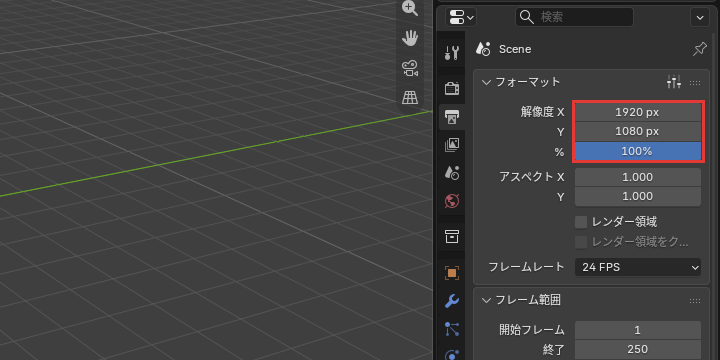
画像の大きさは、フォーマットのパネルの解像度 XとYに、横と縦の画素数を打って決めます。手順は、次の2つです。
- 解像度 XとYに画素数を打つ
- 試すときは%を下げる
「解像度 X」
解像度 Xの欄を押して横の画素数を打ち、Enterキーを押します。続けてYに縦の画素数を打ってください。
欄の数が、打った画素数に替わりました。縦長の画像にするときは、Y を X より大きくします。
試すときは
%の欄を押して「50」と打ち、Enterキーを押します。%は、X と Y の大きさを割合で変える欄です。
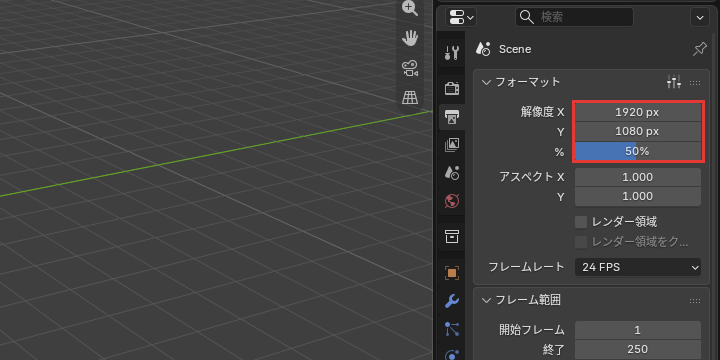
%の欄が50% になりました。
これで、画像の大きさを決められました。1920×1080 のまま%を50% にすると、レンダリングした画像は縦横の比を変えずに960×540 になります。
例の立方体のシーンを Cycles でレンダリングすると、50% では100% のおよそ4分の1の時間で済みました。
仕上げのときは%を100% に戻してください。
印刷に使う画像の画素数は、印刷の大きさ(mm)÷25.4×印刷の解像度(dpi)で出せます。dpi は、印刷所やプリンターの指定に合わせてください。
ファイルフォーマットを選ぶ
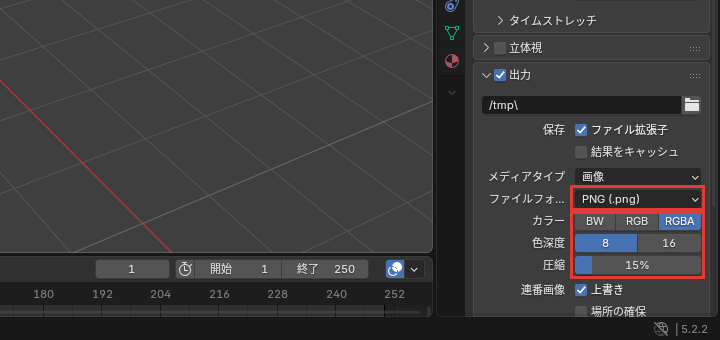
保存する形式は、出力のパネルのファイルフォーマットで選びます。最初は PNG で、ここで選んだ形式が、レンダーの窓から開く保存の画面の形式にもなります。
形式を選ぶ手順は、次の2つです。
- ファイルフォーマットの欄を押す
- 形式を押す
「ファイルフォーマット」
出力のパネルのファイルフォーマットの欄(「ファイルフォ…」と切れて出る欄)を押します。
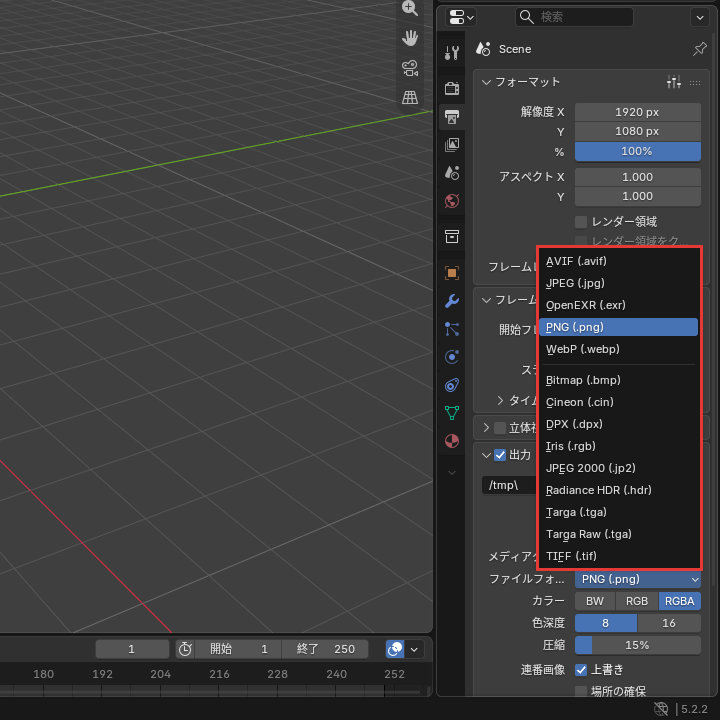
選べる形式の一覧が開きました。
形式を
一覧のJPEG (.jpg)を押します。
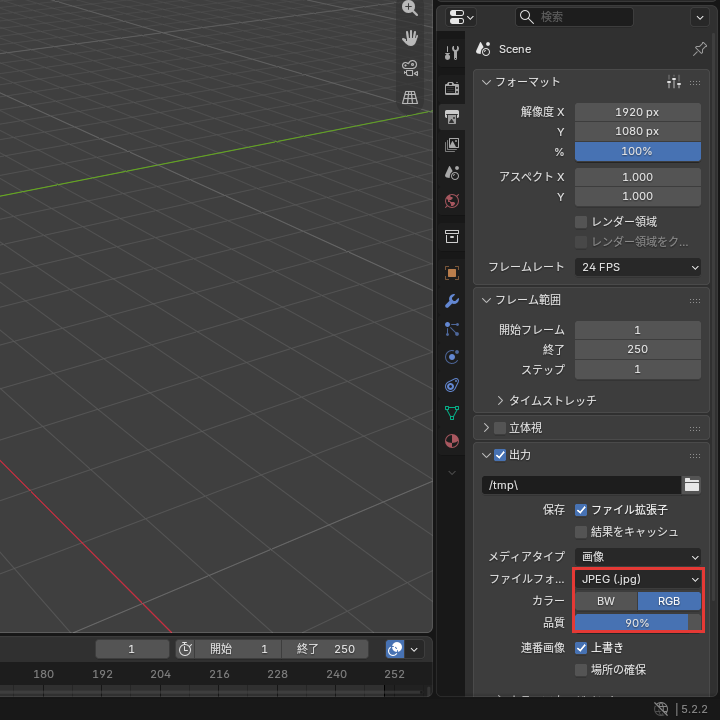
カラーは BW(白黒)と RGB(色)だけになり、色深度と圧縮の代わりに品質(最初は90%)が出ました。
これで、保存する形式を選べました。
PNGとJPEGを使い分ける
PNG と JPEG は、透過の情報を持てるかと、ファイルの大きさが違います。
| 形式 | 透過の情報 | 出る欄 | 例の画像の大きさ |
|---|---|---|---|
| PNG | 持てる(「カラー」の RGBA=色と透過) | 「色深度」(8・16)・「圧縮」(最初は15%。上げてもファイルが小さくなるだけで、画質は変わらない) | 約1.2MB |
| JPEG | 持てない(「カラー」は BW・RGB だけ) | 「品質」(最初は90%) | 約47KB |
※例の画像の大きさは、起動した直後のシーンを1920×1080 でレンダリングし、それぞれの最初の設定で保存したときの値
仕上げの画像を手元に残すなら PNG、メールなどで軽く送るなら JPEG が向きます。背景を透過して残すときは PNG にし、レンダーのタブのフィルムの透過にもチェックを入れてください。
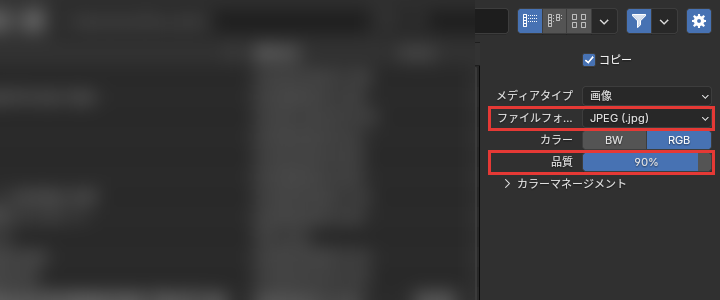
1枚の画像は、F12キーでレンダリングしたあと、レンダーの窓の画像のメニューの名前を付けて保存で保存します。そのとき開く保存の画面の形式が、ここで選んだ形式です。
保存の画面のファイルフォーマットでも、選び直せます。
保存先(出力のパス)が使われる場面
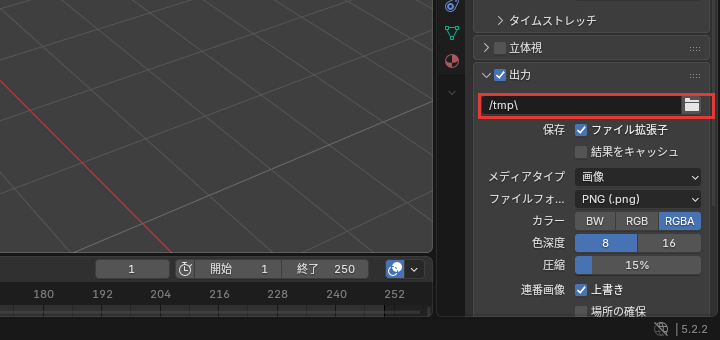
出力のパスは、アニメーションをレンダリングしたときに、1コマずつの画像を保存するフォルダーとファイルの名前です。F12キーでレンダリングした1枚の画像は、ここには保存されません。
アニメーション(Ctrl+F12キー)では、パスの名前のあとに4けたのコマの番号が付いた画像が保存されます。
最初の /tmp\ のままだと、Windows では C:\tmp\ のフォルダーに 0001.png・0002.png… の名前で保存されました。
保存先を変えるときは、パスの欄に保存したいフォルダーの場所を打ちます。
パスの頭を「//」にすれば、作業中の .blend ファイルと同じフォルダーが保存先です。たとえば「//render_」と打つと、render_0001.png の名前になります。
「//」は、先に .blend ファイルを保存してから使ってください。ファイル拡張子にチェックが入っていると、.png などの拡張子が自動で付きます。
出力のタブのほかの設定
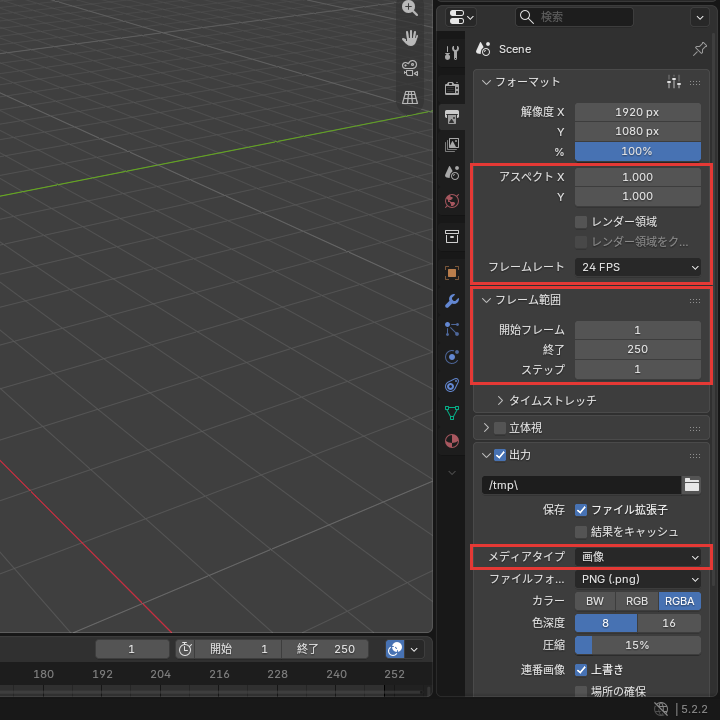
出力のタブのほかの欄は、静止画のパースでは最初の値のままで使えます。おもな5つの欄を、次の表にまとめました。
| 欄 | 決めること |
|---|---|
| メディアタイプ | 画像で保存するか、動画で保存するか(最初は「画像」) |
| アスペクト X・Y | 1つの画素の形(最初は 1.000 の正方形。画像の縦横の比とは別) |
| レンダー領域 | 画面の一部だけのレンダリング |
| フレームレート | アニメーションの1秒あたりのコマ数(最初は24 FPS) |
| フレーム範囲 | アニメーションの開始と終了のコマ(最初は1〜250) |
解像度と形式を決めて、パースを書き出そう
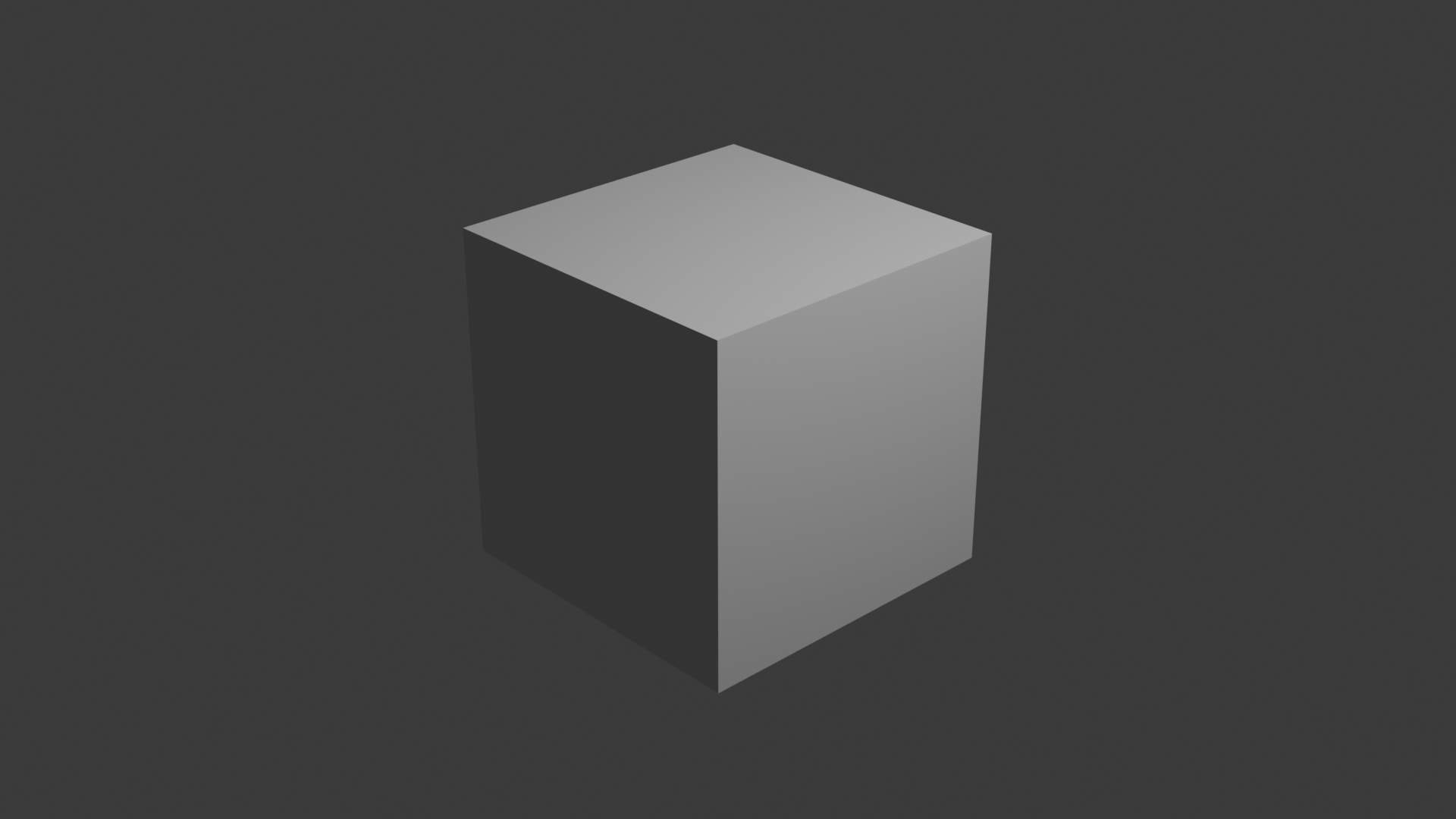
出力プロパティは、画像の大きさ・形式・保存先を決める設定で、出力のタブに並びます。この記事で解説したことは、次の3つです。
- 解像度:解像度 XとYで大きさを決め、試すときは%を下げる
- ファイルフォーマット:手元に残す仕上げは PNG、軽く送るなら JPEG
- 出力のパス:アニメーションのコマを保存する場所。1枚の画像はレンダーの窓から保存する
まずは%を50% にして試しにレンダリングし、構図が決まったら100% に戻して仕上げてください。
あわせて読みたい
- Blenderのプロパティエディター|タブの構成 — 出力のタブ以外のタブの役割を知りたいとき
- Blenderのパノラマカメラ|Cyclesの正距円筒図法 — 解像度を2:1 にして360度の画像を書き出したいとき
- Blenderレンダリングガイド|Eevee Next/Cycles/ノイズ対策/最終出力の設定基準【2026年版】 — 画質と書き出しの時間を整えたいとき
Blenderで建築パースを作る方法は、建築3DCGコース(Blender)で学べます。
会員登録(無料)
記事やテーマのお気に入り・学習履歴・フォローが使えます。

この記事について
PERSC編集部が、建築の制作に関わる知識を実務目線で整理しています。内容は公開・更新日時点の情報にもとづきます。誤りや古い情報にお気づきの場合はお問い合わせよりご連絡ください。