Blenderのモデリングとは|建築の形を作る基本の操作と道具
- Blenderのモデリングって何から覚えればいいの?
- 建物の形を作るのに、どの操作を使えばいい?
- 箱から部屋の形を作る流れを知りたい
Blender(ブレンダー)で建築パースを作るときは、壁や床や家具の形を、自分で作ることから始めます。しかし、形を作る操作は数が多いので、どれから覚えればよいかが分かりにくいところです。
この記事では、Blenderのモデリングの仕組みと、建築でよく使う道具、形を作る順番を解説します。後半では、立方体から部屋の形を作る手順と、形がおかしくなったときの直し方も扱います。
画面:Blender 5.2.2 LTS(日本語の表示)Blenderのモデリングとは
Blenderのモデリングは、オブジェクトの頂点・辺・面を動かしたり、足したりして、形を作る作業です。建築パースでは、壁・床・窓・家具の形を、このモデリングで作ります。
モデリングが、建築パースを作る流れのどこに入るかは、Blenderで建築パースを作るための全体像にまとめています。
形を作る方法は、次の3つです。この記事では、主にメッシュの編集を扱います。
- メッシュを編集する
- カーブとテキストから作る
- モディファイアーで形を足す
メッシュを編集する
メッシュは、頂点・辺・面の3つでできたオブジェクトです。起動したときの立方体もメッシュで、頂点が8つ・辺が12本・面が6枚でできています。
形を変えるとは、この頂点・辺・面を動かしたり、足したり、消したりすることです。壁も床も家具も、メッシュで作るときはこの3つの組み合わせになります。
カーブとテキストから作る
カーブは、点と点を結ぶ線で形を作るオブジェクトです。線に太さを付けると、手すりやパイプのような細長い形になります。
文字を立体にするときは、テキストのオブジェクトを使います。看板やサインの文字が、その例です。
カーブもテキストも、形を決めたらメッシュに変換して、メッシュと同じように直せます。
モディファイアーで形を足す
モディファイアーは、元の形を残したまま、形を変えた結果を表示する仕組みです。面取りや厚みや同じ形の並びを、元のメッシュに手を入れずに足せます。
値を変えれば形がすぐに変わるのも、モディファイアーの便利な所です。モディファイアーの使い方は、「Blenderのモディファイアーとは」(準備中)で解説します。
モデリングを始める前の準備
モデリングを始める前に知っておくことは、次の3つです。
- 長さの単位を mm にする
- 編集モードに切り替える
- 選択モードを選ぶ
長さの単位を mm にする
建築の寸法は mm で決めるので、最初に長さの単位を mm にします。単位を mm にすると、数字だけを打てば mm で入ります。
シーンの
プロパティのシーンのタブを押し、単位を開きます。
長さを
長さの欄を押して、ミリメートルを選びます。
これで、サイドバーの位置や寸法が mm で表示されます。
単位とスケールの関係は、Blenderのシーンの単位とスケールで解説しています。
編集モードに切り替える
頂点・辺・面を動かすのは、編集モードでの作業です。オブジェクトを選び、ポインターを3Dビューポートの上に置いてTabキーを押すと、編集モードに切り替わります。
もう一度Tabキーを押すと、オブジェクトモードに戻ります。今のモードの名前は、3Dビューポートのヘッダー左端の欄で確かめましょう。
選択モードを選ぶ
編集モードでは、頂点・辺・面のどれを選ぶかを、選択モードで決めます。キーボードの上の段の1キーが頂点、2キーが辺、3キーが面です。
テンキーの数字を押すと、選択モードでなく視点が変わります。
建築でよく使うモデリングの道具
建築でよく使うモデリングの道具は、次の5つです。どれも編集モードで使います。
押し出し・面の差し込み・ベベルは選んだ所に、ループカットとナイフはポインターで指した所に効きます。
- 押し出し(E)
- 面の差し込み(I)
- ループカット(Ctrl+R)
- ベベル(Ctrl+B)
- ナイフ(K)
押し出し(E)
押し出しは、選んだ面を引き出して、元の位置とのあいだに側面を作る道具です。面を選んでEキーを押し、長さを打ってEnterキーを押します。
平面のオブジェクトの面を上へ押し出すと、閉じた箱になります。頂点は4から8、面は1から6です。床の形を高さの分だけ押し出せば、部屋の大きさの箱になります。
面の差し込み(I)
面の差し込みは、選んだ面の内側に、一回り小さい面を作る道具です。面を選んでIキーを押し、ポインターを動かすか幅を打つと、まわりに枠の形の面ができます。
内側の面を消せば穴になり、押し出せばくぼみや出っ張りになります。窓の開口づくりに向いた道具です。
ループカット(Ctrl+R)
ループカットは、面をぐるりと一周する辺を入れる道具です。Ctrl+Rキーを押し、ポインターを辺の上に置くと、置いた辺と交わる向きに、辺が入る位置が出ます。
辺の数を変えるのは、マウスのホイールです。左クリックで決めると、入った辺を動かせる状態になります。
そこで右クリックすると、辺を動かすのをやめて、面のまん中に一周の辺が入ります。立方体の側面に入れたときの数は、頂点が12・面が10です。
壁に、開口の高さの辺を入れる場面で役立ちます。
ベベル(Ctrl+B)
ベベルは、角になっている辺を面取りする道具です。辺を選んでCtrl+Bキーを押し、幅を打ってEnterキーを押すと、辺が2本に分かれて、そのあいだに斜めの面ができます。
立方体の辺を1本だけ面取りしたときの数は、頂点が10・面が7です。家具や建具の角に使います。
ナイフ(K)
ナイフは、面の上をクリックしていった線で、面を切る道具です。Kキーを押し、面の上を順にクリックしてEnterキーで決めます。
ナイフで切れるのは、見えている面だけです。裏の面も一緒に切るときは、ナイフを使っている間にCキーを押して透過カットにします。
形を作る順番
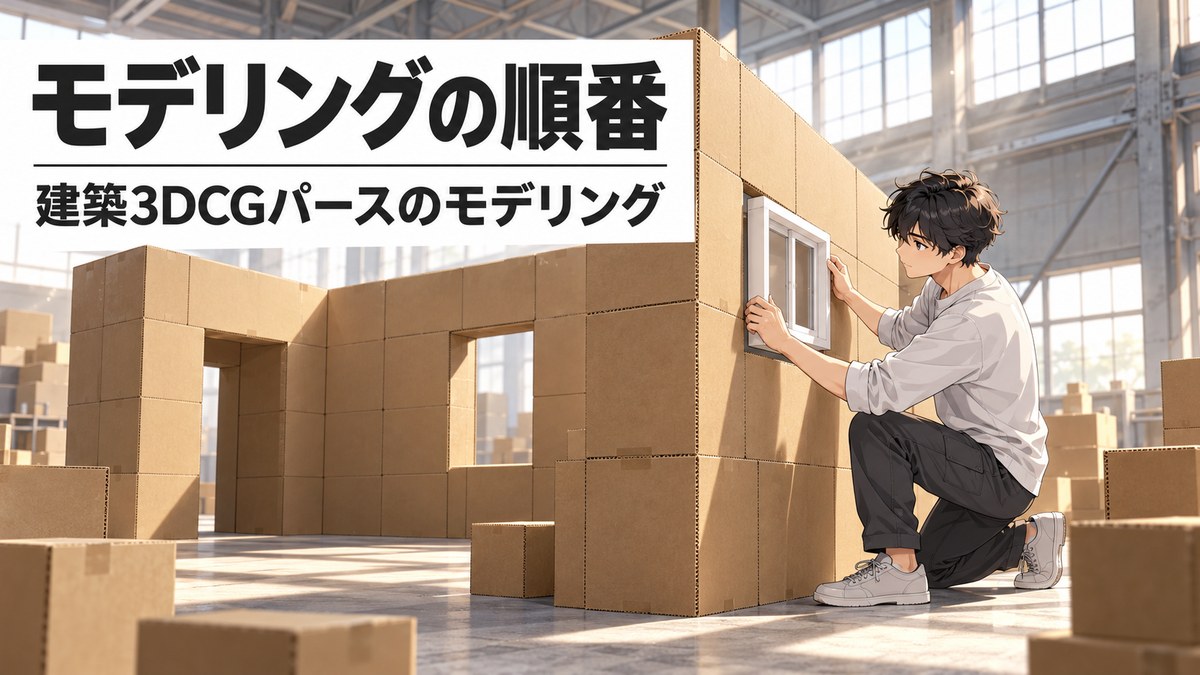
形は、大まかな箱から始めて、細かい所へ進む順で作ります。先に面取りすると、あとで辺を入れたときに面取りがゆがむためです。
形を作る順番は、次の表のとおりです。
| 順 | すること | 使う道具 |
|---|---|---|
| 1 | 大まかな箱の大きさを決める | サイドバーの寸法 |
| 2 | 開口や、仕上げが変わる位置に辺を入れる | ループカット・ナイフ |
| 3 | 面を足して形を出す | 押し出し・面の差し込み |
| 4 | 角を面取りして整える | ベベル |
壁・床・建具をこの順で組み立てる流れは、Blenderの建築モデリング手順6ステップで解説しています。
箱から部屋の形を作る方法
部屋の形は、立方体を部屋の大きさにして、面の差し込みで窓の開口を作るのが近道です。ここでは、長さの単位を mm にした画面で、立方体から窓のある部屋の箱を作ります。
面の差し込みは四辺から同じ幅で縮むので、窓の穴が開くのは壁の面のまん中です。
立方体を
オブジェクトモードで立方体を選び、Nキーでサイドバーを出します。アイテムタブにある寸法に、X 3490・Y 2580・Z 2400 と打ちます。
スケールを
ポインターを3Dビューポートの上に置き、Ctrl+Aキーを押してスケールを選びます。
寸法を打つと立方体は大きくなりますが、メッシュの頂点の位置は元のままで、変わるのは大きさの倍率(スケール)の値です。スケールを適用すると、倍率が1に戻り、今の大きさが形そのものになります。
適用しないまま面の差し込みを使うと、枠の幅が向きによって変わります。
窓を
Tabキーで編集モードにし、3キーで面の選択モードにして、窓を開ける壁の面をクリックします。
面の
Iキーを押してポインターを動かし、枠の幅が決まった所でクリックします。
内側の
差し込んだあとは内側の面が選ばれたままなので、そのままXキーを押して、面を選びます。
これで、壁の面に窓の穴が開いた部屋の箱ができます。頂点・辺・面の数は、8・12・6 から増えて 12・20・9 です。
図面の位置と大きさで窓を開けるときは、ループカットで窓の上下と左右の位置に辺を入れてから、そのあいだの面を消します。
この箱の壁は面が1枚だけで、厚みはありません。壁に厚みを付けるのは、ソリッド化のモディファイアーです。
図面の寸法に合わせて、壁・扉と窓・床・天井まで作る方法は「Blenderで部屋を作る方法」(準備中)で解説します。
形がおかしくなったとき
形がおかしくなったときによく出る症状は、次の3つです。
- 押し出した面が逆の向きに動く
- 面取りの幅が向きによって違う
- 継ぎ目が割れる・面がちらつく
押し出した面が逆の向きに動く
押し出した面が外でなく内側へ動くときは、面の向き(法線)が裏返っています。裏返った面は、オーバーレイの▼の中にある面の向きにチェックを入れると見つかります。
裏の面だけが赤く表示され、表の面には色が付きません。編集モードでAキーで全部を選び、Shift+Nキーを押すと、面の向きが外側にそろいます。
面取りの幅が向きによって違う
面取りの幅が向きによって違うときは、オブジェクトのスケールが1になっていません。Ctrl+Aキーでスケールを適用すると、どの向きも同じ幅で面取りされます。
スケールの適用は、Blenderのスケールの適用で解説しています。
継ぎ目が割れる・面がちらつく
継ぎ目が割れたり、面がちらついたりする原因は、同じ場所に重なった頂点か面です。
頂点が重なっているときは、編集モードでAキーで全部を選び、Mキーを押して距離でを選ぶと、重なった頂点が1つにまとまります。
別のオブジェクトの面が同じ場所に重なっているときは、マージでは直りません。どちらかの面を動かすか、消します。
箱から作ってBlenderのモデリングに慣れよう
Blenderのモデリングは、頂点・辺・面を動かしたり足したりして、形を作る作業です。
この記事の要点は、次の4つです。
- 始める前に、長さの単位を mm にして、編集モードと選択モードに慣れる
- 建築でよく使う道具は、押し出し・面の差し込み・ループカット・ベベル・ナイフの5つ
- 大まかな箱から始めて、辺を入れ、面を足し、最後に角を整える
- 形がおかしいときは、面の向き・スケール・重なった頂点を確かめる
まずは立方体から部屋の箱を作って、5つの道具を1回ずつ使ってみてください。
Blenderで建築パースを作る方法は、建築3DCGコース(Blender)で学べます。
会員登録(無料)
記事やテーマのお気に入り・学習履歴・フォローが使えます。

この記事について
PERSC編集部が、建築の制作に関わる知識を実務目線で整理しています。内容は公開・更新日時点の情報にもとづきます。誤りや古い情報にお気づきの場合はお問い合わせよりご連絡ください。