Blenderのインストール|Windows・Mac・Linux
Blender(ブレンダー)は、3DCGを作る無料のソフトです。公式サイトからダウンロードして、自分のパソコンにインストールします。この記事では、Windows・Mac・LinuxそれぞれのOS(パソコンの基本ソフト)での入れ方と、初めて起動したときに画面を日本語にする設定を解説します。
この記事のBlenderの画面は、5.2.2 LTSのものです。Windowsは、Zip(圧縮したファイル)を展開して起動するところまでを実機で試しました。インストーラー、Microsoft Store、Mac、Linuxは試していないので、公式サイトと公式マニュアルに書かれていることを載せています。
Blenderは公式サイトから無料で入手する
Blenderは、公式サイト(blender.org)の「Download」の頁から入手します。頁を開くと、使っているパソコンに合ったファイルのボタンが表示されます。
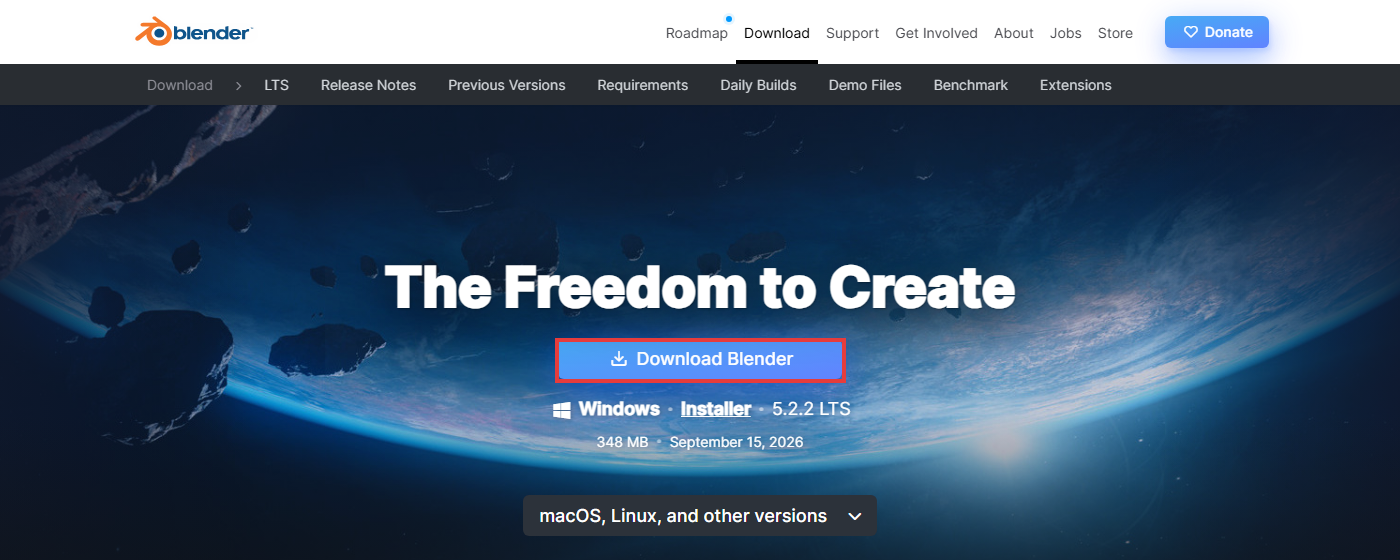
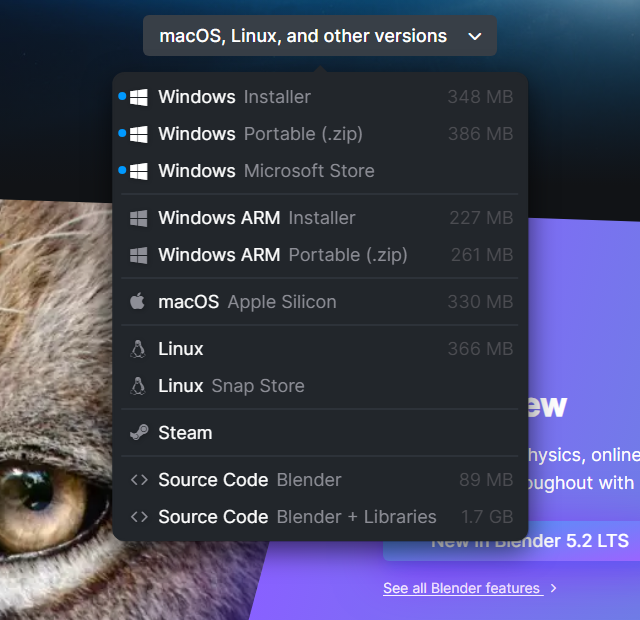
ボタンの下の「macOS, Linux, and other versions」を開くと、ほかのOSや形のファイルを選べます。
5.2の公式マニュアルによると、Blenderには安定の度合いの違う版があります。
| 版 | 中身(公式マニュアル) |
|---|---|
| 安定版(Stable Release) | 新しい機能が入り、安定している版。およそ3か月ごとに出る |
| LTS(Long-term Support) | 長く続く仕事のための、とても安定した版。2年間、不具合の直しだけが出て、新しい機能は入らない。毎年1つ出る |
| デイリービルド(Daily Builds) | 開発中の変更を毎日入れた版。十分に試されておらず、動かなくなったり落ちたりすることがある |
| ソースから作る(Build from Source) | 公開されているソースコードから、自分で組み立てる |
公式マニュアルは、長く使う仕事にはLTS、新しい機能を使いたい人には安定版が向くとしています。2026年9月28日の時点では、ダウンロードの頁の最初のボタンの5.2.2 LTSが、いちばん新しい版です。この版を選べば、新しい機能が使え、2年間は不具合の直しも出ます。
Blenderの中には、新しい版を自動で取ってくる仕組みがありません(公式マニュアルによる)。公式サイトから入れた場合は、新しい版をこの頁から入手し直します。Microsoft Store・Snap・Steamで入れた場合は、新しい版が自動で入ります。入れ直し方は、この記事の最後の節で解説しています。
2026年9月28日の時点で、動かすのに要るパソコンの条件は、公式サイトの「Requirements」の頁に次のように書かれています。表の中のビデオメモリは、グラフィックス(画面を描く部品)が持つメモリです。OpenGLとVulkanは、グラフィックスで絵を描くための決まりです。
| OS | 最低 | 推奨 |
|---|---|---|
| Windows | Windows 8.1(64ビット)、4コアのCPU(SSE4.2という命令に対応)、メモリ8GB、ビデオメモリ2GBのグラフィックス(OpenGL 4.3・Vulkan 1.3に対応) | Windows 11、8コア、メモリ32GB、ビデオメモリ8GB |
| macOS | macOS 13(Ventura)、Apple Silicon、メモリ8GB | macOS 26(Tahoe)、Apple Silicon、メモリ32GB |
| Linux | glibc 2.28以降(Linuxの基本の部品の版)の64ビットのLinux、4コアのCPU(SSE4.2に対応)、メモリ8GB、ビデオメモリ2GBのグラフィックス(OpenGL 4.3・Vulkan 1.3に対応) | 8コア、メモリ32GB、ビデオメモリ8GB |
同じ頁には、グラフィックスの目安も書かれています。NVIDIAはGeForce 900以降、AMDはGCN 第4世代以降、IntelはKaby Lake以降です。画面は1920×1080以上、マウスはホイールを押せる3ボタンのものが推奨です。公式マニュアルは、グラフィックスのドライバー(部品を動かすソフト)を新しくしておくように書いています。
Steam(ゲームなどのソフトを配る仕組み)からも、Windows・Mac・Linuxに入れられます。公式マニュアルによると、手順は次のとおりです。
- Steamのクライアント(Steamのアプリ)を入れ、Steamのアカウントでログインする
- ストアのタブでBlenderを探し、インストールのボタンを押す
- 入れたあとは、ライブラリのタブから起動する
Steamで入れると、新しい版はSteamが自動で入れます。WindowsとLinuxでは、.blend(Blenderで保存したファイル)をダブルクリックしても、Blenderで開くようにはなりません。開くようにするには、次の節で説明する「登録」を押します。
Windowsはインストーラー・Zip・Microsoft Storeの3つから入れる
Windowsのファイルは、3つの形から選びます。インストーラー(Installer)・Zip(Portable (.zip))・Microsoft Storeです。公式マニュアルによると、BlenderはWindowsのx64とarm64の両方に対応しているので、パソコンのCPUに合うものを選びます。多くのパソコンのCPUはx64で、ARMのCPUのパソコンにはWindows ARMのファイルを選びます。
| 形 | 入れ方と違い(公式マニュアル) |
|---|---|
| インストーラー(Installer) | ダウンロードしたファイルを開き、画面に合わせて進める。入れる場所を選べ、スタートメニューに項目ができ、.blendのファイルをダブルクリックするとBlenderで開くようになる。管理者の権限が要る |
| Zip(Portable (.zip)) | ファイルを好きな場所に展開し、中のblender.exeをダブルクリックして起動する。スタートメニューの項目は作られず、.blendのファイルも自動ではBlenderに結び付けられない(あとで「登録」で結び付けられる)。管理者の権限は要らない |
| Microsoft Store | Microsoft StoreでBlenderを探して入れる。入れたあとは、スタートメニューから起動する |
管理者の権限のあるパソコンなら、インストーラーを選べば、スタートメニューの項目と.blendの結び付けまでが済みます。会社のパソコンなどで管理者の権限が無いときは、Zipで入れられます。
プリファレンスは、Blenderの設定の画面です。画面の上のメニューの「編集」→「プリファレンス…」で開きます。Zipで入れたBlenderで.blendのファイルを結び付けるには、プリファレンスの「システム」の「OS設定」で「登録」を押します。
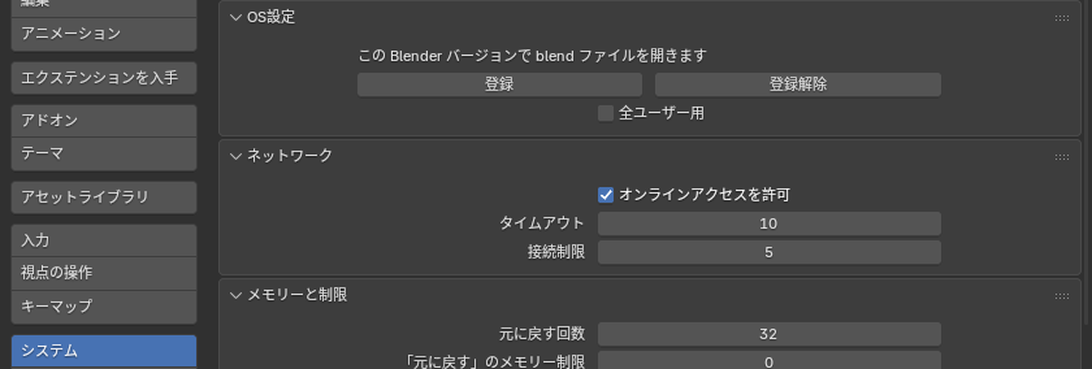
公式マニュアルによると、コマンドライン(文字で命令を打つ画面)でblender -r と打っても登録できます。
編集部では、Zipを展開して、blender.exeを管理者の権限なしで起動できることを確かめました。インストーラー、Microsoft Store、「登録」と「登録解除」は試していません。
Zipで入れて、設定もそのフォルダの中にまとめたいときは、ポータブルインストールにします。公式マニュアルによると、展開したフォルダのblender.exeの横に「portable」という名前のフォルダを作ると、設定がそのフォルダに保存されます。保存されるのは、プリファレンス、スタートアップファイル(起動したときの画面の状態)、入れたエクステンション(Blenderに機能を足すもの)、プリセット(設定の組み合わせ)です。USBメモリなどに入れて持ち歩くときに使います。
macOSはDMGから入れる
5.0以降のBlenderは、Apple SiliconのMacだけに対応しています(公式マニュアルによる)。公式サイトによると、IntelのチップのMacに対応するのは4.5 LTSが最後で、IntelのMacでは4.5 LTSを使います。4.5 LTSは、公式サイトの「LTS」の頁から入手できます。
Mac用のBlenderは、DMG(ディスクイメージのファイル)で配られています。公式マニュアルによると、入れ方は次のとおりです。
- ダウンロードしたDMGのファイルをダブルクリックして開く
- 中の「Blender.app」を「アプリケーション」のフォルダへドラッグする
Macのセキュリティの設定によっては、初めて開くときに、macOSが開く許可を求めます。
公式マニュアルによると、設定もアプリの中にまとめるポータブルインストールでは、「portable」のフォルダを作ります。作る場所は、「Blender.app/Contents/Resources」の中です。
編集部は、Macでは試していません。
Linuxは公式のファイル・パッケージマネージャー・Snapから入れる
公式マニュアルによると、Linuxには次の3つの入れ方があります。表の中のディストリビューションは、Ubuntuなど、Linuxの配布の種類です。
| 入れ方 | 中身 |
|---|---|
| blender.orgのファイル | ダウンロードしたファイルを好きな場所(例:~/software、/usr/local)に展開し、中の実行ファイルをダブルクリックして起動する。複数の版を並べて入れられる。メニューの項目と.blendの結び付けは、プリファレンスの「システム」→「OS設定」の「登録」で作る。「portable」のフォルダを実行ファイルの横に作れば、ポータブルインストールになる |
| パッケージマネージャー | ディストリビューションが用意するBlenderを、ソフトを入れる仕組み(パッケージマネージャー)で入れる。ほかのソフトと同じ方法で更新できるが、公式の版より古いことや、CyclesのGPUのレンダリング(Blenderの描き出しの方式の1つ)など一部の機能が入っていないことがある |
| Snap | Linuxの配布の種類をまたいで使える、ソフトの配り方。Snapが入っていれば、端末(ターミナル)でsnap install blender --classic と打って入れる。新しい版が自動で入る |
公式マニュアルに書かれている、Linuxでの注意は次のとおりです。
- 7-Zipでの展開には対応していないので、tar(Linuxの展開のコマンド)で展開する
- 端末から起動する方法は、公式マニュアルの「Launching from the terminal」の頁にある
- 画面の仕組みは、X11とWaylandの両方に対応している
- ウィンドウマネージャー(窓の出し方を決めるソフト)によっては、Altとマウスのボタンで、窓を動かしたり大きさを変えたりする設定がある。Blenderでは、Altとマウスを、3ボタンマウスの再現・ループの選択・複数の値をまとめて変える操作に使う。重なるときは、窓の操作のキーをSuperキー(Windowsキー)に変える
窓の操作のキーの変え方は、公式マニュアルによると次のとおりです。
- Gnome:端末で
gsettings set org.gnome.desktop.wm.preferences mouse-button-modifier '<Super>'と打つ(次にログインしたときから効く) - KDE:「System Settings」→「Window Management」→「Window Behavior」→「Window Actions」で、「Alt」を「Meta」にする(公式マニュアルの英語の表記。日本語の画面では名前が違うことがある)
編集部は、Linuxでは試していません。
初めて起動したときに言語を日本語にする
スプラッシュは、起動したときに画面の中央に出るウィンドウです。初めて起動したときや、5.1から5.2のように新しい版に上げたときは、スプラッシュに「クイックセットアップ」が出ます。最初は英語で「Quick Setup」と表示され、「Language」は「English (US)」です。「Language」の一覧で「日本語 - Japanese」を選ぶと、メニューなどの表示が日本語になります。
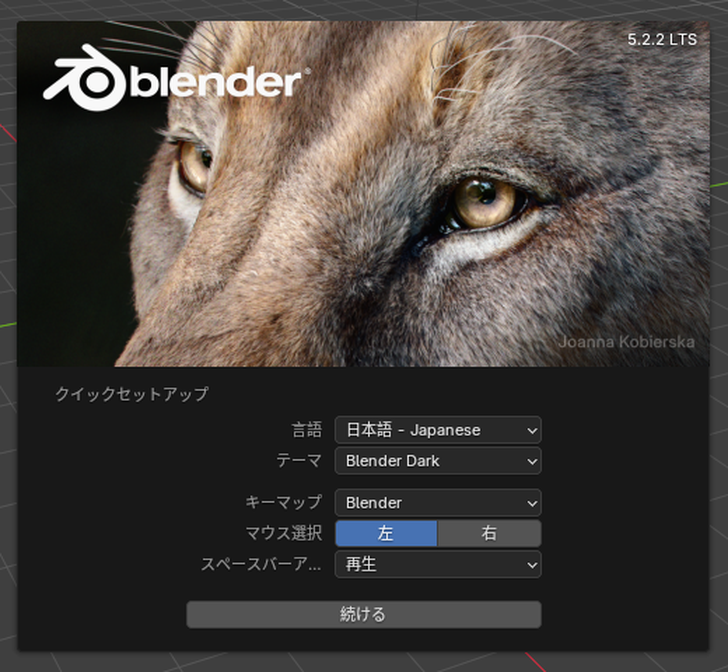
言語のほかの項目はそのままでよく、「続ける」を押すと設定が保存されます。公式マニュアルによると、クイックセットアップの項目は次のとおりです。どれも、あとからプリファレンスで変えられます。
| 項目 | 中身 |
|---|---|
| 言語 | 画面の言語 |
| テーマ | 画面の色の組み合わせ(暗い色・明るい色など)。既定は「Blender Dark」 |
| キーマップ | キーとマウスの割り当ての組み合わせ。「Blender」(既定)・「Blender 2.7x」(古い版に合わせたもの)・「業界互換」(ほかの市販のソフトに合わせたもの)。公式マニュアルは「Blender」を前提に書かれている |
| マウス選択 | 選択に使うマウスのボタン。既定は「左」 |
| スペースバーアクション | スペースキーの働き。「再生」(アニメーションの再生・既定)・「ツール」(ツールの切り替え)・「検索」(メニューの検索)。公式マニュアルは、Blenderに慣れていない人には「検索」が向くとしている |
| 続ける | 選んだ設定を保存する。スプラッシュは、新しいファイル・最近のファイル・開く などの項目に変わる |
前の版のBlenderを使っていたパソコンでは、クイックセットアップに「以前のバージョンからプリファレンスをインポート」が出ます。公式マニュアルによると、前の版のプリファレンス・スタートアップファイル・入れたアドオン(Blenderに機能を足すもの)とエクステンションが写されます。前の版のアドオンが新しい版に合わず、起動したときにエラーが出ることもあります。公式マニュアルは、そのときはまず、工場出荷の状態の設定を読み込むことを勧めています。
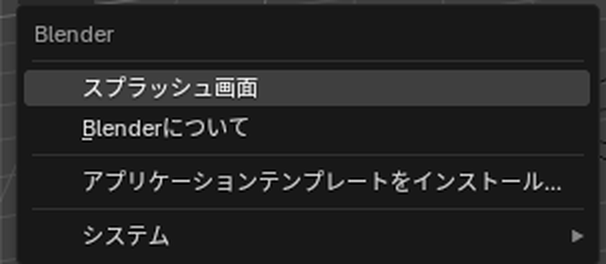
スプラッシュは、スプラッシュの外の画面をクリックするか、Escキーで閉じます。閉じたスプラッシュは、画面の左上のBlenderのアイコンを押すと開くメニューの「スプラッシュ画面」で、また開けます。
最初に決めておくほかの設定(マウスの操作やアンドゥの回数など)は、プリファレンスで変えます。
新しい版にするときの入れ直し方
公式マニュアルによると、新しい版にする方法は、入れた方法ごとに次のとおりです。
| 入れた方法 | 新しい版にする方法(公式マニュアル) |
|---|---|
| Windowsのインストーラー | 新しい版のインストーラーを開いて入れる。前の版は、Windowsの設定かコントロールパネルでアンインストールする |
| WindowsのZip | 新しい版のZipを好きなフォルダに展開する。前の版を上書きしなくてよく、複数の版を並べて使える |
| Microsoft Store | 新しい版が自動で入る |
| macOSのDMG | 新しい版のBlender.appで、「アプリケーション」の中のBlender.appを上書きする。名前を変えるか別のフォルダに置けば、複数の版を並べて使える |
| Linuxのblender.orgのファイル | 新しい版のファイルを入手し、同じ手順で展開する |
| Linuxのパッケージマネージャー | ほかのソフトと同じ方法で更新する |
| Snap・Steam | 新しい版が自動で入る |
公式マニュアルによると、Blenderの設定は、5.1・5.2のような版ごとに別のフォルダに保存されます。Windowsでは「%USERPROFILE%\AppData\Roaming\Blender Foundation\Blender\5.2\」です。そのため、新しい版を初めて起動したときは、クイックセットアップの「以前のバージョンからプリファレンスをインポート」で、前の版の設定を読み込みます。
Blenderで建築パースを作る方法は、建築3DCGコース(Blender)で学べます。
会員登録(無料)
記事やテーマのお気に入り・学習履歴・フォローが使えます。

この記事について
PERSC編集部が、建築の制作に関わる知識を実務目線で整理しています。内容は公開・更新日時点の情報にもとづきます。誤りや古い情報にお気づきの場合はお問い合わせよりご連絡ください。