Blenderのオブジェクト操作とは|位置・向き・大きさ・整理
Blender(ブレンダー)で建物や家具を置くときは、1つ1つの物の位置・向き・大きさを決めながら作業します。
この記事で解説するのは、物が持っている位置・向き・大きさの見方と、物を扱う操作の記事を読む順です。
画面:Blender 5.2.2 LTS(日本語の表示)画面を日本語の表示にする方法は、Blenderのプリファレンス|最初に決める設定で解説しています。
画面の回し方と寄り方は、Blenderの3Dビューポートの視点操作|回転・移動・拡大と正面・上面への切り替えにまとめました。
Blenderのオブジェクトとは|位置・回転・スケールを持つ物
Blenderでは、シーン(物を置いていく3Dの空間)に置く1つ1つの物を「オブジェクト」と呼びます。
形のある物のほかに、ライトやカメラもオブジェクトです。
形のある物は「メッシュ」と呼び、頂点(角の点)・辺(点を結ぶ線)・面でできています。
追加できるオブジェクトの種類は、Blenderのオブジェクトの追加とプリミティブ|基本形状と追加直後の設定で一覧にしました。
どのオブジェクトも、位置・回転・スケールの3つの値を持っています。
位置は物がある場所、回転は物の向き、スケールは形そのものの大きさを1としたときの倍率。
題の「向き」は回転、「大きさ」はスケールのことです。
オブジェクト操作は、この3つの値を決め、物どうしの関係を付け、シーンを整理する操作です。
関係を付けるのは、ほかの物と一緒に動くようにしたり、形を分け合ったりすること。
整理は、物が増えたシーンを、まとめたり隠したりして扱いやすくする操作を指します。
オブジェクトとオブジェクトデータ
オブジェクトは、2つの部分でできています。
位置・回転・スケールを持つ部分と、形などを持つ「オブジェクトデータ」です。
| 部分 | 持っているもの |
|---|---|
| オブジェクト(位置などを持つ部分) | 位置・回転・スケール |
| オブジェクトデータ | それ以外のすべて。メッシュなら形と、使うマテリアル(面の色や質感)の一覧。カメラなら焦点距離など |
表の1行目のように、Blenderは物全体も、位置などを持つ部分も「オブジェクト」と呼びます。
この記事で「オブジェクト」と書くときは、物全体のことです。
表のオブジェクトデータは、いくつものオブジェクトで分け合うこともできる仕組みです。
例えば、形を分け合った椅子を並べておけば、1脚の形を直すだけで全部の椅子が変わります。
分け合って写す方法は、「Blenderの複製・リンク複製・独立化|複製とリンク複製の違い」(準備中)の記事で解説します。
トランスフォームの見方|サイドバーの「アイテム」
位置・回転・スケールの3つをまとめた呼び名が、「トランスフォーム」です。
トランスフォームの値が出ているのは、3Dビューポートのサイドバーの「アイテム」のタブ。
3Dビューポートは、画面の真ん中の一番大きな区画で、3Dの物を見る所です。
サイドバーは、3Dビューポートの右に出る欄のこと。
起動した直後の画面には、立方体・カメラ・ライトが最初から置かれていて、ここでは真ん中の立方体を使いましょう。
トランスフォームの欄を出す
物を
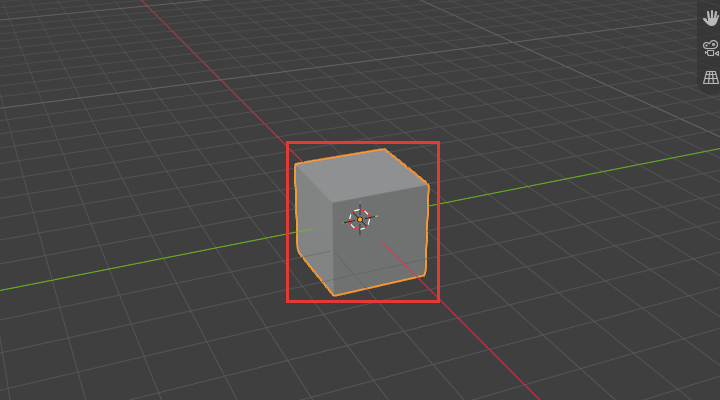
3Dビューポートで、値を見たい物を左クリックします。
選ばれた物は、輪郭がオレンジになります。
起動した直後は、立方体がはじめから選ばれた状態です。
Nキーで
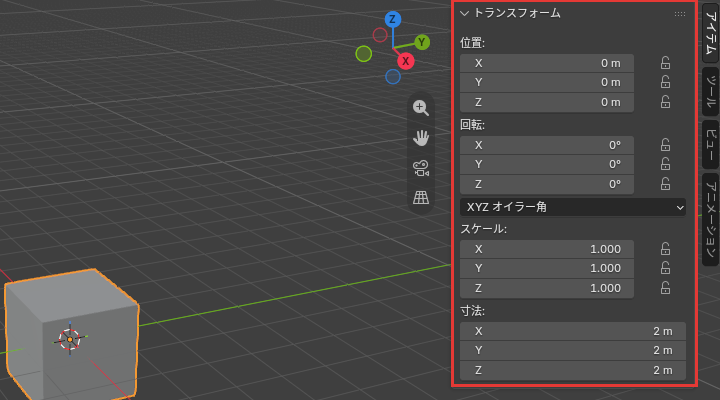
3Dビューポートの上にマウスのポインターを乗せたまま、Nキーを押してください。
右に、サイドバーが出ます。
サイドバーがもう出ているときは、Nキーを押さずに次の手順へ進んでください(押すと閉じます)。
「アイテム」
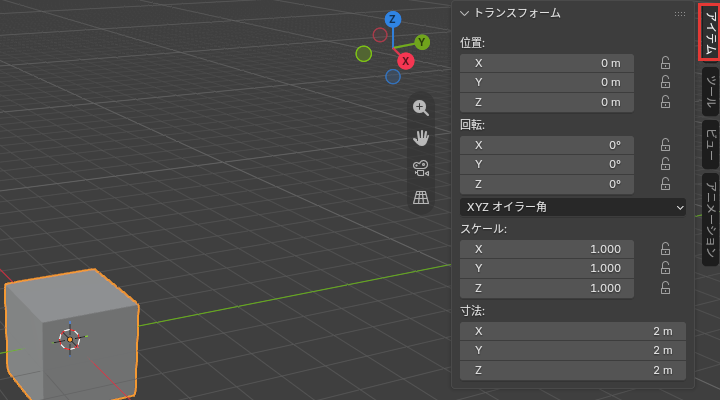
サイドバーの右の縁に、縦書きのタブが並んでいます。
ほかのタブの中身が出ていたら、一番上の「アイテム」を押しましょう。
「トランスフォーム」の欄に、位置・回転・スケール・寸法が並びます。
回転の下の「XYZ オイラー角」と、値の右の鍵の絵は、ここでは触りません。
同じ位置・回転・スケールは、画面の右下のプロパティ(設定が並ぶ画面)にも出ています。
オレンジの四角の絵の「オブジェクト」のタブです。
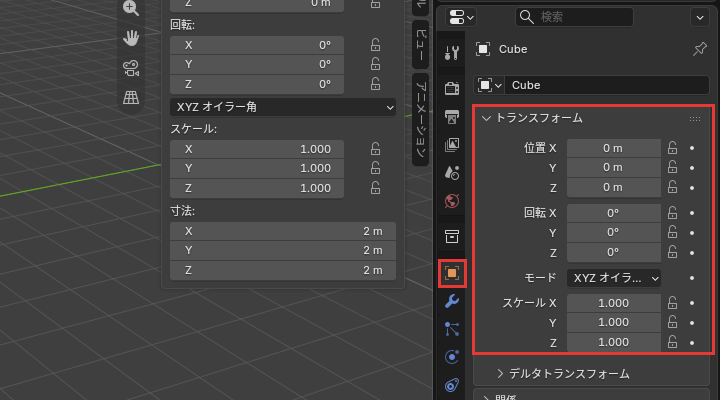
プロパティの欄には、寸法は出ません。
欄の中の「モード」は回転の表し方の設定で、次の節のオブジェクトモードとは別の物です。
位置・回転・スケール・寸法の意味
サイドバーの4つの項目の意味を、表にまとめました。
| 項目 | 意味 |
|---|---|
| 位置 | 物の原点(物の位置の基準になる点)が、シーンのどこにあるか。0mは、床の赤い線と緑の線が交わる所 |
| 回転 | 物がどちらを向いているか。X・Y・Zの軸のまわりの角度で表す。Xは赤い線、Yは緑の線、Zは上下の向き |
| スケール | 形そのものの大きさを1としたとき、何倍にしているか |
| 寸法 | 物の実際の大きさ。形そのものの長さにスケールを掛けた長さ |
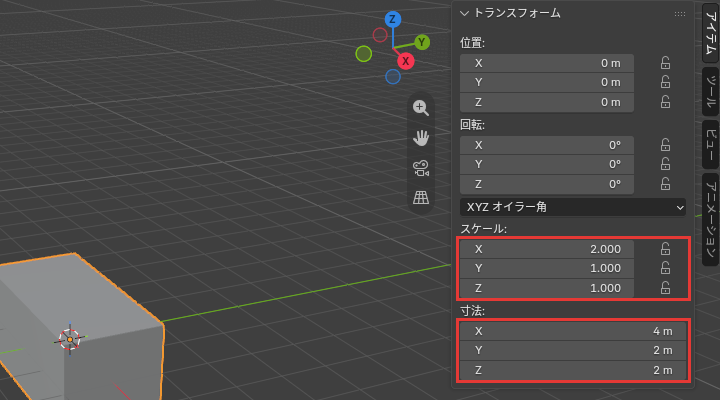
表の寸法は、トランスフォームの欄に並んでいますが、スケールから計算して見せている値です。
そのため、スケールを変えると寸法も変わります。
例えば、1辺2mの立方体で、スケールのXの欄の真ん中を1回クリックしましょう。
2と打ってEnterキーを押すと、寸法のXは4mになります。
オブジェクトモードと編集モードの違い
Blenderには、作業の種類ごとに「モード」があります。
オブジェクトを扱うのは、オブジェクトモードと編集モードの2つです。
| モード | すること |
|---|---|
| オブジェクトモード | 物をまるごと追加・移動・回転・拡大縮小する。オブジェクト操作は、このモードで行う |
| 編集モード | 物の形(頂点・辺・面)を直す |
表の2つのモードは、3Dビューポートのヘッダーで切り替えます。
ヘッダーは、「ファイル」「編集」が並ぶ段の1つ下の段です。
左端の絵のボタンのすぐ右の、「オブジェクトモード」と書かれたメニューを押してください。
開いた一覧で、「編集モード」などを押すと切り替わります。
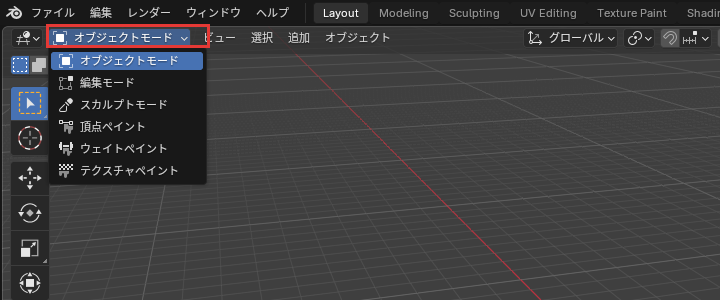
一覧のほかのモード(スカルプトや3つのペイント)は、この記事では使いません。
Tabキーでの切り替えと、編集モードの使い方は、「Blenderのメッシュの構造と編集モード|頂点・辺・面」(準備中)の記事で解説します。
編集モードで動かすと、位置の値が変わらない
編集モードで形をまるごと動かしても、オブジェクトの位置の値は変わりません。
動くのは形だけで、原点はその場に残ります。
例えば、立方体を選び、3Dビューポートの上でTabキーを押して編集モードにしました。
Aキーで形を全部選び、G・X・3・Enterの順に押すと、形が赤い線の向きに3m動きます。
もう一度Tabキーを押してオブジェクトモードに戻っても、サイドバーの位置のXは0mのまま。
原点を示す小さなオレンジの点も、元の場所から動いていません。
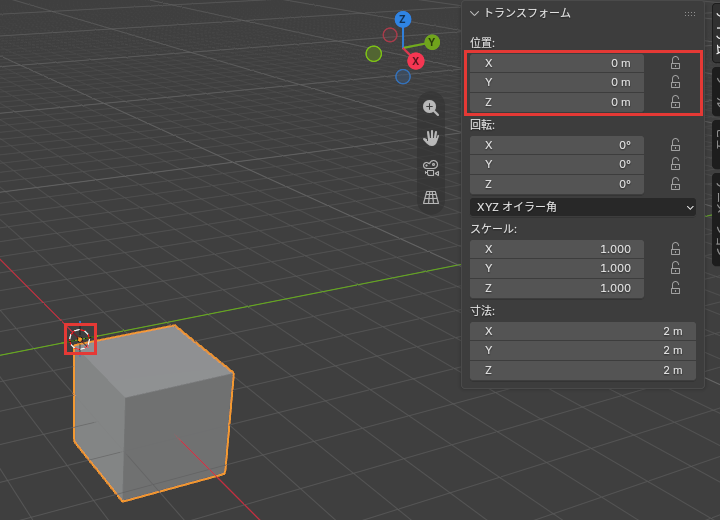
原点の点に重なって見える赤と白の輪は、3Dカーソル(物を追加する位置の目印)です。
原点とは別の物なので、見分けておきましょう。
ピボットポイント(回転や拡大縮小の中心)の最初の設定では、回転や拡大縮小は原点を中心に行われます。
そのため、形と原点が離れていると、回したときに物が大きく振れて、ずれたように見えるでしょう。
物をまるごと動かすときは、オブジェクトモードで動かします。
原点を形の所へ戻す方法は、「Blenderのオブジェクトの原点|原点の役割と位置の変え方」(準備中)の記事で解説します。
オブジェクト操作の記事を読む順
オブジェクト操作の記事のまとまりは、3つ。
物を置いて動かす操作、物どうしの関係を付ける操作、シーンを整理する操作の順に読みましょう。
関係を付ける操作と整理する操作は、置いて動かす操作を使ったうえで行うからです。
どの操作も選んだ物に対して働くので、選び方はBlenderのオブジェクトの選択|複数選択とアクティブの記事にまとめました。
物を置いて動かす
表の記事は、上から読む順に並べています。
追加と移動・回転・拡大縮小を先に読み、ほかは必要になったときに読んでも構いません。
| 覚えること | 記事 |
|---|---|
| 物を追加する・追加できるオブジェクトの種類 | Blenderのオブジェクトの追加とプリミティブ|基本形状と追加直後の設定 |
| 動かす・回す・大きさを変える | 「Blenderの移動・回転・拡大縮小|軸と座標の指定」(準備中) |
| 数値で正確に動かす・軸を固定する | 「Blenderの数値入力と軸のロック|正確な入力と軸を固定した変形」(準備中) |
| 頂点や面にぴたりと合わせる | 「Blenderのスナップ|スナップの対象と設定」(準備中) |
| 物を追加する位置の目印 | 「Blenderの3Dカーソル|位置の決め方と追加位置・ピボットとの関係」(準備中) |
| 回転と拡大縮小の中心 | 「Blenderのピボットポイント|5つの基準と変形結果の違い」(準備中) |
| 動かす軸の向きの決まり | 「Blenderの座標系|トランスフォームオリエンテーション」(準備中) |
| 物の位置の基準になる点 | 「Blenderのオブジェクトの原点|原点の役割と位置の変え方」(準備中) |
| 今の大きさや向きを、スケール1・回転0の状態として確定させる | 「Blenderのトランスフォームの適用とクリア|スケール・回転の適用が必要な理由」(準備中) |
| いくつかの物の位置と向きをそろえる | 「Blenderの整列|位置と向きのそろえ方」(準備中) |
| mなどの単位を決める | 「Blenderのシーンの単位とスケール|単位の設定とスケールの意味」(準備中) |
| 長さと角度を測る | 「Blenderのメジャーツール|寸法の測り方」(準備中) |
物どうしの関係を付ける
置いた物を写したり、ほかの物と一緒に動くようにしたりする操作です。
| 覚えること | 記事 |
|---|---|
| 親の物と一緒に動くようにする | 「Blenderのペアレント|親子関係」(準備中) |
| 物を写す・形を分け合って写す | 「Blenderの複製・リンク複製・独立化|複製とリンク複製の違い」(準備中) |
| マテリアルなどを、ほかの物へまとめて写す | 「Blenderのデータのリンクと転送|マテリアルやモディファイアーを他のオブジェクトへ写す操作」(準備中) |
| ほかの物に位置や向きを合わせ続ける | 「Blenderのコンストレイントの基本|位置と向きを他の物に合わせる仕組み」(準備中) |
| 形の無い目印の物を置く | 「Blenderのエンプティ|位置合わせの目印」(準備中) |
シーンを整理する
物が増えたシーンを、まとめたり隠したりするための記事を並べました。
| 覚えること | 記事 |
|---|---|
| 物をまとめて分ける | 「Blenderのコレクション|シーンの整理」(準備中) |
| 家具のセットを何か所にも置く | 「Blenderのコレクションインスタンス|家具のセットをまとめて置く方法」(準備中) |
| 物を隠す・選べなくする | 「Blenderの表示・非表示と選択の制限|ビューポートとレンダーの別」(準備中) |
| 物ごとに、作業中の見え方を変える | 「Blenderのオブジェクトのビューポート表示|ワイヤー・バウンド・前面に表示」(準備中) |
編集モードに入れないとき・トランスフォームの欄に色が付いたとき
モードのメニューとトランスフォームの欄は、選んでいる物や、キーフレーム(アニメーションの印)によって変わります。
モードのメニューに「オブジェクトモード」しかない
カメラやライトが、アクティブ(最後に選んだ物)になっているときです。
カメラやライトには形が無いので、編集モードがありません。
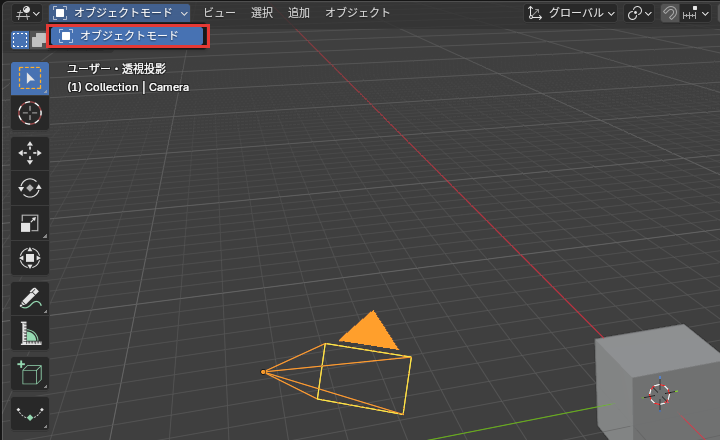
形を直したいときは、立方体などのメッシュを左クリックして選び直してください。
シーンに物が1つも無いときもオブジェクトモードだけになるので、先に物を追加します。
何も選んでいないように見えても、最後にクリックした物はアクティブのまま。
選択を外すAlt+Aのあとも同じで、その物の編集モードには入れます。
トランスフォームの欄が黄色・緑色・オレンジになった
欄の色は、キーフレームが打たれている印です。
キーフレームは、アニメーションで、あるフレーム(アニメーションの1コマ)の値を記録した印です。
静止画のパースでは使いませんが、欄の上でIキーを押すと、気づかないうちに打たれることがあるでしょう。
付いたままだと、値を変えても、フレームを動かしたときにキーフレームの値に戻ります。
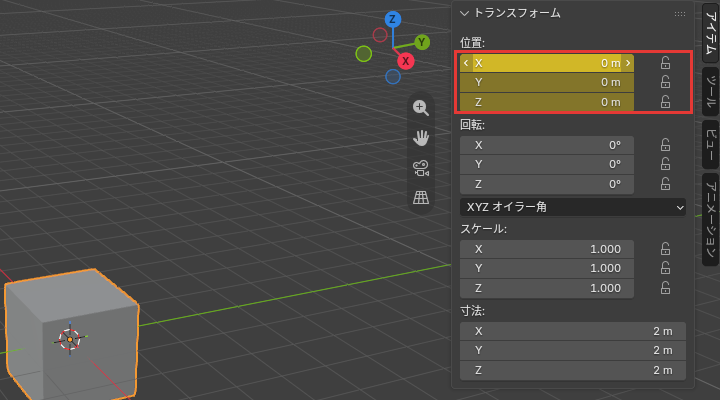
| 色 | 意味 |
|---|---|
| 灰色 | キーフレームが無い(最初の状態) |
| 黄色 | 今のフレームに、キーフレームがある |
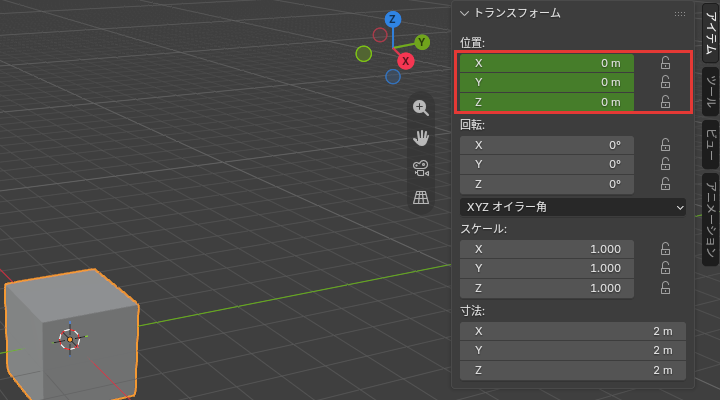
| 緑 | キーフレームはあるが、今のフレームには無い |
| オレンジ | キーフレームを打ったあとで値を変えたが、まだ記録していない |
| 紫 | ドライバー(ほかの値から自動で決める仕組み)で決まっている |
表の緑は、タイムラインでフレームを動かすと出ます。
タイムラインは、画面の下の、数字の目盛りが並ぶ段です。
目盛りの24の所をクリックすると、今のフレームが24になりました。

キーフレームは1フレームにあるので、位置の欄が緑になります。
キーフレームを消すときは、色の付いた欄を右クリックしてください。
開いたメニューの「キーフレームをクリア」を押すと、X・Y・Zの3つのキーフレームがまとめて消えます。
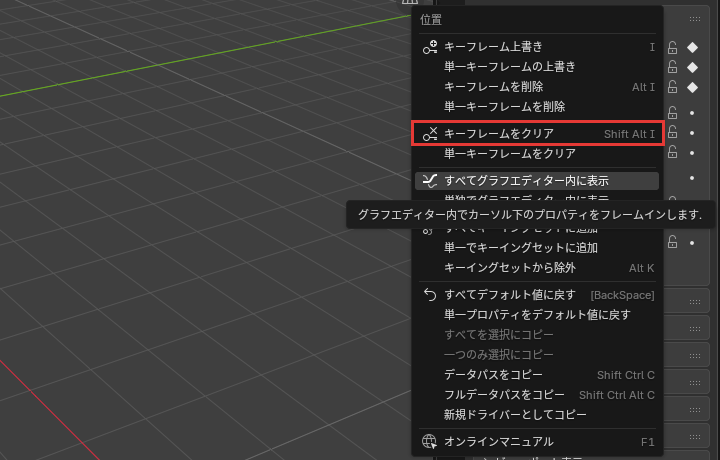
すぐ下の「単一キーフレームをクリア」は、右クリックした1つの欄だけを消す項目です。
オレンジのときも、同じ操作で消すと灰色に戻ります。
この記事は、Blender 5.2の公式マニュアルのObjectsとAnimationを参考に、5.2.2の画面で確かめて書きました。
Blenderで建築パースを作る方法は、建築3DCGコース(Blender)で学べます。
会員登録(無料)
記事やテーマのお気に入り・学習履歴・フォローが使えます。

この記事について
PERSC編集部が、建築の制作に関わる知識を実務目線で整理しています。内容は公開・更新日時点の情報にもとづきます。誤りや古い情報にお気づきの場合はお問い合わせよりご連絡ください。