Blenderのキーマップ|ショートカットの変更
Blender(ブレンダー)のショートカット(キーやマウスで操作を呼び出す割り当て)は、プリファレンスの「キーマップ」の欄で決まっています。この記事では、ショートカットを探す方法、変える・足す・元に戻す方法、キーマップのプリセットと書き出し・読み込み、キーマップの欄にある設定を解説します。
この記事の画面は、Blender 5.2.2 LTSで、日本語の表示にしたものです。
ショートカットは、プリファレンスの「キーマップ」で決まっている
プリファレンス(Blenderの設定の画面)は、トップバー(画面の一番上の段)の「編集」→「プリファレンス…」で開きます。左の欄の「キーマップ」を選ぶと、ショートカットの一覧と、その設定が出ます。プリファレンスの開き方と、ほかの欄は、Blenderのプリファレンス|最初に決める設定で解説しています。
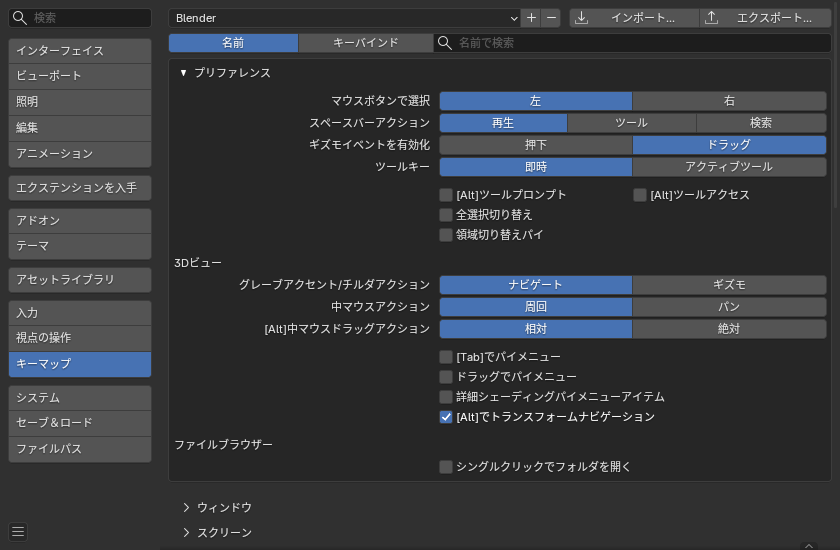
実際の一覧では、ショートカットは「ウィンドウ」「スクリーン」「3Dビュー」など、働く場所ごとのまとまりに分かれています。公式マニュアルでは、このまとまりもキーマップと呼んでいます。まとまりの名前の左の「>」を押すと、中の操作が並びます。
ショートカットを、操作の名前かキーで探す
一覧は長いので、検索の欄で絞り込みます。検索の欄の左の切り替えで、何で探すかを選びます。
| 切り替え(5.2.2の画面) | 探し方(公式マニュアル) |
|---|---|
| 名前 | 操作の名前で探す(「元に戻す」など)。5.2.2では、識別子(「ed.undo」など)でも当たる |
| キーバインド | 今割り当てられているキーで探す(「ctrl z」など) |
検索の欄を空にすると、すべての操作が並びます。
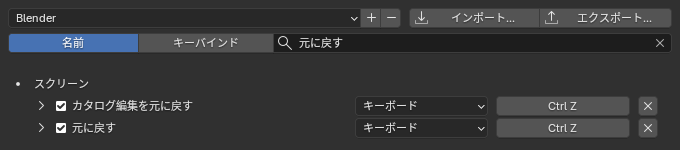 名前で探す
名前で探す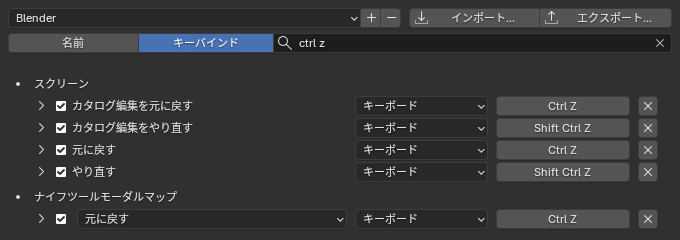 キーで探す
キーで探す実際に「キーバインド」で「ctrl z」を探すと、「スクリーン」のまとまりの「元に戻す」のほかに、「ナイフツールモーダルマップ」(ナイフのツールを使っている間のキー)の「元に戻す」も出ました。同じCtrl Zが、働く場所ごとに別々に割り当てられています。ナイフのツールを使っている間は、ナイフの側の「元に戻す」が働きます。
ショートカットを変える・足す・元に戻す
一覧の1行は、左から、開く「>」、有効のチェック、操作の名前、マップの種類(キーボード・マウスなど)、キーのボタン、削除のボタン(×)です。公式マニュアルによると、ショートカットを変えるときは、次の順で操作します。
- 変えたい操作を、検索で探す
- 行の中ほどのマップの種類のメニュー(最初は「キーボード」)で、キーボードかマウスかなどを選ぶ
- 右のキーのボタンを押してから、割り当てたいキーを押す
有効のチェックを外すと、そのショートカットは働かなくなります。「>」を押して行を開くと、細かい設定が出ます。
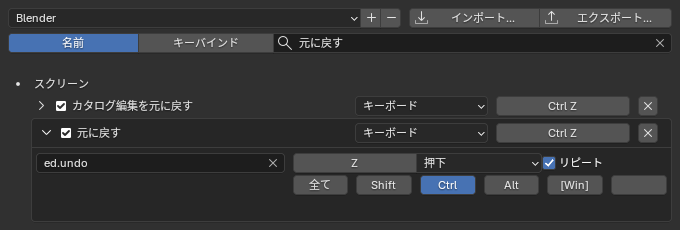
| 項目(公式マニュアル) | 5.2.2の画面 | 働き(公式マニュアル) |
|---|---|---|
| マップの種類 | キーボード | キーボード・マウス・NDOF(3Dマウス)・テキスト入力・タイマー(Blenderの中で使う)から選ぶ(5.2.2の画面の選択肢) |
| オペレーターID | ed.undo | 呼び出す操作の名前(識別子) |
| キー | Z | 操作を始めるキーやボタン |
| 値 | 押下 | キーをどうしたときに働くか。全て・押下・リリース・クリック・ダブルクリック・ドラッグ・なし(5.2.2の画面の選択肢) |
| 修飾キー | Shift・Ctrl・Alt・[Win] | 一緒に押すキー。「全て」をオンにすると、どの修飾キーを押していても働く |
| (空の欄) | なし | ふつうのキーを、修飾キーとして使うときのキー(5.2.2の説明) |
| リピート | オン | キーを押したままにしている間、くり返し働く(5.2.2の説明) |
| オペレータープロパティ | (操作による) | 操作を呼び出すときの、最初の値 |
実際に、「元に戻す」のキーをF5に変えると、まとまりの右上に「リストア」のボタンが出ました。行の右の×は、←(キーマップアイテムを復元)に変わりました。←を押すと、その行だけが最初の割り当てに戻ります。公式マニュアルによると、まとまりの「リストア」を押すと、そのまとまりのショートカットがすべて最初の設定に戻ります。
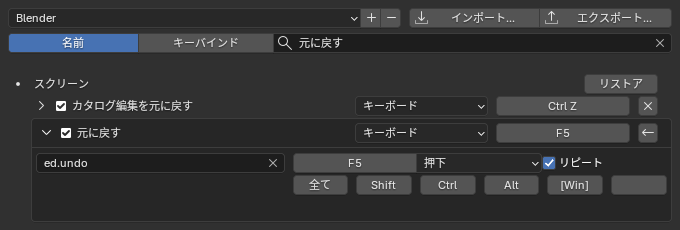
変えたショートカットを最初の割り当てに戻す手順は、次のとおりです。
- キーマップの欄で、変えた操作を検索で探す
- 変えた行の右の ←(キーマップアイテムを復元)を押す。その行だけが戻る
- まとまりのショートカットをすべて戻すときは、まとまりの右上の「リストア」を押す
新しいショートカットを足すときは、検索の欄を空にして、まとまりを「>」で開きます。項目の一番下にある「新規作成」を押すと、行が1つ増えます。その行を開いて、呼び出す操作の識別子(「ed.undo」など)を入れ、キーのボタンで割り当てたいキーを押します。5.2.2では、検索の欄に文字が入っているときは「新規作成」は出ません。
メニューの項目からも変えられます。実際に、「編集」のメニューの「元に戻す」を右クリックすると、「ショートカット変更…」と「ショートカット削除」が出ました。ショートカットの無い項目(「履歴内の操作を繰り返す…」など)を右クリックすると、ショートカットの行は「ショートカットを割り当て…」の1つだけになります。
公式マニュアルによると、F5〜F8のキーは、自分でショートカットを割り当てるために空けてあります。WindowsキーもBlenderでは使われていません。新しく割り当てるときは、これらのキーを使うと、最初からある割り当てとぶつかりません。
公式マニュアルによると、メニューやパイメニュー、パネルを開く操作も、キーに割り当てられます。操作の識別子は、メニューが wm.call_menu、パイメニューが wm.call_menu_pie、パネルが wm.call_panel です。開きたいメニューの名前は、プリファレンスの「インターフェイス」の「表示」で Python のツールチップを表示する設定をオンにすると、カーソルを乗せたときに出ます。
変えたショートカットは、プリファレンスの設定として保存されます。保存のしかたは、Blenderのプリファレンス|最初に決める設定で解説しています。
キーマップのプリセットと、書き出し・読み込み
キーマップの欄の一番上では、キーマップのプリセット(ショートカット全体の一式)を選べます。公式マニュアルによると、最初から入っているプリセットは次の3つです。
| プリセット | 中身(公式マニュアル) |
|---|---|
| Blender | 最初の設定。公式マニュアルもこのキーマップで書かれている |
| Blender 27x | Blender 2.79までのキーマップ |
| Industry Compatible | ほかの3Dソフトに近いキーマップ |
| ボタン(5.2.2の画面) | 働き(公式マニュアル) |
|---|---|
| + | 自分のプリセットを足す |
| - | 足したプリセットを消す |
| インポート… | キーマップのファイル(.py)を選んで読み込む |
| エクスポート… | 今のキーマップをファイルに書き出す。「全キーマップ」がオフのときは、変えたショートカットだけを書き出す。オンのときは、キーマップをすべて書き出す |
公式マニュアルによると、新しいBlenderでは操作の呼び出し方が変わることがあり、変えたキーマップが働かなくなる場合があります。手で直すこともできますが、変えたショートカットが多いほど、新しい版で食い違いが起きやすくなります。公式マニュアルは、最初のキーマップを変える代わりに、新しいプリセットを足して変える方法も挙げています。
キーマップの欄にある、マウスのボタンやキーの働きを切り替える設定
キーマップの欄の「プリファレンス」「3Dビュー」「ファイルブラウザー」には、マウスのボタンやキーの働きを切り替える設定が並びます。公式マニュアルによると、この設定はプリセットが「Blender」のときだけ働きます。
| 設定(5.2.2の画面) | 既定 | 働き(公式マニュアル) |
|---|---|---|
| マウスボタンで選択 | 左 | 物を選ぶマウスのボタン。左にすると右ボタンでメニュー、右にすると左ボタンで3Dカーソル(物を追加する位置などに使う目印)を置く |
| スペースバーアクション | 再生 | スペースキーの働き。再生(アニメーションの再生)・ツール(カーソルの下にツールバーを出す)・検索(メニュー検索)。再生以外にしたときは、Shift+スペースで再生する。検索にしなくても、F3でメニュー検索を出せる |
| ギズモイベントを有効化 | ドラッグ | ギズモ(物を動かす矢印など)の操作を、押したとき(押下)に始めるか、ドラッグしたとき(ドラッグ)に始めるか。マウスボタンで選択が「左」のときだけ |
| ツールキー | 即時 | ツールのショートカットを押したとき、すぐ操作を始めるか(即時)、ツールを選ぶだけにするか(アクティブツール) |
| [Alt]ツールプロンプト | オフ | Altキーを軽く押すと、ステータスバー(画面の一番下の段)に、続けて押すキーでツールを選ぶ案内が出る。3ボタンマウスを再現する設定がオンのときは使えない |
| [Alt]ツールアクセス | オフ | Altキーを押している間、ギズモを使わずにドラッグでツールを使う。マウスボタンで選択が「左」で、3ボタンマウスを再現する設定がオフのときだけ |
| 全選択切り替え | オフ | 選んでいる物があるとき、Aキーで選択を外す |
| 領域切り替えパイ | オフ | Nキーで、サイドバー(3Dビューポートの右の欄)だけでなく、ほかの領域(エディターの中の区切り)も切り替えるパイメニュー(丸く並ぶメニュー)を出す |
| グレーブアクセント/チルダアクション | ナビゲート | `(バッククォート。日本語配列のキーボードでは、Pの右の@のキー)で出すパイメニュー。ナビゲート(視点のパイメニュー)か、ギズモ(移動・回転・拡大縮小のギズモを切り替えるパイメニュー) |
| 中マウスアクション | 周回 | 中ボタンのドラッグで、視点を回すか(周回)、ずらすか(パン) |
| [Alt]中マウスドラッグアクション | 相対 | Alt+中ボタンのドラッグで正面・上面などの向きに合わせるときに、今の視点を基準にするか(相対)、ドラッグの向きだけで決めるか(絶対) |
| [Tab]でパイメニュー | オフ | Tabキー(編集モード(形を直すモード)の切り替え)とCtrl+Tab(モードのパイメニュー)を入れ替える |
| ドラッグでパイメニュー | オフ | Tab・Z・のキーを、軽く押すと別の働き(Tab=編集モードの切り替え、Z=ワイヤーフレーム表示の切り替え、=ウォーク・フライの開始)、押したままドラッグするとパイメニューにする |
| 詳細シェーディングパイメニューアイテム | オフ | Zキーのパイメニューに項目を足す |
| [Alt]でトランスフォームナビゲーション | オン | 物を動かしている途中で視点を動かすとき、Altキーを一緒に押すようにする。オンのとき、動かしている途中の中ボタンのドラッグは軸をそろえる操作になり、視点を回すのはAlt+中ボタンになる |
| シングルクリックでフォルダを開く | オフ | ファイルブラウザーで、フォルダを1回のクリックで開く |
中ボタンで視点を回す操作は、Blenderの3Dビューポートの視点操作|回転・移動・拡大と正面・上面への切り替えで解説しています。
Blenderで建築パースを作る方法は、建築3DCGコース(Blender)で学べます。
会員登録(無料)
記事やテーマのお気に入り・学習履歴・フォローが使えます。

この記事について
PERSC編集部が、建築の制作に関わる知識を実務目線で整理しています。内容は公開・更新日時点の情報にもとづきます。誤りや古い情報にお気づきの場合はお問い合わせよりご連絡ください。