
Blenderのアドオンの追加|エクステンションを入手・ディスクからインストール
Blender(ブレンダー)のアドオンは、Blenderに機能を足すプログラムです。例えば、5.2のBlenderには、最初はDXF(図面のファイルの形式)を読み込む機能がありません。DXFを読み込むアドオンを入れると、読み込めるようになります。4.2からは、アドオンはエクステンション(拡張機能。Blenderの画面では「エクステンション」)として配られていて、Blenderの中から探して入れられます。この記事では、アドオンを入れる2つの方法と、入れたあとの有効と無効・更新・削除を解説します。
この記事の画面と試した結果は、Blender 5.2.2 LTSのものです。ほとんどの操作は、プリファレンス(Blenderの設定の画面。「編集」→「プリファレンス…」で開く)の中でします。
4.2から、アドオンはエクステンションとして配られている
公式マニュアルによると、エクステンションは、Blenderの機能を広げるアドオンやテーマ(画面の色)のことです。エクステンションはネット上の置き場(Blenderの画面では「リポジトリ」)で配られていて、Blenderの中から入れたり、新しいバージョンにしたりできます。Blenderの公式の置き場は、extensions.blender.orgです。Blenderが決めた置き場の決まりにしたがって作られていれば、ほかのサイトの置き場も使えます。
公式マニュアルによると、エクステンションの仕組みは4.2で入りました。それより前の作り方のアドオンは、レガシー(古い形)のアドオンと呼ばれます。レガシーのアドオンも、引き続き入れて使えます。ただし、古い作り方は非推奨です。作った人には、置き場から更新できるエクステンションに作り替えることがすすめられています。
Blenderには、最初から入っているアドオンもあります。プリファレンスの左の一覧の「アドオン」を開くと並んでいて、チェックを入れるだけで使えます。
「エクステンションを入手」で探して入れる
エクステンションは、プリファレンスの左の一覧の「エクステンションを入手」から探して入れます。最初の状態では、Blenderがインターネットにつながることが許可されていないので、許可を求める枠が出ます。
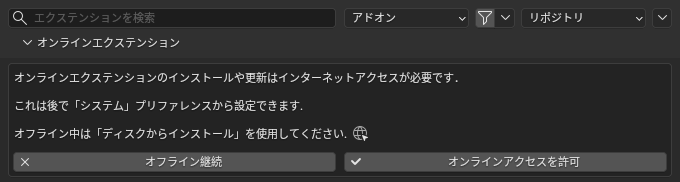
「オンラインアクセスを許可」は、あとから左の一覧の「システム」の「ネットワーク」でも切り替えられます。公式マニュアルによると、この設定にしたがうアドオンは、オンにしたときだけインターネットにつながります。ただし、Blenderの開発元以外が作ったアドオンがこの設定を守らずにインターネットにつながっても、Blenderはそれを止められません。
許可したあとの手順は、次のとおりです。
- 「エクステンションを入手」の上にある検索の欄(「エクステンションを検索」)に、探したいアドオンの名前か、機能を表す語(例:dxf)を入れる
- 一覧から入れたいものを探し、その右の「インストール」を押す
- 入れたものは、一覧の「インストール済み」に移る
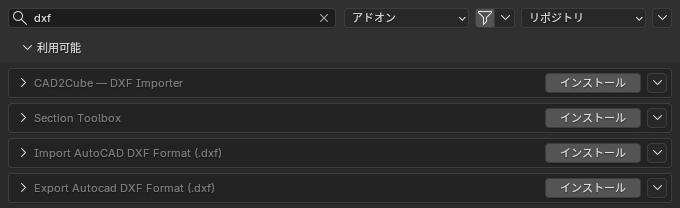
検索の欄のすぐ右は、探す種類の欄です。最初は「アドオン」で、テーマを探すときは「テーマ」、両方なら「すべて」を選びます。
Import AutoCAD DXF Format (.dxf)を入れて左の一覧の「アドオン」を開くと、チェックの入った状態で並んでいました。
公式マニュアルによると、extensions.blender.orgのサイトから、インストール用のURLをBlenderにドラッグして入れる方法もあります。サイトは、右上の∨のメニューの「エクステンションプラットフォームに行く」でブラウザーに開けます。
入れたアドオンの有効と無効・更新・削除
入れたアドオンは、プリファレンスの左の一覧の「アドオン」を開くと並んでいます。名前の左のチェックで、有効と無効を切り替えます。上の「有効のみ」にチェックを入れると、有効なものだけが並びます。公式マニュアルによると、右上のタグの印からは、アドオンを働く場所の分類で絞り込めます。
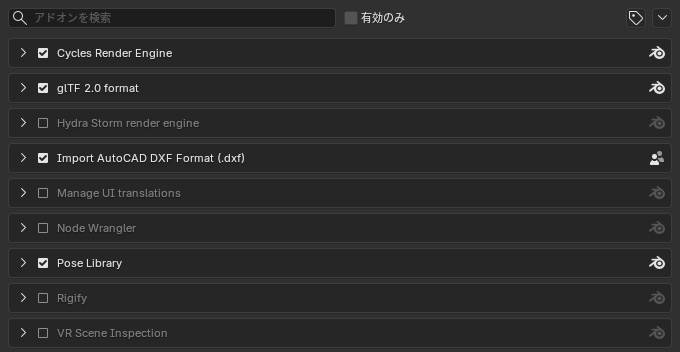
右のアイコンは、アドオンの種類を表します。レガシーのアドオンは、フォルダのアイコンで並びます。
公式マニュアルによると、有効にしたアドオンはすぐに使えます。有効にしても働かないときは、コンソール(Blenderの動きの記録が出る画面)にエラーが出ていないかを見ます。Windowsでは、「ウィンドウ」→「システムコンソール切り替え」でコンソールを開けます。
名前の左の矢印を押すと、アドオンの詳しい情報が出ます。
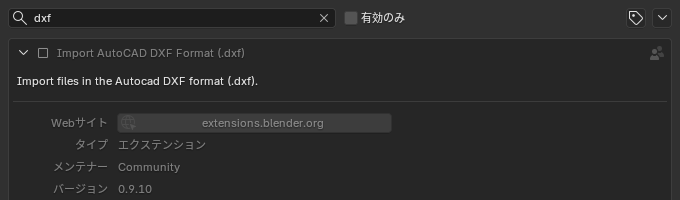
公式マニュアルによると、アドオンによっては、詳しい情報の中にそのアドオンの設定があります。設定で機能の一部がオフになっていることもあるので、入れたら設定があるかを見ておきます。
extensions.blender.orgから入れたエクステンションは、Blenderを起動したときに新しいバージョンがあるかを確かめます。5.2.2では、最初からこの設定(「起動時に更新チェック」)がオンでした。見つかっても、新しいバージョンは自動では入りません。公式マニュアルによると、手で確かめて更新するときは次のとおりです。
- 「エクステンションを入手」の右上の∨のメニューの「リモートをリフレッシュ」で、置き場に新しいバージョンがあるかを確かめる
- 新しいバージョンが見つかると、一覧のそのエクステンションを更新できる。まとめて更新するときは、「すべて更新」のボタンか、∨のメニューの「利用可能な更新をインストール」を使う
アドオンのファイルを直接書き換えたときは、∨のメニューの「ローカルをリフレッシュ」で読み直せます。公式マニュアルによると、Blenderを起動し直したときに近い読み直しで、問題があれば警告が出ます。
入れたエクステンションを消すときは、「エクステンションを入手」の一覧で、そのエクステンションの右の∨を押し、「アンインストール」を選びます。
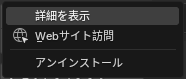
公式マニュアルによると、アンインストールは元に戻せません。しばらく使わないだけなら、アンインストールせず、「アドオン」の画面のチェックを外して無効にします。エクステンションの種類によっては無効にできず、いつも有効と表示されるものもあります。
ファイルで配られているアドオンは「ディスクからインストール」で入れる
アドオンが.zipや.pyのファイルで配られているときは、「ディスクからインストール」で入れます。「エクステンションを入手」の右上の∨を押すと、メニューの一番下にあります。左の一覧の「アドオン」の画面の右上の∨にもあります。公式マニュアルによると、.zipのファイルをBlenderの画面にドラッグしても入れられます。
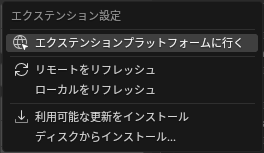
「ディスクからインストール…」を選ぶと、ファイルを選ぶ画面が開きます。入れるファイルを選び、右下の「ディスクからインストール」を押します。画面の右の設定の欄が見えないときは、右上の歯車のアイコンを押すと出ます。
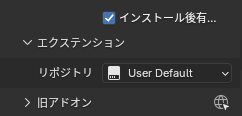
設定の欄には、次の3つがあります。
| 設定 | 既定 | 中身(5.2.2の画面とプログラム) |
|---|---|---|
| インストール後有効化 | オン | 入れたあと、すぐに有効にする |
| エクステンション:リポジトリ | User Default | エクステンションを入れる先のリポジトリ |
| 旧アドオン | 閉じている | レガシーのアドオンを入れるときの設定。開くと「旧ターゲットパス」(入れる先)と「旧版を上書き」(同じ名前のアドオンを上書きする。既定でオン)がある |
公式マニュアルによると、ディスクから入れたエクステンションは、パソコンの中のリポジトリ(ローカルのリポジトリ)に入り、置き場からの更新は受けられません。
レガシーのアドオンも、同じ「ディスクからインストール…」で入れます。公式マニュアルによると、アドオンが.pyのファイル1つならその.pyを、それ以外は.zipを選びます。マニュアルには、入れたあとは自動で有効にならないとあります。しかし5.2.2では「インストール後有効化」が最初からオンで、実際に.pyのアドオンを入れると、すぐ有効になりました。
いくつかの.pyのファイルがフォルダに入ったまま配られているアドオンは、「ディスクからインストール」では入れられません。公式マニュアルによると、次の手順でBlenderに見つけさせます。
- 好きな場所に、空のフォルダを作る(例:my_scripts)
- その中に、addonsという名前のフォルダを作る(名前はaddonsでないと見つからない)
- addonsの中に、アドオンのフォルダを入れる
- プリファレンスの左の一覧の「ファイルパス」を開き、「スクリプトディレクトリ」の+を押して、1のフォルダを足す
- プリファレンスの左下の☰のメニューの「プリファレンスを保存」で保存して、Blenderを起動し直す
- 左の一覧の「アドオン」の画面に出てきたアドオンに、チェックを入れる
リポジトリは、エクステンションを置いておく場所
リポジトリは、「エクステンションを入手」の右上の「リポジトリ」で見られます。5.2.2の最初の状態では、次の3つがありました。
| リポジトリ | 種類 | 中身 |
|---|---|---|
| extensions.blender.org | リモート(ネット上) | Blenderの公式の置き場。一覧の読み込みと更新ができる。5.2.2の最初の状態では「起動時に更新チェック」がオン。公式マニュアルによると、新しいバージョンがあると画面の下の欄(ステータスバー)に知らせが出る |
| User Default | ローカル(パソコンの中) | 自分で管理するリポジトリ。「ディスクからインストール」で入れたものが入る |
| System | ローカル(パソコンの中) | 公式マニュアルによると、Blenderと一緒にエクステンションをまとめて持ち運ぶためのリポジトリ |
公式マニュアルによると、ほかのサイトの置き場を使うときは、「リポジトリ」の+から「リモートリポジトリを追加」を選んでURLを入れます。リポジトリによっては、アクセストークン(使う人を確かめるための文字列)が要ります。自分で管理する場所を足すときは、「ローカルリポジトリを追加」を選びます。
リポジトリを消すときは、−から「リポジトリを削除」か「リポジトリとファイルを削除します」を選びます。公式マニュアルによると、どちらも元に戻せません。
Blenderで建築パースを作る方法は、建築3DCGコース(Blender)で学べます。
会員登録(無料)
記事やテーマのお気に入り・学習履歴・フォローが使えます。

この記事について
PERSC編集部が、建築の制作に関わる知識を実務目線で整理しています。内容は公開・更新日時点の情報にもとづきます。誤りや古い情報にお気づきの場合はお問い合わせよりご連絡ください。