
- 建築知識
- 制作環境
- 建築CAD・3DCGのパソコン
- 建築CAD・3DCGのパソコンのスペックとは|普通のパソコンとの違い
建築CAD・3DCGのパソコンのスペックとは|普通のパソコンとの違い
建築CAD・3DCGのパソコンのスペックとは|普通のパソコンとの違い
- CADや3DCGを始めたいけれど、今のパソコンで動くの?
- 普通のパソコンと、何が違うの?
- 何から調べればいいか分からない
図面や3Dモデルを扱うソフトの多くは、CPU・メモリ・GPU・ストレージを多く使います。
しかし、どの部品がどれだけ要るかは、使うソフトによって大きく違います。
この記事で取り上げるのは、部品の受け持ちとGPUの選び方、使うソフトで要る性能の違い、記事を読む順番の3つです。
動作環境とは、ソフトを動かすのに要るパソコンとOSの条件です。
建築CAD・3DCGのパソコンとは
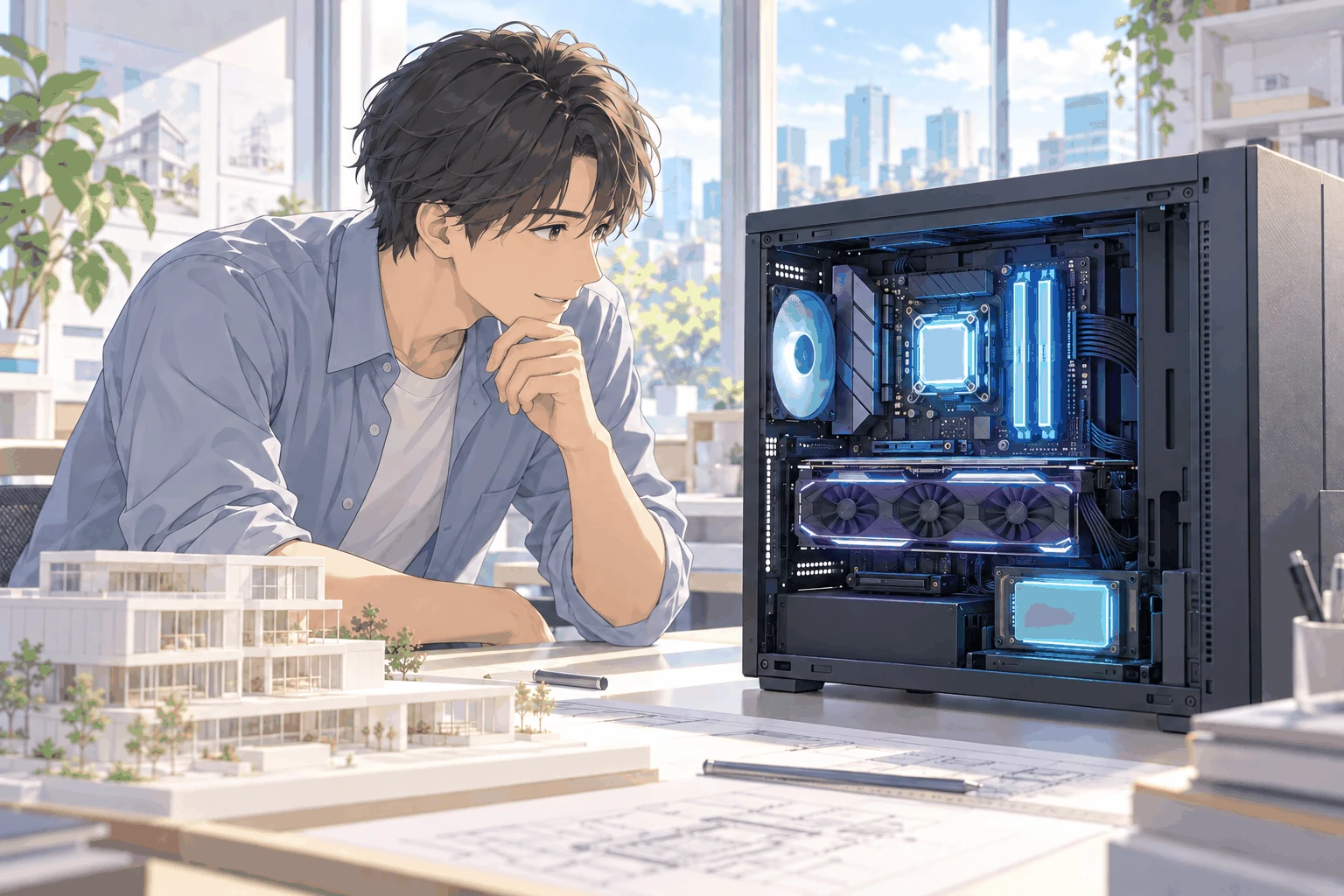
建築CAD・3DCGのパソコンでは、図面や3Dモデルを扱うソフトが、次の4つの部品を多く使います。
- CPU:プログラムを実行し、計算と制御をする
- メモリ:作業中のデータを置く
- GPU:画面に映す絵を作り、3Dの描画の計算をする
- ストレージ:データやソフトを保存しておく。電源を切っても消えない
中でもGPUは、2Dが中心のあまり複雑でない図面なら、CPUに組み込まれた内蔵GPUでも使えます。
一方、3Dや大きいデータで要るのは、専用のメモリ(VRAM(ビデオメモリ))を載せたグラフィックボードです。
SketchUp(Windows)やLumion 2026のように、CPUと別のGPUを動作環境で求めるソフトもあります(2026年10月時点)。
AppleシリコンのMacは作りが違い、GPU専用のVRAMを別に持たないのが特徴です。
要る性能は使うソフトで大きく違う

Jw_cadの公式が動作環境に書くのは、OS(Windows 10・11)だけです(2026年10月時点)。
Twinmotionの公式は、上位の条件に、メモリ64GB以上・VRAM 12GBを挙げています(Windows・2026年10月時点)。
このように、要る性能の違いは、使うソフトしだいです。そのため編集部では、使うソフトを先に決め、その公式の動作環境からパソコンを選ぶことを勧めています。
読む順番は、部品の受け持ちを知り、動作環境の読み方から構成を選び、手元のパソコンが足りなければ非力なときの方法を見る、の順です。
パソコンの部品を知る
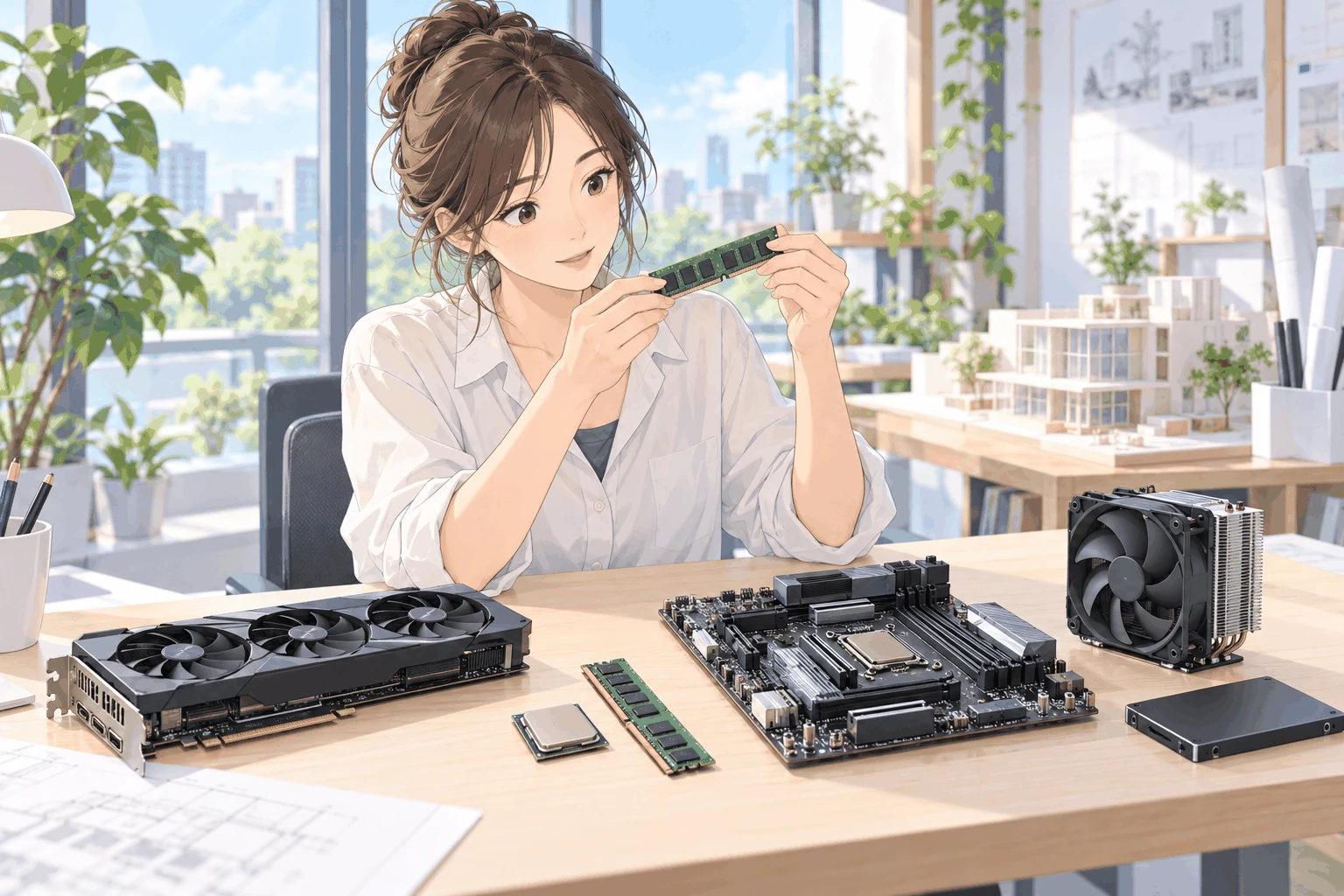
部品の記事で解説するのは、部品ごとの受け持ちと、部品を使うためのドライバや、性能を比べるベンチマークです。最後の記事では、自分のパソコンの部品を確かめる場所も分かります。
部品について読む記事は、次の14本です。
- パソコンの部品
- CPU
- メモリ
- ストレージ
- GPUとグラフィックボード
- VRAM
- GPUでレンダリングするための方式
- GeForceとRTX PRO
- マザーボード
- 電源ユニット
- パソコンの冷却
- GPUのドライバ
- ベンチマーク
- 自分のパソコンの性能の確かめ方
パソコンの部品
部品の多くは、演算・制御・記憶・入力・出力の5つの働きのどれかを受け持ちます。マザーボード・電源ユニット・冷却の部品は、5つのほかに要る部品です。
働きと部品の対応と、仕様の表の欄の読み方は、次の記事で解説しています。
» パソコンの部品|CPU・メモリ・ストレージ・GPU・マザーボード・電源
CPU
CPUの性能を見る主な数は、コア数とクロック周波数です。2D CADの作図にはクロック周波数が、CPUでのレンダリング(3Dのデータから、計算で画像を作ること)にはコア数が効きます。
2つの数の意味と動作環境での書かれ方は、次の記事で解説しています。
メモリ
メモリは、作業中のデータを置く所です。足りないとストレージを代わりに使うので、動作が大きく遅くなり、固まることもあります。
足りるかどうかの目安と、規格の違いは、次の記事で解説しています。
ストレージ
ストレージは、電源を切っても消えない保存の場所です。磁気の円盤を回すHDDより、SSDのほうが読み書きが速いです。
SSDの形と、速さの違う2つの接続方式は、次の記事で解説しています。
GPUとグラフィックボード
GPUには、CPUに組み込まれた内蔵GPUと、CPUと別に積むGPUがあります。デスクトップでは、別のGPUをグラフィックボードとして差す形です。
3Dや大きいデータを扱うかどうかで、どちらが要るかの考え方は、次の記事で解説しています。
VRAM
VRAMは、GPUが使う専用のメモリです。3Dのシーンや、モデルに使う画像(テクスチャ)が大きいほど、多く使います。
足りないときに起きることは、次の記事で解説しています。
» VRAM(ビデオメモリ)とは|GPUが使う専用のメモリと足りないときに起きること
GPUでレンダリングするための方式
BlenderのCycles(レンダリングの機能)でGPUを使う方式は、CUDAやMetalなど、GPUのメーカーごとに違います。
方式に対応していないGPUでは、GPUで計算できません。
方式とGPUのメーカーの組み合わせは、次の記事で解説しています。
» CUDA・OptiX・HIP・Metal|GPUでレンダリングするための方式
GeForceとRTX PRO
NVIDIAのGPUの2つの系統が、ゲーム向けのGeForceと、プロ向けのRTX PRO(前の名前はQuadro)です。
CADや3DCGのソフトはゲーム向けのGPUでも動きますが、上の規模のBIMのソフトには、ゲーム向けのGPUではインストールできないものもあります。
2つの系統の違いは、次の記事で解説しています。
» GeForceとRTX PRO|ゲーム向けとプロ向けのGPU
マザーボード
マザーボードは、部品を取り付けてつなぐ基板です。CPUは、ソケット(CPUを取り付ける所)の形が合うマザーボードと組み合わせます。
ソケット・スロット・大きさの規格は、次の記事で解説しています。
電源ユニット
電源ユニットは、パソコンの中の部品に電気を配る装置です。電源容量(合わせて出せる電気の量)が足りないと、重い作業のときに電源が切れたり、不安定になったりします。
電源容量の目安と変換効率は、次の記事で解説しています。
パソコンの冷却
冷却の部品は、CPUやGPUの熱を逃がします。CPUやGPUは熱くなりすぎると自動で速さを落とすので、長いレンダリングでは速さが落ちることもあるのが要点です。
空冷と水冷、ケースファンの受け持ちは、次の記事で解説しています。
GPUのドライバ
GPUのドライバは、OSやソフトがGPUを使えるようにするためのソフトです。ソフトの公式のサイトには、ドライバを新しくしておくよう求めるものがあります。
更新する理由と、不具合が出たら前の版に戻せることは、次の記事で解説しています。
ベンチマーク
ベンチマークは、パソコンや部品の速さを数で比べるテストです。Archicad 29やTwinmotionのように、動作環境にベンチマークの点数を挙げるソフトもあります(2026年10月時点)。
点数の読み方と比べ方は、次の記事で解説しています。
自分のパソコンの性能の確かめ方
自分のパソコンの部品は、Windowsなら[設定]と[タスク マネージャー]、Macなら[このMacについて]と[システム設定]の[情報]で確かめられます。
動作環境と比べる前に、見ておきたい画面です。
それぞれの画面の見方は、次の記事で解説しています。
» 自分のパソコンの性能の確かめ方|CPU・メモリ・GPU・ストレージを見る場所
パソコンの構成を選ぶ

構成を選ぶ記事で解説するのは、動作環境の読み方から、OS・パソコンの形・買い方・部品を足せるかまでです。最初に読む動作環境の読み方の記事では、ほかの記事でも使う、最低と推奨の違いが分かります。
構成について読む記事は、次の8本です。
- 動作環境の読み方
- WindowsとmacOS
- Appleシリコン
- 仮想化
- デスクトップとノートパソコン
- ワークステーション
- パソコンの買い方
- パーツの増設と交換
動作環境の読み方
動作環境の読み方で大事なのは、最低限の条件(最低)と、十分に使える条件(推奨)の違いです。編集部では、推奨を下限と見て、余裕を持たせることを勧めています。
欄ごとの読み方は、次の記事で解説しています。
» CAD・3DCGソフトの動作環境の読み方|最低と推奨の違い
WindowsとmacOS
WindowsかMac(macOSが動くAppleのパソコン)かは、使うソフトが対応するOSで決まります。Jw_cadは、公式がWindowsだけを挙げるソフトの1つです(2026年10月時点)。
ソフトごとの対応OSは、次の記事で解説しています。
» WindowsとmacOS|CAD・3DCGソフトの対応
Appleシリコン
Appleシリコンは、AppleがMacのために作るチップです。CPUとGPUが1つのメモリを分け合って使い、VRAMは別にありません。
メモリをあとから増やせない機種もあるので、Macのメモリの選び方は、次の記事で解説しています。
仮想化
仮想化ソフトは、パソコンの中に仮想のパソコンを作り、別のOSを動かすソフトです。Macの中で動くWindowsで、Windowsのソフトを使えますが、動かないソフトもあります。
MacでWindows用のソフトを使う方法は、次の記事で解説しています。
デスクトップとノートパソコン
デスクトップとノートパソコンでは、性能・冷やす力・部品の替えやすさが違います。長いレンダリングで速さが落ちやすいのは、冷やす力の弱いノートパソコンのほうです。
性能・冷却・拡張性の3つの違いは、次の記事で解説しています。
ワークステーション
ワークステーションは、業務の重い計算を長い時間、安定して続けるために作られたパソコンです。プロ向けのGPUや、データの誤りを直すECCメモリを備えます。
ゲーム向けにGPUと冷却を強くしたゲーミングPCとの違いは、次の記事で解説しています。
パソコンの買い方
パソコンの買い方は、メーカー製・BTO(注文を受けてから、選んだ部品で組み立てて売るパソコン)・自作の3つです。部品の選び方と、自作では保証が部品ごとになることが、買い方によって違います。
3つの違いは、次の記事で解説しています。
パーツの増設と交換
パーツの増設と交換は、今のパソコンに部品を足したり、替えたりすることです。
多くのデスクトップはグラフィックボードやメモリを足したり替えたりできますが、ノートパソコンやMacには、メモリを足せない機種があります。足す前に確かめることは、次の記事で解説しています。
» パソコンのパーツの増設と交換|メモリ・ストレージ・GPU
手元のパソコンが非力なとき

手元のパソコンが非力なときの記事で解説するのは、パソコンを買い替えるほかに、離れた所のパソコンや、レンダリングを引き受けるマシンを使う方法です。
どの方法も、画面やデータをネットワークで送ってやり取りします。
非力なときに読む記事は、次の3本です。
- クラウドPC
- リモートデスクトップ
- クラウドレンダリング
クラウドPC
クラウドPCは、インターネットの向こうのデータセンターにあるパソコンを、手元の機器から使うものです。操作の速さは、回線に左右されます。
仕組みと、日本で使える例は、次の記事で解説しています。
リモートデスクトップ
リモートデスクトップは、離れた所にあるパソコンの画面を手元に送ってもらい、操作することです。つなぐ先のパソコンの電源は、入れておく必要があります。
3Dの操作で気をつけることは、次の記事で解説しています。
クラウドレンダリング
クラウドレンダリングは、レンダリングだけを、インターネットの向こうの多くのマシンに任せることです。使えるソフトとレンダラー(3DCGの描画を受け持つ仕組み)は、サービスで違います。
任せる前に確かめることは、次の記事で解説しています。
制作環境のテーマを読む順番
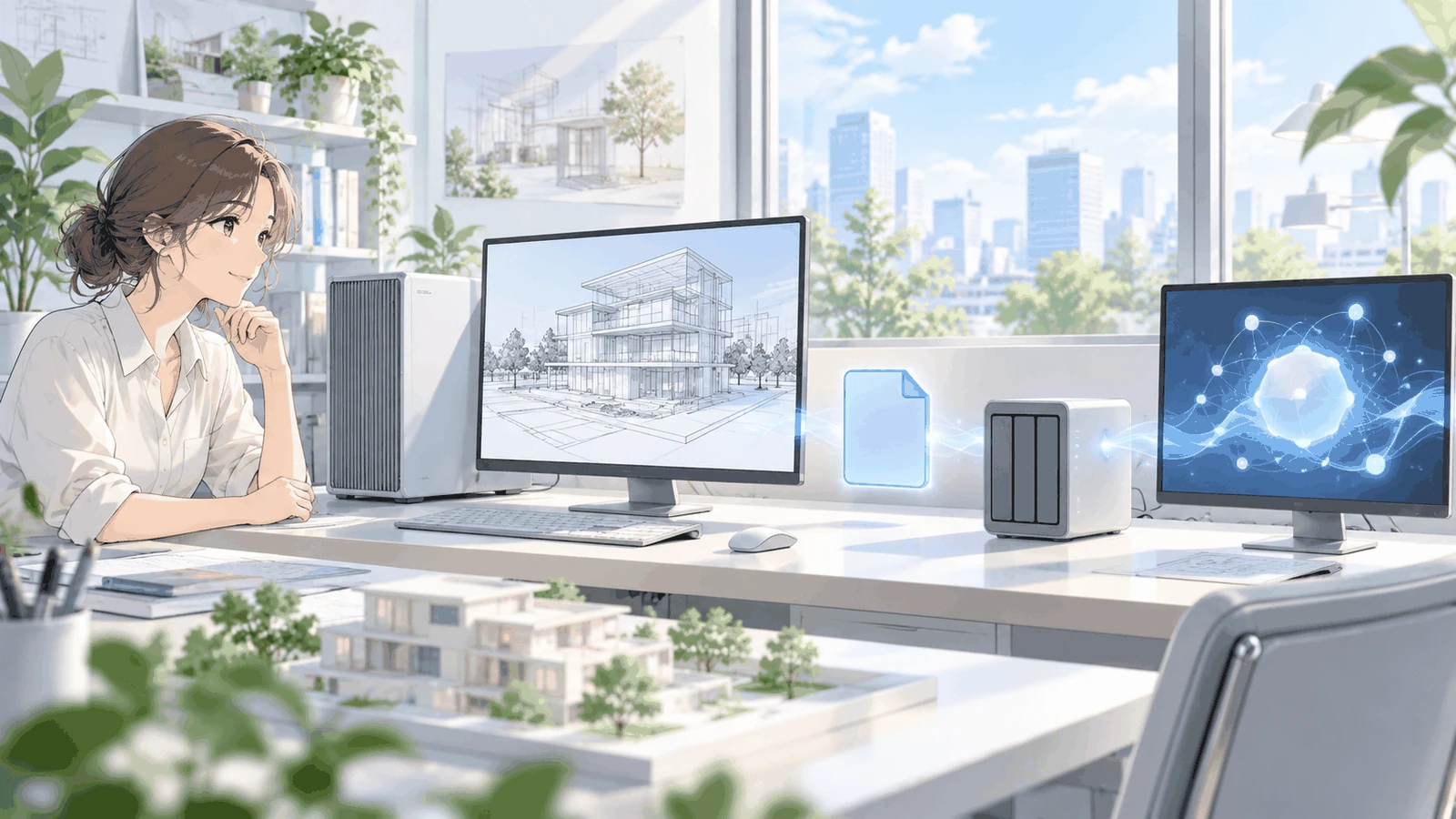
制作環境の記事は、パソコン・周辺機器・ファイル形式と管理・データの保存・テキスト生成AIの5つのテーマに分かれています。パソコンの次は、周辺機器から順に読み進めてください。
パソコンのあとに読むテーマは、次の4つです。
- 周辺機器
- ファイル形式と管理
- データの保存
- テキスト生成AI
周辺機器
周辺機器は、パソコンにつないで使う、表示・入力・出力の機器です。周辺機器の記事では、CADや3DCGで特に効く機器も分かります。
周辺機器の全体は、次の記事で解説する予定です。
» 「建築CAD・3DCGの周辺機器とは|表示・入力・出力の機器」(準備中)
ファイル形式と管理
ファイル形式と管理の記事は、拡張子でファイルの種類が分かることから始まります。ソフトごとの形式と、ソフトどうしで受け渡すための共通の形式があるのが要点です。
ファイル形式の全体は、次の記事で解説する予定です。
データの保存
データの保存では、作業中・保管・バックアップの置き場所を分けるのが基本の考え方です。ストレージの記事で解説するSSDとHDDの違いが、置き場所の分け方に関わります。
置き場所の分け方は、次の記事で解説する予定です。
» 「建築CAD・3DCGのデータの保存とは|作業中・保管・バックアップの置き場所」(準備中)
テキスト生成AI
テキスト生成AIは、文章で頼み、文章で答えるAIです。建築やCAD・3DCGの仕事では、調べ物や資料、ソフトの操作の質問などに使う場面があります。
テキスト生成AIの全体は、次の記事で解説する予定です。
» 「建築CAD・3DCGのテキスト生成AIとは|文章で頼み、文章で答えるAI」(準備中)
部品の記事から読み進めよう

動作環境は、ソフトを動かすのに要るパソコンとOSの条件のことです。
この記事で見たことは、次の3つです。
- 建築CAD・3DCGのソフトはCPU・メモリ・GPU・ストレージを多く使い、中でもGPUは、3Dや大きいデータではグラフィックボードが要る
- 要る性能は使うソフトで大きく違うので、使うソフトの公式の動作環境からパソコンを選ぶ
- この記事のあとは、部品 → 構成の選び方 → 手元のパソコンが非力なときの順に読む
まずはパソコンの部品の記事を開いてみてください。使うソフトが決まっている人は、動作環境の読み方の記事から読んでもかまいません。
あわせて読みたい
- Jw_cad完全解説ガイド 日本建築設計の現場に根付く無料CAD — 動作環境にOSだけを挙げる2D CADのJw_cadを知りたいとき
- Blenderレンダリングガイド|Eevee Next/Cycles/ノイズ対策/最終出力の設定基準【2026年版】 — 3DCGのソフトのBlenderで、レンダリングの設定を知りたいとき
会員登録(無料)
記事やテーマのお気に入り・学習履歴・フォローが使えます。

この記事について
PERSC編集部が、建築の制作に関わる知識を実務目線で整理しています。内容は公開・更新日時点の情報にもとづきます。誤りや古い情報にお気づきの場合はお問い合わせよりご連絡ください。
PERSC では、記事の次の段としてオンライン講座とプラグインを用意しています。