Blenderのオブジェクトの選択|複数選択とアクティブ
Blender(ブレンダー)で物を動かしたり、設定を変えたりするときは、先に対象の物(オブジェクト)を選びます。この記事では、オブジェクトモード(物を選んで動かすモード)で物を選ぶ方法を、クリック、ツールバーの選択ツール、キーで始める選択、選択のメニューの順に解説します。
この記事の画面は、Blender 5.2.2 LTSで、日本語の表示にしたものです。床と壁2枚、台と球を置いた部屋で試しています。
クリックで選ぶ。選んだ物のうち1つがアクティブ
3Dビューポート(3Dの物を見るエディター)で物を左クリックすると、その物が選ばれ、ほかの物の選択は外れます。公式マニュアルによると、左クリックで選ぶのは最初の設定で、プリファレンスで右クリックに変えられます。
公式マニュアルによると、最後に選んだ物(または最後に選択を外した物)を「アクティブ」と呼びます。アクティブな物は、いつも多くても1つです。多くの操作は、アクティブな物を基準に働きます。例えば、この記事の後の「グループで選択」と「リンク選択」は、アクティブな物と共通点のある物を選びます。
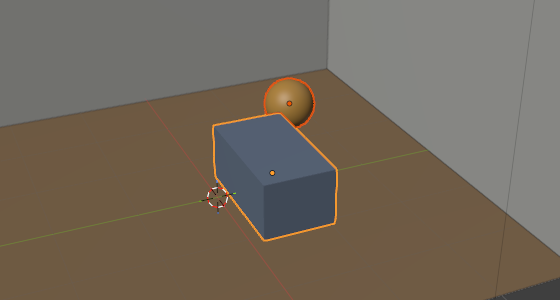
Shiftキーを押しながら左クリックすると、前の選択を残したまま選べます。働きは、押した物の状態で変わります。実際に試すと、次のようになりました。
| Shift+クリックした物 | 結果 |
|---|---|
| 選んでいない物 | 選択に足され、アクティブになる |
| 選んでいて、アクティブでない物(上の画像の球) | 選んだまま、アクティブになる |
| アクティブな物(上の画像の台) | 選択から外れる |
公式マニュアルによると、選んだ物すべての設定を一度に変えるときは、プロパティエディターなどの欄で値を変え、決めるときにAltキーを押したままにします。
アウトライナー(物の一覧のエディター)でも物を選べます。アウトライナーでは、選択に足すのはCtrl+クリックです。アウトライナーでの選び方は、Blenderのアウトライナー|オブジェクトの一覧で解説しています。
ツールバーの選択ツールで、いくつかの物を選ぶ
3Dビューポートの左のツールバーの一番上のボタンを押したままにすると、4つの選択ツール(長押し・ボックス選択・サークル選択・投げ縄選択)が並びます。公式マニュアルによると、4つのツールは、クリックしたときの働きは同じで、ドラッグしたときの働きが違います。Wキーを押すと、4つのツールが順に切り替わります。ツールの切り替え方は、Blenderのサイドバーとツールバー|タブとツールの役割で解説しています。
| ツール | ドラッグしたときの働き(公式マニュアル) |
|---|---|
| 長押し | 物をつかんで動かす |
| ボックス選択 | 四角で囲んだ物を選ぶ。一部でも四角に入った物が選ばれる |
| サークル選択 | 円が通った物を選ぶ |
| 投げ縄選択 | 自由な形で囲んだ物を選ぶ |
ボックス選択・サークル選択・投げ縄選択のツールでドラッグして選ぶと、囲まなかった物(サークル選択では円が通らなかった物)の選択は外れます。Shiftキーを押しながらドラッグすると選択に足し、Ctrlキーを押しながらドラッグすると選択から外します。ボックスと投げ縄は、ドラッグの途中でスペースキーを押している間、囲む形ごと動かせます。
公式マニュアルによると、オブジェクトモードでは、ツールのサークル選択と投げ縄選択は、物の原点(物の位置や回転の中心になる点)が円や囲みに入ったときだけ選びます。選んでいない物の原点は、オーバーレイの「原点(すべて)」をオンにすると見えます。オーバーレイは、Blenderのビューポートの表示|シェーディング・オーバーレイ・ワイヤーフレームで解説しています。サークル選択の円の大きさは、「ツールの設定」の段の「半径」で変えられます。
選択のツールを選んでいるときは、ヘッダー(上の、メニューの並んだ細い段)の下の「ツールの設定」の段の左端に、選択のモードのボタンが並びます。

| モード | 働き(5.2.2の画面の説明) |
|---|---|
| セット(既定) | 新しく選ぶ。前の選択は外れる |
| 拡張 | 前の選択に足す |
| 減算 | 前の選択から外す |
| 差分 | 囲んだ物の選択を反転する |
| 交差 | 前から選んでいた物のうち、囲んだ物だけを選んだまま残す |
サークル選択のツールのモードは、セット・拡張・減算の3つです。5.2.2の最初のキーの設定では、ボックス選択のツールでShift+Ctrlを押しながらドラッグすると、交差になります。
キーで始める選択(ボックス・サークル・投げ縄)
ツールバーのツールと同じ名前で、キーやメニューで始める選択もあります。公式マニュアルによると、こちらは既定で選択に足す働きで、囲まなかった物の選択は外れません。
| 選択 | 始め方 | 働き(公式マニュアル) |
|---|---|---|
| ボックス選択 | Bキー、または「選択」→「ボックス選択」 | 始めてから四角で囲む。Shiftを押しながら、または中ボタン(マウスのホイールを押し込むボタン)で囲むと、選択から外す。囲む途中でスペースキーを押している間は、四角ごと動かせる |
| サークル選択 | Cキー、または「選択」→「サークル選択」 | 円でなぞって選ぶ。Shiftを押しながら、または中ボタンでなぞると、選択から外す。ホイールかテンキー+-で円の大きさを変える。右クリック・Enter・Escで終わるまで続く |
| 投げ縄選択 | Ctrl+右ボタンでドラッグ、または「選択」→「投げ縄選択」 | 自由な形で囲んで選択に足す。Shift+Ctrl+右ボタンでドラッグすると外す。囲む途中でスペースキーを押している間は、形ごと動かせる |
公式マニュアルによると、サークル選択は、終わるまでほかの操作を受け付けません。「選択」→「投げ縄選択」のメニューからは、セット・拡張・減算・差分・交差のどれで囲むかを選び、左ボタンでドラッグして囲みます。
ボックス選択で、いくつかの物をまとめて選ぶ手順は、次のとおりです。
- 3Dビューポートにマウスのポインターを乗せて、Bキーを押す
- 選びたい物を囲むように、左ボタンを押したまま斜めにドラッグする
- ボタンを離す。四角にかかった物が選択に足される
実際に部屋の画面で、この手順で部屋全体を囲むと、床・壁・台・球が選ばれました。
選択のメニュー(すべて・反転・種類ごと・グループ)
3Dビューポートのヘッダーの「選択」のメニューは、次のとおりです。
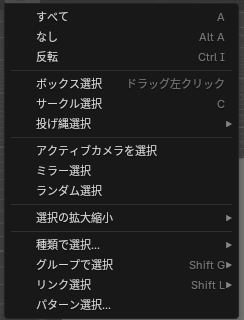
| 項目(5.2.2の画面) | キー | 働き(公式マニュアル) |
|---|---|---|
| すべて | A | 選べる物をすべて選ぶ |
| なし | Alt+A | すべての選択を外す。アクティブな物は変わらない |
| 反転 | Ctrl+I | 見えている物の、選択と非選択を入れ替える |
| アクティブカメラを選択 | なし | シーンのカメラ(レンダリングに使うカメラ)を選ぶ |
| ミラー選択 | なし | 選んでいる物と、名前の左右の印で対になる物を選ぶ(「sword.L」を選んでいれば「sword.R」) |
| ランダム選択 | なし | 選んでいない物を、決めた確率で選ぶ。確率は、実行したあとに出る「最後の操作を調整」のパネルの「比率」で変える |
| 選択の拡大縮小 ▸ | 下の表 | 親子(親の物を動かすと子の物もついて動く関係)をたどって、選択を広げる・狭める |
| 種類で選択… ▸ | なし | メッシュ・カーブ・テキスト・ライト・カメラ・エンプティなど、種類を選ぶと、その種類の物をすべて選ぶ |
| グループで選択 ▸ | Shift+G | アクティブな物と共通点のある物を選ぶ(下の表) |
| リンク選択 ▸ | Shift+L | アクティブな物と、同じデータを使う物を選ぶ(下の表) |
| パターン選択… | なし | 名前で選ぶ。「」は何文字でも、「?」は1文字、「[abc]」はa・b・cのどれか、「[!abc]」はa・b・c以外の1文字に当たる。例えば「house」は名前に「house」を含む物、「floor」は名前が「floor」で始まる物をすべて選ぶ。「大文字と小文字を区別」「拡張」(前の選択に足す)のチェックがある |
5.2.2の最初のキーの設定では、Aキーを続けて2回押しても、すべての選択が外れます。
「選択の拡大縮小」の中は、次のとおりです。
| 項目(5.2.2の画面) | キー | 働き(公式マニュアル) |
|---|---|---|
| 拡大 | Ctrl+テンキー+ | すぐ上の親と、すぐ下の子まで選択を広げる |
| 縮小 | Ctrl+テンキー- | 親子の関係の端にある物の選択を外す |
| 親 | [ | 今の選択を外し、すぐ上の親を選ぶ |
| 子 | ] | 今の選択を外し、すぐ下の子を選ぶ |
| 親を追加 | Shift+[ | 今の選択に、すぐ上の親を足す |
| 子を追加 | Shift+] | 今の選択に、すぐ下の子を足す |
「グループで選択」(Shift+G)の中は、次のとおりです。
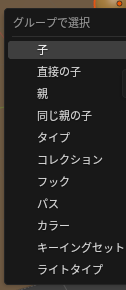
| 項目(5.2.2の画面) | 選ぶ物(公式マニュアル) |
|---|---|
| 子 | アクティブな物の下にある、すべての子と孫 |
| 直接の子 | アクティブな物のすぐ下の子 |
| 親 | アクティブな物の親 |
| 同じ親の子 | アクティブな物と同じ親を持つ物。親の無い物をすべて選ぶのにも使える |
| タイプ | アクティブな物と同じ種類の物 |
| コレクション | アクティブな物と同じコレクション(物のまとまり)に入っている物。アクティブな物がいくつかのコレクションに入っているときは、一覧から選ぶ |
| フック | アクティブな物に付いているフック(形の一部を別の物で動かす仕組み) |
| パス | 同じパスインデックス(オブジェクトプロパティの「関係」にある番号)を持つ物 |
| カラー | オブジェクトに決めた表示の色(オブジェクトカラー)が同じ物 |
| キーイングセット | アクティブなキーイングセット(キーフレームを打つ項目のまとまり)に入っている物 |
| ライトタイプ | 同じ種類のライト |
「リンク選択」(Shift+L)は、アクティブな物と同じデータを使う物を選びます。
| 項目(5.2.2の画面) | 選ぶ物(公式マニュアル) |
|---|---|
| オブジェクトデータ | 同じ形のデータ(メッシュなど)を使う物 |
| マテリアル | 同じマテリアル(質感の設定)を使う物 |
| コレクションのインスタンス | 同じコレクションを、写しとして置いた物 |
| パーティクルシステム | 同じパーティクル(粒を散らす仕組み)を使う物 |
| ライブラリ | 同じライブラリ(ほかのファイルから読み込んだデータ)から来た物 |
| ライブラリ(オブジェクトデータ) | 同じライブラリから来た物のうち、オブジェクトデータに限る |
編集モード(形を直すモード)で頂点・辺・面を選ぶ方法は、「Blenderのメッシュの選択方法|ループ選択・連結選択」(準備中)の記事で解説します。
Blenderで建築パースを作る方法は、建築3DCGコース(Blender)で学べます。
会員登録(無料)
記事やテーマのお気に入り・学習履歴・フォローが使えます。

この記事について
PERSC編集部が、建築の制作に関わる知識を実務目線で整理しています。内容は公開・更新日時点の情報にもとづきます。誤りや古い情報にお気づきの場合はお問い合わせよりご連絡ください。