

Blenderのデータのリンクと転送|マテリアルやモディファイアーを他のオブジェクトへ写す操作
- マテリアルを、ほかのオブジェクトにまとめて付けたい
- モディファイアーをコピーしたい
- マテリアルのリンクを解除したい
Blender(ブレンダー)で同じ色の家具を並べるときは、オブジェクト(3Dの空間に置く1つ1つのもの)のマテリアル(色や質感)をそろえます。しかし、1つずつ付けると、並べた数だけ手間がかかります。
そこで使うのが、選んだ全部へまとめて写せるデータのリンク/転送(Ctrl+L)です。形を丸くするなどの、形に後から手を加える設定も、同じ操作で写せるのが便利な点です。
この記事では、マテリアルとモディファイアーをまとめて写す手順を解説します。1つだけ色を変えたいとき(リンクの解除)や、写す元にしたかったモディファイアーが消えたときの直し方も解説します。
画面:Blender 5.2.2 LTS(日本語の表示)始める前に
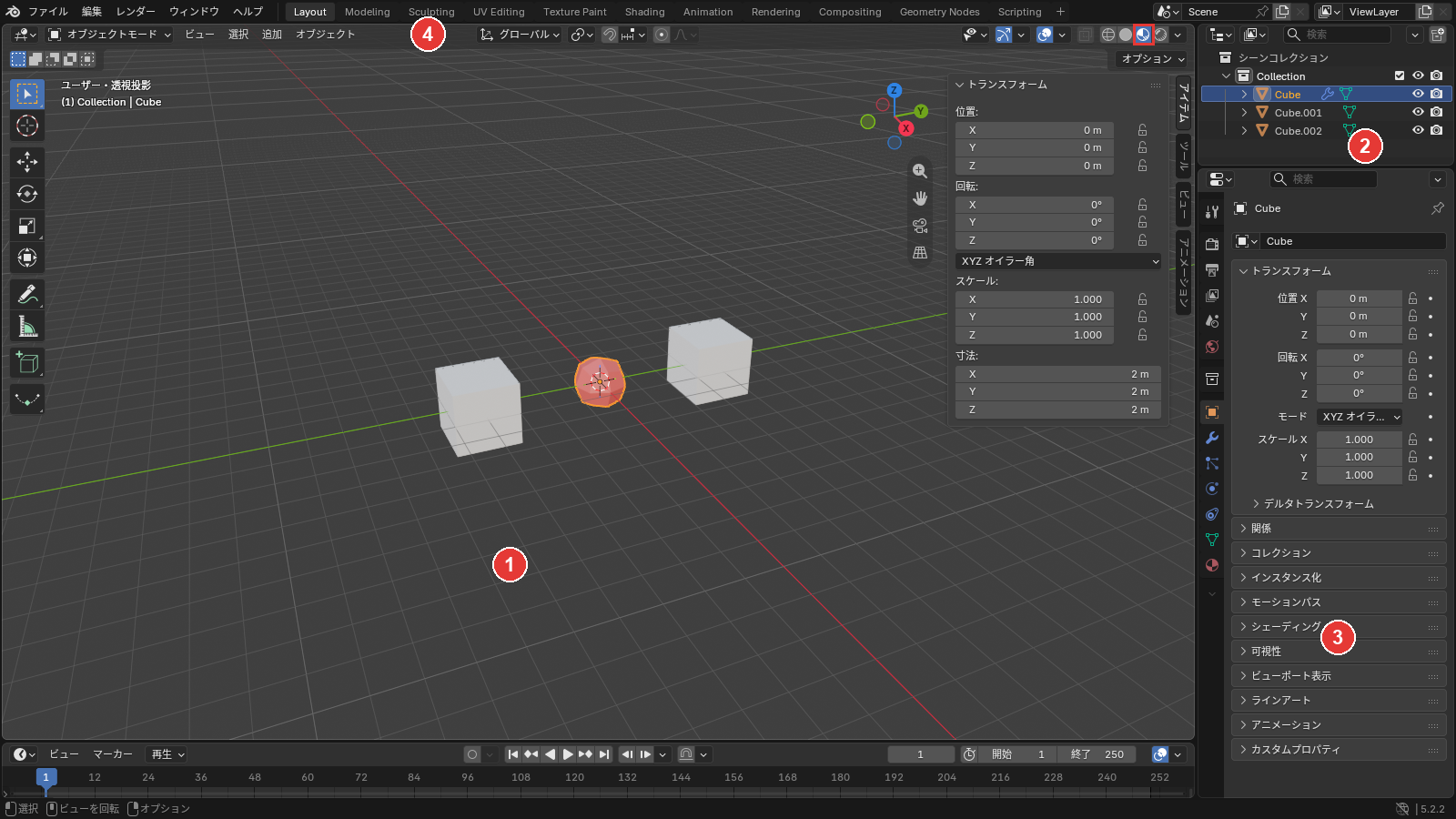
①の3Dビューポート(オブジェクトを置いて見る画面)のほかに、この記事では次の3か所を使います。
- ②アウトライナー:シーンのオブジェクトを名前で一覧にする画面
- ③プロパティエディター:選んだオブジェクトの設定を並べた画面。タブの列で、マテリアルやモディファイアーの設定に切り替える
- ④3Dビューポートのヘッダー:追加やオブジェクトのメニューと、シェーディングのボタンがある段
この記事の画像と同じ画面で試すときに済ませることは、次の6つです。
- 起動した直後の画面にあるカメラとライトを、1つずつクリックで選んでXキー→削除で消す。最初からある立方体は残す。この立方体には、Materialという名前のマテリアルが最初から付いている
- ④の追加→メッシュ→立方体を押し、Gキー、Yキー、4キー、Enterキーの順に押して Y 4 m へ動かす。もう1つ足し、Gキー、Yキー、-キー、4キー、Enterキーの順に押して Y -4 m へ動かす
- 最初からある立方体をクリックで選び、Ctrl+1キーでサブディビジョンサーフェス(形を細かく割って丸くするモディファイアー)を付ける
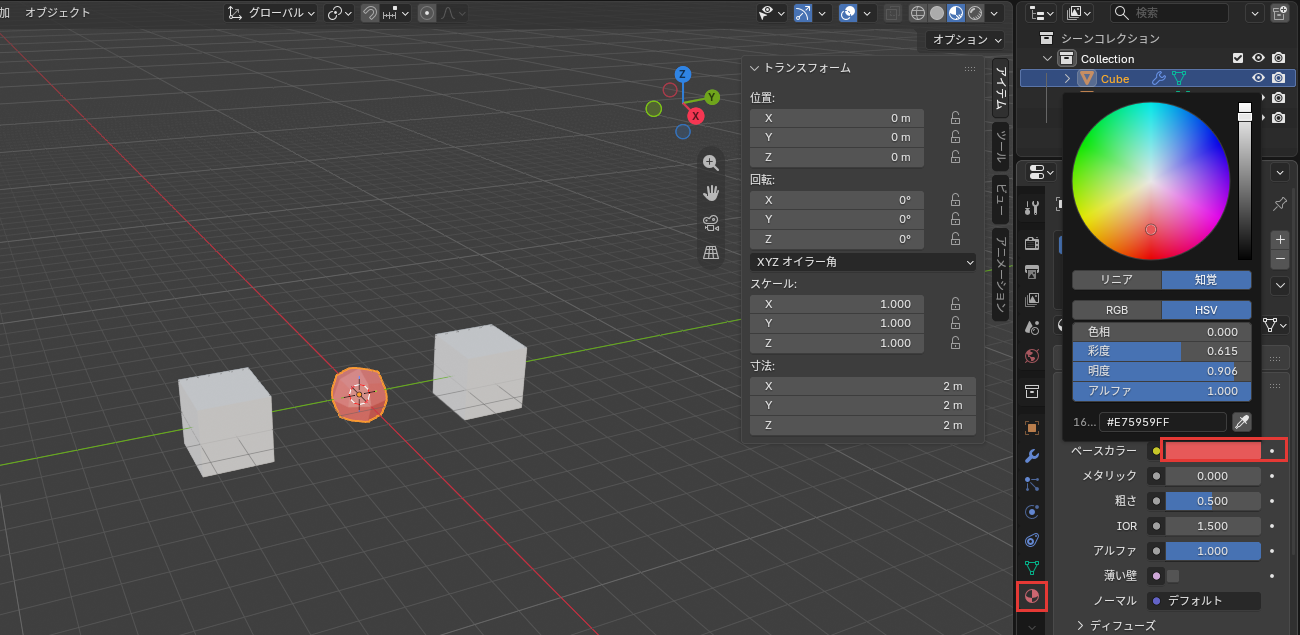
- ③のタブの列の赤い球の絵(マテリアル)を押し、ベースカラーの色の欄を押して、色の輪の赤い所をクリックする
- ④のシェーディングの4つの球のボタンの、左から3つ目を押してマテリアルプレビューにし、マウスのホイールを手前に2段回して視点を少し引く
- 3Dビューポートにポインターを乗せ、Nキーでサイドバー(位置などの値が出る列)を出す
リンク/転送データとは
データのリンク/転送は、アクティブなオブジェクト(最後に選んだもの)のマテリアルやモディファイアーを、ほかに選んでいるオブジェクトへ写す操作です。
モディファイアーは、形を丸くするなど形に後から手を加える仕組みで、マテリアルと同じく写せます。
写すと、写す先にもとからあったマテリアルやモディファイアーは、写したものに置き換わります。
| 項目 | 写すもの | 写したあと |
|---|---|---|
| マテリアルをリンク | マテリアル | 元と写す先で、同じマテリアルを共有する |
| モディファイアーをコピー | モディファイアー | 写す先それぞれに、同じ設定のモディファイアーができる |
マテリアルをまとめて写す
 写す前
写す前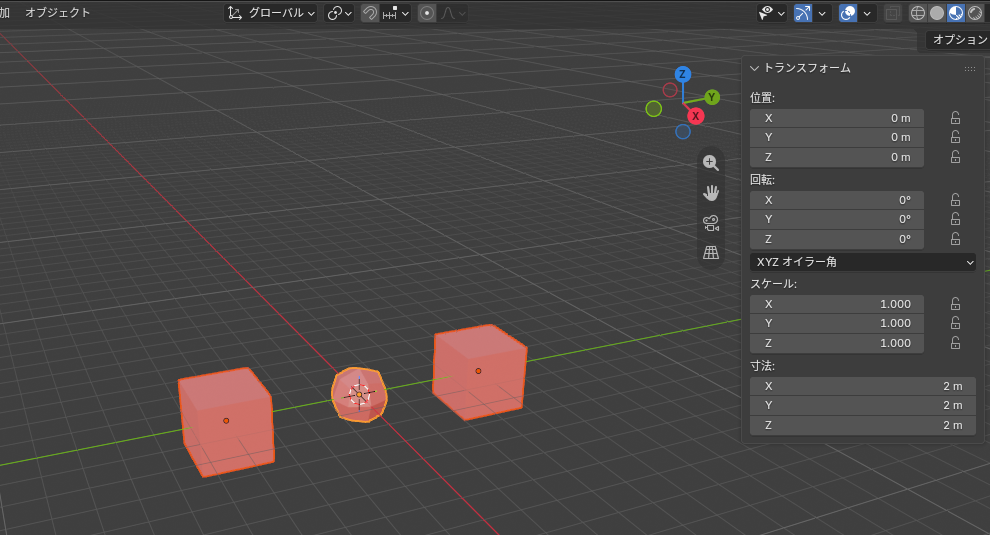 写した後
写した後マテリアルは、Ctrl+Lキーのマテリアルをリンクで写します。写す元は最後に選びます。
最後に選んだアクティブなオブジェクトが、写す元になるためです。
真ん中の赤い立方体のマテリアルを、両側の立方体へ写す手順は次の4つです。
- 写す先の2つから選び、最後に元を選ぶ
- Ctrl+Lキーを押す
- マテリアルをリンクを押す
- 写した先を選んで、マテリアルのタブを見る
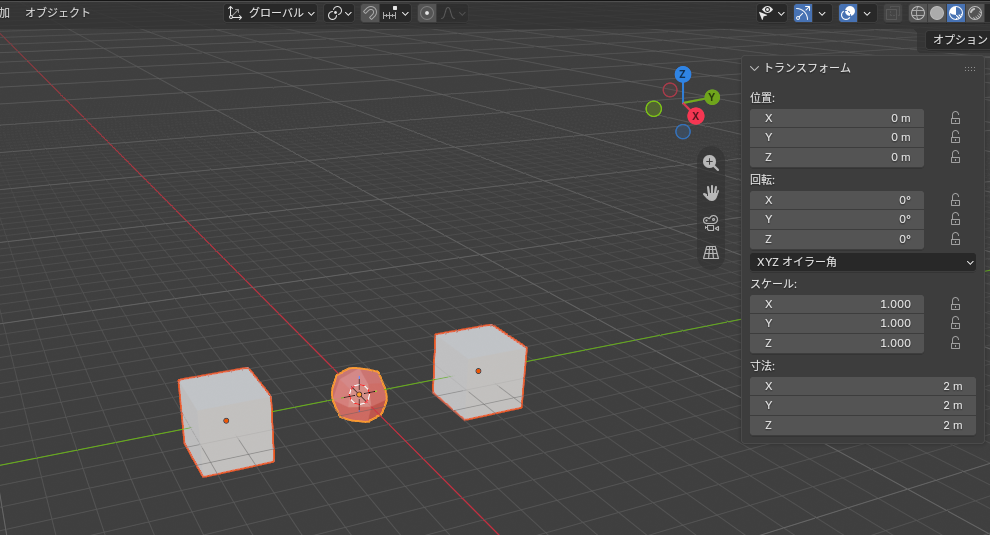
写す先の
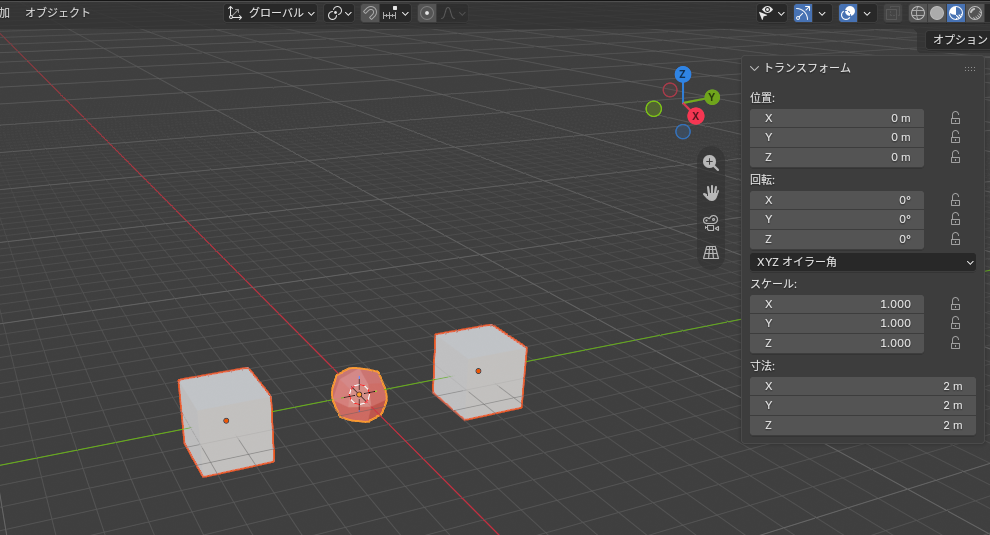
右の立方体をクリックし、Shiftキーを押しながら左の立方体、真ん中の赤い立方体の順にクリックします。
3つとも選ばれ、最後に選んだ真ん中の立方体がアクティブになって、縁が明るいオレンジになりました。
Ctrl+Lキーを
3Dビューポートにポインターを乗せ、Ctrlキーを押しながらLキーを押します。
データのリンク/転送のメニューが開きました。
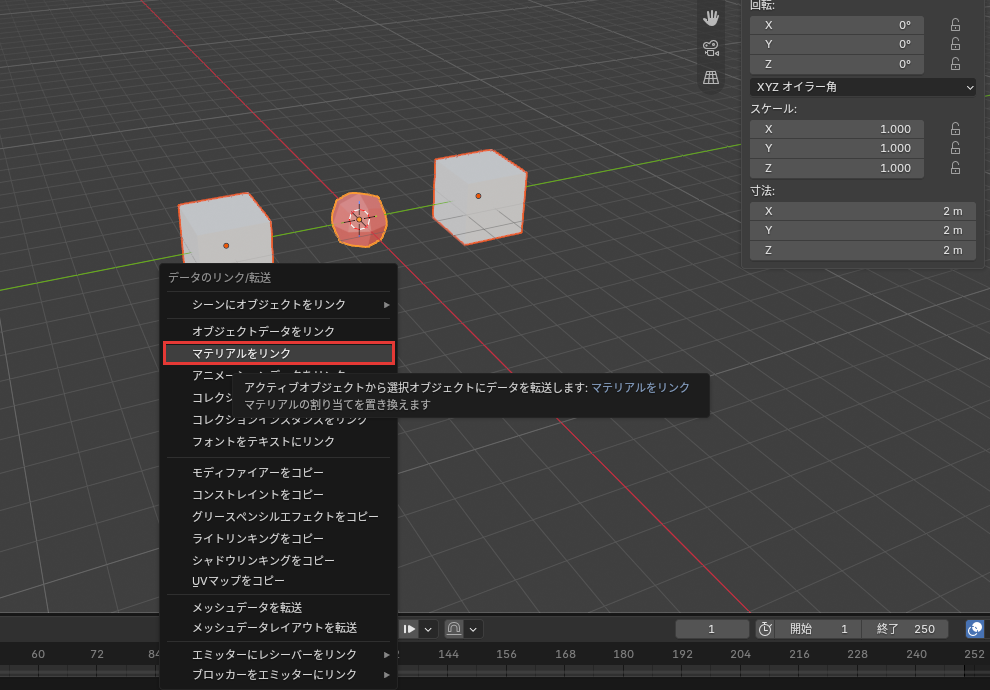
「マテリアルを
メニューのマテリアルをリンクを押します。
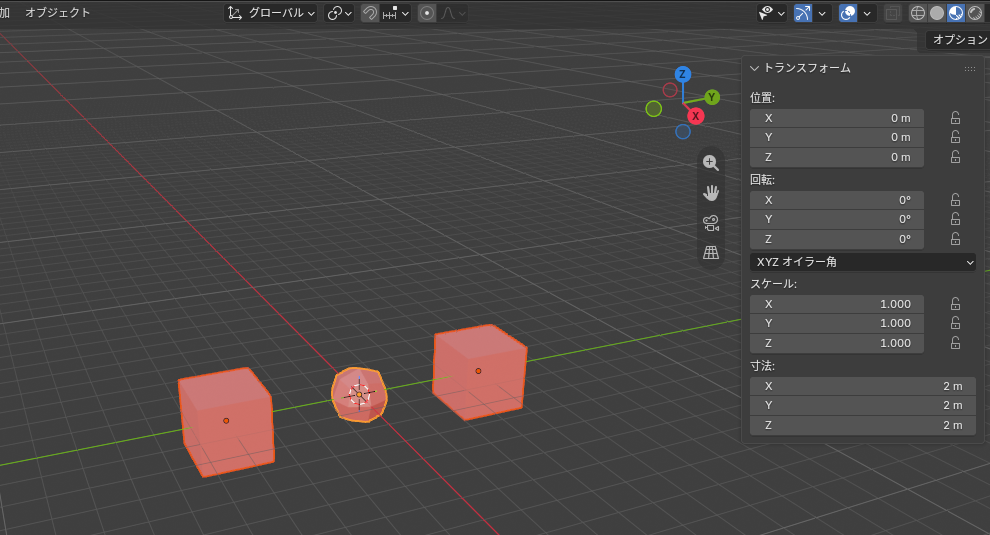
両側の立方体も赤くなりました。
写した先を
右の立方体だけをクリックで選び、プロパティのタブの列の赤い球の絵を押します。
マテリアルの名前Materialの右に、このマテリアルを使っている数の3が出ています。
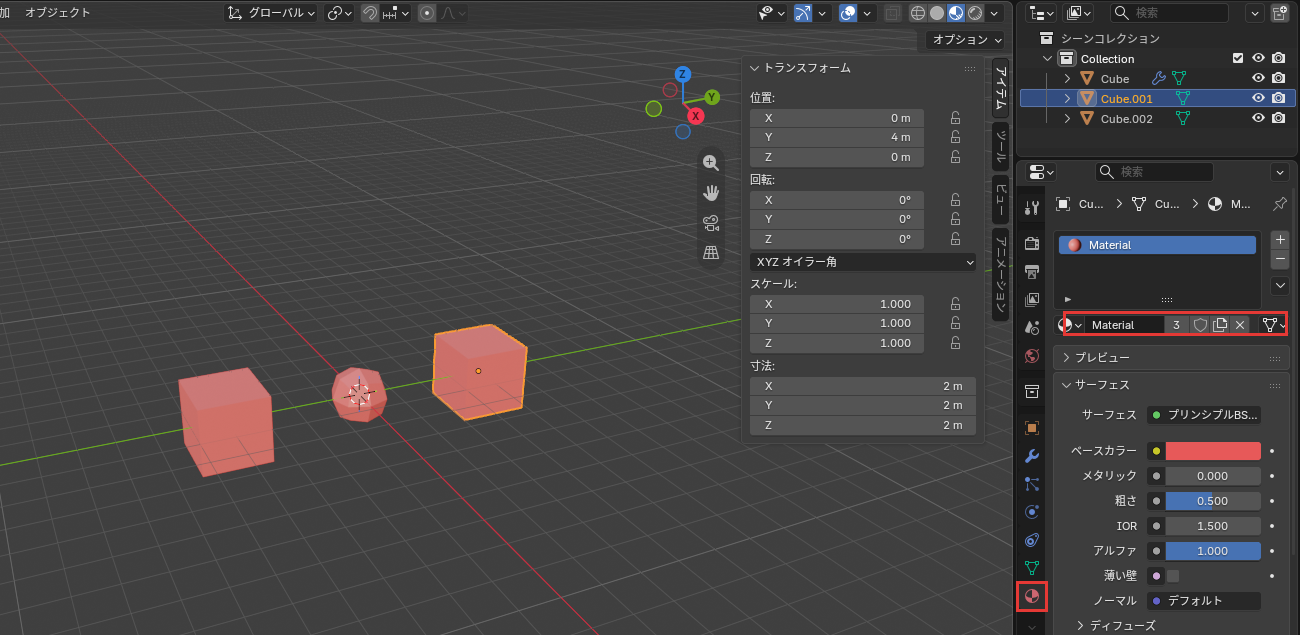
これで、3つの立方体が同じマテリアルを共有しました。どれか1つの立方体を選んで色を変えると、3つとも同じ色に変わります。
モディファイアーを写す
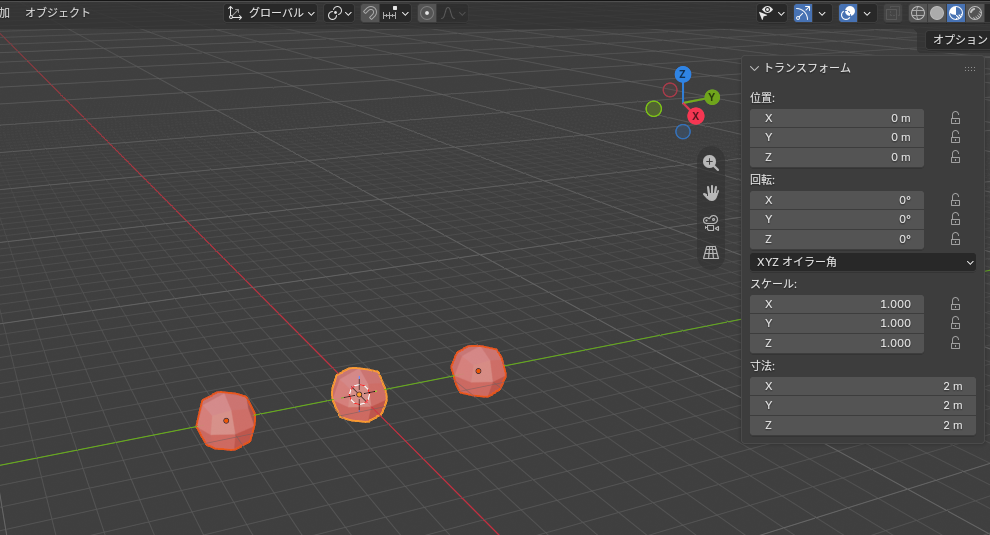
モディファイアーは、Ctrl+Lキーのモディファイアーをコピーで写します。選ぶ順は、マテリアルのときと同じく、写す元が最後です。
真ん中の立方体のサブディビジョンサーフェスを、両側の立方体へ写す手順は次の3つです。
- 右、左、真ん中の順に選ぶ
- もう一度Ctrl+Lキーを押す
- モディファイアーをコピーを押す
右、
右、左、真ん中の順に選びます。右はそのままクリックし、左と真ん中はShiftキーを押しながらクリックします。
3つが選ばれ、アクティブは真ん中になりました。
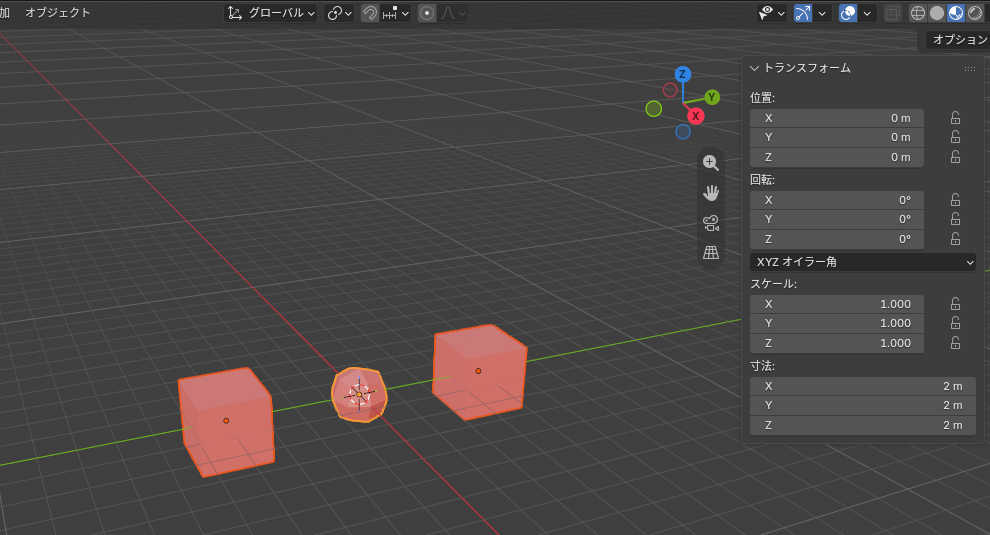
もう
ポインターを3Dビューポートに置いたまま、Ctrl+Lキーを押します。
データのリンク/転送のメニューが、もう一度開きました。
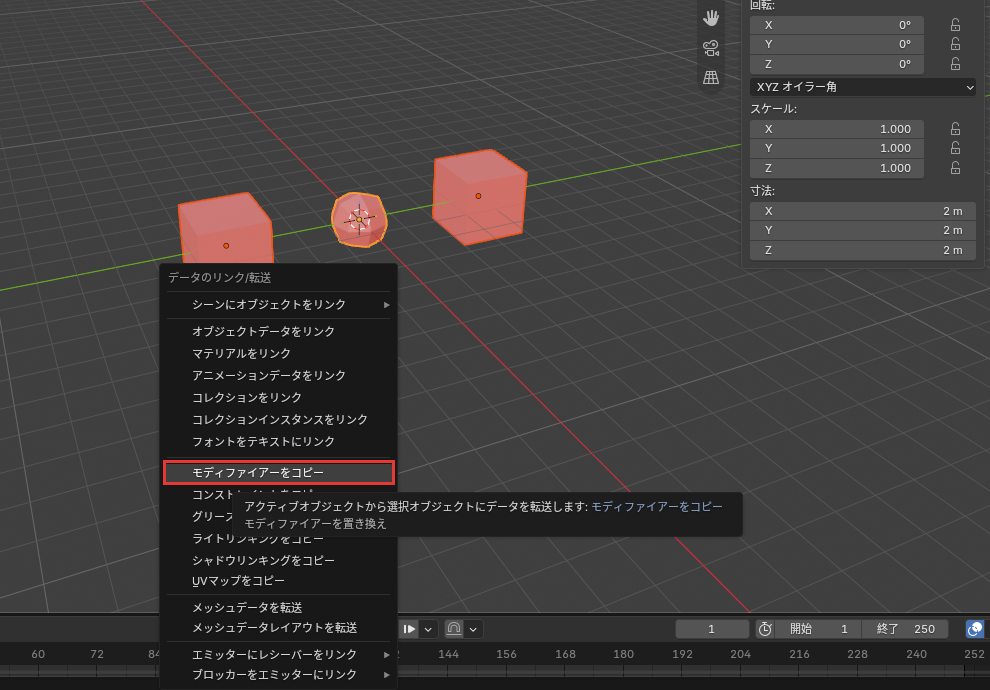
「モディファイアーを
メニューのモディファイアーをコピーを押します。
両側の立方体にもサブディビジョンサーフェスが付き、真ん中と同じように丸くなりました。
これで、モディファイアーを3つの立方体にそろえられました。
なお、写す先にもとから別のモディファイアーが付いていると、モディファイアーをコピーで置き換わって消えます。
この記事の立方体ではもう3つとも付いていて、ここで試すと2つ目が足されるので、試さずに読み進めてください。
残したまま足すには、写す先から選び、最後に元を選んだうえで、プロパティのスパナの絵のタブ(モディファイアー)の、足したいモディファイアーの欄の∨→選択にコピーを使います。
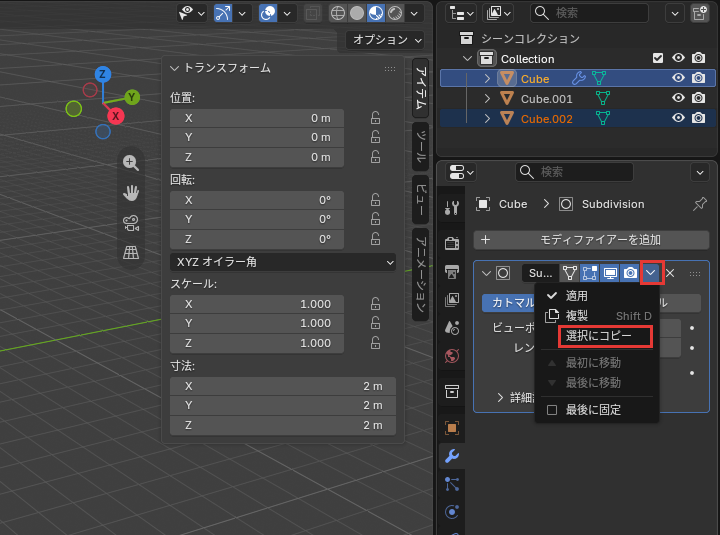
写したあとで困ったとき
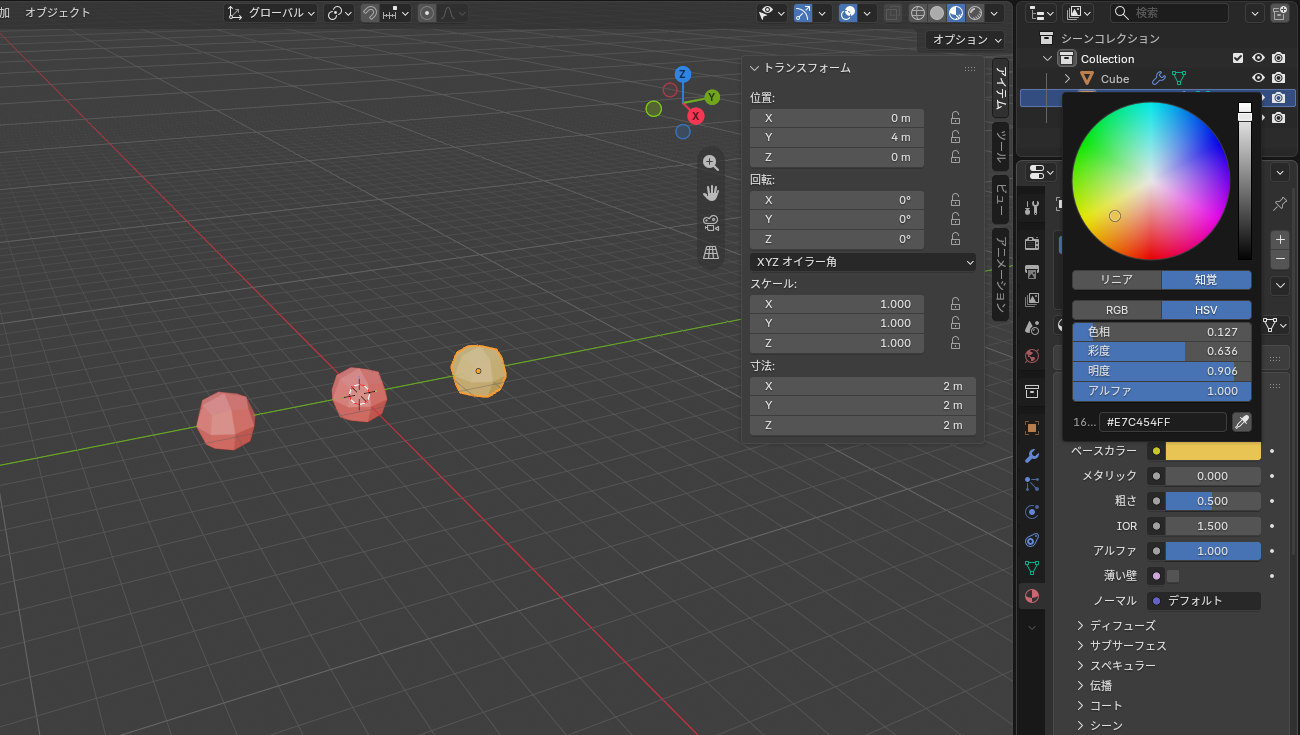
データのリンク/転送でつまずきやすい症状は、次の2つです。
- 1つだけ色を変えたいのに、全部の色が変わる
- 写す元にしたかったモディファイアーが消えた
1つだけ色を変えたいのに、全部の色が変わる
全部の色が変わるのは、マテリアルをリンクで写すと、3つが同じマテリアルを共有するためです。このリンクを1つだけ解除するには、シングルユーザー化を使います。
色を変えたいオブジェクトだけを選び、④のオブジェクト→関係→シングルユーザー化→マテリアルを押してください。選んだオブジェクトのマテリアルが、専用のコピーに変わります。
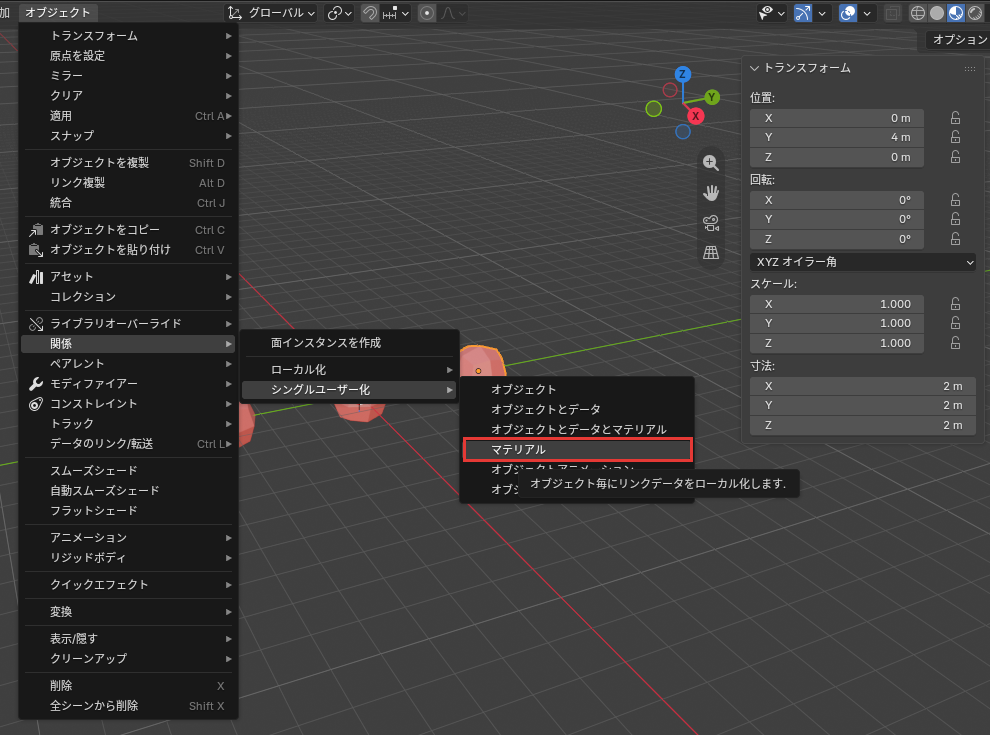
マテリアルの名前がMaterial.001に変わり、使っている数が消えます。これで右の立方体のマテリアルは、ほかの2つと別になりました。
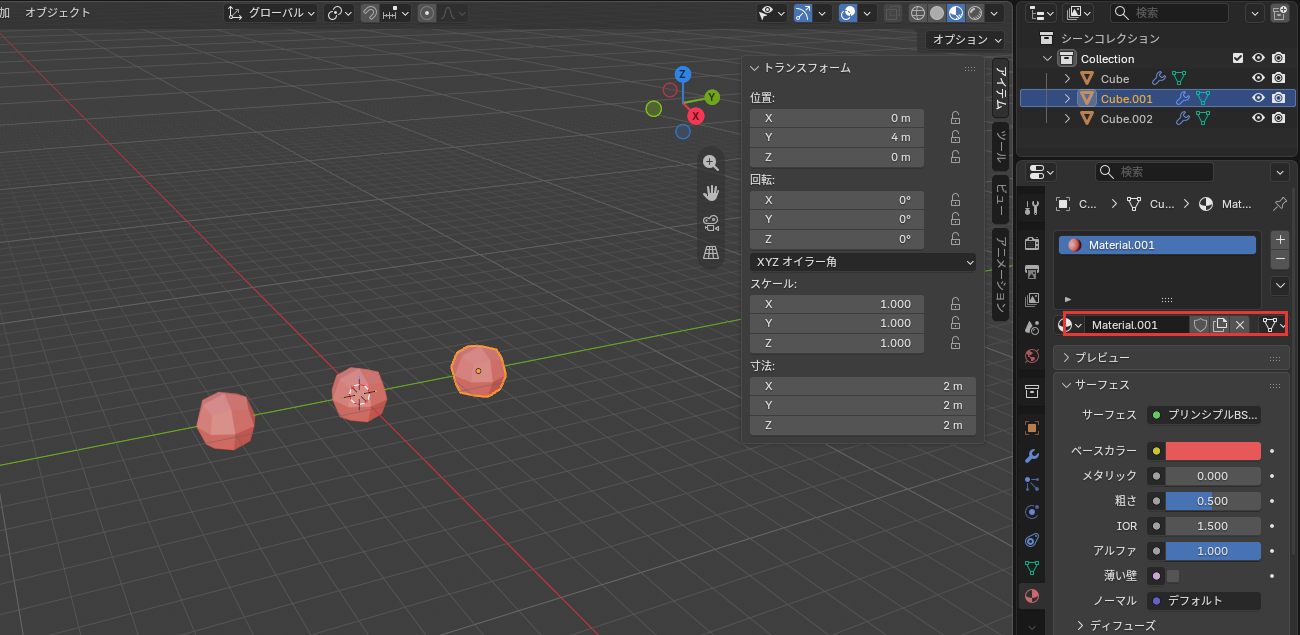
この状態でベースカラーの色の欄を押し、色の輪で別の色をクリックすると、選んだ立方体だけ色が変わります。
写す元にしたかったモディファイアーが消えた
このモディファイアーが消えるのは、何も付けていないオブジェクトを最後に選んだためです。
最後に選んだオブジェクトが写す元になるので、写す元にしたかったオブジェクトのモディファイアーが、何も無い状態に置き換わります。
マテリアルをリンクでは、写す元にマテリアルが無くても、ほかのマテリアルは消えません。
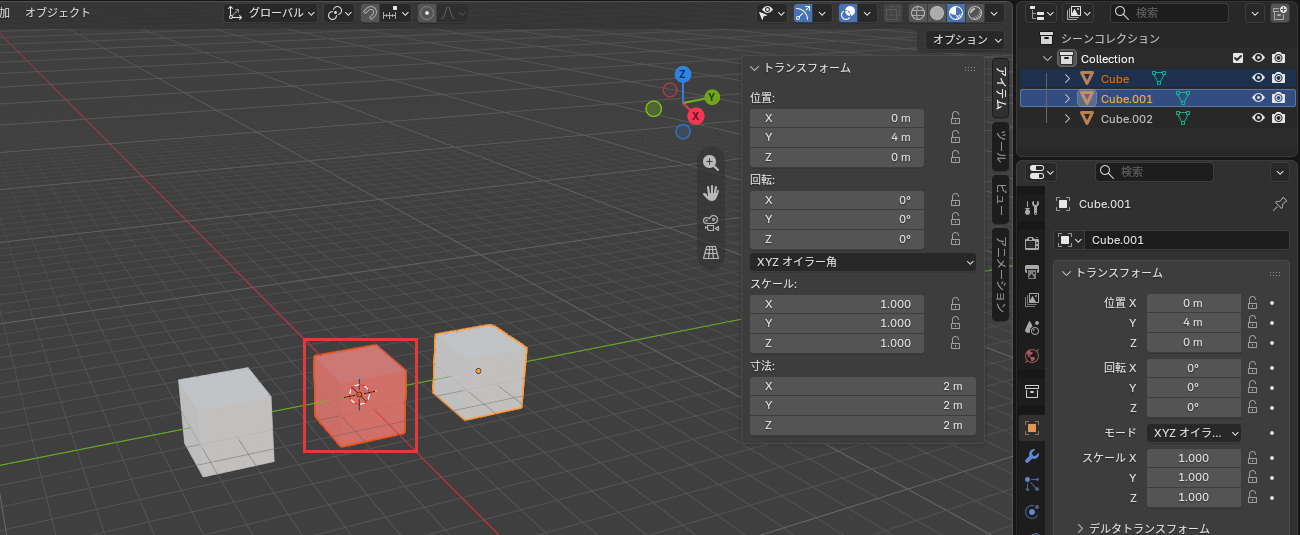
Ctrl+Zキーで取り消し、写したいモディファイアーの付いたオブジェクトを最後に選び直してから写してください。選び方とアクティブの見分け方は、Blenderのオブジェクトの選択で確かめられます。
マテリアルを一度に写して、手間を減らそう
データのリンク/転送では、最後に選んだアクティブから、ほかに選んでいるオブジェクトへ写します。この記事で解説したことは、次の4つです。
- リンク/転送データとは:最後に選んだアクティブが写す元。写す先のものは置き換わる
- マテリアルをまとめて写す:写す先から選び、最後に元を選んでCtrl+Lキー→マテリアルをリンク
- モディファイアーを写す:同じ順に選んでCtrl+Lキー→モディファイアーをコピー。残したまま足すなら選択にコピー
- 写したあとで困ったとき:1つだけ色を変えるならシングルユーザー化→マテリアル。写す元にしたかったモディファイアーが消えたらCtrl+Zキーで選び直す
まずは家具を2つ並べて、片方のマテリアルをもう片方に写してみてください。
あわせて読みたい
- Blenderのビューポートの表示|シェーディング・オーバーレイ・ワイヤーフレーム — マテリアルの色を、画面で見たいとき
- Blenderの移動・回転・拡大縮小|軸と座標の指定 — 写した家具の位置を、整えたいとき
- Blenderの整列|位置と向きのそろえ方 — 並べた家具の位置を、そろえたいとき
Blenderで建築パースを作る方法は、建築3DCGコース(Blender)で学べます。
会員登録(無料)
記事やテーマのお気に入り・学習履歴・フォローが使えます。

この記事について
PERSC編集部が、建築の制作に関わる知識を実務目線で整理しています。内容は公開・更新日時点の情報にもとづきます。誤りや古い情報にお気づきの場合はお問い合わせよりご連絡ください。