Blenderのアウトライナー|オブジェクトの一覧
Blender(ブレンダー)のアウトライナーは、シーン(物や設定をまとめたもの)にある物(オブジェクト)の一覧を見せるエディター(作業用の道具)です。最初の画面では、右上にあります。この記事では、アウトライナーの見方と、表示モード・検索での絞り込み、表示と選択の切り替え方、ドラッグでの整理を解説します。
この記事の画面は、Blender 5.2.2 LTSで、日本語の表示にしたものです。
アウトライナーは、シーンにある物の一覧
アウトライナーには、物が木の枝のように階層で並びます。
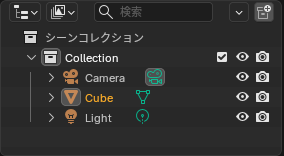
コレクションは、物をまとめる入れ物です。最初の画面では、「シーンコレクション」の中に「Collection」があり、その中にカメラ・立方体・ライトが入っています。オレンジの文字のCubeは、選ばれている物です。
公式マニュアルによると、アウトライナーでは次のことができます。
- シーンにあるデータを見渡す
- 物を選ぶ・選択を外す
- 3Dビューポート(3Dの物を見るエディター)で、物を選べなくしたり見えなくしたりする
- 物をレンダリング(画像にすること)から外す
- 物を複製する・消す
- 親子(親の物を動かすと子の物もついて動く関係)とコレクションを整える
左に矢印のある項目は、中を開けます。矢印をクリックすると1つ開き、矢印の上をドラッグすると続けて開き、Shift+クリックするとその中の項目もまとめて開きます(公式マニュアル)。
表示モード・検索・絞り込み
アウトライナーの上の段(ヘッダー)の左から2つ目のボタンで、何を一覧にするか(表示モード)を選びます。
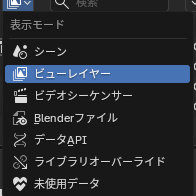
| 表示モード | 一覧にするもの(公式マニュアル) |
|---|---|
| シーン | すべてのシーンのビューレイヤー・コレクション・物 |
| ビューレイヤー | 今のシーンの今のビューレイヤー(レンダリングで書き出す層)のコレクションと物。最初はこれ |
| ビデオシーケンサー | 動画編集で使っている画像と動画 |
| Blenderファイル | 今の.blend(Blenderで保存したファイル)にあるデータ全部。右の盾のアイコンに、使われている数が出る。盾を押すと、使われていなくても残すデータ(フェイクユーザー)にするかを切り替える |
| データAPI | ファイルの中のデータと、その設定の全部 |
| ライブラリオーバーライド | ほかのファイルから読み込んで上書きしたデータ。上書きした設定の一覧(プロパティ)と、階層(ヒエラルキー)の2つの見え方がある |
| 未使用データ | どこにも使われていないデータと、フェイクユーザーにしたデータ。使われていないデータは、保存して開き直すと消える。ヘッダーの「Purge」のボタンで、すぐに消すこともできる(取り消せない) |
アウトライナーにカーソルを乗せてCtrl+Fを押すと検索の欄に移り、名前の一部を入れると、合う項目だけが残ります。Alt+Fで、入れた文字を消せます(公式マニュアル)。
ヘッダーの右の ∨ のボタン(マニュアルでは、じょうごの形のアイコン)を押すと、一覧に何を出すかの設定が出ます。出る項目は表示モードで変わります。次の画像と表は、最初の「ビューレイヤー」のときのものです。
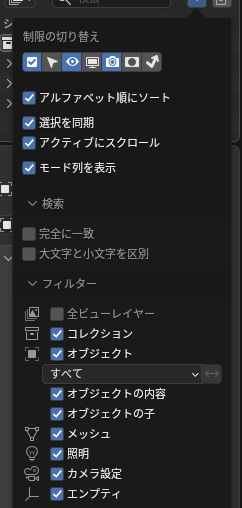
| 設定 | 最初 | 中身(公式マニュアル・画面) |
|---|---|---|
| 制限の切り替え | 3つがオン | 右に出すアイコンを選ぶ(次の節) |
| アルファベット順にソート | オン | 名前の順に並べる |
| 選択を同期 | オン | アウトライナーで選んだ物と、3Dビューポートで選んだ物をそろえる |
| アクティブにスクロール | オン | アウトライナーの外で変更があったときに、一覧をアクティブな項目までスクロールする(5.2.2の画面の説明。マニュアルには説明が無い) |
| モード列を表示 | オン | 一覧の左に、物のモードを切り替える列(モード列)を出す |
| 完全に一致 | オフ | 検索の文字と名前が全部同じものだけを出す |
| 大文字と小文字を区別 | オフ | 検索で、大文字と小文字を分けて比べる |
| 全ビューレイヤー | オフ | 今のビューレイヤーだけでなく、全部のビューレイヤーを出す |
| コレクション | オン | コレクションを出す(オフにしても、中の物は出る) |
| オブジェクト | オン(すべて) | 物を出す。下の欄で、見えている物・選んでいる物・アクティブな物(最後に選んだ物)・選べる物だけに絞れる。右の ↔ で、絞り込みを反対にする |
| オブジェクトの内容 | オン | 物の中のマテリアル(面の色や質感)・モディファイアー(形に後から手を加える仕組み)・メッシュのデータなどを、物の下に出す |
| オブジェクトの子 | オン | 子の物を、親の物の下に出す |
| メッシュ・照明・カメラ設定・エンプティ | オン | 物の種類ごとに、出すかどうかを選ぶ。エンプティは、形の無い目印の物 |
モード列には、選んだ物が編集モード(頂点・辺・面を直すモード)などに入っているとき、そのモードのアイコンが出ます。公式マニュアルによると、同じ種類の物の横に出る点をクリックすると、同じモードのまま別の物に切り替わり、Ctrl+クリックすると、その物もモードに加わります。モードのアイコンをクリックすると、オブジェクトモードに戻ります。
目のアイコンなどで、表示と選択を切り替える
アウトライナーの右に並ぶアイコン(制限の切り替え)で、物やコレクションを見えなくしたり、選べなくしたりします。最初の画面では3つのアイコンが出ていて、絞り込みの設定の「制限の切り替え」で7つまで出せます。
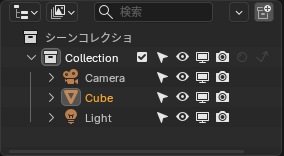
| アイコン | 名前(5.2.2の画面) | 働き(公式マニュアル) |
|---|---|---|
| チェック | ビューレイヤーから除外 | チェックを外すと、コレクションを今のビューレイヤーから外す。3Dビューポート・レンダリング・アウトライナーの一覧から中身が消える。最初から出ている |
| 矢印 | 選択可能 | 3Dビューポートで選べるかどうか。下敷きの参考画像など、表示だけして動かしたくない物に使う |
| 目 | ビューポートで隠す | 3Dビューポートで見えなくする(今のビューレイヤーだけ)。レンダリングには影響しない。最初から出ている |
| 画面 | ビューポートで無効 | 3Dビューポートで見えなくする(全部のビューレイヤー)。レンダリングには影響しない |
| カメラ | レンダーで無効 | レンダリングで写さない。3Dビューポートには影響しない。最初から出ている |
| 丸 | ホールドアウト | コレクションの物を、レンダリングの画像で透明な穴にする |
| 折れた矢印 | 間接的のみ | コレクションの物を、影や映り込みにだけ出す(レンダーエンジンがCyclesのとき) |
3Dビューポートで見えるのは、目と画面の両方がオンの物だけです。目のアイコン(ビューポートで隠す)は、3Dビューポートにカーソルを乗せてHキーを押しても切り替わり、Alt+Hキーで隠した物が全部戻ります(公式マニュアル)。
アイコンの切り替えには、ほかに次の操作があります(公式マニュアル)。
- Shift+クリック:その項目と、中の項目をまとめて切り替える
- コレクションの行の制限の切り替えのアイコンをCtrl+クリック:そのコレクション(と親や子のコレクション)だけをオンにして、ほかをオフにする。もう一度押すと戻る
隠すことと選べなくすることの使い分けや、ビューポートとレンダーでの違いは、「Blenderの表示・非表示と選択の制限|ビューポートとレンダーの別」(準備中)の記事で解説します。
物を3Dビューポートで見えなくする手順は、次のとおりです。
- アウトライナーで、見えなくしたい物の行を探す
- その行の右の目のアイコンを押す。目が閉じた絵になり、行の文字が薄くなる
- もう一度押すと、また見えるようになる
実際に、最初の画面のアウトライナーで「Cube」の行の目のアイコンを押すと、3Dビューポートから立方体が消えました。
ドラッグでコレクションに移す
公式マニュアルによると、アウトライナーでは、ドラッグで物やコレクションを整理できます。ドラッグは、選んでいる項目全部に効きます。
| したいこと | 操作(公式マニュアル) |
|---|---|
| 物やコレクションを別のコレクションに移す | 物やコレクションを、コレクションの上へドラッグする |
| 物を、いくつものコレクションに入れる | Ctrlキーを押しながら、物をコレクションの上へドラッグする(移さずに、両方のコレクションに入れる) |
| 物を別の物の子にする | 物を、親にしたい物の上へドラッグする。Altキーを押しながら離すと、子の今の位置を保つ |
| 親子の関係を外す | 子の物を、親の階層の外へドラッグする。Altキーを押しながら離すと、親の位置や向きを子に写して外す |
| 別のコレクションにある物を親子にする | Shiftキーを押しながらドラッグする |
| モディファイアーなどを並べ替える・別の物に写す | 項目をドラッグする。「モディファイアー」のまとまりをドラッグすると全部写り、写し先の今のモディファイアーは置き換わる。右クリックのメニューで、適用や削除もできる |
| 物を複製する | 物をアウトライナーから3Dビューポートへドラッグする。物のデータをドラッグすると、データを共有する複製(リンク複製)になる |
物を別のコレクションへ移す手順は、次のとおりです。
- アウトライナーで、移したい物の行の上にマウスのポインターを乗せる
- 左ボタンを押したまま、移したい先のコレクションの行の上までドラッグする
- ボタンを離す。物がそのコレクションの中に入る
実際に、「Collection」の中の「Cube」を、一番上の「シーンコレクション」の行へドラッグして離すと、Cubeは「Collection」の外の、シーンコレクションの直下に移りました。
新しいコレクションは、ヘッダーの右端のアイコンで、選んでいるコレクションの中に作ります(公式マニュアル)。
コレクションでの整理は「Blenderのコレクション|シーンの整理」、親子の関係は「Blenderのペアレント|親子関係」の記事で解説します(どちらも準備中)。
Blenderで建築パースを作る方法は、建築3DCGコース(Blender)で学べます。
会員登録(無料)
記事やテーマのお気に入り・学習履歴・フォローが使えます。

この記事について
PERSC編集部が、建築の制作に関わる知識を実務目線で整理しています。内容は公開・更新日時点の情報にもとづきます。誤りや古い情報にお気づきの場合はお問い合わせよりご連絡ください。