
Blenderのメジャーツール|寸法の測り方
- メジャーツールの使い方を知りたい
- 角度を測りたい
- 測った線を消したい
Blender(ブレンダー)のメジャーツールは、3Dビューポートで線を引いて、長さや角度を測るツールです。
オブジェクト(3Dの空間に置く1つ1つのもの)の全体の大きさはサイドバーの寸法で分かりますが、2つの頂点(形の角の点)のあいだの長さや、辺どうしの角度を測るのはメジャーツールです。
この記事では、メジャーツールで長さを測る方法と、頂点に合わせて正確に測る方法、角度の測り方を解説します。測った線の選び方と消し方も分かります。
画面:Blender 5.2.2 LTS(日本語の表示)始める前に
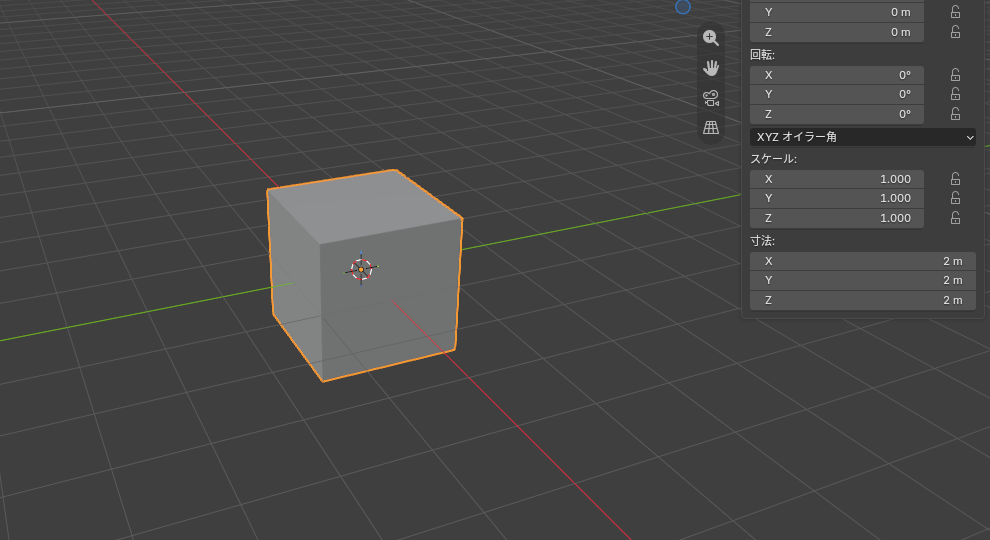
この記事の画像と同じ画面で試すときに済ませることは、次の3つです。
- 起動した直後の画面にあるカメラとライトを、1つずつクリックで選んでXキー→削除で消す。最初からある立方体は残し、クリックで選ぶ
- 3Dビューポート(オブジェクトを置いて見る画面)にポインター(画面の矢印)を乗せ、マウスのホイールを奥へ2段回して、立方体を少し大きく映す
- Nキーでサイドバー(位置や寸法の値が出る列)を出す
視点は起動したときの斜め上からのままにします。正面から見ると手前の頂点と奥の頂点が重なり、頂点に合わせて測るときに奥の頂点に合わさってしまうためです。
長さを測る
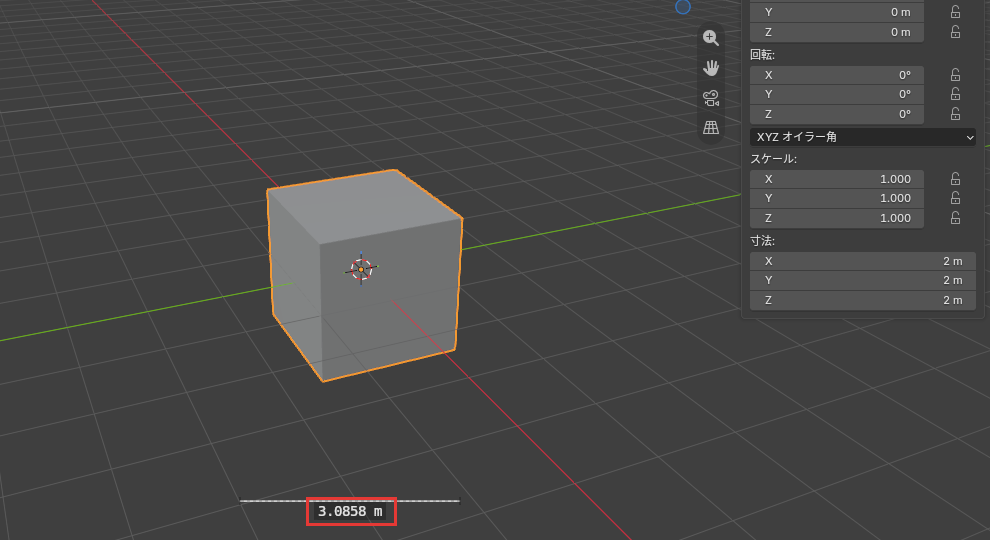
長さを測るときは、ツールバーのメジャーを押し、3Dビューポートで測りたい所をドラッグします。線を引いて長さを見たら、その線を消すまでの手順は次の3つです。
- ツールバーのメジャーを押す
- 3Dビューポートで、測りたい所をドラッグする
- 3DビューポートでXキーを押して、引いた線を消す
メジャーを
3Dビューポートのツールバー(ツールの絵が縦に並ぶ列)の、定規の絵のメジャーを押します。
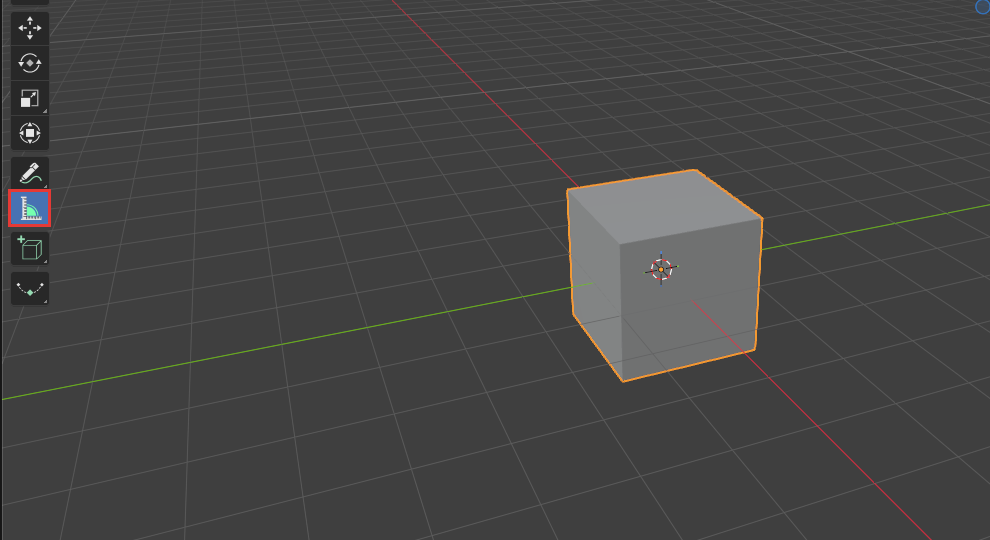
メジャーのボタンが青くなり、メジャーツールに切り替わりました。
測りたい所を
立方体の手前の空いた所で、左から右へドラッグします。
ドラッグした所に白い線が引かれ、真ん中にその長さが出ました。
Xキーで
ポインターを3Dビューポートに乗せたまま、Xキーを押します。
引いたばかりの線は選ばれているので、そのまま消えました。メジャーツールのあいだは、Xキーで消えるのは線だけで、立方体は消えません。
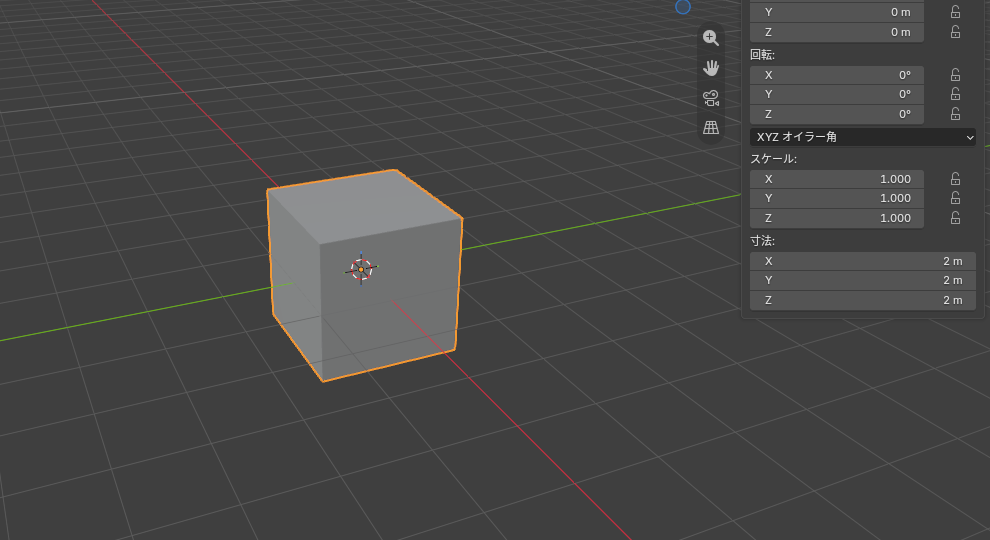
これで、ドラッグした所の長さを測れました。
頂点に合わせて測る
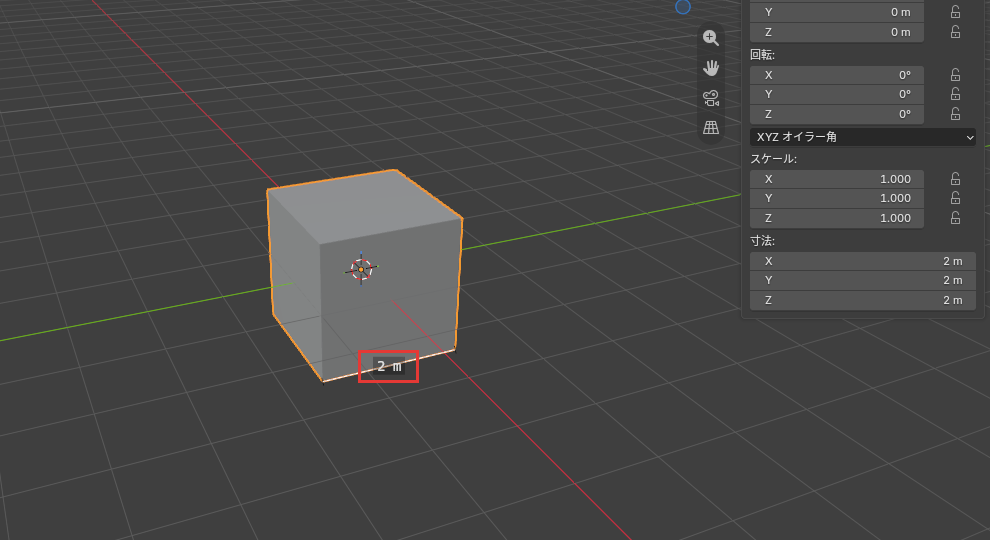
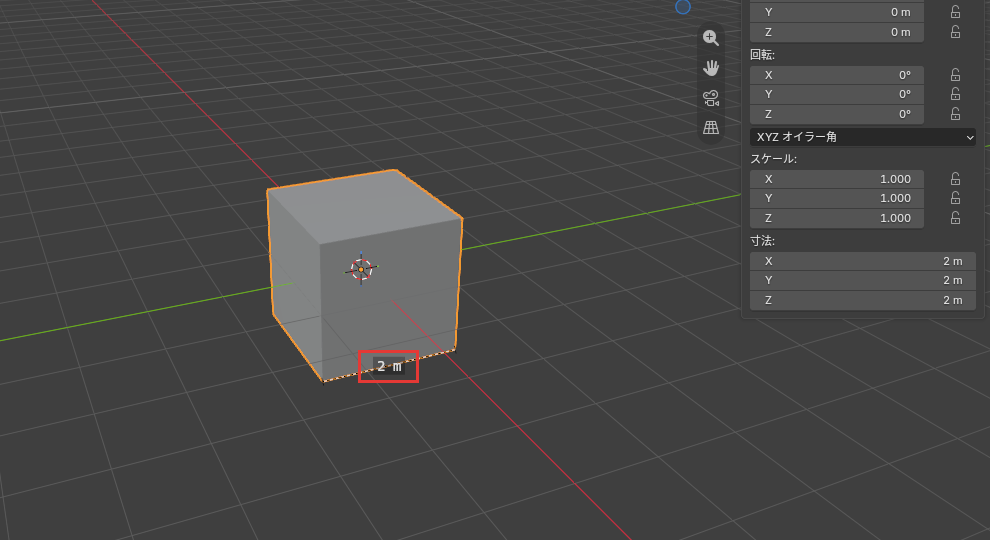
辺の長さを正確に測るときは、Ctrlキーを押しながらドラッグして、線の端を頂点に合わせます。Ctrlキーを押している間は、線の端が近くの頂点か辺に吸い付きます。
測るのは、画面で一番下にある立方体の頂点から、右上へ伸びる手前の下の辺です。手順は、次の2つです。
- 立方体の一番下の頂点にポインターを乗せる
- Ctrlキーを押しながら、右の下の頂点へドラッグする
一番下の
立方体の、画面で一番下にある頂点にポインターを乗せます。
この頂点から、手前の下の辺が右上へ伸びています。
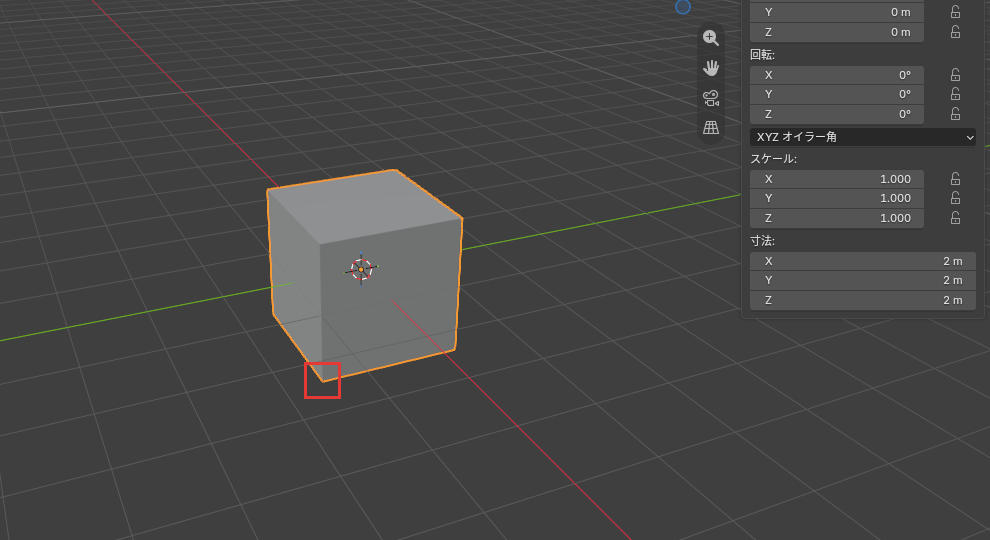
Ctrlキーを
Ctrlキーを押しながら、右の下の頂点へドラッグします。ドラッグの終わりまでCtrlキーは押したままにします。
線の両端が頂点に合わさり、長さは 2 m と出ました。
これで、頂点に合わせて辺の長さを測れました。立方体の1辺の 2 m と同じ値です。
角度を測る
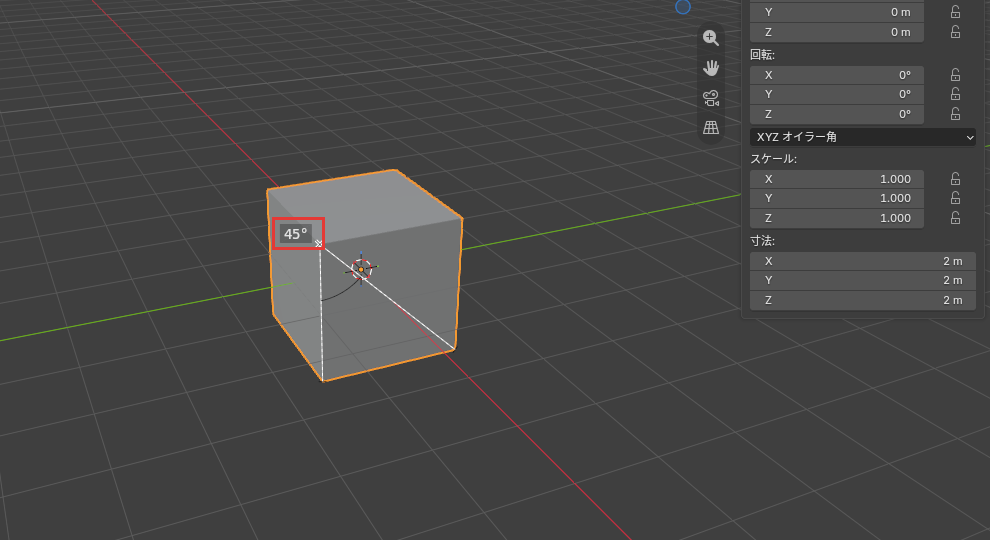
角度を測るときは、引いた線の真ん中をクリックして角の点を作り、その点をドラッグして動かします。角の点から両端へ向かう2本の線のあいだの角度が出る仕組みです。
2 m の線の角の点を、一番下の頂点の真上にある角へ動かします。その角から下へ伸びる縦の辺と、画面の右側に見える面の対角線のあいだの角度を測る手順は、次の2つです。
- 2 m の線の真ん中をクリックする
- Ctrlキーを押しながら、真ん中にできた角の点を一番下の頂点の真上の角へドラッグする
線の
2 m の線の、長さが出ている真ん中の所をクリックします。
線の真ん中に角の点ができ、長さの代わりに角度が出ました。点が線の上から少しずれると 180° ではなく 140° のような値が出ますが、次の手順で点を動かすので、ここでの値は気にしなくてかまいません。
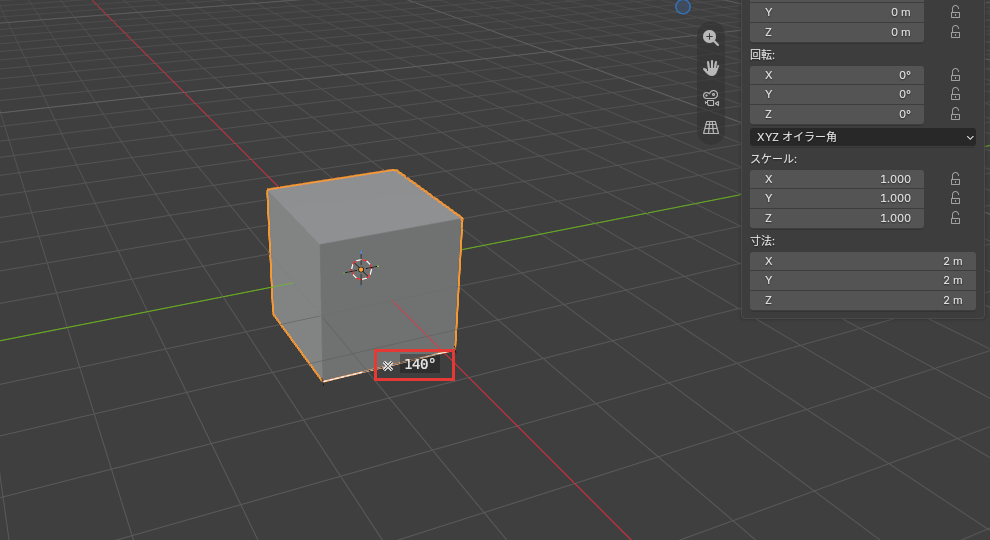
角の
Ctrlキーを押しながら、角の点を、一番下の頂点の真上にある角へドラッグします。
線がその角で折れ、2本の線のあいだの角度が 45° と出ました。
これで、縦の辺と対角線のあいだの角度を測れました。正方形の面の対角線なので、角度は 45° です。
測った線を消す
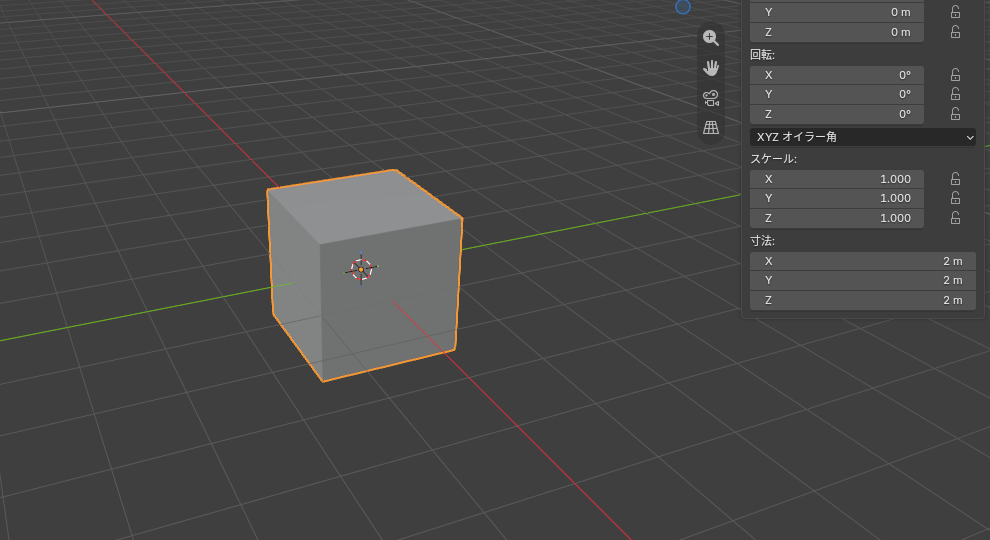
測った線を消すときは、消したい線を選んだまま、3DビューポートでXキーを押します。
線は引いたり動かしたりした直後は選ばれているので、角度の線はそのまま消せます。手順は、次の2つです。
- 角度の線を選んだままXキーを押す
- もう一度Xキーを押す
角度の
ポインターを3Dビューポートに乗せて、Xキーを押します。
角度が消えて、線は 2 m のまっすぐな線に戻りました。
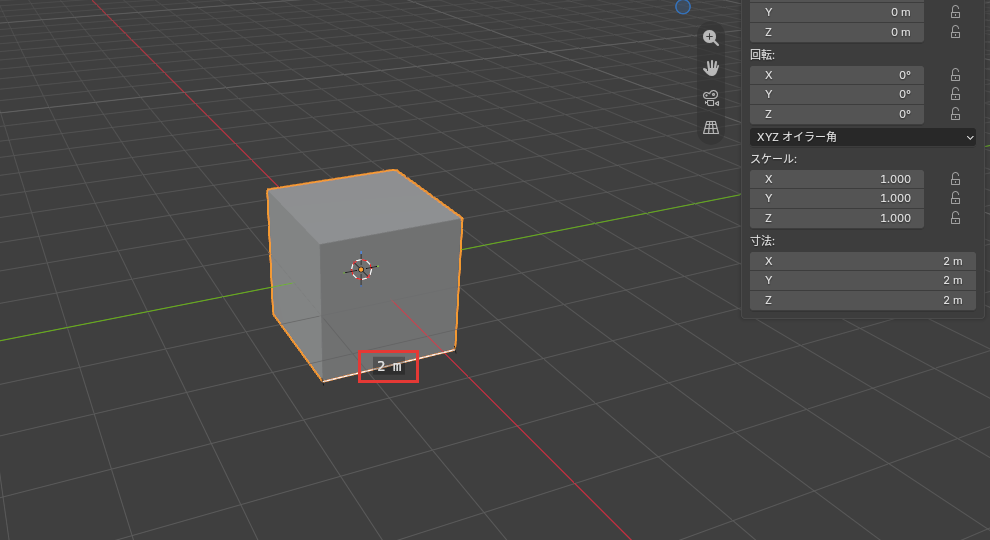
もう一度Xキーを
もう一度Xキーを押します。
2 m の線が消えました。
これで、角度の線を消せました。
線が何本かあるときは、消したい線の端をクリックして選んでからXキーを押します。試すときは、長さを測る節と同じく空いた所に1本、頂点に合わせて1本の線を引いておきます。
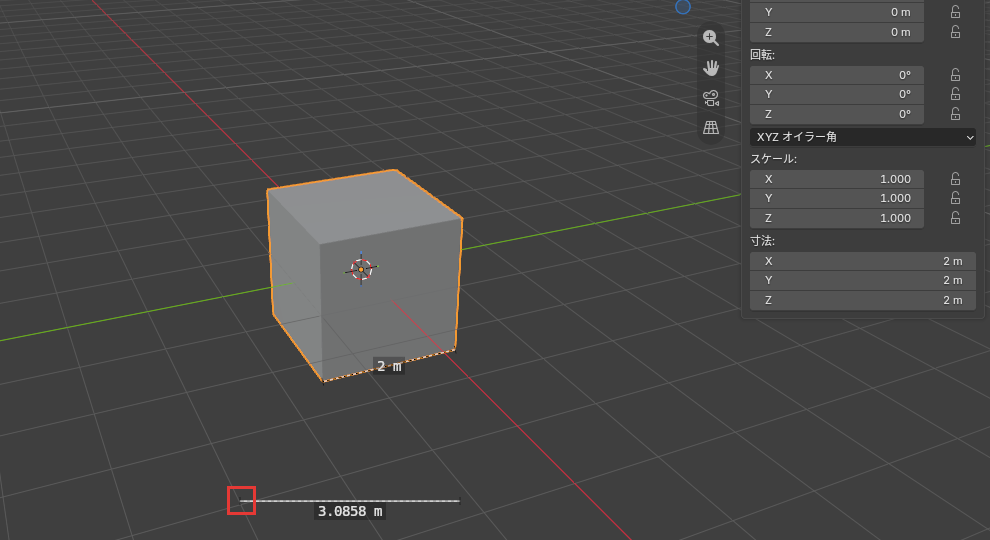
そのままXキーを押すと、消えるのは選んだ下の線だけです。
線は消さずに残しておいても、ツールバーでほかのツールを選ぶと隠れます。メジャーに戻すとまた出て、レンダリング(仕上がりの画像を作ること)の画像には写りません。
メジャーで、寸法を確かめながら作ろう
メジャーツールは、3Dビューポートで線を引いて、長さや角度を測るツールです。この記事で解説したことは、次の4つです。
- 長さを測る:ツールバーのメジャーを押し、ドラッグする
- 頂点に合わせて測る:Ctrlキーを押しながらドラッグする。正面から見ると奥の頂点に合わさるので、斜めから見て測る
- 角度を測る:線の真ん中をクリックし、Ctrlキーを押しながら角の点をドラッグする
- 測った線を消す:線を選んだままXキーを押す。角度の線は2回
まずは家具の辺の長さを、頂点に合わせて測ってみてください。
あわせて読みたい
- Blenderの3Dビューポートの視点操作|回転・移動・拡大と正面・上面への切り替え — 測りやすい向きに視点を回したいとき
- Blenderのシーンの単位とスケール|単位の設定とスケールの意味 — 測った長さを mm で出したいとき
- Blenderのスナップ|スナップの対象と設定 — 測った寸法に合わせて、オブジェクトを頂点にぴったり付けたいとき
Blenderで建築パースを作る方法は、建築3DCGコース(Blender)で学べます。
会員登録(無料)
記事やテーマのお気に入り・学習履歴・フォローが使えます。

この記事について
PERSC編集部が、建築の制作に関わる知識を実務目線で整理しています。内容は公開・更新日時点の情報にもとづきます。誤りや古い情報にお気づきの場合はお問い合わせよりご連絡ください。