
Blenderのコンストレイントの基本|位置と向きを他の物に合わせる仕組み
- コンストレイントって何?
- カメラをオブジェクトに向け続けたい
- コンストレイントを付けたら位置がずれた
Blender(ブレンダー)で建築パースを作るときは、見せたい家具にカメラを向けて構図を決めます。しかし、カメラを手で回して合わせても、家具を動かすとまたずれます。
コンストレイントは、オブジェクト(3Dの空間に置く1つ1つのもの)の位置や向きを自動で決める仕組みです。
トラックというコンストレイントをカメラに付けると、見せたい物を動かしても、カメラはその物を向き続けます。
この記事で解説するのは、コンストレイントの仕組み、付け方、重ねたときの順番と無効化、よく使う種類です。付けたら位置がずれたときの直し方も分かります。
画面:Blender 5.2.2 LTS(日本語の表示)コンストレイントとは
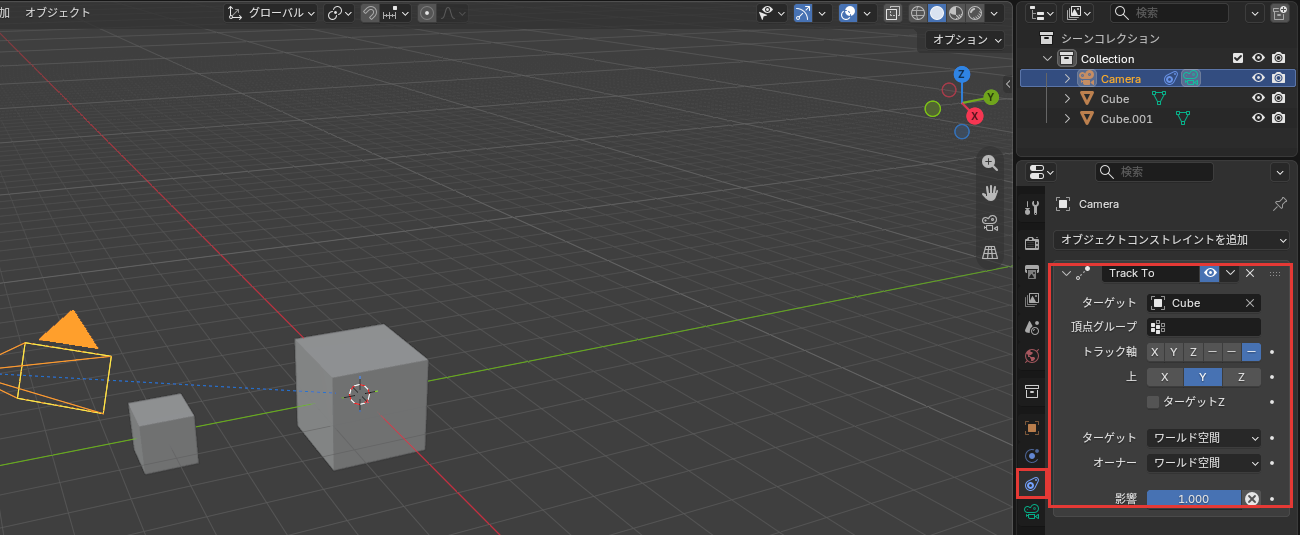
コンストレイントは、オブジェクトの位置・回転・スケール(拡大縮小)を自動で決める仕組みです。多くの種類は、ターゲットで選んだほかのオブジェクトに合わせて決めます。
付ける場所は、プロパティエディター(選んだオブジェクトの設定を並べた画面)のコンストレイントのタブです。
コンストレイントは、サイドバー(Nキーで出る値の列)やプロパティエディターに出る位置や回転の値を書き換えずに、見た目の位置や向きだけを変えます。
そのため、値を見ても、コンストレイントが効いているかどうかは分かりません。
コンストレイントを追加する
コンストレイントは、付けたいオブジェクトを選び、コンストレイントのタブにあるオブジェクトコンストレイントを追加から種類を選んで付けます。種類ごとに、合わせる相手をターゲットで決めます。
この記事の画像と同じ画面で試すときに済ませることは、次の3つです。
- 起動した直後の画面にあるライトをクリックで選び、Xキー→削除で消す
- 立方体をクリックで選び、3Dビューポート(オブジェクトを置いて見る画面)でShift+Dキーを押して複製する。複製はポインターについて動くので、クリックせずにYキー、-キー、4キー、Enterキーの順に押して、Y -4 m に置く
- 続けてSキー、0キー、.キー、5キー、Enterキーの順に押して、複製した立方体を半分の大きさにする
カメラに、大きい立方体へ向け続けるトラックを付ける手順は次の5つです。
- カメラを選んで、コンストレイントのタブを押す
- オブジェクトコンストレイントを追加を押す
- トラックを押す
- ターゲットにCubeを選ぶ
- 大きい立方体を動かして、カメラビューで確かめる
カメラを
3Dビューポートのカメラをクリックで選び、プロパティエディターに並ぶタブから、緑の絵のタブのすぐ上にある、青い絵のタブを押します。
コンストレイントのタブが開き、オブジェクトコンストレイントを追加のボタンが出ました。
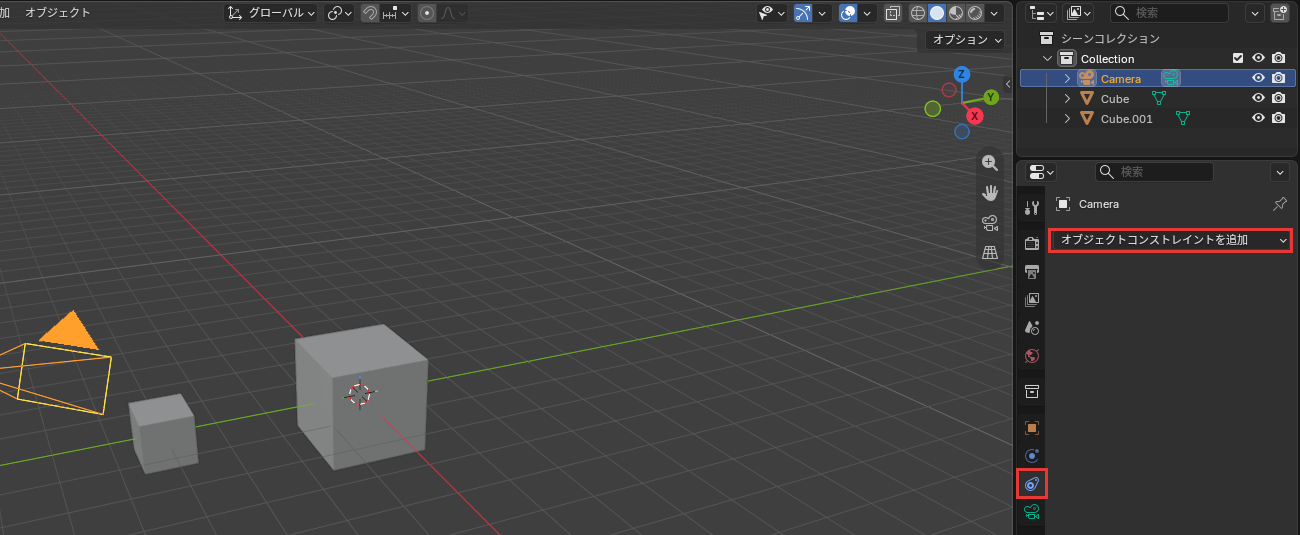
「オブジェクトコンストレイントを
オブジェクトコンストレイントを追加を押します。
コンストレイントの種類が、4つの列に分かれて並びました。
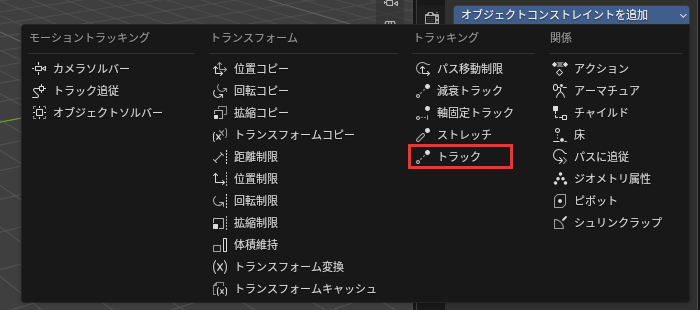
「トラック」
トラッキングの列の一番下のトラックを押します。
トラックの欄が増えました。欄の名前は、英語のTrack Toのまま出ます。
ターゲットは、まだ空です。
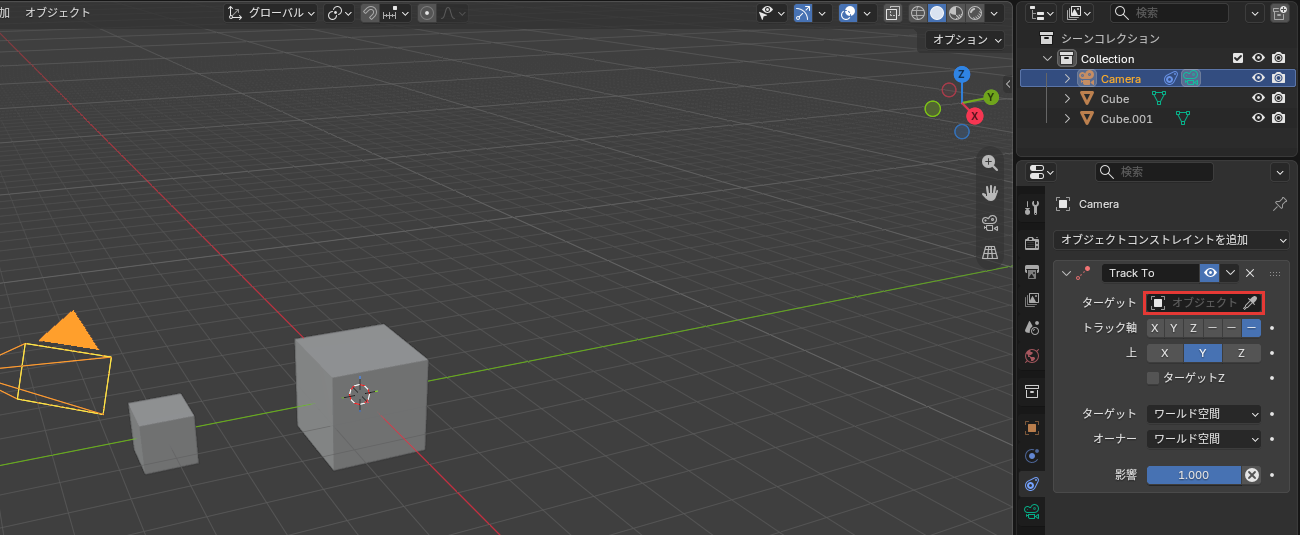
ターゲットに
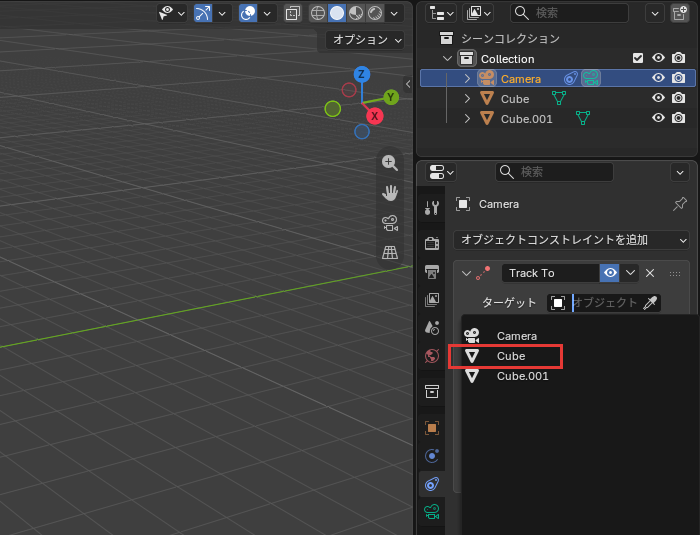
ターゲットの欄を押し、出てきた一覧のCubeを押します。Cubeは最初からある大きい立方体、Cube.001は複製した小さい立方体です。
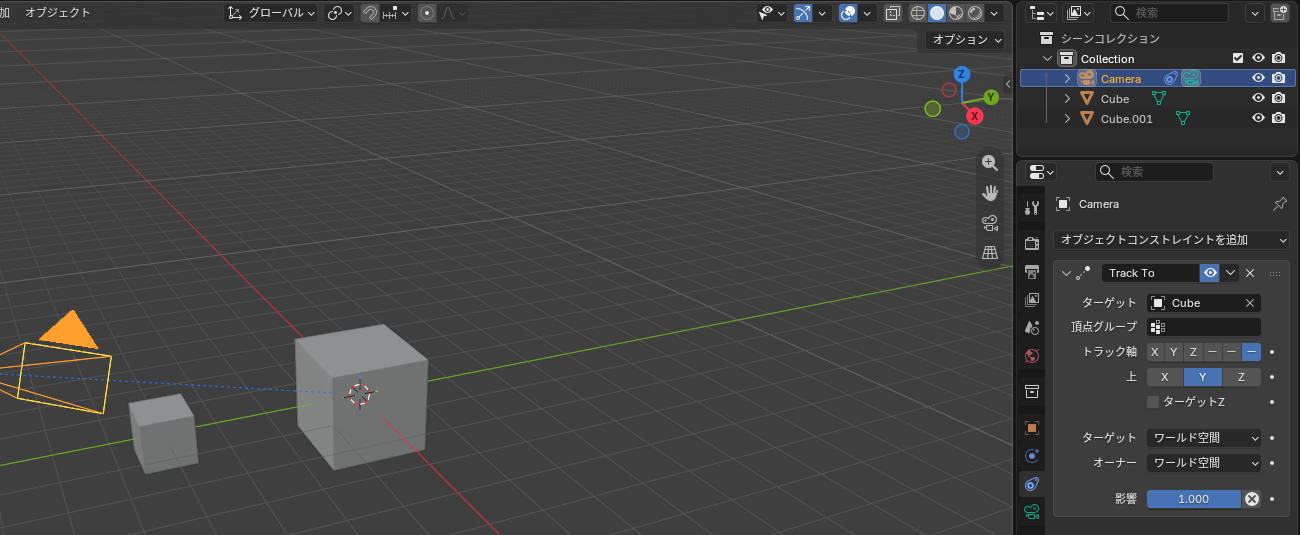
ターゲットにCubeが入り、カメラから大きい立方体へ、合わせる相手を示す青い点線がのびました。カメラは最初から立方体のほうを向いているので、向きはほとんど変わりません。
大きい立方体を
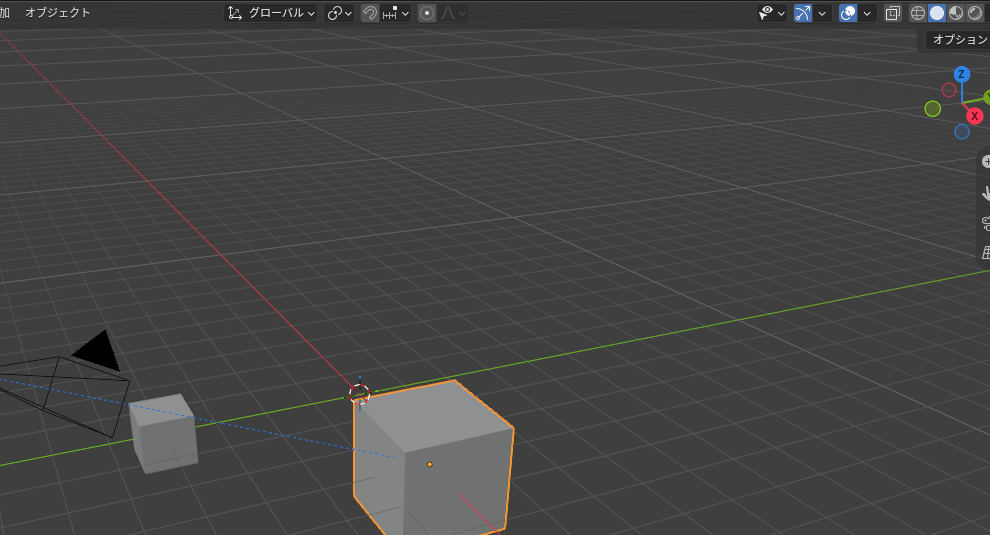
大きい立方体をクリックで選び、Gキー、Xキー、3キー、Enterキーの順に押して X 3 m へ動かします。続けて、テンキーの0でカメラから見た画面(カメラビュー)にします。
立方体を動かしたのに、カメラビューの真ん中に映ったままです。
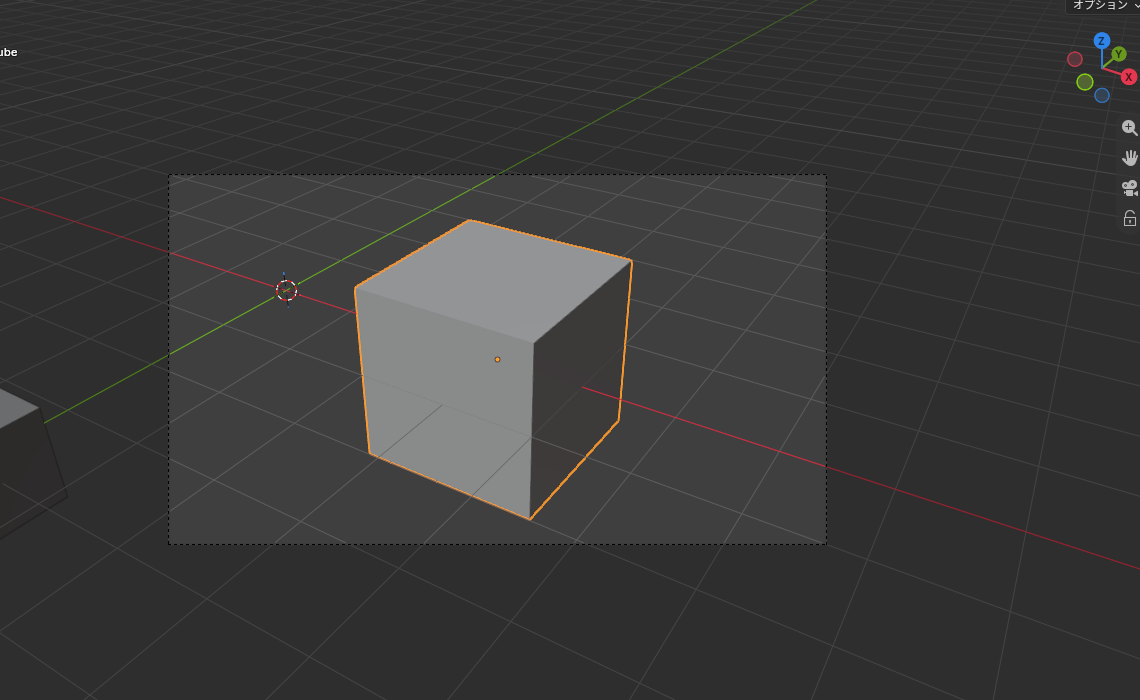 トラックあり
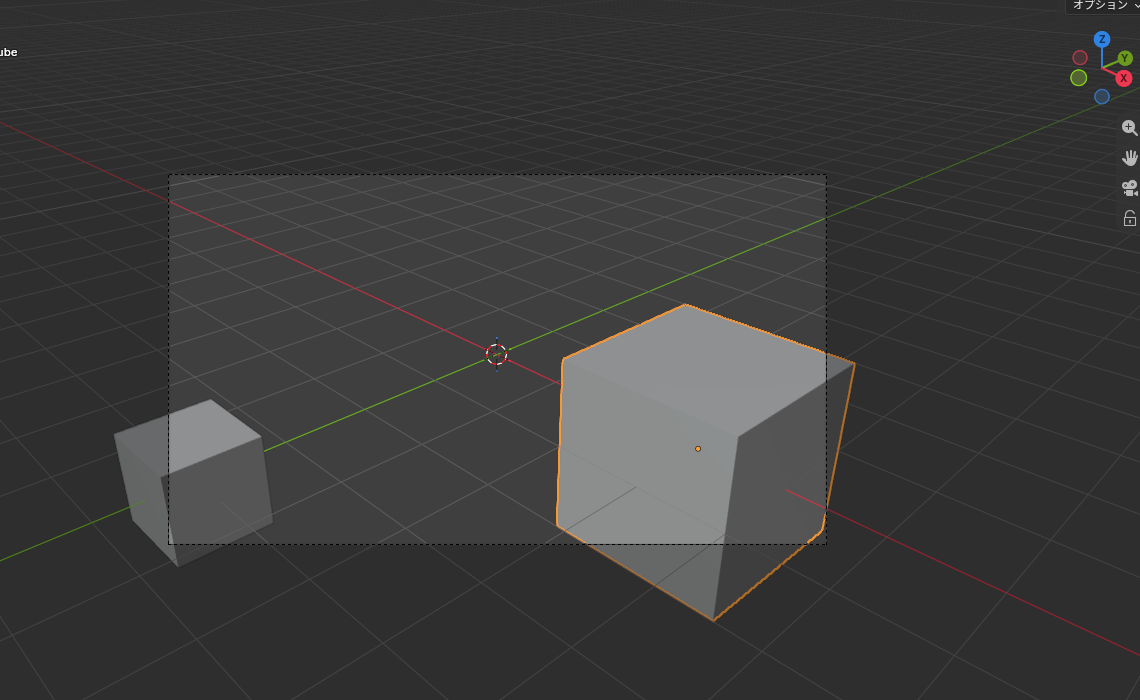 トラックなし
テンキーが無いときは、ナビゲーションギズモ(3Dビューポートの軸の絵)の下に並ぶ、カメラの絵のボタンを押します。
これで、カメラを立方体に向け続けるコンストレイントを付けられました。
重ねたときの順番と無効化
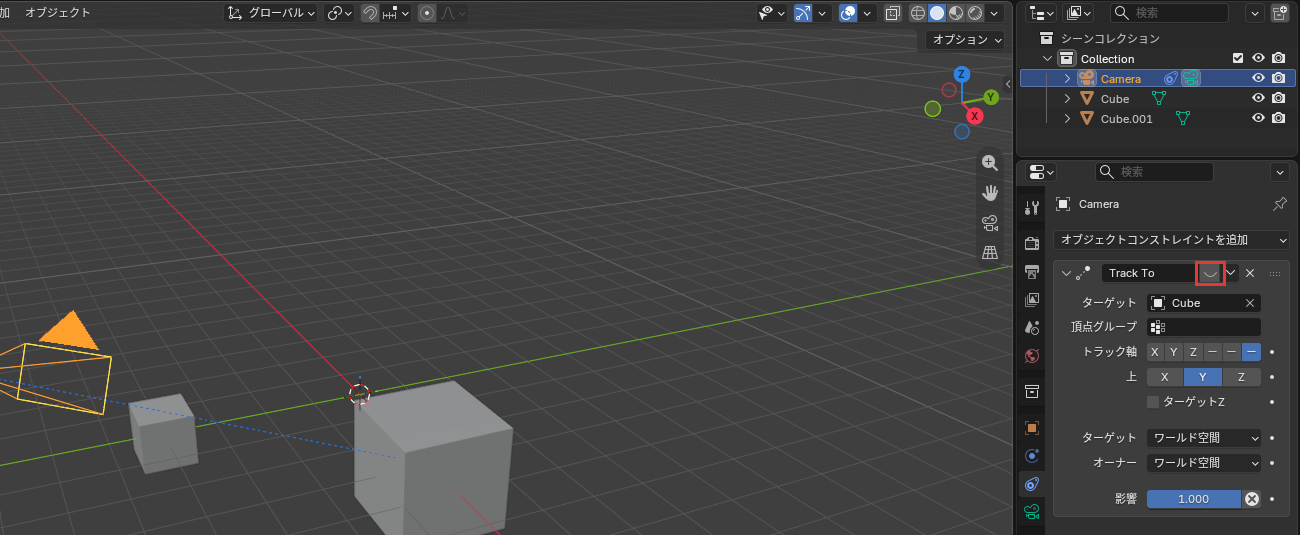 有効を切った欄
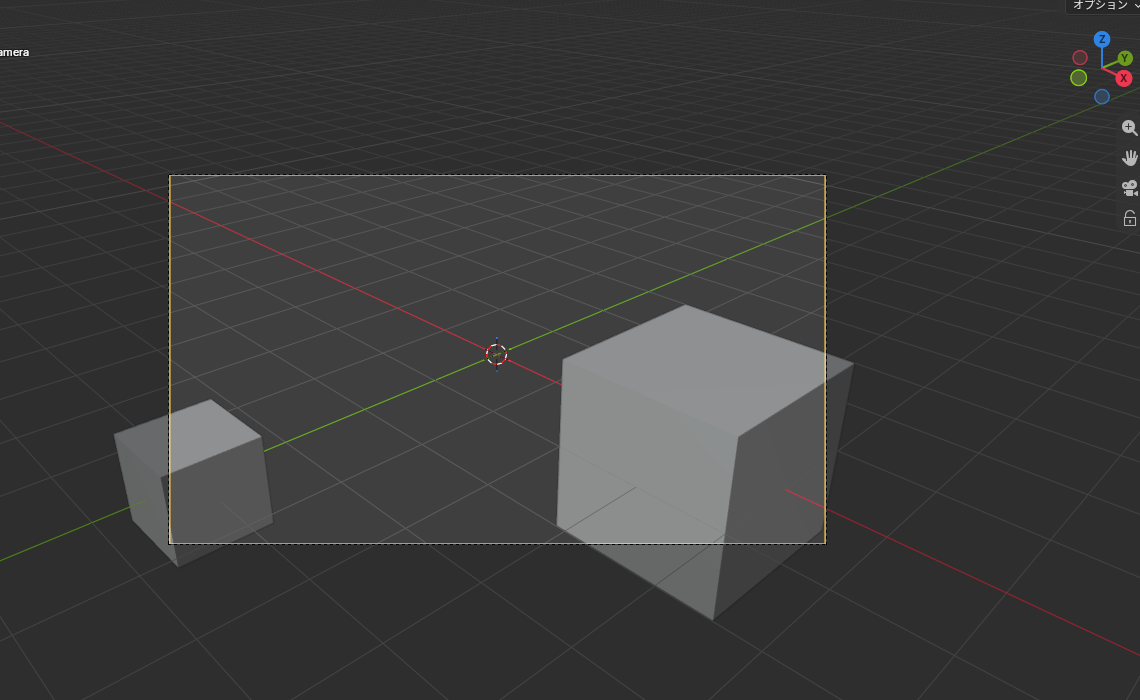 そのときのカメラビュー
1つのオブジェクトにコンストレイントを重ねて付けたときは、上の欄から順に効きます。
順番は、欄の見出しの段の点々(::::)をドラッグして入れ替えられます。入れ替えると、仕上がりの位置や向きが大きく変わる場合もあるので注意してください。
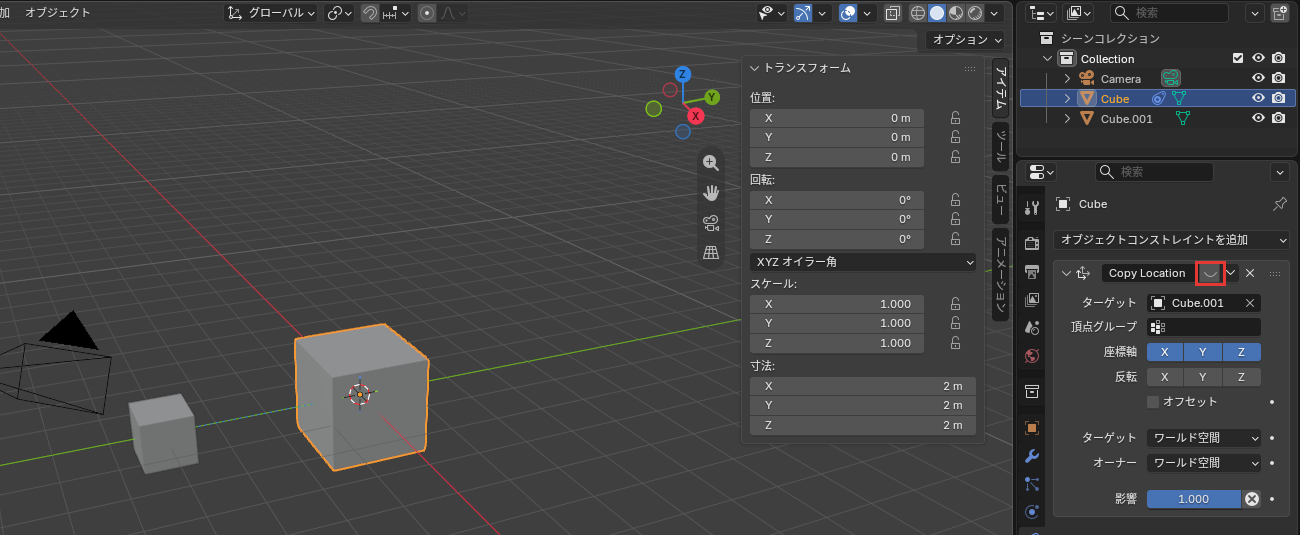
コンストレイントを消さずに止めるときは、欄の見出しの段の目の絵を押して有効を切ります。設定は残るので、目の絵をもう一度押せば元に戻ります。
前の手順のあとに試すときは、先にテンキーの0をもう一度押して、カメラビューを出てください。
続けて、アウトライナー(シーンのオブジェクトを名前で一覧にする画面)のCameraを押してカメラを選び直してから、目の絵を押してください。
よく使うコンストレイント
ターゲットに合わせて位置や向きを決める主なコンストレイントは、次の5つです。
| 種類 | 列 | 働き |
|---|---|---|
| 「トラック」 | トラッキング | ターゲットのほうへ向け続ける。カメラを見せたい物に向けるときに使う |
| 「減衰トラック」 | トラッキング | ターゲットのほうへ向け続ける。カメラがターゲットのほぼ真上や真下にあって、トラックでは向きが不安定になるときに使う |
| 「位置コピー」 | トランスフォーム | ターゲットと同じ位置に合わせる |
| 「回転コピー」 | トランスフォーム | ターゲットと同じ向きに合わせる |
| 「距離制限」 | トランスフォーム | ターゲットからの距離を、決めた長さより内側・外側・ちょうどその長さのどれかに保つ |
種類ごとの細かい設定は、この記事では扱いません。
位置がずれるとき
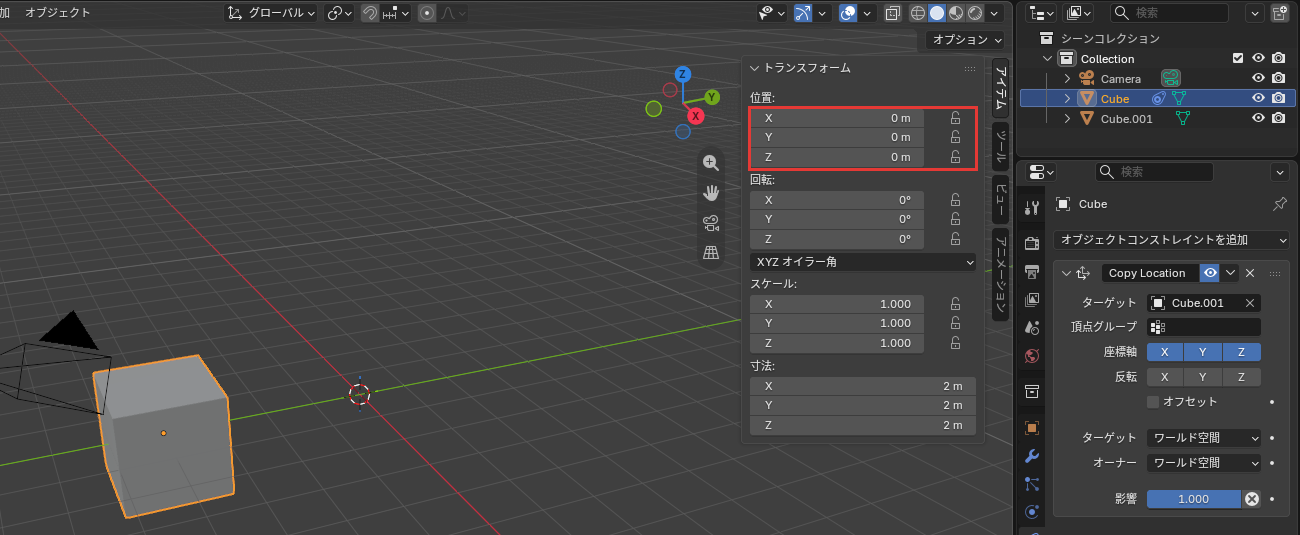
位置コピーを付けて、位置が思ったとおりにならない症状は、次の2つです。
- 付けたら、オブジェクトがほかの場所へ移った
- Gキーで動かしても、オブジェクトが動かない
付けたら、オブジェクトがほかの場所へ移った
Blender を閉じて、保存するかを聞かれたら保存しないほうを押します。開き直したら、ライトを消し、Y -4 m に半分の大きさの立方体を置いてください。
3Dビューポートにポインターを乗せてNキーを押し、サイドバー(位置などの値が出る列)も出しておいてください。
大きい立方体を選び、緑の絵のすぐ上のコンストレイントのタブでオブジェクトコンストレイントを追加→位置コピー(トランスフォームの列)を押します。
続けて、ターゲットに小さい立方体のCube.001を選ぶと、大きい立方体が小さい立方体の位置へ移ります。
位置コピーは、ターゲットと同じ位置に合わせるコンストレイントです。
サイドバーの位置の値は元のままなので、値を見てもずれた理由は分かりません。
コンストレイントが付いているかは、プロパティのコンストレイントのタブか、アウトライナーの名前の行の青い絵で確かめてください。
X・Y・Z のうち一部の軸だけ合わせたいときは、位置コピーの欄の座標軸で、要らない軸を押して切ります。元の位置に戻すときは、目の絵を押して有効を切るか、欄の見出しの段の×で消してください。
Gキーで動かしても、オブジェクトが動かない
有効を切ってあるときは、目の絵をもう一度押して有効に戻してから試します。
位置コピーが効いているあいだは、大きい立方体を選んでGキー、Xキー、3キー、Enterキーの順に押して動かしても、位置の値だけが変わり、見た目は動きません。コンストレイントが、ターゲットの位置に合わせ続けるためです。
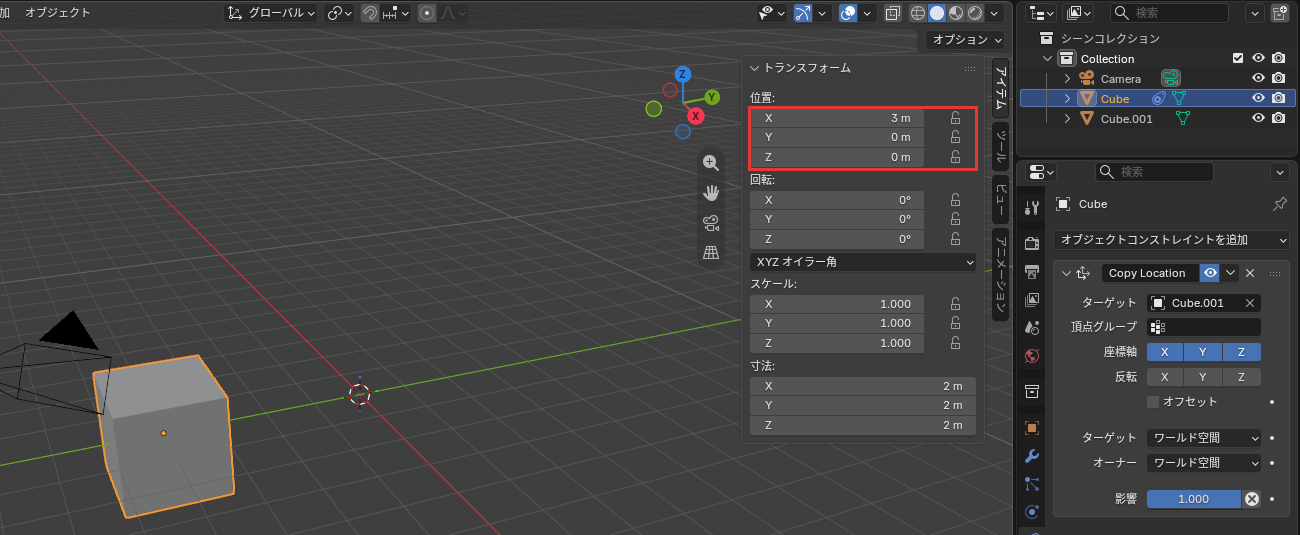
自由に動かしたいときは、目の絵で有効を切るか、コンストレイントを消してから動かしてください。G キーで動かしたあとに有効を切ると、立方体は値のとおり X 3 m の所へ移ります。
コンストレイントで、向きを合わせ続けよう
トラックありトラックなしコンストレイントは、位置や向きを自動で決める仕組みで、多くの種類はターゲットに合わせます。この記事で解説したことは、次の4つです。
- 追加する:コンストレイントのタブ→オブジェクトコンストレイントを追加→種類→ターゲット
- 順番と無効化:上の欄から順に効く。目の絵で有効を切り替える
- よく使う種類:トラック・減衰トラック・位置コピー・回転コピー・距離制限
- 位置がずれるとき:コンストレイントのタブで確かめ、目の絵で有効を切るか、消す
まずはカメラにトラックを付けて、見せたい家具を動かしてみてください。
あわせて読みたい
- Blenderのローカルビューとカメラビュー|選んだ物だけの表示とカメラからの見え方 — カメラから見た画面で、構図を確かめたいとき
- Blenderのプロパティエディター|タブの構成 — コンストレイントのタブの場所を、ほかのタブと一緒に知りたいとき
- Blenderの移動・回転・拡大縮小|軸と座標の指定 — 家具やカメラを、数値で動かしたいとき
Blenderで建築パースを作る方法は、建築3DCGコース(Blender)で学べます。
会員登録(無料)
記事やテーマのお気に入り・学習履歴・フォローが使えます。

この記事について
PERSC編集部が、建築の制作に関わる知識を実務目線で整理しています。内容は公開・更新日時点の情報にもとづきます。誤りや古い情報にお気づきの場合はお問い合わせよりご連絡ください。