

Blenderのピボットポイント|5つの基準と変形結果の違い
- ピボットポイントって何?
- 回転の中心を変えたい
- ピボットポイントを元に戻したい
Blender(ブレンダー)でオブジェクト(3Dの空間に置く1つ1つのもの)をいくつか選んで回すと、選んだもの全体が1つの点のまわりを回るのが初期設定です。
しかし、家具をいくつか選んで向きだけを変えたいときも同じように回るので、置いた位置まで動いてしまいます。
この記事で解説するのは、回す中心を決めるピボットポイントとは何かと、5つの基準で回した結果の違いです。
ピボットポイントを切り替える方法と、初期設定の「中点」に戻す方法も分かります。
画面:Blender 5.2.2 LTS(日本語の表示)ピボットポイントとは
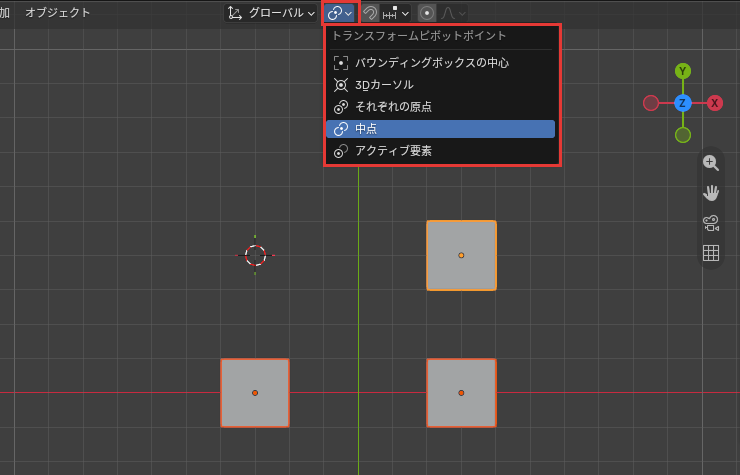
ピボットポイントは、回転やスケール(拡大縮小)のときに中心にする点を決める設定です。3Dビューポート(オブジェクトを置いて見る画面)の一番上の段(ヘッダー)のボタンで選びます。
ボタンを押すとトランスフォームピボットポイントのメニューが開き、5つの基準が並びます。Blenderを入れたときの初期設定は中点です。
始める前に
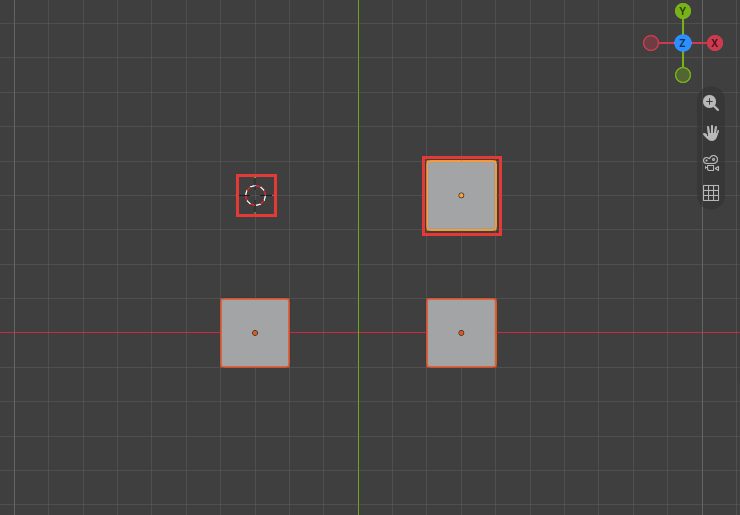
この記事では、3つの立方体を全部選び、Z軸(上下の向きの軸)のまわりに45°回して基準を比べます。同じ画面で試すときに済ませることは、次の5つです。
- 起動した直後のカメラとライトを、1つずつクリックで選んでXキー→削除で消す。残った立方体をクリックで選び、Gキー、Xキーの順に押して-3と打ち、Enterキーで X -3 m に動かす
- 3DビューポートでNキーを押してサイドバーを出し、ビューのタブの3Dカーソルの位置に X 3・Y 0 と打つ。3Dカーソル(追加するオブジェクトが出る位置などに使う目印)がその位置へ動くので、ヘッダーの追加→メッシュ→立方体で立方体を足す
- 同じように位置を X 3・Y 4 にして、もう1つ立方体を足す。最後に位置を X -3・Y 4 にして、3Dカーソルをそこに置く
- X -3 m の立方体をクリックし、Shiftキーを押しながら X 3 m・Y 0 m、X 3 m・Y 4 m の順にクリックして、3つとも選ぶ。最後に選んだ X 3 m・Y 4 m の立方体が、アクティブなオブジェクト(最後に選んだオブジェクト)になる。選んだ立方体の真ん中のオレンジの点は、原点(オブジェクトごとにある位置の基準の点)
- テンキーの7で、真上から見る。テンキーが無いときは、ヘッダーのビュー→視点→トップ(上)を押す
ピボットポイントの5つの基準
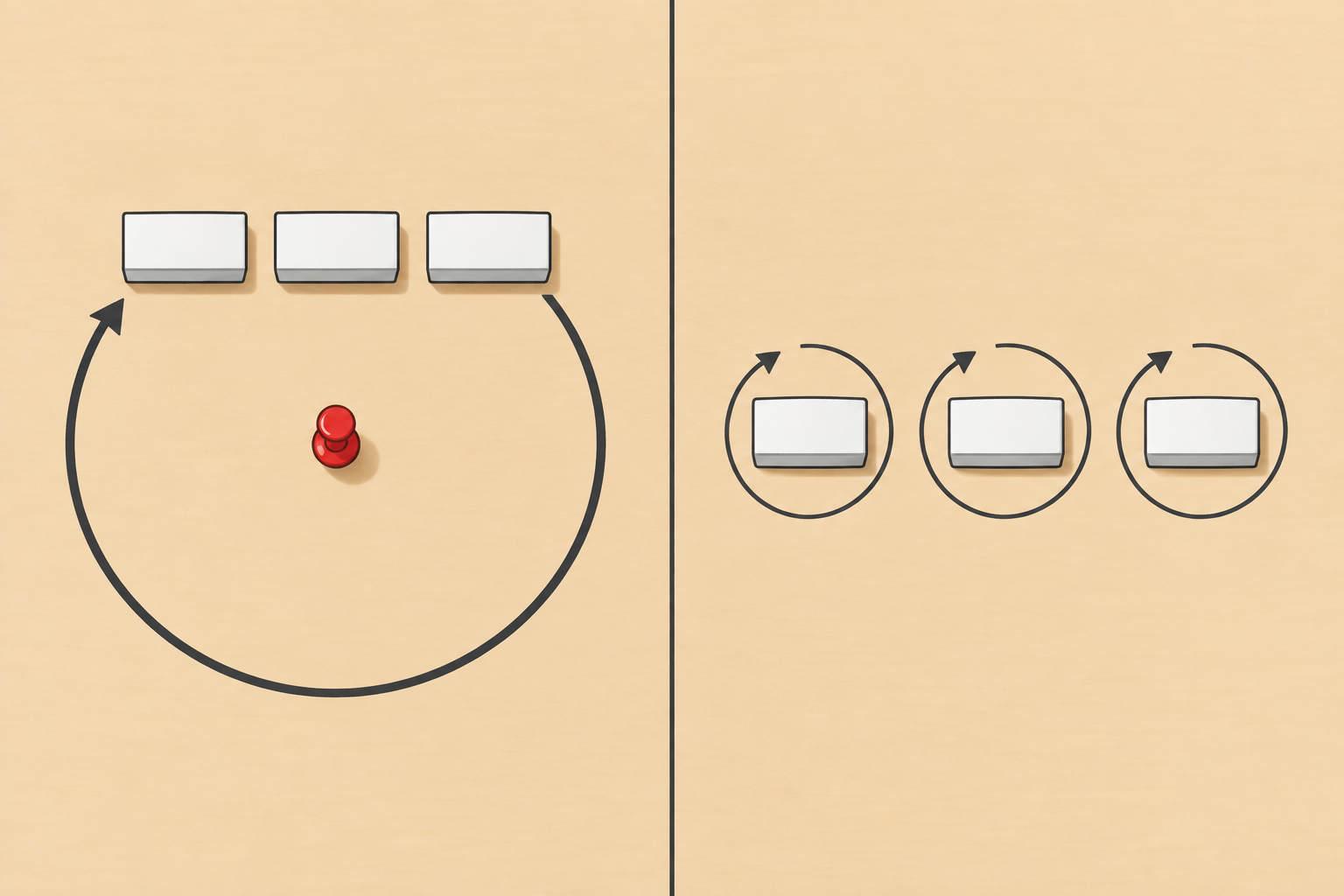
ピボットポイントの5つの基準は、選んだもの全体を1つの点のまわりに回すか、1つずつその場で回すかで分かれます。
その場で回るのはそれぞれの原点だけで、ほかの4つでは、回す中心から離れた立方体の位置が動きます。
基準ごとに、ヘッダーのボタンで選び、Rキー、Zキーの順に押して45と打ち、Enterキーで回してみてください。次の基準を試す前に、Ctrl+Zキーで回転を取り消します。
メニューに並ぶ基準は、次の5つです。
- バウンディングボックスの中心
- 3Dカーソル
- それぞれの原点
- 中点
- アクティブ要素
バウンディングボックスの中心
バウンディングボックスの中心は、選んだオブジェクトの原点を囲む箱の真ん中を中心にします。
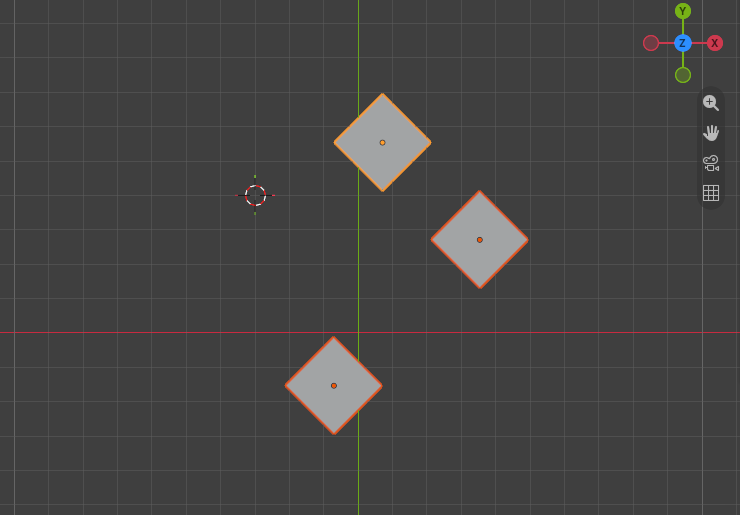
箱が囲むのは、オブジェクトの形ではなく原点だけです。3つの原点を囲む箱の真ん中は X 0 m・Y 2 m で、3つの立方体はこの点のまわりを回りました。
3Dカーソル
3Dカーソルは、オブジェクトとは別に置いた3Dカーソルの位置を中心にします。
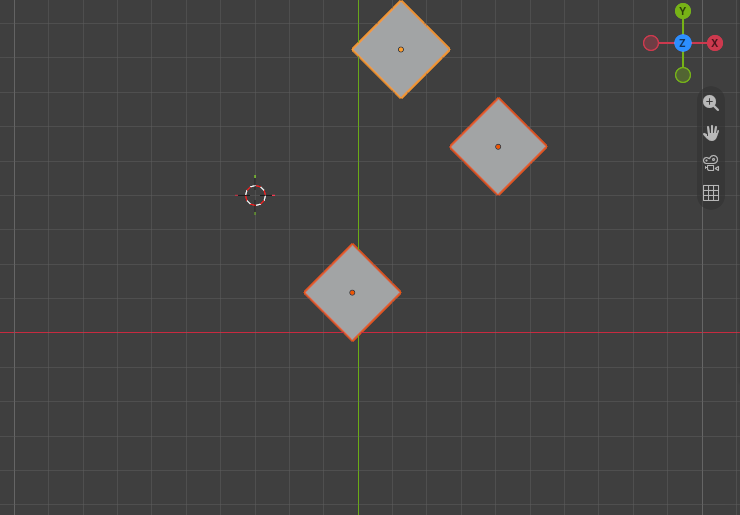
3つの立方体は、X -3 m・Y 4 m の3Dカーソルのまわりを大きく回りました。3Dカーソルの位置を打ち直せば、オブジェクトから離れた好きな点のまわりにも回せます。
それぞれの原点
それぞれの原点は、オブジェクトごとに、その原点を中心にします。
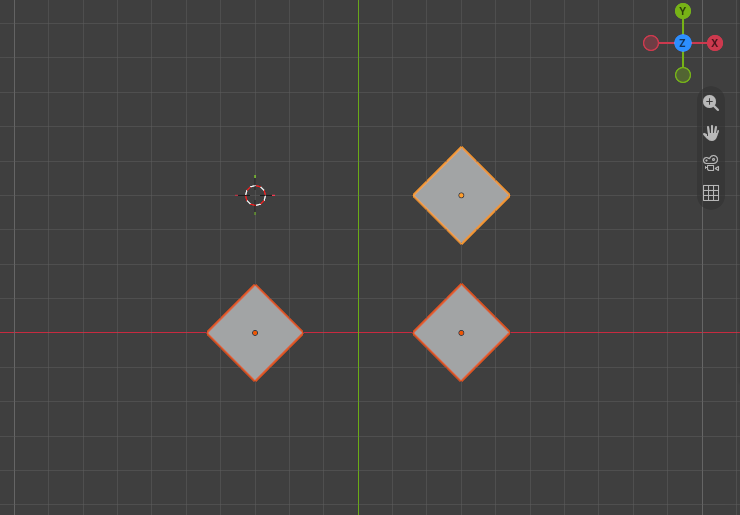
3つの立方体はどれも、その場で向きだけが45°変わりました。位置は回す前のままです。
中点
中点は、選んだオブジェクトの原点の平均の位置を中心にします。
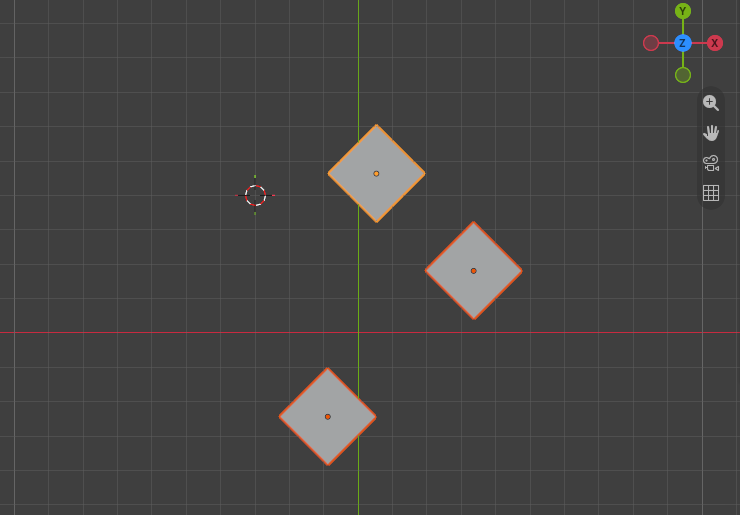
中心は原点の位置だけで決まり、オブジェクトの形と大きさは使いません。この3つでは、立方体が2つ並ぶ X 3 m の側へ寄った、X 1 m・Y 約1.33 m の点を中心に回りました。
アクティブ要素
アクティブ要素は、アクティブなオブジェクトの原点を中心にします。
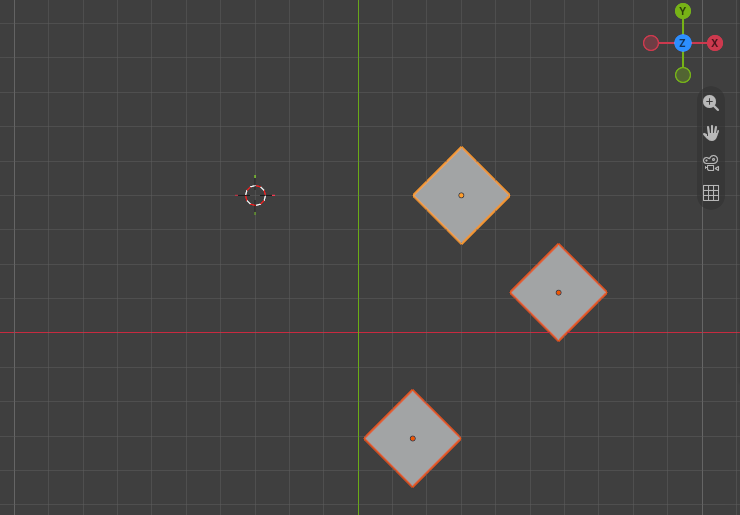
X 3 m・Y 4 m のアクティブな立方体はその場で向きを変え、ほかの2つがそのまわりを回りました。
基準によって回した結果が変わる
中点それぞれの原点初期設定の中点のまま回すと、立方体は向きと一緒に位置も動きます。それぞれの原点に替えると、位置はそのままで向きだけが変わります。
5つの基準で、回す中心と、回したあとに立方体の位置が動くかをまとめると、次の表のとおりです。
| 基準 | 回す中心 | 立方体の位置 |
|---|---|---|
| バウンディングボックスの中心 | 原点を囲む箱の真ん中 | 3つとも動く |
| 3Dカーソル | 3Dカーソルのある所 | 3つとも動く |
| それぞれの原点 | オブジェクトごとの原点 | どれも動かない |
| 中点 | 原点の平均の位置 | 3つとも動く |
| アクティブ要素 | アクティブなオブジェクトの原点 | アクティブなもの以外が動く |
家具をいくつか選び、置いた位置のまま向きだけを変えるときは、それぞれの原点を選びましょう。決まった点のまわりに回すときは、その点に3Dカーソルを置いて3Dカーソルを選びます。
ピボットポイントを切り替える・元に戻す
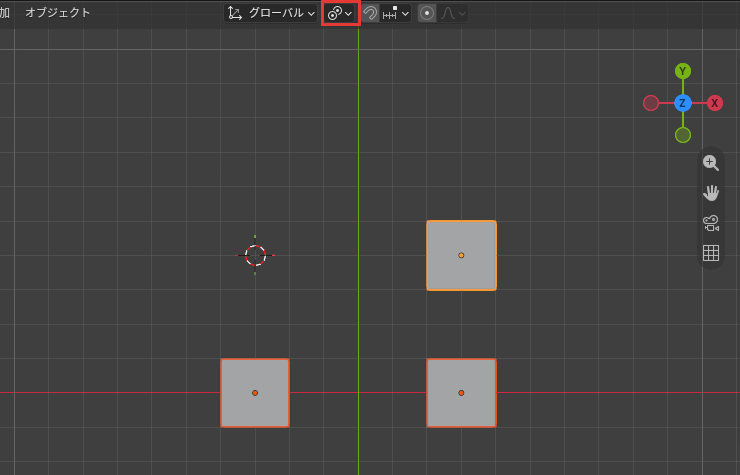
ピボットポイントは、ヘッダーのボタンのメニューで選び直します。3つの立方体を選んだ画面で、それぞれの原点に替えて回し、初期設定の中点に戻す手順は次の6つです。
- ヘッダーのピボットポイントのボタンを押す
- それぞれの原点を押す
- Rキー、Zキーの順に押して45と打ち、Enterキーを押す
- Ctrl+Zキーで回転を取り消す
- もう一度ボタンを押す
- 中点を押す
ピボットポイントの
3Dビューポートのヘッダーの、ピボットポイントのボタンを押します。
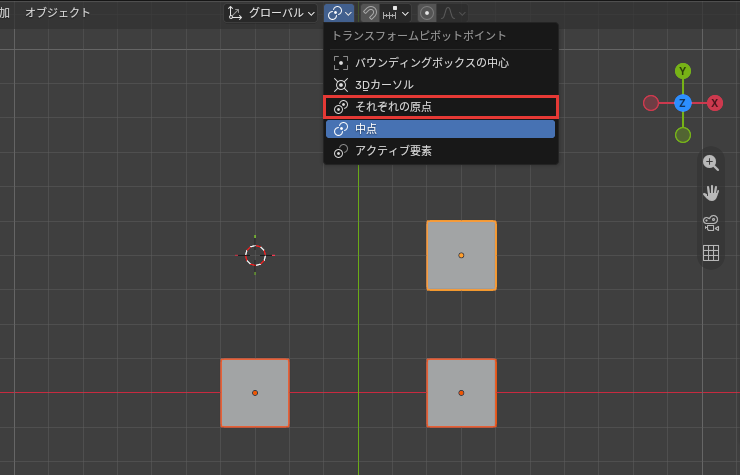
5つの基準が並んだメニューが開き、今の中点が青くなっています。
「それぞれの原点」
メニューのそれぞれの原点を押します。
メニューが閉じ、ボタンの絵が変わりました。
R、
3Dビューポートにポインター(画面の矢印)を乗せ、Rキー、Zキーの順に押して45と打ち、Enterキーを押します。Zキーで、Z軸のまわりだけに回るようになります。
3つの立方体が、それぞれの原点を中心に、その場で45°回りました。
Ctrl+Zキーで
Ctrlキーを押しながらZキーを押します。
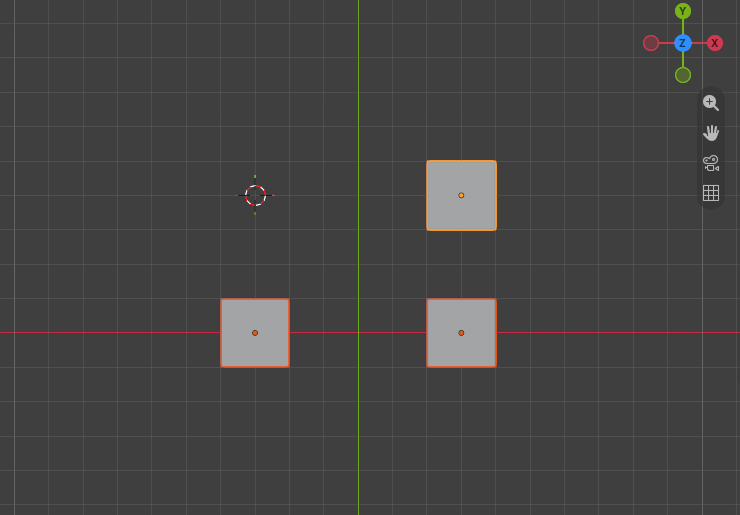
3つの立方体が回す前の向きに戻りました。取り消されるのは回転だけで、ピボットポイントはそれぞれの原点のままです。
もう一度ボタンを
ヘッダーのピボットポイントのボタンを、もう一度押します。
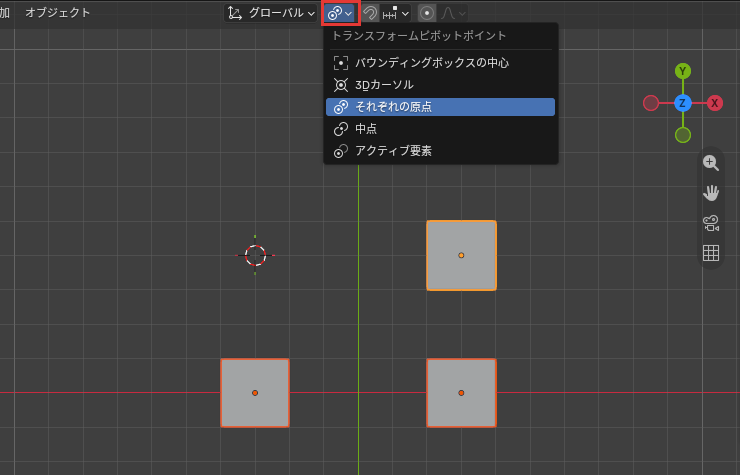
開いたメニューでは、今のそれぞれの原点が青くなっています。
「中点」
メニューの中点を押します。
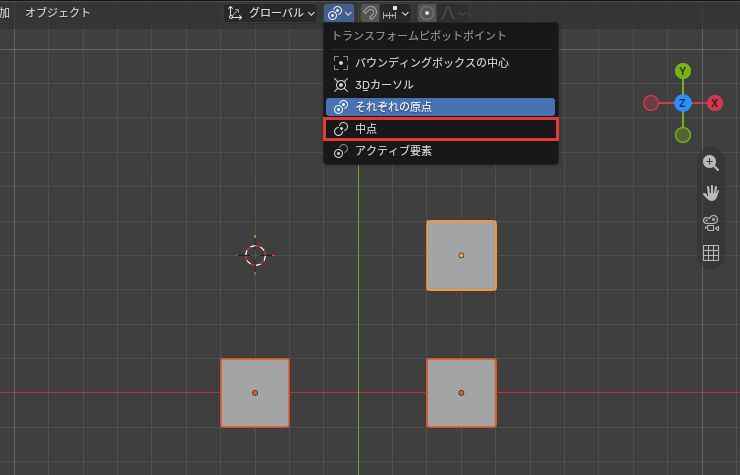
メニューが閉じ、ボタンの絵が手順1で押したときの絵に戻りました。
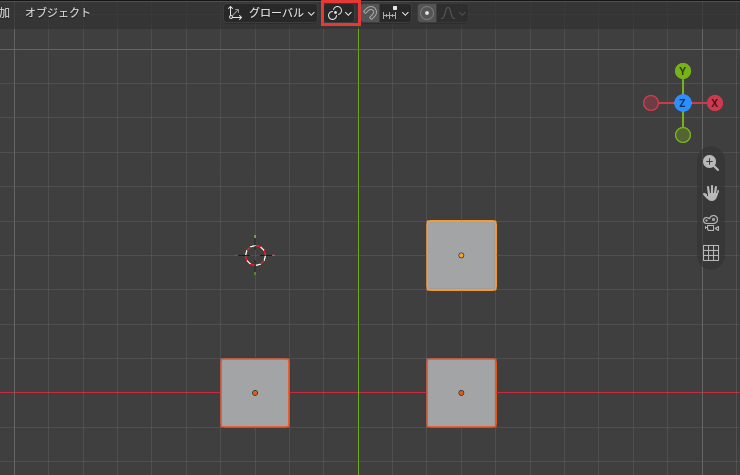
これで、ピボットポイントを初期設定の中点に戻せました。ピボットポイントは取り消しでは戻らず、選び直すまで同じ基準のままです。
ボタンのほかに、3Dビューポートにポインターを乗せて文字のキーの並びにある.(ピリオド)キーを押すと出るパイメニュー(丸く並んだメニュー)からも、同じ5つの基準を選べます。
回す前に、ピボットポイントを確かめよう
ピボットポイントは、回転やスケールのときに中心にする点を決める設定です。この記事で比べた基準は、次の5つです。
- バウンディングボックスの中心:原点を囲む箱の真ん中
- 3Dカーソル:3Dカーソルのある所
- それぞれの原点:オブジェクトごとの原点
- 中点:原点の平均の位置(初期設定)
- アクティブ要素:アクティブなオブジェクトの原点
まずは立方体をいくつか置き、基準を替えて回してみてください。
あわせて読みたい
- Blenderの移動・回転・拡大縮小|軸と座標の指定 — Rキーで回す操作の基本を知りたいとき
- Blenderの3Dカーソル|位置の決め方と追加位置・ピボットとの関係 — 回す中心にする3Dカーソルを、好きな位置に置きたいとき
- Blenderの数値入力と軸のロック|正確な入力と軸を固定した変形 — 45°のように角度を数値で決めて回したいとき
Blenderで建築パースを作る方法は、建築3DCGコース(Blender)で学べます。
会員登録(無料)
記事やテーマのお気に入り・学習履歴・フォローが使えます。

この記事について
PERSC編集部が、建築の制作に関わる知識を実務目線で整理しています。内容は公開・更新日時点の情報にもとづきます。誤りや古い情報にお気づきの場合はお問い合わせよりご連絡ください。