
Blenderの表示・非表示と選択の制限|ビューポートとレンダーの別
- オブジェクトを非表示にしたい
- 非表示を解除できない
- オブジェクトを選択できないようにしたい
建築パースの部屋を作っていると、手前の壁が邪魔で奥の家具が見えないことがあります。
下敷きにした図面の画像を、うっかり選んで動かしてしまうこともあります。
そこで使うのが、オブジェクト(3Dの空間に置く1つ1つのもの)を隠す操作と、選べなくする設定です。隠し方によって、レンダリング(仕上がりの画像を作ること)で写るかどうかも変わるので注意しましょう。
この記事では、Hキーで隠してAlt+Hキーで戻す手順と、選択できないようにする手順を解説します。作業の画面とレンダリングのどちらから消えるかの違いと、戻せないときの直し方も分かります。
画面:Blender 5.2.2 LTS(日本語の表示)始める前に
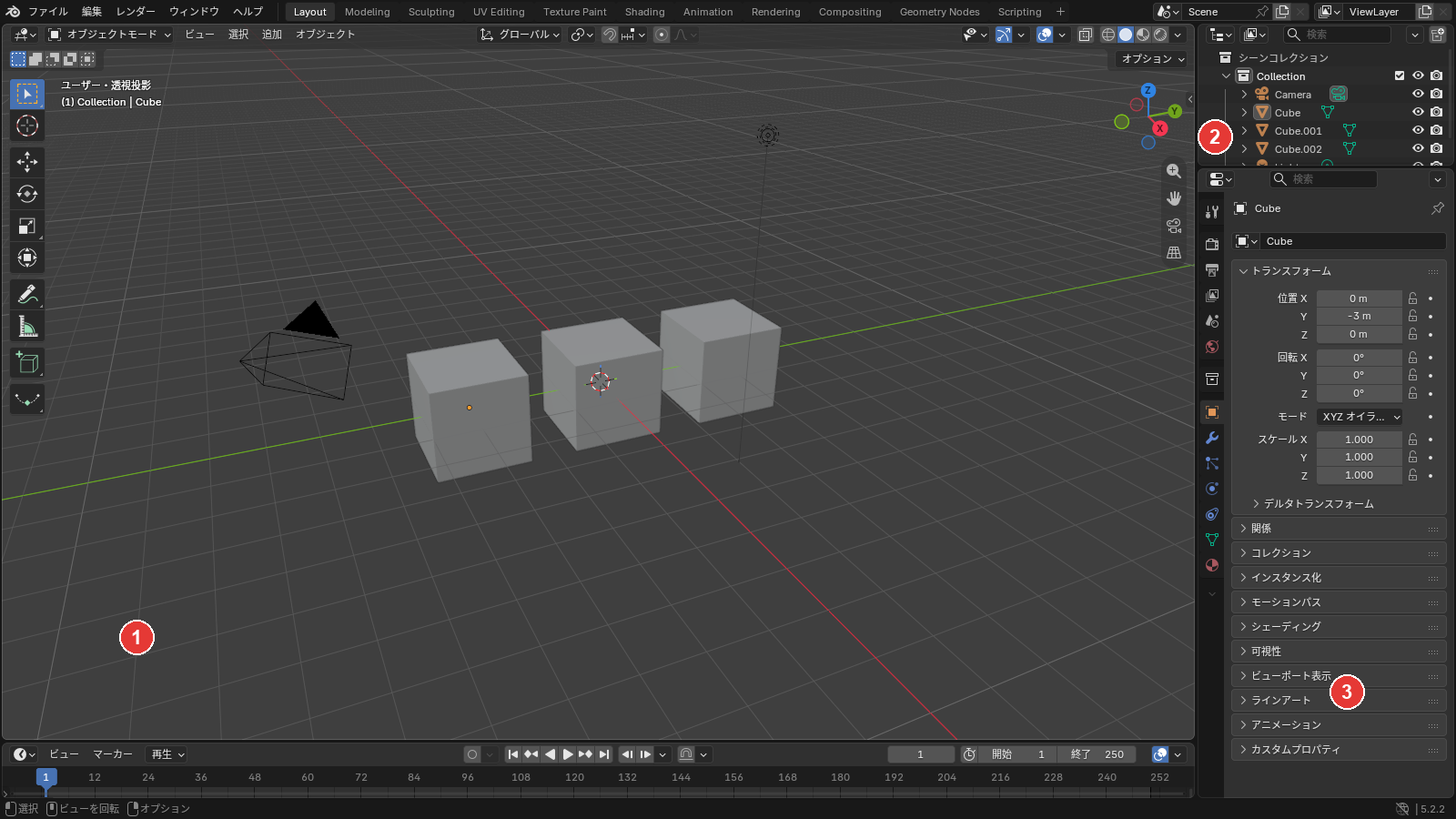
使う画面は、①の3Dビューポート(オブジェクトを置いて見る作業の画面)と、②のアウトライナー(シーンのオブジェクトを名前で一覧にする画面)です。
選べなくする設定では、③のプロパティエディター(選んだオブジェクトの設定を並べる画面)も使います。
この記事の手順は、次の4つを済ませた画面から始めます。起動した直後からあるカメラとライトは、レンダリングで使うので消しません。
- 立方体を選び、3Dビューポートにポインター(画面の矢印)を乗せて、Gキー、Yキー、-キー、3キー、Enterキーの順に押して Y -3 m へ動かす
- Shift+Dキーで複製する。複製はポインターについて動くので、クリックせずにYキー、3キー、Enterキーの順に押し、今の位置から 3 m 先の Y 0 m に置く
- もう一度同じように複製して、Y 3 m に置く
- 3Dビューポートの何もない所をクリックして、選択を外す
隠す・表示する
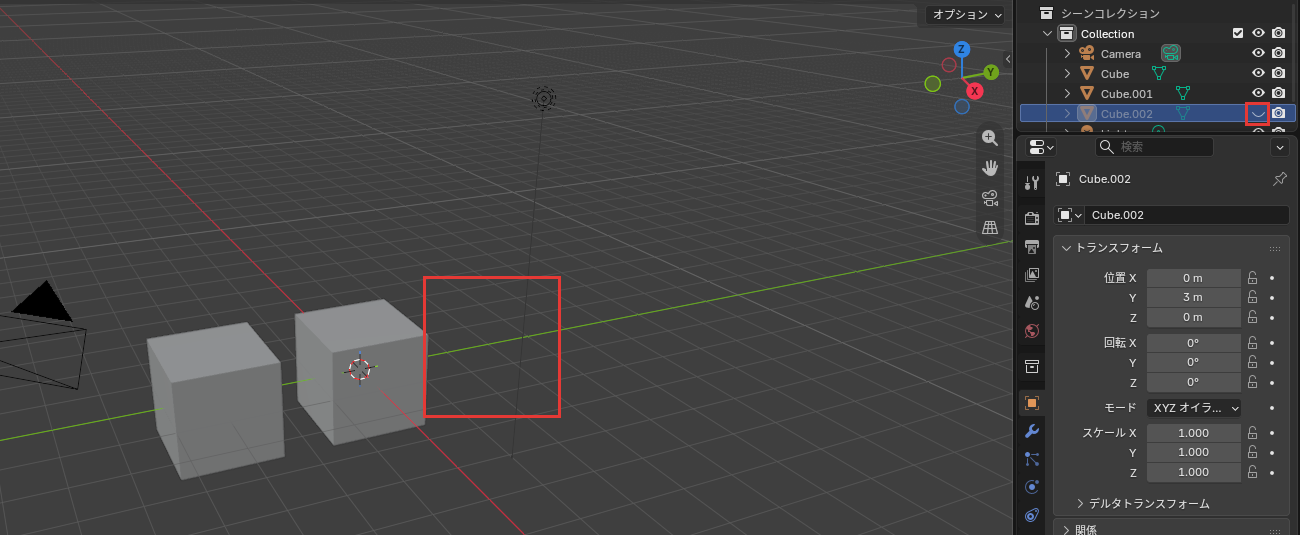
選んだオブジェクトは、3DビューポートでHキーを押すと隠れます。Alt+Hキーを押すと、隠していた物がすべて元に戻ります。
Hキーで隠すのは、アウトライナーの目の絵を押すのと同じ操作です。消えるのは3Dビューポートの中だけなので、レンダリングした画像には写ります。
右端の Y 3 m の立方体を隠してから戻す手順は、次の2つです。
- Y 3 m の立方体を選んでHキーを押す
- Alt+Hキーを押す
Y 3 m の
右端の Y 3 m の立方体(Cube.002)をクリックで選びます。
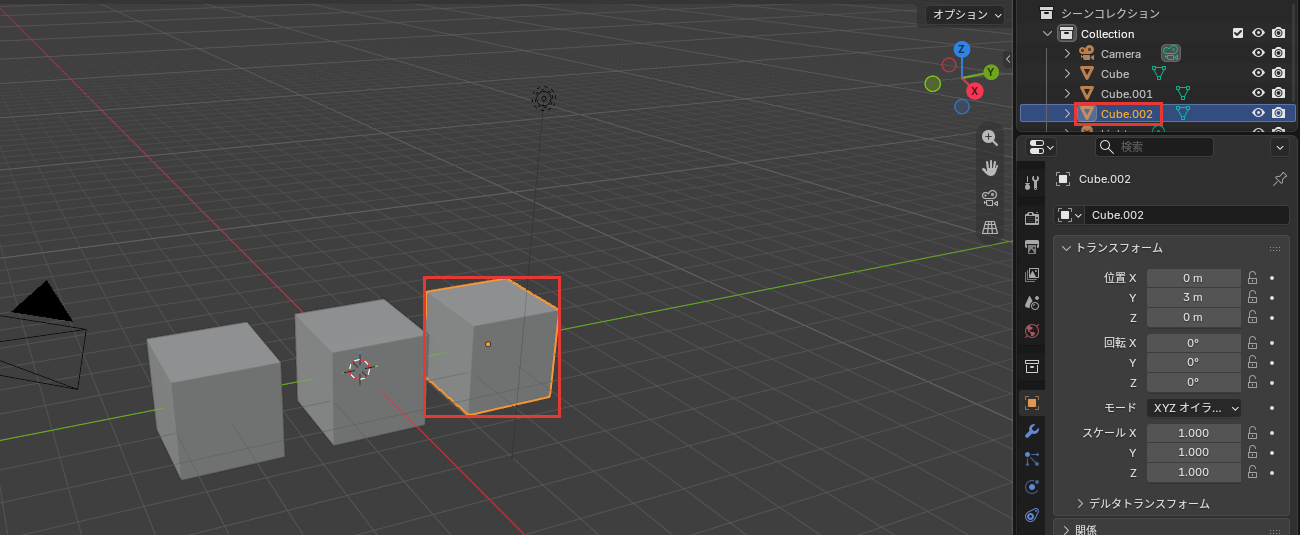
3Dビューポートにポインターを乗せて、Hキーを押します。
立方体が消え、アウトライナーのCube.002の行が薄くなって、目の絵が閉じました。
Alt+Hキーを
3Dビューポートにポインターを乗せたまま、Alt+Hキーを押します。
立方体が戻り、目の絵が開きました。戻した立方体は、選ばれた状態になっています。
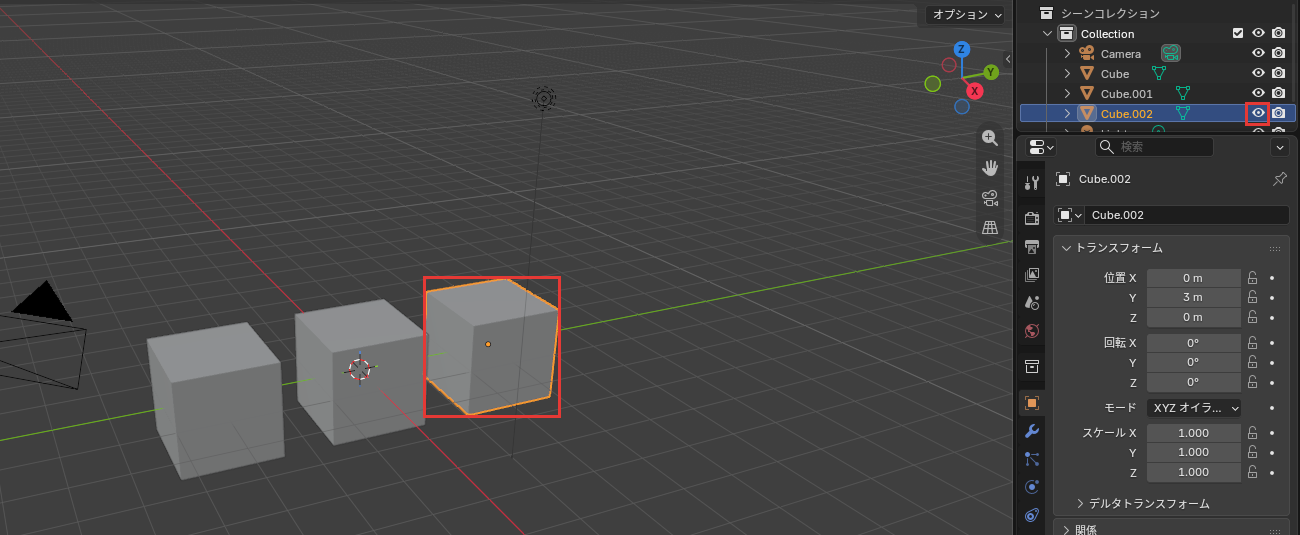
これで、オブジェクトを隠して戻せました。Shift+Hキーを押すと、選んでいる物以外をすべて隠せます。
ビューポートとレンダーの非表示の違い
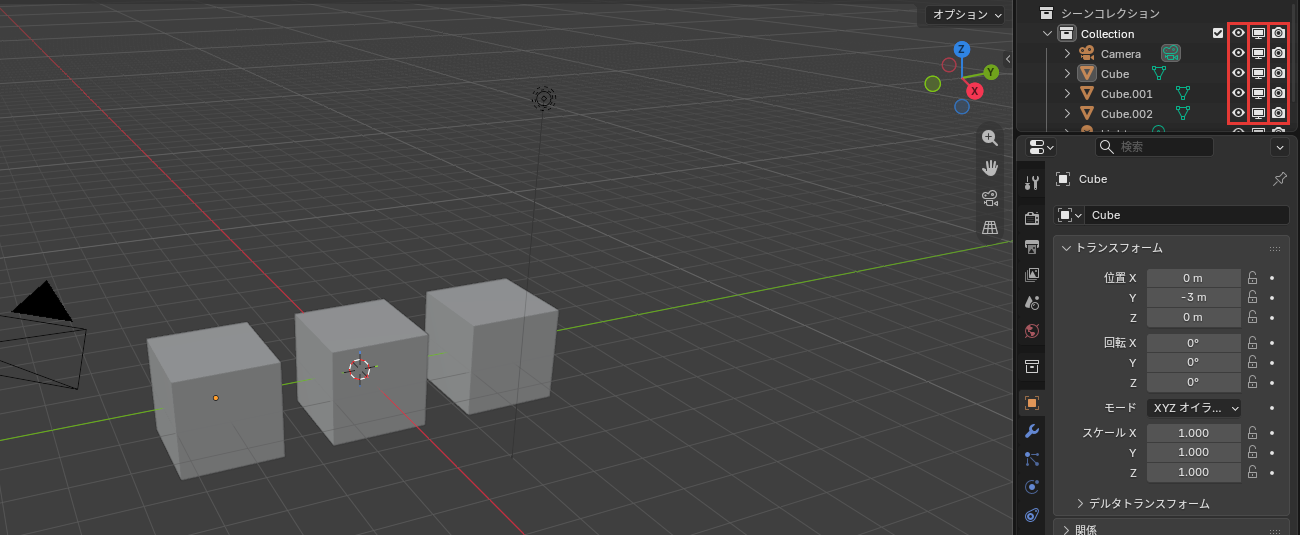
アウトライナーの行の右にある絵(制限の切り替え)で、オブジェクトを作業の画面から消すか、レンダリングから外すかを選べます。
最初に出ているのは目の絵とカメラの絵の2つで、モニターの絵を出すのは Step 1 です。
モニターの絵とカメラの絵を Y 3 m の立方体で試し、レンダリングで確かめる手順は、次の6つです。
- フィルターでモニターの絵を出す
- モニターの絵を押す
- Alt+Hキーを押す
- もう一度モニターの絵を押して戻す
- カメラの絵を押す
- F12キーでレンダリングする
フィルターで
アウトライナーのヘッダー(一番上の段)の、検索の欄のすぐ右にある⌄の形のフィルターのボタンを押します。右端の箱に+の絵のボタンではありません。
開いた欄の制限の切り替えの、4つ目のモニターの絵を押します。
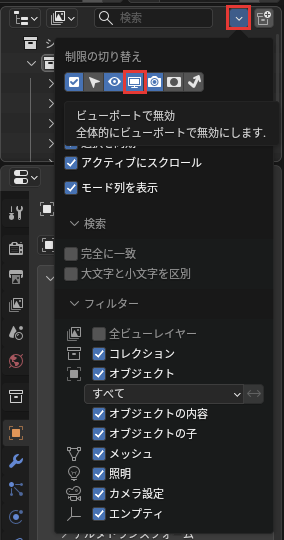
Escキーで欄を閉じると、アウトライナーの目の絵とカメラの絵のあいだに、モニターの絵の列が加わりました。
モニターの
アウトライナーのCube.002の行の、モニターの絵を押します。
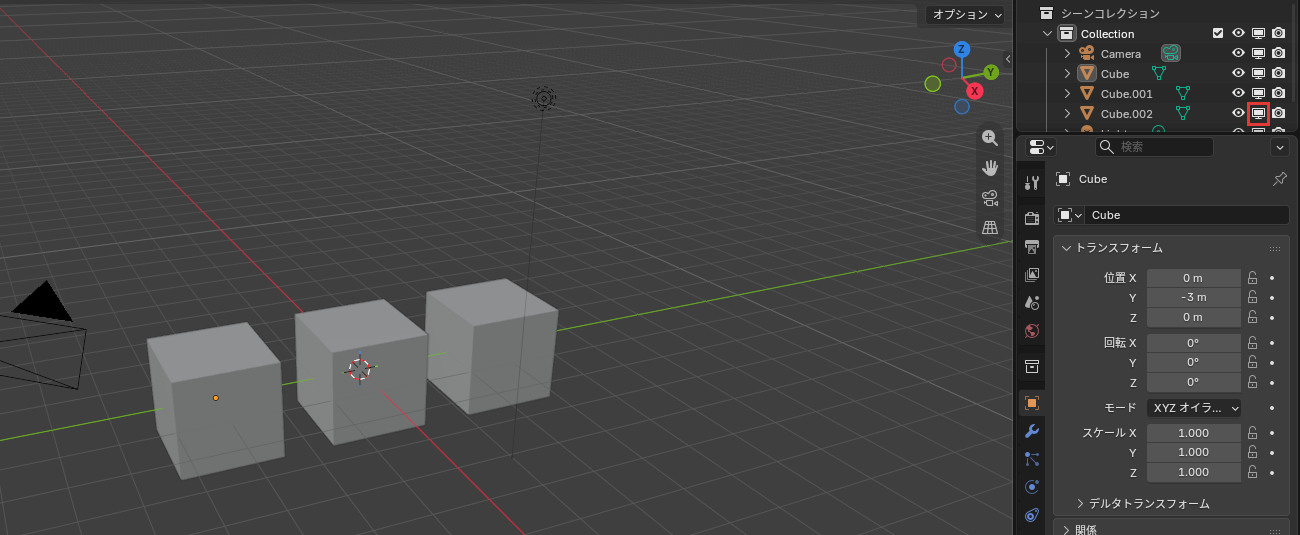
立方体が3Dビューポートから消え、モニターの絵が中の白い枠だけの形になりました。目の絵は開いたままです。
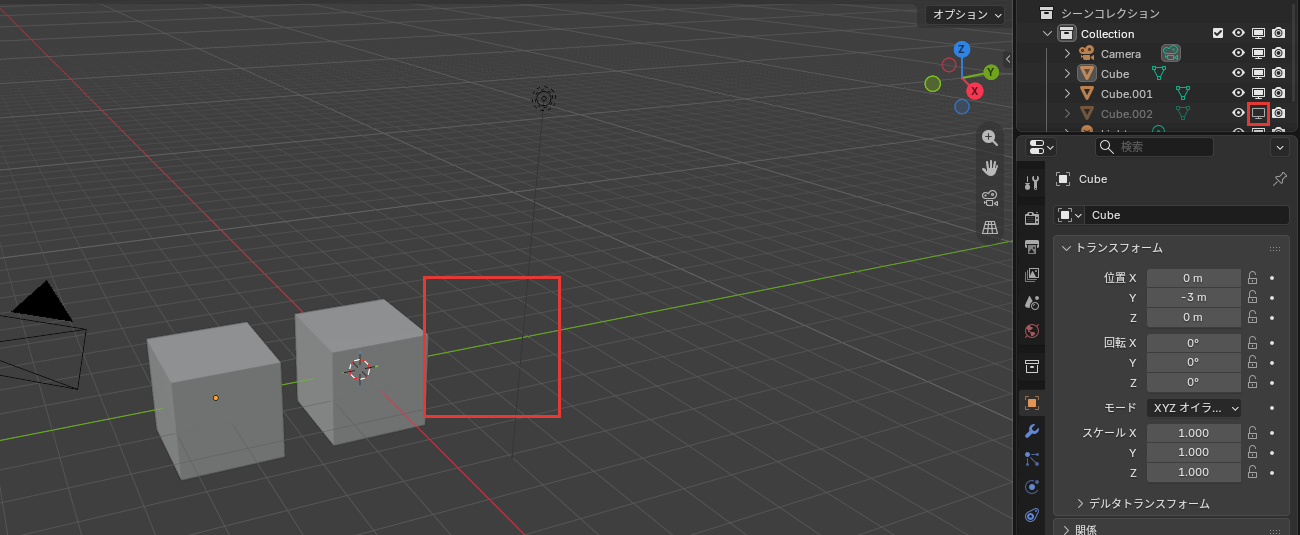
Alt+Hキーを
3Dビューポートにポインターを乗せて、Alt+Hキーを押します。
モニターの絵で消した立方体は、戻りませんでした。
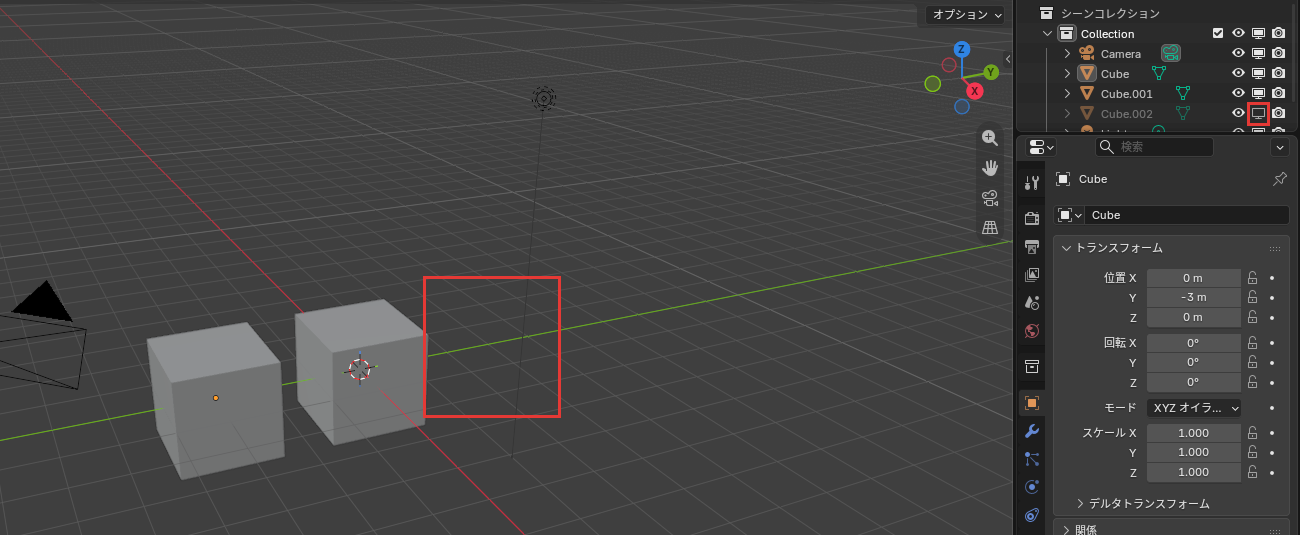
もう一度モニターの
Cube.002の切れたモニターの絵を、もう一度押します。
立方体が3Dビューポートに戻り、3つの絵がほかの行と同じ形になりました。
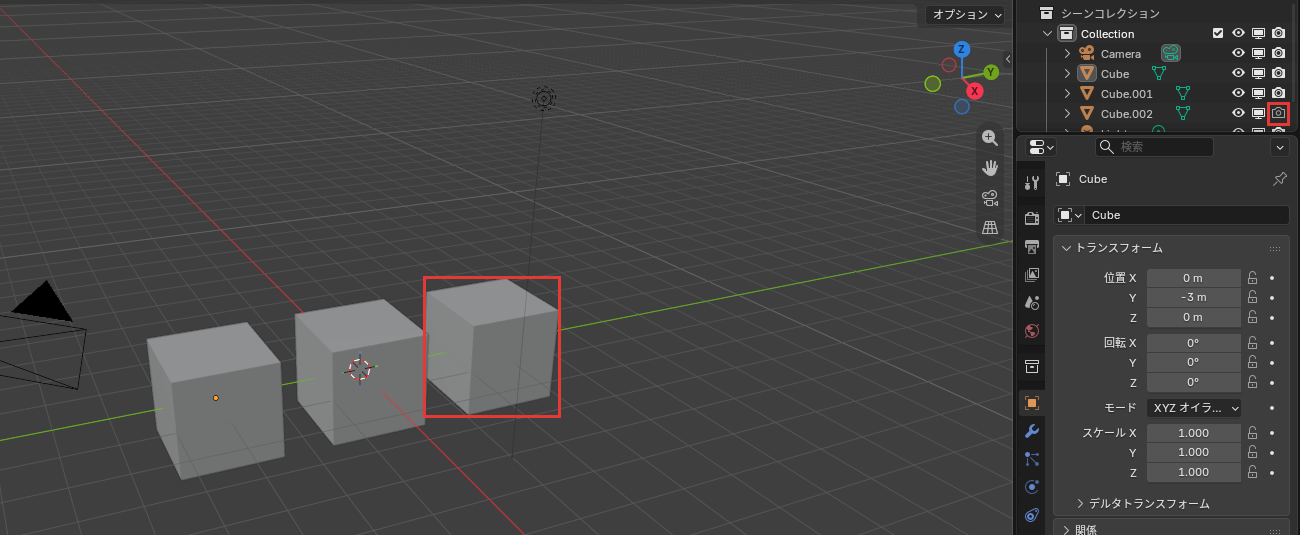
カメラの
Cube.002の行の、カメラの絵を押します。
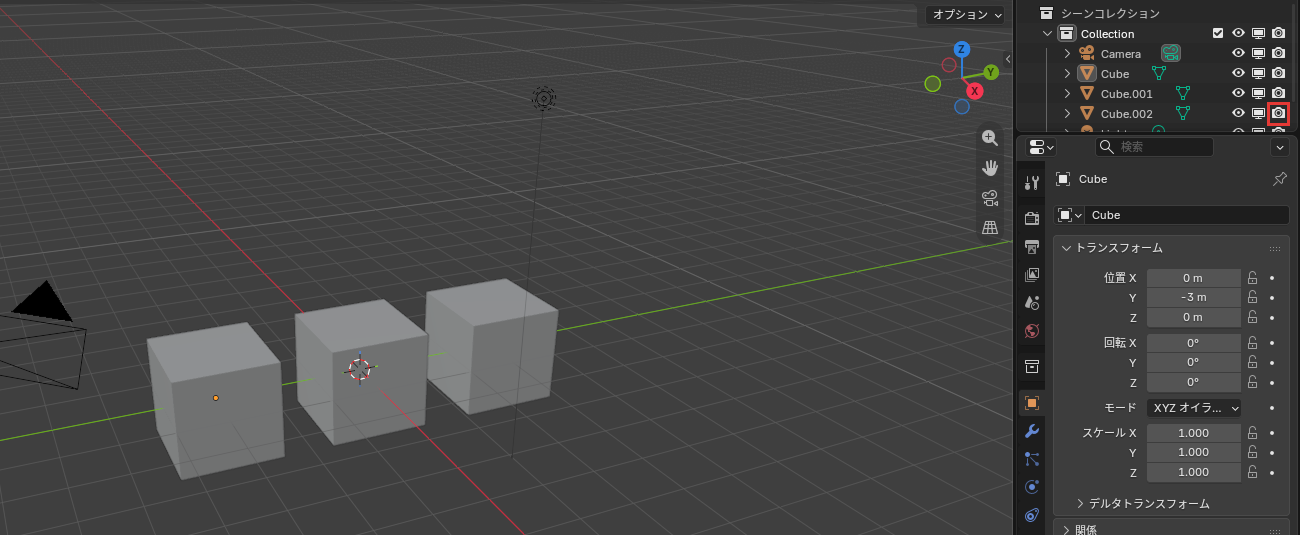
カメラの絵は薄くなりましたが、立方体は3Dビューポートに見えたままです。
F12キーで
3Dビューポートにポインターを乗せて、F12キーを押します。
新しいウィンドウが開き、カメラから見たレンダリングの画像が出ました。カメラの絵を切った立方体(カメラから見て一番奥)だけが、画像に写っていません。
目の絵やモニターの絵で隠した物は、レンダリングすると写ります。
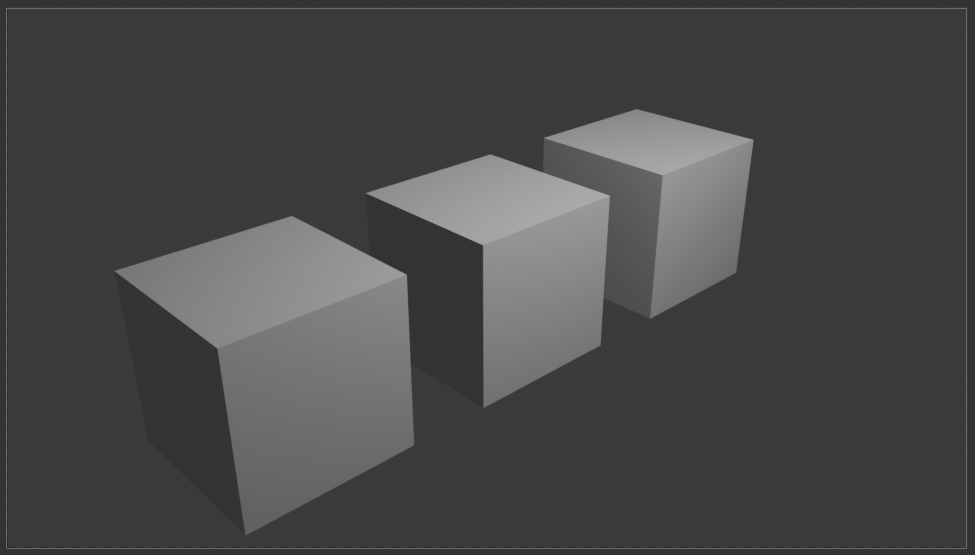 カメラの絵を切る前
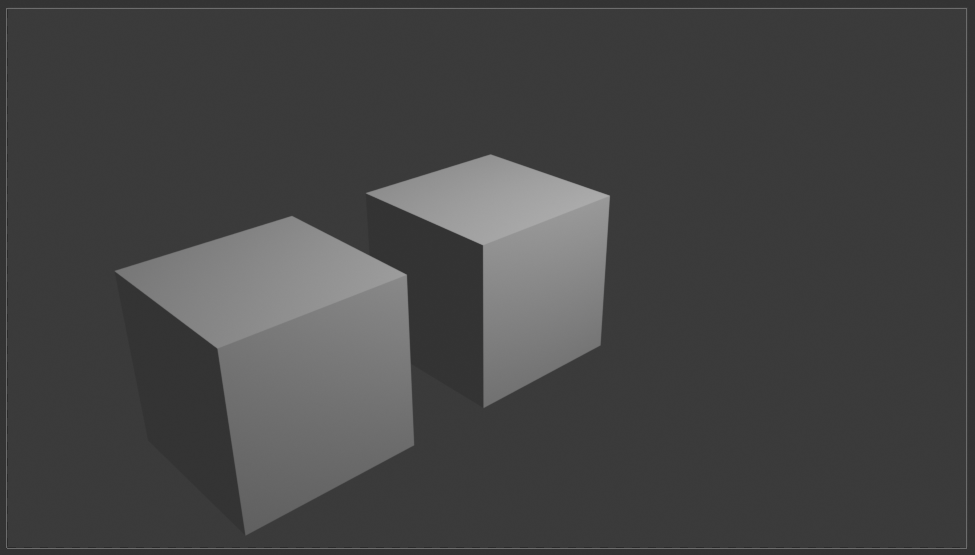 カメラの絵を切ったあと
左の画像は、カメラの絵を切る前にF12キーを押したときの画像です。比べたいときは、Step 5 の前にもF12キーを押してください。
確かめたら、レンダリングのウィンドウを右上の×で閉じ、Cube.002のカメラの絵をもう一度押して戻してください。
これで、作業の画面から消える絵と、レンダリングから外れる絵の違いを確かめられました。
3つの絵の違いは、次の表のとおりです。画面の名前は、絵にポインターを乗せると出る名前です。
| 絵 | 画面の名前 | 3Dビューポート | レンダリングした画像 | Alt+Hキーで戻るか |
|---|---|---|---|---|
| 目の絵(Hキーと同じ) | ビューポートで隠す | 消える | 写る | 戻る |
| モニターの絵 | ビューポートで無効 | 消える | 写る | 戻らない |
| カメラの絵 | レンダーで無効 | 見えたまま | 写らない | (消えないので要らない) |
モニターの絵は、作業の画面でずっと見せたくない物に使います。Alt+Hキーでほかの物を戻すときにも、一緒に出てきません。
カメラの絵は、位置合わせの目印など、作業には使うが仕上がりの画像に入れたくない物に使います。
この先の画面は、モニターの列を出す前に撮ったものです。列の数のほかは、手順と同じに見えます。
選択できないようにする
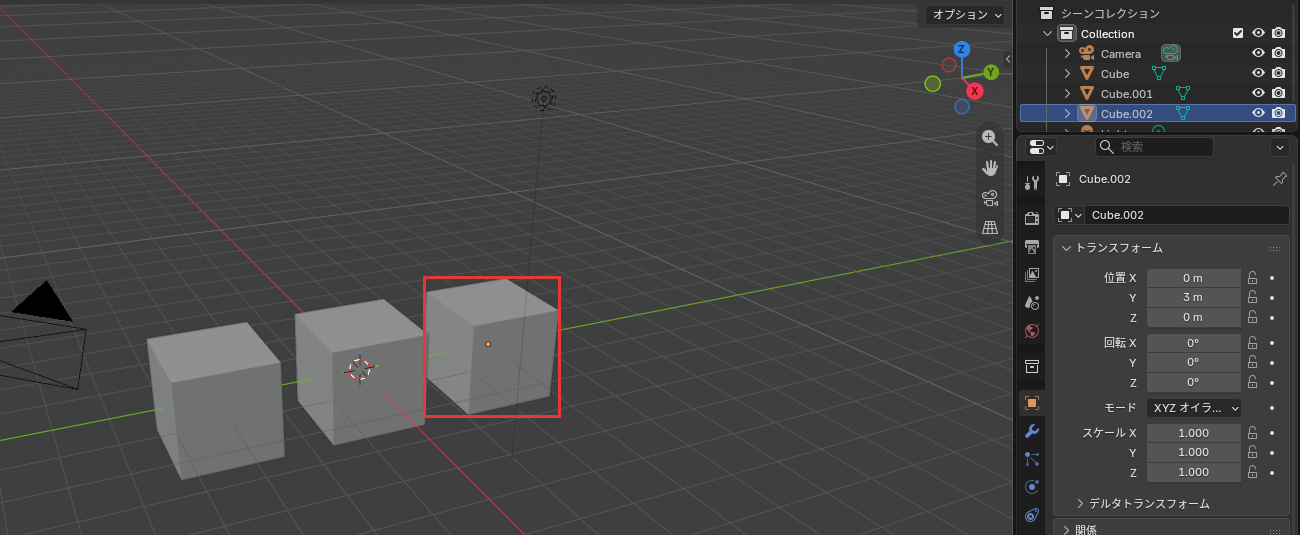
見えたまま選べなくするときは、オブジェクトプロパティの可視性のパネルで、選択可能のチェックを外します。
可視性は、オブジェクトを3Dビューポートで選べるか、作業の画面とレンダリングに出すかを決めるパネルです。
外すと、3Dビューポートでクリックしても、Aキーですべて選択しても選ばれなくなります。向いているのは、下敷きにした図面の画像のように、表示はしたいが動かしたくない物です。
Y 3 m の立方体を選べなくする手順は、次の5つです。
- Y 3 m の立方体を選ぶ
- 可視性のパネルを開く
- 選択可能のチェックを外す
- 立方体をクリックする
- Aキーですべて選択する
Y 3 m の
右端の Y 3 m の立方体をクリックで選びます。
「可視性」
プロパティエディターの左の列で、オレンジの四角の絵のタブ(オブジェクトプロパティ)が選ばれていることを確かめます。
下のほうの可視性の見出しを押して開きます。
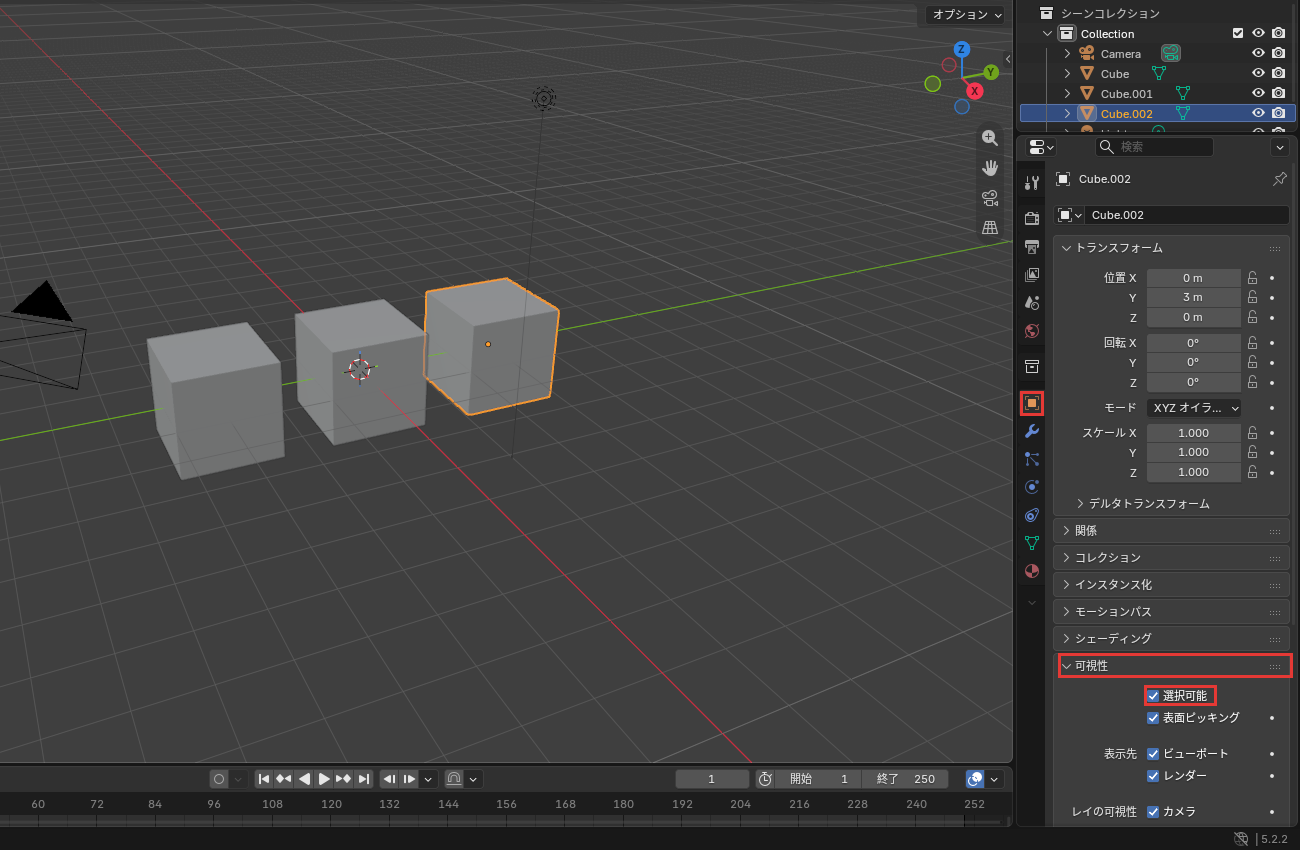
「選択可能」
可視性の一番上の、選択可能のチェックを押して外します。
チェックが外れ、立方体のオレンジの縁が消えました。選べなくしたので、選択も外れます。
アウトライナーの行が青いままなのは、アクティブ(最後に選んだ物で、プロパティエディターに設定が出る物)の印が残っているためです。立方体の中のオレンジの点は、オブジェクトの位置を表す原点です。
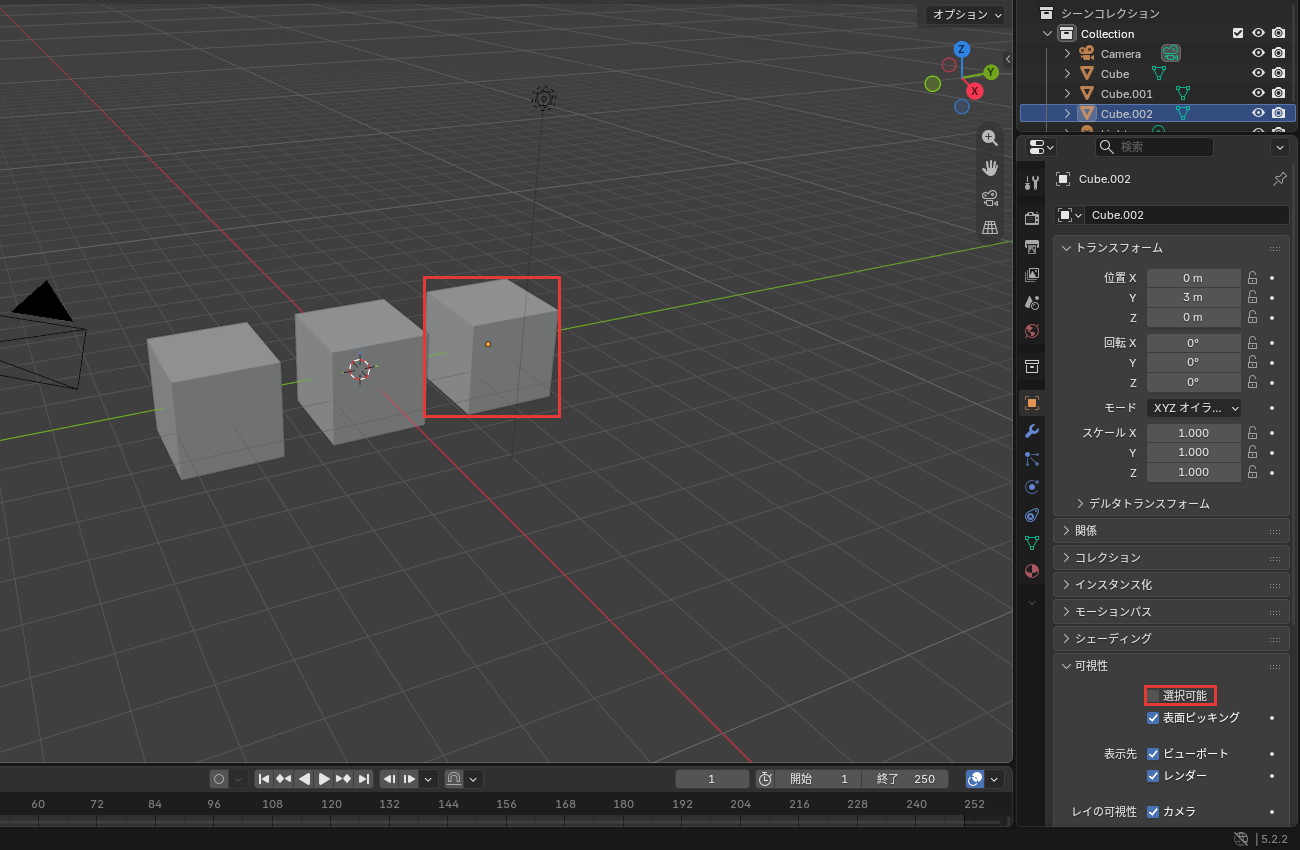
立方体を
3Dビューポートで、Y 3 m の立方体をクリックします。
立方体の縁がオレンジにならず、選べませんでした。
Aキーですべて
3Dビューポートにポインターを乗せて、Aキーを押します。
カメラ・ライトとほかの2つの立方体の縁はオレンジになり、Y 3 m の立方体だけが選ばれませんでした。
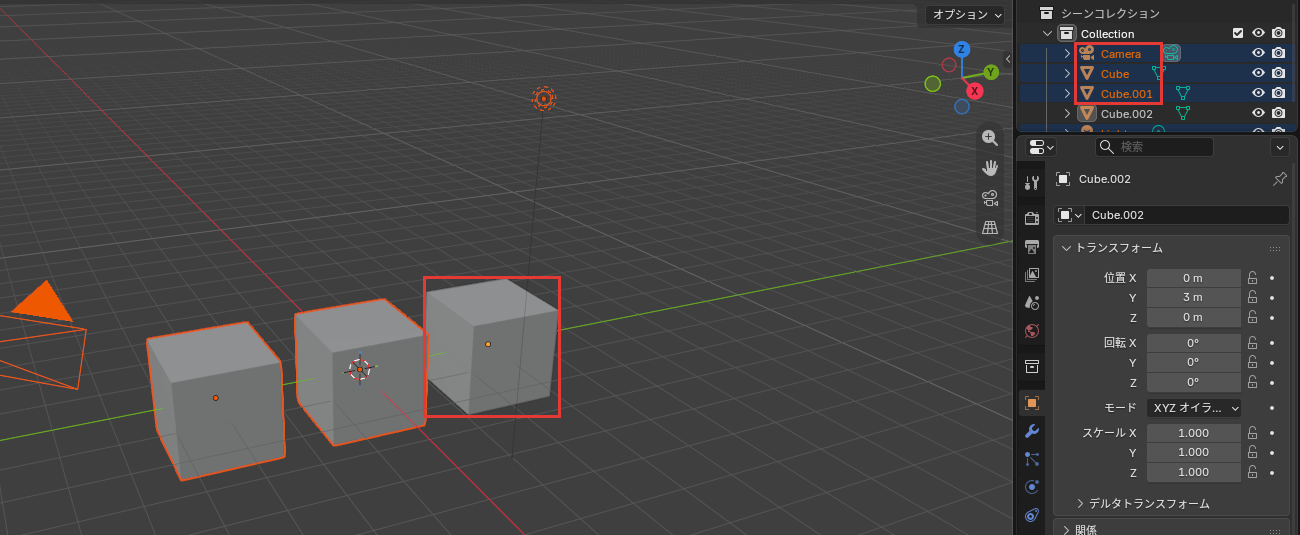
これで、Y 3 m の立方体を見えたまま選べなくできました。試したあとは、アウトライナーでCube.002の行を押し、選択可能のチェックを入れ直しておいてください。
表示や選択を戻せないとき
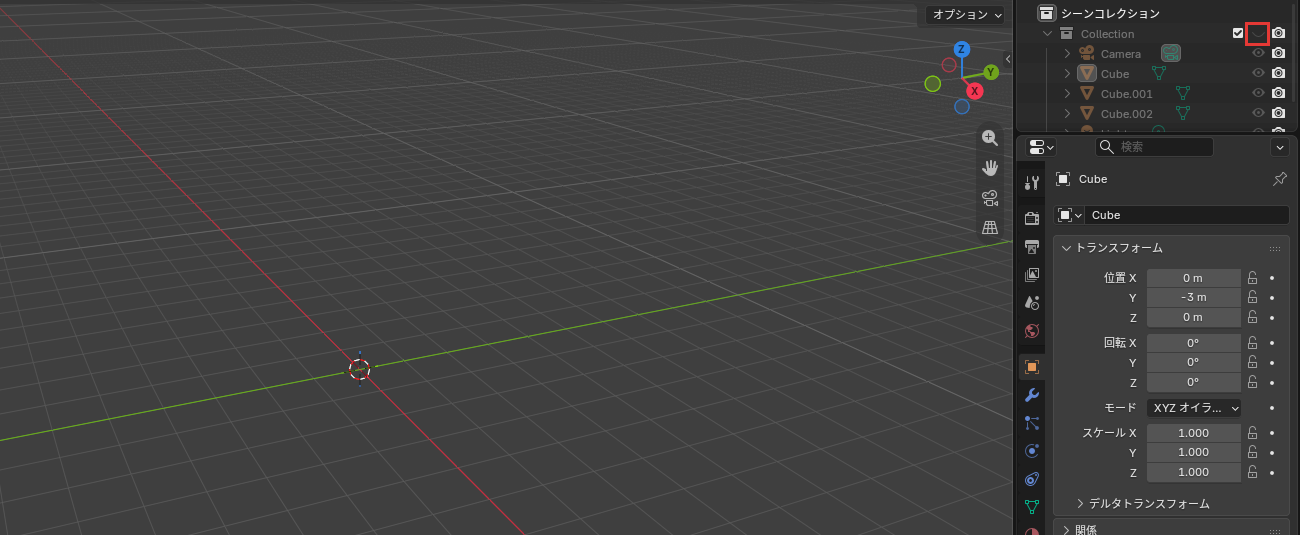
表示や選択を戻せないときの症状は、次の3つです。
- Alt+Hキーを押しても戻らない
- 見えているのにクリックで選べない
- 3Dビューポートには見えるのに、レンダリングした画像に写らない
Alt+Hキーを押しても戻らない
Alt+Hキーで戻らないのは、モニターの絵で消しているか、入っているコレクションの目の絵が閉じているためです。
コレクションは、オブジェクトをまとめて入れておく入れ物で、アウトライナーでは箱の絵の行で表示されます。
アウトライナーで、そのオブジェクトの行のモニターの絵と、そのオブジェクトが入っているコレクションの行(この記事ではCollection)の目の絵を見て、押して戻してください。
モニターの列が無いときは、アウトライナーの検索の欄の右の⌄のボタンを押し、制限の切り替えの4つ目のモニターの絵を押して出します。
コレクションの目の絵の働きは、Blenderのコレクションで解説しています。
見えているのにクリックで選べない
選べないのは、オブジェクトの選択可能が外れているためです。
アウトライナーで名前の行を押すと、3Dビューポートでは選べないままでも、プロパティエディターのオブジェクトプロパティのタブに、そのオブジェクトの設定が出ます。
可視性のパネルの選択可能のチェックを入れ直してください。
3Dビューポートには見えるのに、レンダリングした画像に写らない
写らないのは、カメラの絵(レンダーで無効)が切れているためです。可視性のパネルの表示先のレンダーのチェックも、同じ設定です(ビューポートのチェックはモニターの絵と同じ設定)。
アウトライナーで、そのオブジェクトの行のカメラの絵を押して、ほかの行と同じ濃さに戻してください。
表示と選択を切り替えて、作業しやすくしよう
隠すのか、仕上がりから外すのか、選べなくするのかで、使う切り替えが変わります。この記事で解説したことは、次の4つです。
- 隠す・戻す:Hキーで隠し、Alt+Hキーで戻す。レンダリングした画像には写る
- 違い:目の絵とモニターの絵は3Dビューポートから消す(モニターの絵はAlt+Hキーでも戻らない)。カメラの絵はレンダリングした画像から外す
- 選べなくする:可視性のパネルの選択可能のチェックを外す
- 戻せないとき:モニターの絵・コレクションの目の絵・選択可能・カメラの絵を見る
まずは手前の壁をHキーで隠して、奥の家具を作ってみてください。
あわせて読みたい
- Blenderのアウトライナー|オブジェクトの一覧 — 制限の切り替えの並びを、一覧で見たいとき
- Blenderのコレクション|シーンの整理 — 表示と選択を、コレクションごとにまとめて切り替えたいとき
- Blenderのエンプティ|位置合わせの目印 — レンダリングに写らない目印を、置きたいとき
Blenderで建築パースを作る方法は、建築3DCGコース(Blender)で学べます。
会員登録(無料)
記事やテーマのお気に入り・学習履歴・フォローが使えます。

この記事について
PERSC編集部が、建築の制作に関わる知識を実務目線で整理しています。内容は公開・更新日時点の情報にもとづきます。誤りや古い情報にお気づきの場合はお問い合わせよりご連絡ください。