
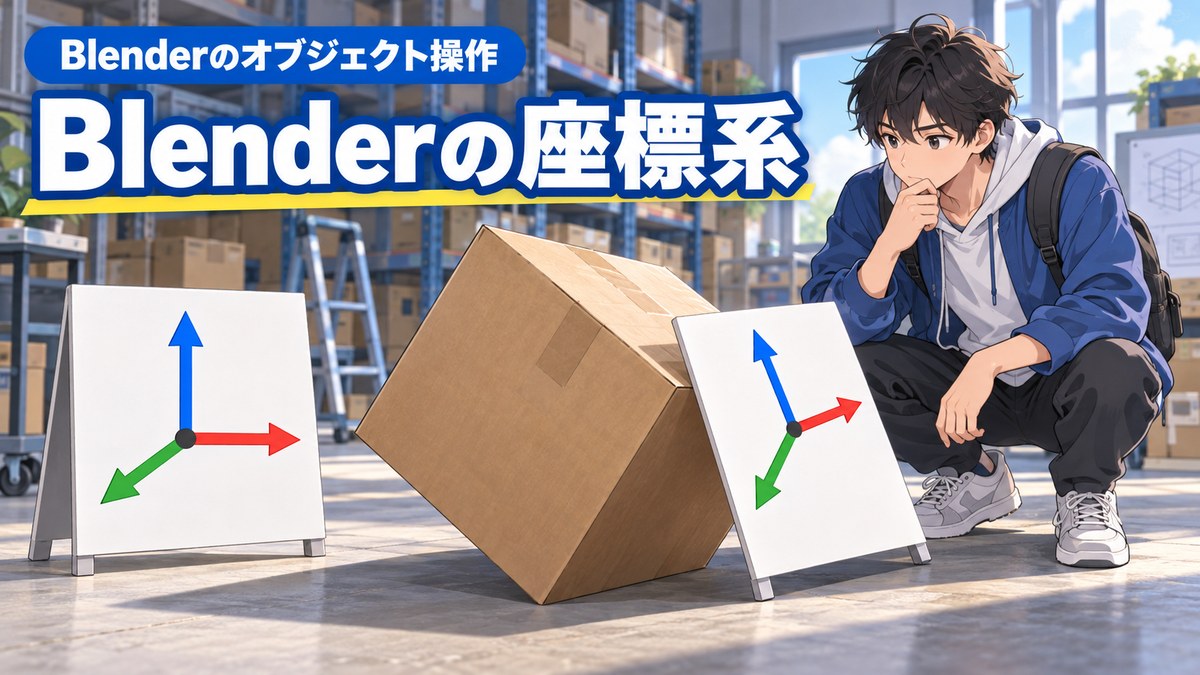
Blenderの座標系|トランスフォームオリエンテーション
- 座標系って何?
- グローバルとローカルは、何が違うの?
- 座標系を変える方法を知りたい
Blender(ブレンダー)で G キーのあとに X キーを押すと、オブジェクト(3Dの空間に置く1つ1つのもの)は X の向きにだけ動きます。
しかし、斜めに回した家具をその家具の向きに沿って動かそうとしても、初期設定のままでは3Dの空間全体の X の向きに動いてしまいます。
この記事で解説するのは、動かす X の向きを決めるトランスフォーム座標系(トランスフォームオリエンテーション)と、グローバルとローカルの違いです。
7つの座標系の種類と、座標系を切り替える方法、自分の座標系を作る方法も分かります。
画面:Blender 5.2.2 LTS(日本語の表示)トランスフォーム座標系とは
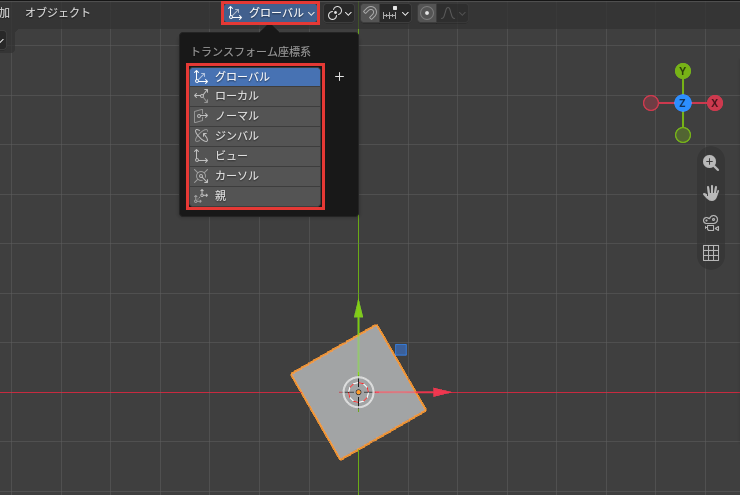
トランスフォーム座標系は、移動・回転・スケール(拡大縮小)で使う X・Y・Z の軸を、どの向きにそろえるかを決める設定です。
選ぶのは、3Dビューポート(オブジェクトを置いて見る画面)の一番上の段(ヘッダー)のボタンで、初期設定はグローバルです。移動のツールで出るギズモ(色の付いた矢印)の向きも、選んだ座標系で変わります。
始める前に
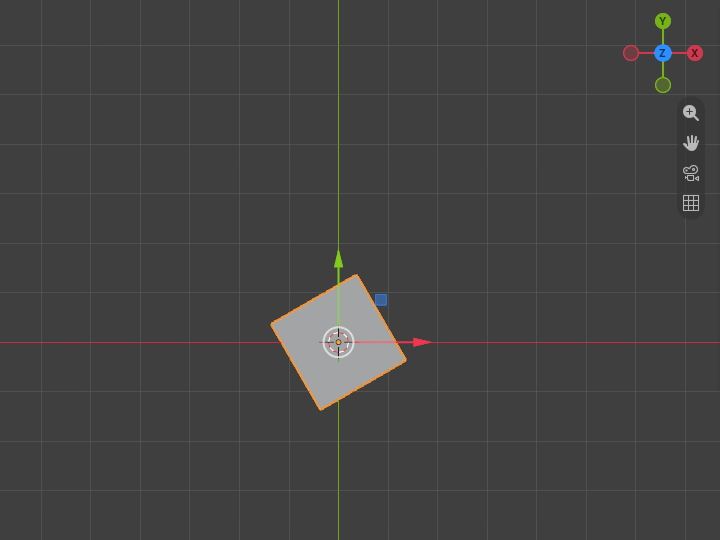
この記事の画像と同じ画面で試すときに済ませることは、次の5つです。斜めに回した立方体で、座標系を比べます。
- 起動した直後のカメラとライトを、1つずつクリックで選んでXキー→削除で消す
- 残った立方体をクリックで選び、3Dビューポートにポインター(画面の矢印)を乗せて、Rキー、Zキーの順に押して30と打ち、Enterキーを押す。立方体が Z軸(上下の向きの軸)のまわりに 30° 回る
- 3DビューポートでNキーを押して、サイドバー(位置と回転の値が出る列)を出す
- 3Dビューポートの左の縦の列(ツールバー)で、十字の矢印の絵の移動のツールを押す
- テンキーの7で、真上から見る。テンキーが無いときは、ヘッダーのビュー→視点→トップ(上)を押す
グローバルとローカルの違い
 グローバル
グローバル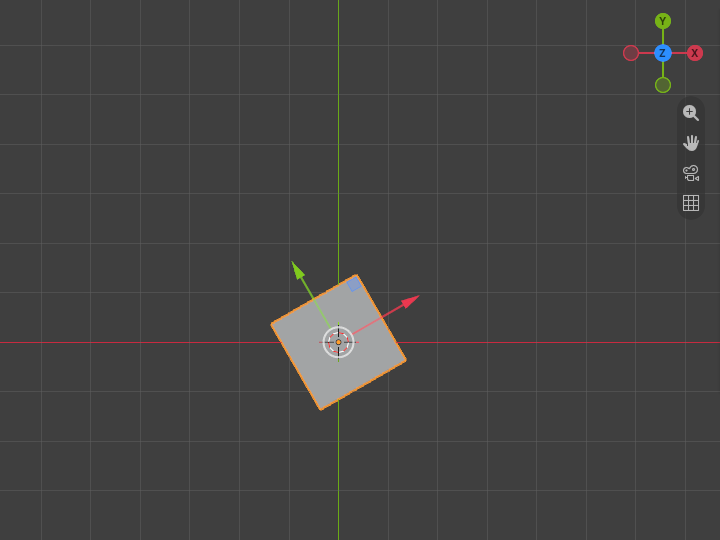 ローカル
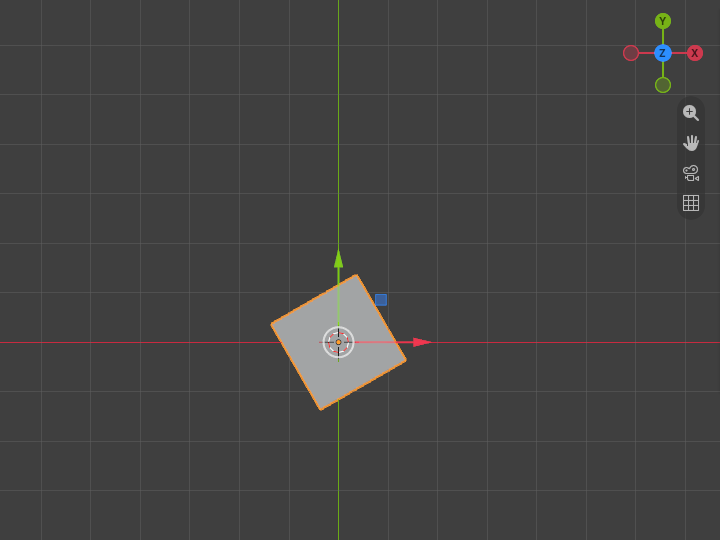
ローカルグローバルとローカルは、軸を3Dの空間全体にそろえるか、オブジェクトの向きにそろえるかが違います。2つのギズモを比べると、次の表のとおりです。
| 項目 | グローバル | ローカル |
|---|---|---|
| 軸をそろえる向き | 3Dの空間全体 | アクティブなオブジェクト(最後に選んだオブジェクト)の向き |
| ギズモの X の矢印 | ナビゲーションギズモ(右上の X・Y・Z の印)と床のグリッド(マス目)の X と同じ向き | 立方体と同じ 30° の向き |
| 回した立方体を X で動かすと | 3Dの空間全体の X に沿って動く | 立方体の向きの X に沿って斜めに動く |
グローバルのままGキー、Xキー、もう一度Xキーの順に押すと、その操作の間だけローカルの X の向きに切り替わります。
2と打ってEnterキーで試したときは、Ctrl+Zキーで移動を取り消してから次の節へ進んでください。
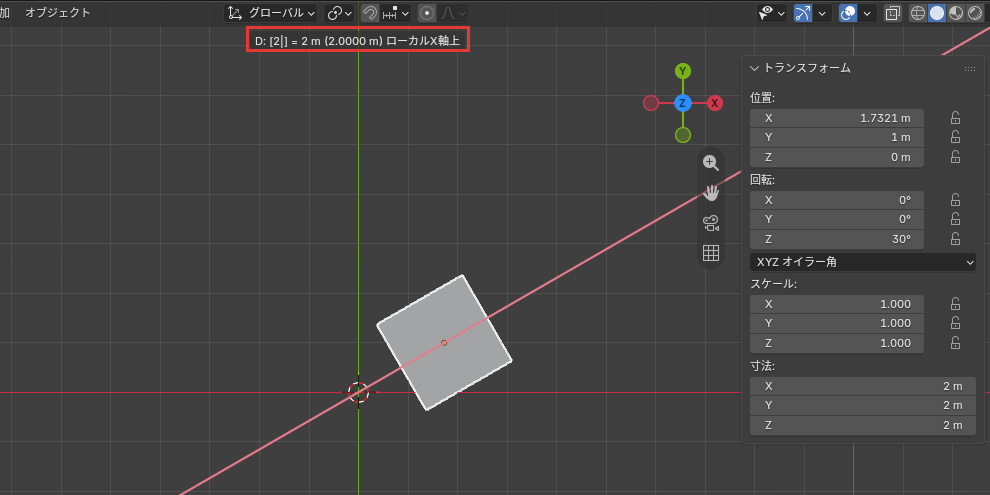
部屋の壁が X・Y の軸にそろっていて、その壁に沿って家具を動かすときはグローバルを選びます。回した家具をその向きに沿って動かすときは、ローカルを選びましょう。
トランスフォーム座標系の7つの種類
座標系のメニューには7つの種類が並び、それぞれが軸をそろえる向きは次の表のとおりです。
| 種類 | 軸をそろえる向き |
|---|---|
| グローバル | 3Dの空間全体(ナビゲーションギズモと床のグリッドの向き) |
| ローカル | アクティブなオブジェクトの向き |
| ノーマル | 編集モード(頂点・辺・面を直接動かす状態)で、選んだ要素の法線(面の向き)の平均に Z をそろえる。オブジェクトモードではローカルと同じ |
| ジンバル | 回転の値(X・Y・Z の角度)の軸の向き。アニメーションで回転を確かめるときに使う |
| ビュー | 今の画面の向き(X は左右、Y は上下、Z は画面の手前と奥)。視点を回すと変わる |
| カーソル | 3Dカーソル(追加するオブジェクトが出る位置などに使う目印)の向き |
| 親 | 親子関係(別のオブジェクトにつなげて一緒に動かす関係)の、親のオブジェクトの向き |
座標系を切り替える
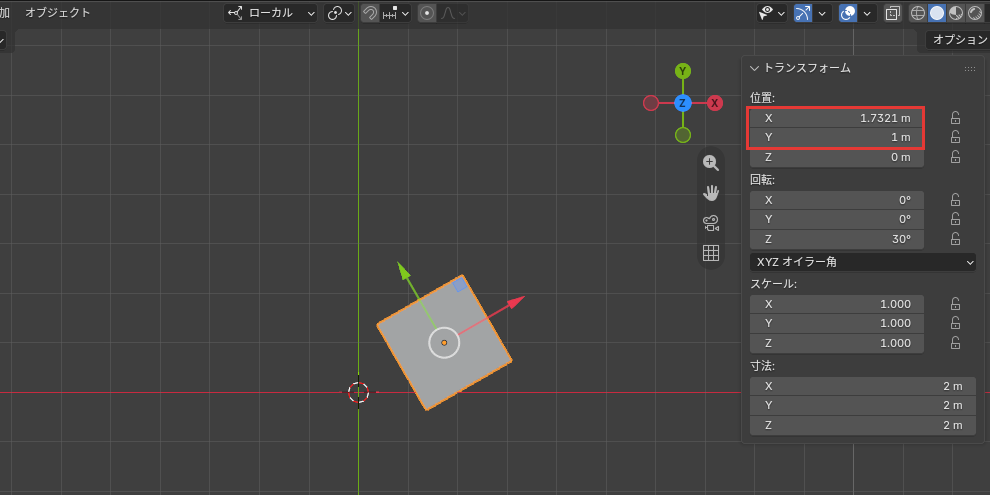
座標系は、ヘッダーのボタンのメニューで選び直します。グローバルからローカルに切り替えて、立方体の向きに沿って動かす手順は次の4つです。
- ヘッダーの座標系のボタンを押す
- ローカルを押す
- Escキーでメニューを閉じる
- Gキー、Xキーの順に押して2と打ち、Enterキーを押す
座標系の
3Dビューポートのヘッダーの、今はグローバルと出ている座標系のボタンを押します。
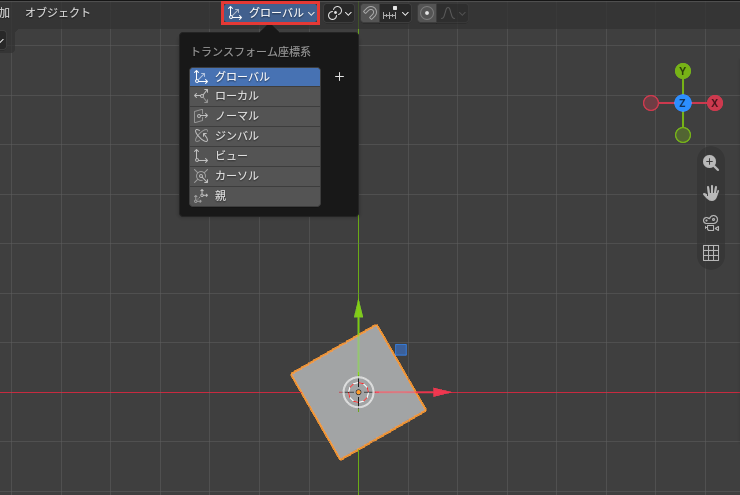
7つの種類が並んだメニューが開き、今のグローバルが青くなっています。
「ローカル」
メニューのローカルを押します。
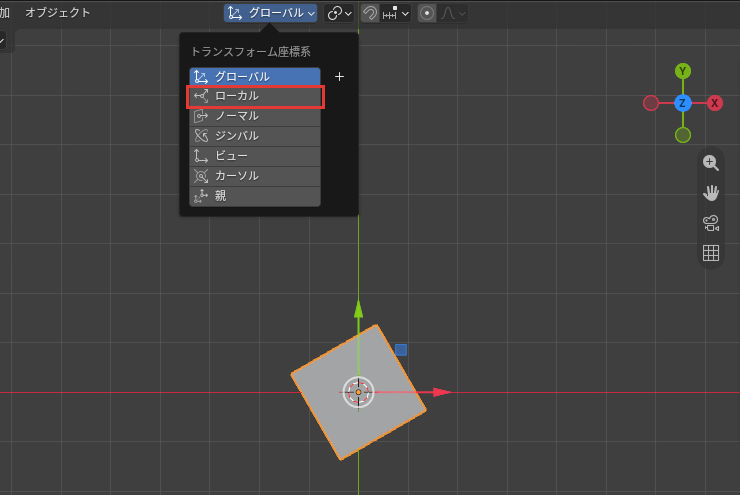
ボタンの文字がローカルに変わり、ギズモの矢印が立方体と同じ 30° の向きになりました。メニューは開いたままです。
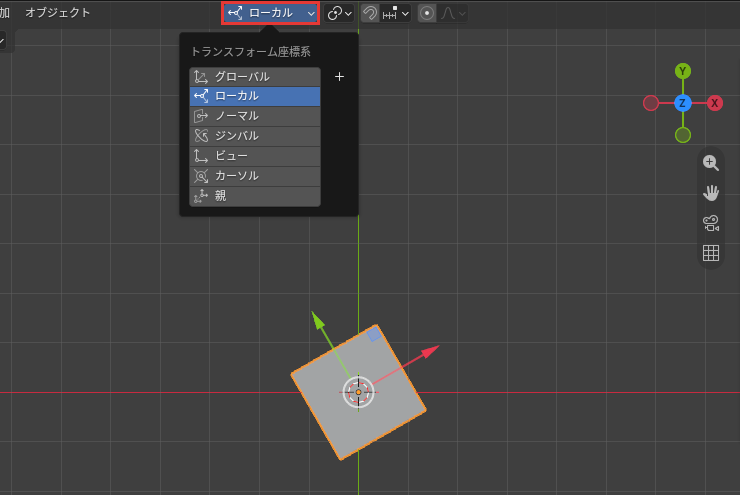
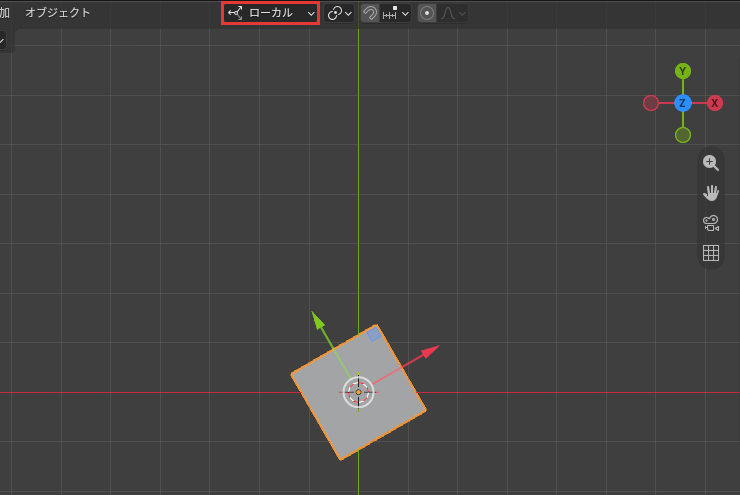
Escキーで
メニューを開いたままでは次に押すキーがメニューに使われるので、Escキーを押して閉じます。
メニューが閉じ、ボタンはローカルのままです。
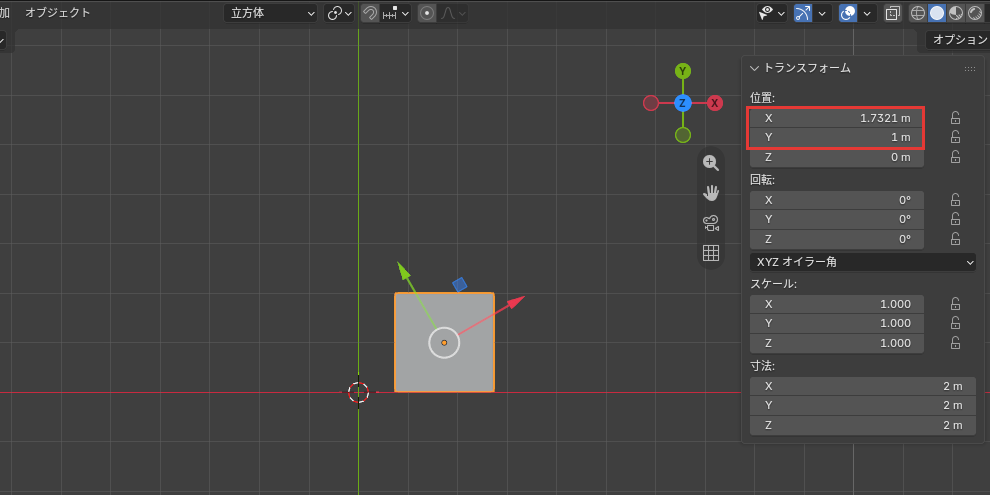
G、
3Dビューポートにポインターを乗せ、Gキー、Xキーの順に押して2と打ち、Enterキーを押します。
立方体が、立方体の向きの X に沿って斜めに 2 m 動きました。サイドバーの位置は X 1.7321 m・Y 1 m で、グローバルのままなら X 2 m・Y 0 m に動く所でした。
これで、座標系をローカルに切り替えて、立方体の向きに沿って動かせました。
自分の座標系を作る
斜めの壁に沿って何台もの家具を動かすときは、壁の向きを自分の座標系として足しておきます。
座標系のメニューの+で、選んだオブジェクトの今の向きが足され、そのオブジェクトの回転を変えても足した向きは残ります。
前の節で動かした立方体から、自分の座標系を作って試す手順は次の6つです。
- Ctrl+Zキーで移動を取り消す
- 座標系のボタンを押す
- +を押す
- Escキーでメニューを閉じる
- Alt+Rキーで立方体の回転を 0° に戻す
- もう一度Gキー、Xキーの順に押して2と打ち、Enterキーを押す
Ctrl+Zキーで
Ctrlキーを押しながらZキーを押します。
立方体が X 0 m・Y 0 m に戻りました。取り消されるのは移動だけで、座標系はローカルのままです。
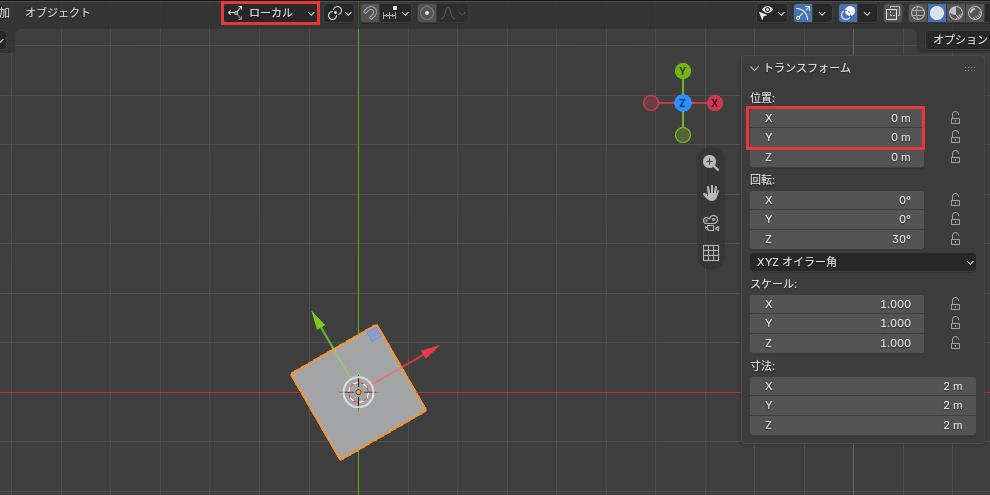
座標系の
ヘッダーの、今はローカルと出ている座標系のボタンを押します。
メニューが開き、今のローカルが青くなっています。
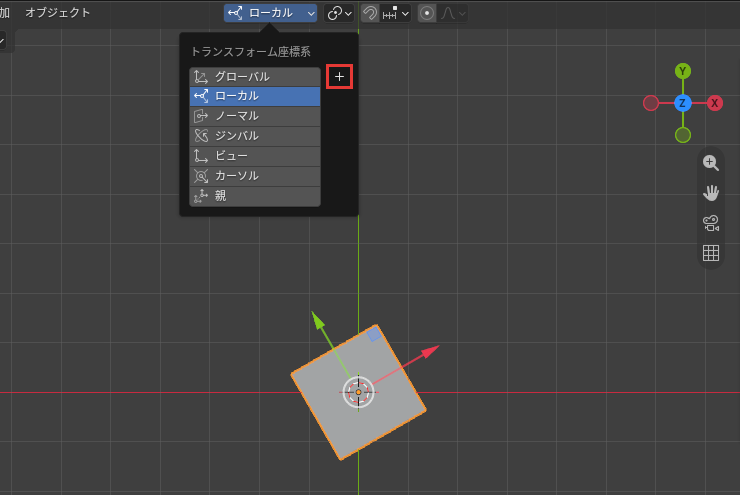
「+」
メニューの+を押します。
一覧の下に、立方体の向きの座標系が足されて選ばれました。一覧とボタンには「立方体」、その下の名前の欄にはオブジェクトの名前の「Cube」と出ます。
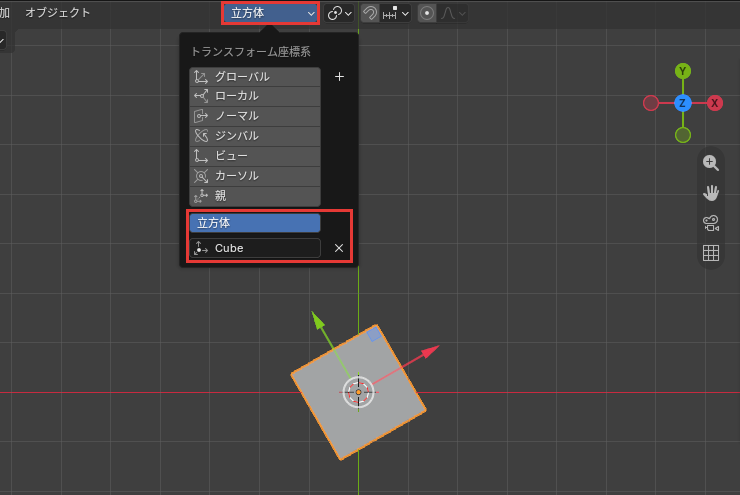
Escキーで
Escキーを押して、メニューを閉じます。
メニューが閉じ、ボタンは「立方体」のままです。
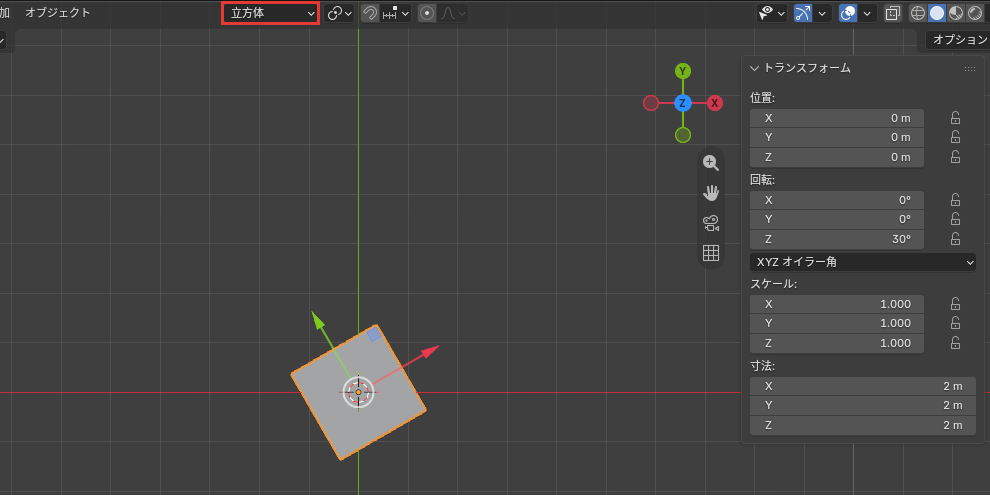
Alt+Rキーで
3Dビューポートにポインターを乗せ、Altキーを押しながらRキーを押します。
立方体の回転が 0° に戻り、まっすぐになりました。ギズモの矢印は、足した座標系の 30° の向きのままです。
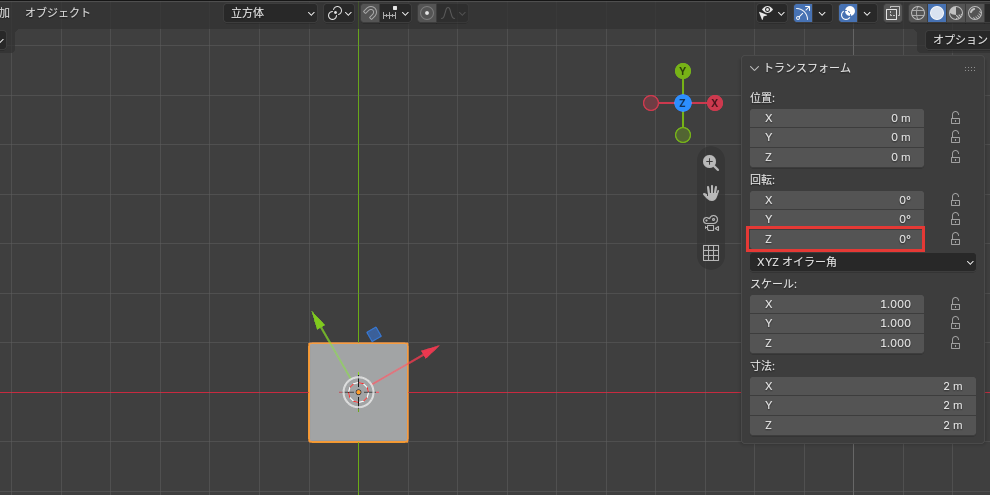
もう一度G、
Gキー、Xキーの順に押して2と打ち、Enterキーを押します。
まっすぐの立方体が、足した座標系の 30° の向きに沿って 2 m 動きました。位置は、ローカルで動かしたときと同じ X 1.7321 m・Y 1 m です。
これで、自分の座標系を作り、オブジェクトの向きと関係なく同じ向きに動かせました。斜めの壁のオブジェクトを選んで+を押しておけば、その壁の向きを座標系として使えます。
使い終えたら、座標系のメニューのグローバルで初期設定に戻してください。足した座標系は、名前の欄の×で消せます。
座標系を切り替えて、狙った向きに動かそう
トランスフォーム座標系は、移動・回転・スケールで使う X・Y・Z の軸を、どの向きにそろえるかを決める設定です。この記事で解説したことは、次の4つです。
- グローバルとローカルの違い:3Dの空間全体の向きか、オブジェクトの向きか
- 7つの種類:グローバル・ローカル・ノーマル・ジンバル・ビュー・カーソル・親
- 切り替える:ヘッダーのボタンのメニューで選び、Escキーで閉じる
- 自分の座標系を作る:メニューの+で、選んだオブジェクトの向きを足す
まずは斜めに回した立方体で、グローバルとローカルを切り替えて動かしてみてください。
あわせて読みたい
- Blenderの数値入力と軸のロック|正確な入力と軸を固定した変形 — G→X→数値で、軸を決めて正確に動かしたいとき
- Blenderの移動・回転・拡大縮小|軸と座標の指定 — 移動のツールのギズモで動かす操作を知りたいとき
- Blenderのピボットポイント|5つの基準と変形結果の違い — 回すときの中心の点を変えたいとき
Blenderで建築パースを作る方法は、建築3DCGコース(Blender)で学べます。
会員登録(無料)
記事やテーマのお気に入り・学習履歴・フォローが使えます。

この記事について
PERSC編集部が、建築の制作に関わる知識を実務目線で整理しています。内容は公開・更新日時点の情報にもとづきます。誤りや古い情報にお気づきの場合はお問い合わせよりご連絡ください。