

Blenderのトランスフォームの適用とクリア|スケール・回転の適用が必要な理由
- 適用って、どういう意味?
- スケールを適用する方法を知りたい
- 適用を元に戻したい
Blender(ブレンダー)のトランスフォームは、オブジェクト(3Dの空間に置く1つ1つのもの)の位置・回転・スケール(大きさの倍率)をまとめた呼び名です。
Sキーで形を伸ばすと、スケールの値が 1 から変わります。
スケールが X・Y・Z でそろわない形に、あとから角を丸めるベベルを付けると、丸みが伸ばした向きにだけ大きくなり、向きによって丸みの大きさが変わります。
この記事で解説するのは、見た目を変えずにスケールを 1 に戻すトランスフォームの適用と、その手順です。クリアで位置と回転を戻す方法と、適用を元に戻す方法も分かります。
画面:Blender 5.2.2 LTS(日本語の表示)始める前に
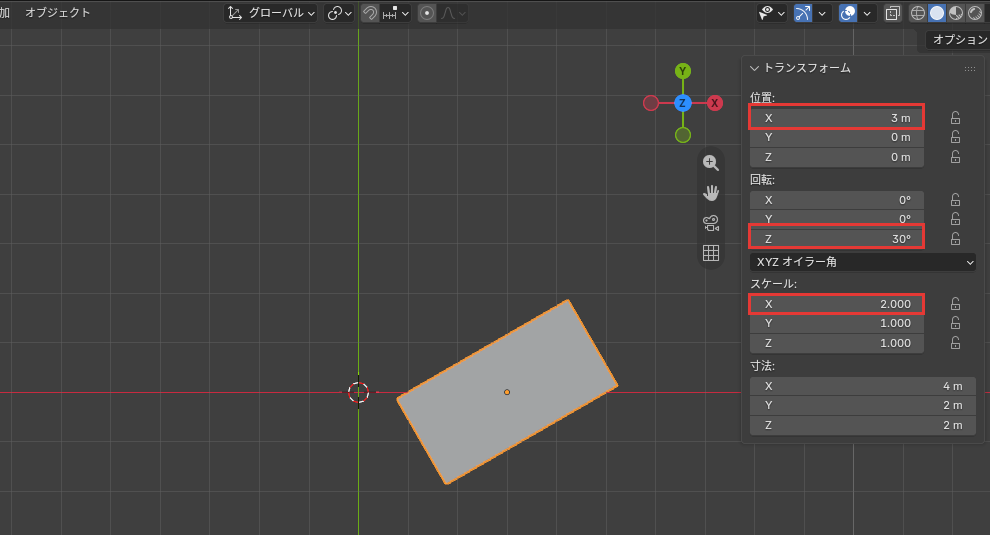
この記事の画像と同じ画面で試すときに済ませることは、次の6つです。
- 起動した直後の画面にあるカメラとライトを、1つずつクリックで選んでXキー→削除で消す。残った立方体をクリックで選ぶ
- 3Dビューポート(オブジェクトを置いて見る画面)にポインター(画面の矢印)を乗せ、テンキーの7で真上から見る。テンキーが無いときは、3Dビューポートのヘッダー(一番上の段)のビュー→視点→トップ(上)を押す
- Nキーでサイドバー(値が並ぶ右の列)を出す。アイテムのタブに位置・回転・スケール・寸法の値が出る
- Sキー、Xキーの順に押して2と打ち、Enterキーを押す(X の向きに2倍)
- Rキー、Zキーの順に押して30と打ち、Enterキーを押す(Z のまわりに 30°)
- Gキー、Xキーの順に押して3と打ち、Enterキーを押す(X に 3 m)
トランスフォームの適用とは
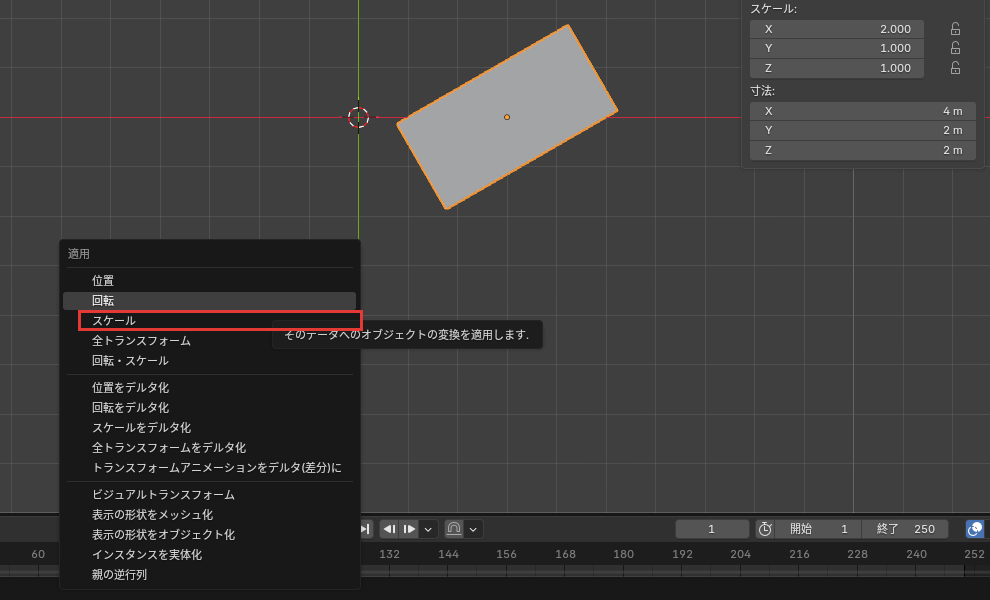
トランスフォームの適用は、見た目を変えずに、選んだ値を初期の値にし、その分を形のデータ(頂点の位置など)へ移す操作です。位置か回転を選べば 0 に、スケールを選べば 1 になります。
似た操作のクリアも値を初期の値にしますが、形のデータへは移さないので、見た目も一緒に戻ります。
スケールを適用する理由
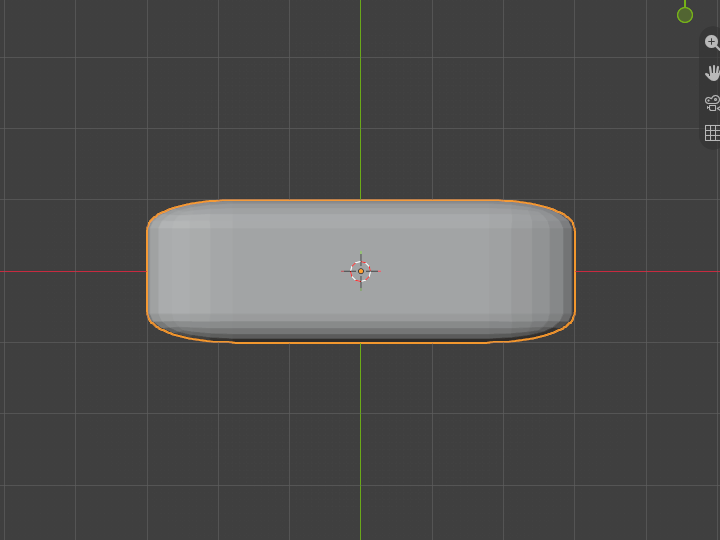 適用の前
適用の前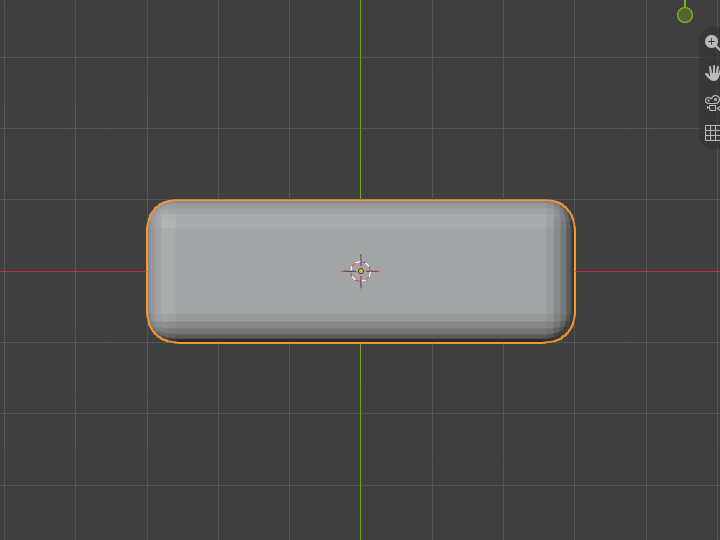 適用の後
適用の後スケールを適用するのは、角を丸めるベベルのようなモディファイアー(形にあとから効果を足す機能)の効き方を、向きによって変えないためです。
「適用の前」はスケールの X が 3 のままなので、角の丸みも X の向きにだけ3倍に伸びています。スケールを適用した「適用の後」は、どの向きの丸みも同じ大きさです。
X・Y・Z のスケールがそろっていない間は、画面の一番下の段(ステータスバー)に「アクティブオブジェクトに非均一なスケールがあります」と出ています。
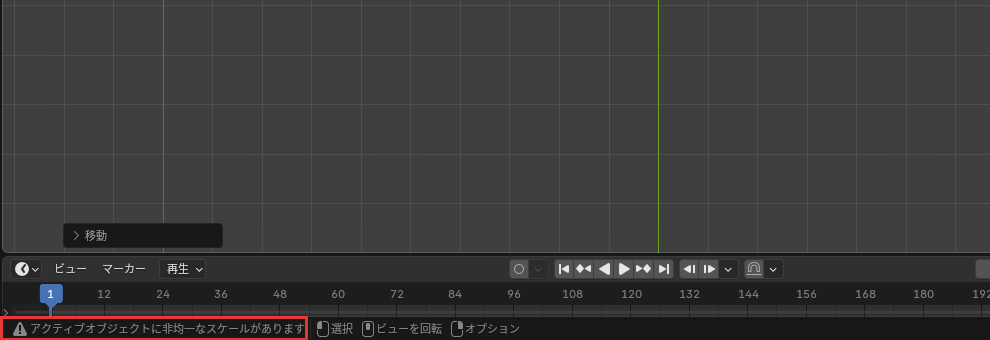
スケールを適用すると、この表示は消えるので、適用したかどうかの目安になります。
モディファイアーを付けたあとでも、スケールを適用すれば丸みはそろう仕組みです。形を伸ばしたら、スケールを適用しましょう。
回転を適用するのは、今の向きを回転 0° として扱うためです。回転の値が 0° になると、オブジェクトの向きの軸(ローカルの軸)が、3Dの空間全体の軸とそろいます。
スケールを適用する
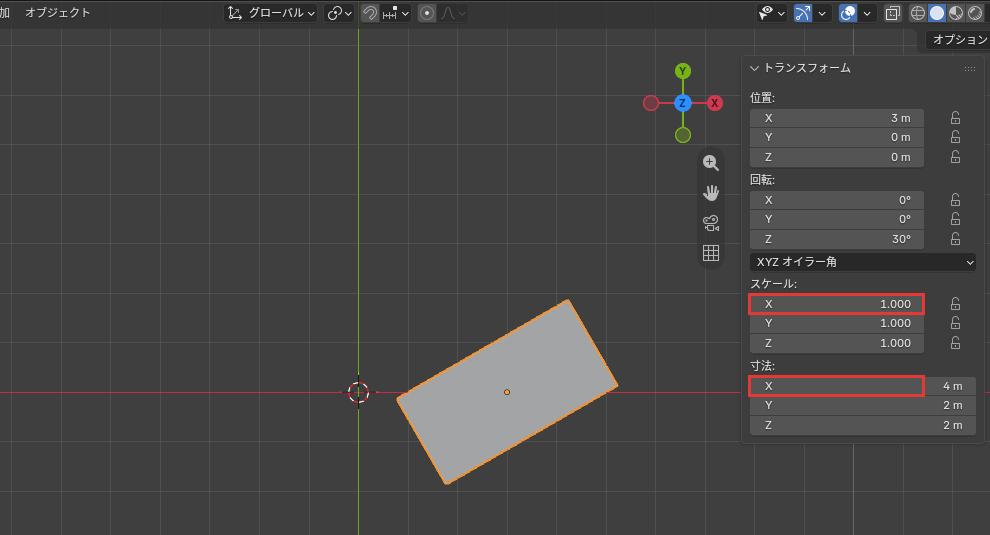
スケールを 1 に戻すには、Ctrl+Aキーのメニューでスケールを選びます。手順は、次の2つです。
- 3DビューポートでCtrl+Aキーを押す
- スケールを押す
Ctrl+Aキーを
3Dビューポートにポインターを乗せ、Ctrlキーを押しながらAキーを押します。
ポインターの所に、適用のメニューが開きました。
「スケール」
メニューのスケールを押します。
立方体の見た目はそのままで、スケールの X が 2.000 から 1.000 になりました。寸法の X は 4 m のままで、伸ばした分は形のデータへ移っています。
これで、見た目を変えずにスケールを 1 にできました。
回転を適用するときは同じメニューの回転、両方まとめてなら回転・スケールを使います。この記事では、回転は次の節でクリアするので適用しません。
クリアで位置・回転・スケールを戻す
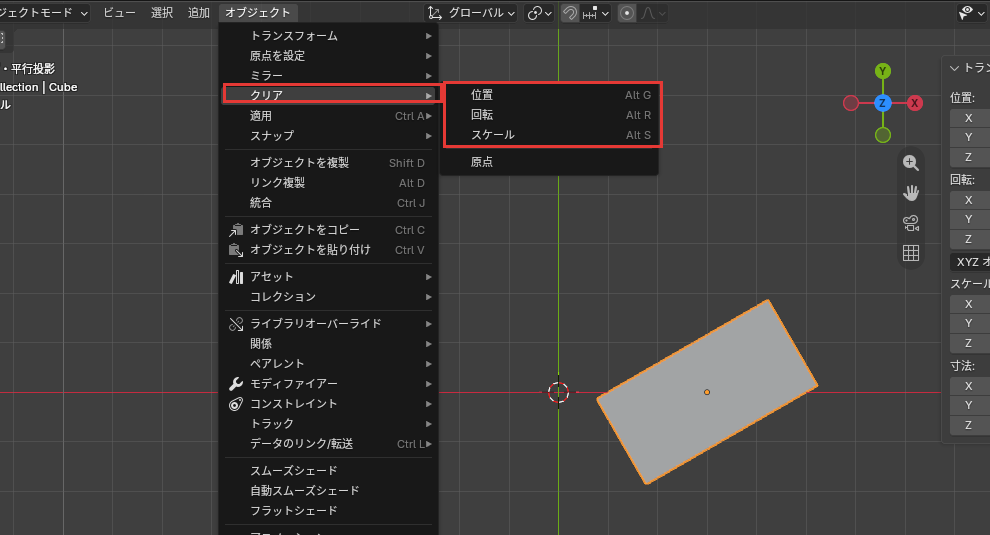
置いた向きや位置を最初からやり直したいときは、クリアで値を初期の値に戻します。適用と違い、クリアでは見た目も一緒に戻る点に気を付けてください。
キーは、位置がAlt+G、回転がAlt+R、スケールがAlt+Sです。この立方体はスケールを適用して 1 にしてあるので、回転と位置をクリアする手順は次の2つです。
- Alt+Rキーで回転をクリアする
- Alt+Gキーで位置をクリアする
Alt+Rキーで
3Dビューポートにポインターを乗せ、Altキーを押しながらRキーを押します。
回転の Z が 0° になり、立方体の辺が X と Y の軸にそろいました。スケールは適用してあるので、X に長い形のままです。
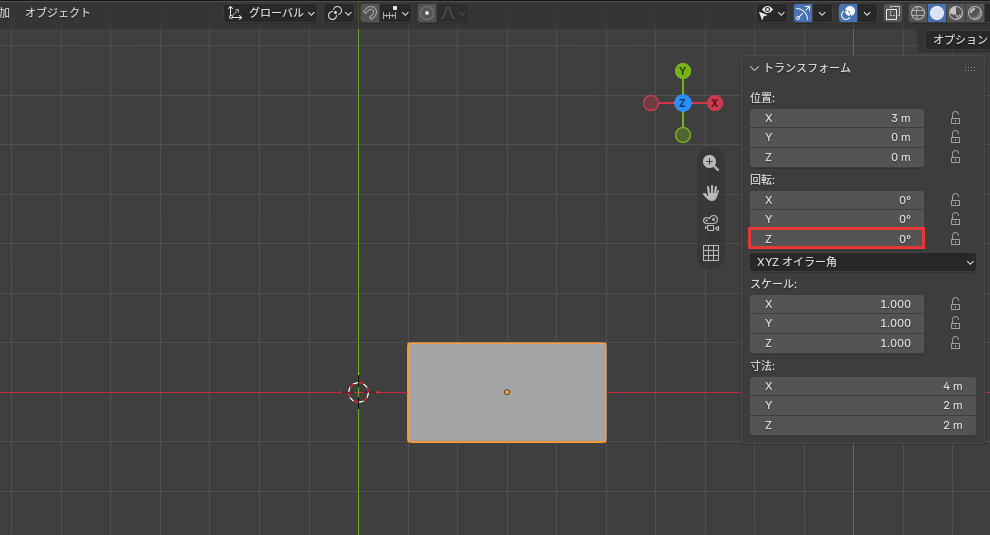
Alt+Gキーで
3Dビューポートにポインターを乗せたまま、Altキーを押しながらGキーを押します。
位置の X が 0 m になり、立方体がワールド原点(X・Y・Z が 0 の点)に戻りました。
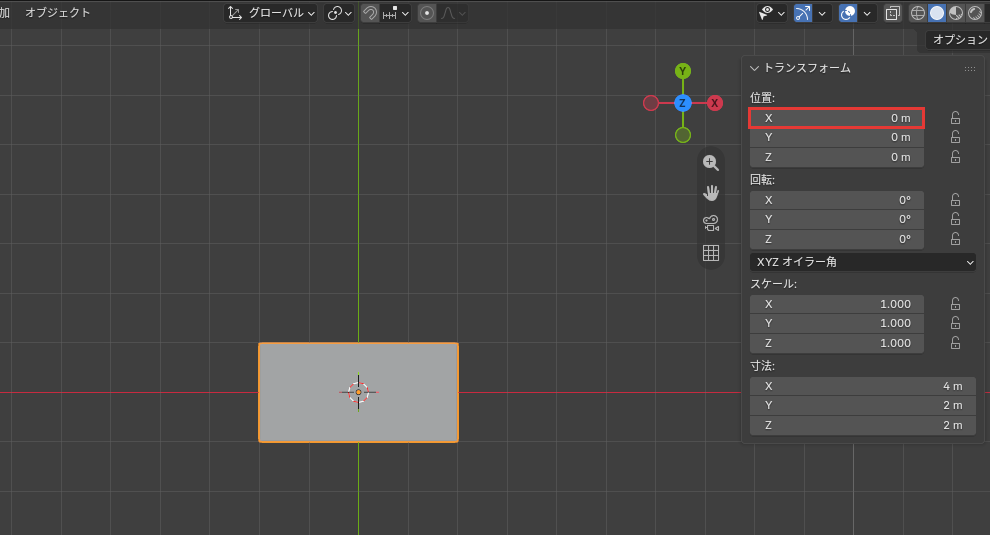
これで、回転と位置をクリアできました。ヘッダーのオブジェクト→クリアのメニューからも、位置・回転・スケールをクリアできます。
適用できない・戻したいとき
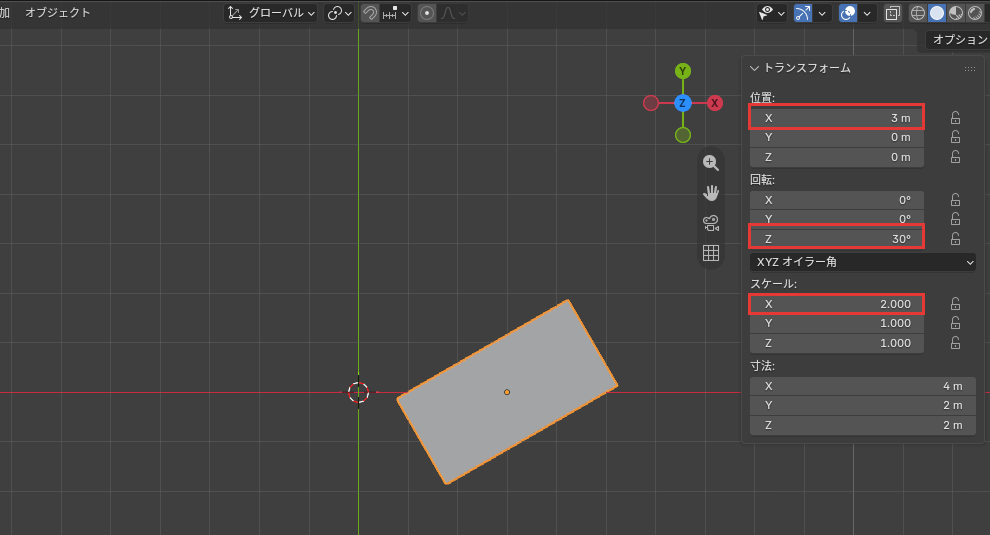
適用でつまずきやすい症状は、次の2つです。
- 適用を元に戻したい
- 「シングルユーザー化して」のダイアログが出て、すぐに適用されない
適用を元に戻したい
適用は、Ctrl+Zキーで取り消すと元に戻ります。前の節で回転と位置をクリアしたあとなら、3回押すと、位置のクリア・回転のクリア・スケールの適用の順に取り消され、スケールの X が 2.000 に戻ります。
適用した直後にスケールのクリア(Alt+Sキー)を押しても、値も見た目も変わりません。適用のあとのスケールは、もう 1 だからです。
「シングルユーザー化して」のダイアログが出て、すぐに適用されない
ほかのオブジェクトと形のデータを共有しているオブジェクトに適用すると、確認のダイアログが出ます。リンク複製(Alt+Dキー)で作ったオブジェクトは、この共有の状態です。
Alt+Dキーを押してすぐEnterキーを押すと同じ位置にリンク複製でき、そこでCtrl+Aキー→スケールを押すとダイアログが出ます。試したあとは、Ctrl+Zキーで複製の前まで戻してください。
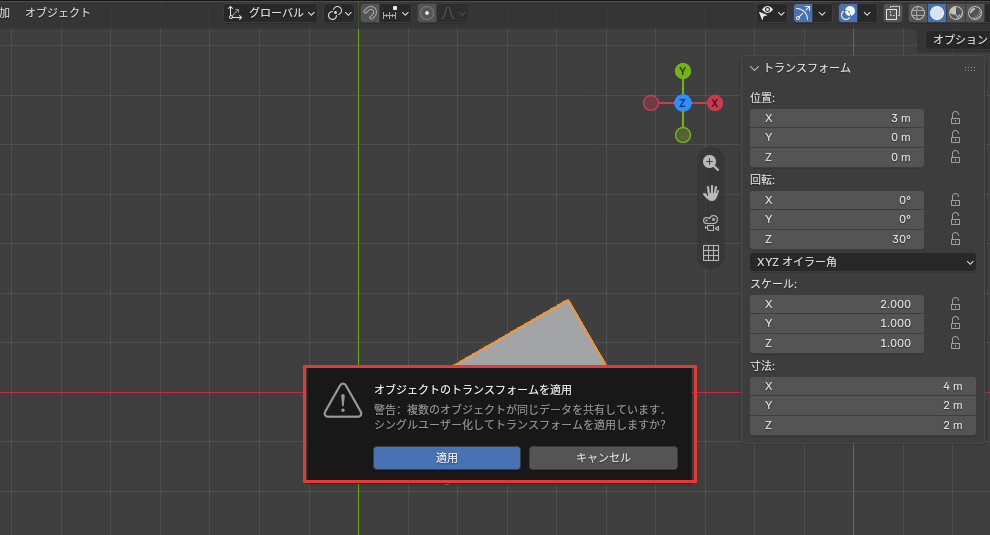
適用を押すと、シングルユーザー化(データの共有をやめて、このオブジェクトだけのデータにすること)をしてから適用されます。共有を残したいときは、キャンセルを押してください。
どちらの場合も、思った結果にならなかったらCtrl+Zキーで取り消せます。何回か前の操作まで戻したいときは、画面の一番上の段の編集→操作履歴で戻したい所を選びます。
形を伸ばしたら、スケールを適用しよう
トランスフォームの適用は、見た目を変えずに値を初期の値にし、その分を形のデータへ移す操作です。この記事で解説したことは、次の4つです。
- スケールを適用する理由:モディファイアーの効き方を、向きによって変えないため
- スケールを適用する:Ctrl+Aキー→スケール
- クリアで戻す:Alt+G・Alt+R・Alt+Sキー。見た目も戻る
- 戻したい・ダイアログが出たとき:Ctrl+Zキーで取り消す。共有のデータはシングルユーザー化してから適用される
まずは自分のモデルで、伸ばしたオブジェクトのスケールを適用してみてください。
あわせて読みたい
- Blenderの移動・回転・拡大縮小|軸と座標の指定 — S キーで形を伸ばす操作を知りたいとき
- Blenderの数値入力と軸のロック|正確な入力と軸を固定した変形 — S→X→2 のように、数値で正確に伸ばしたいとき
- Blenderのオブジェクトの原点|原点の役割と位置の変え方 — 位置の値が表す原点を、置き直したいとき
Blenderで建築パースを作る方法は、建築3DCGコース(Blender)で学べます。
会員登録(無料)
記事やテーマのお気に入り・学習履歴・フォローが使えます。

この記事について
PERSC編集部が、建築の制作に関わる知識を実務目線で整理しています。内容は公開・更新日時点の情報にもとづきます。誤りや古い情報にお気づきの場合はお問い合わせよりご連絡ください。