

Blenderのコレクション|シーンの整理
- コレクションって何?
- オブジェクトをコレクションに移動したい
- コレクションに移動できないときは?
Blender(ブレンダー)で部屋を作り込むと、壁・床・家具・照明などのオブジェクト(3Dの空間に置く1つ1つのもの)が何十個にも増えます。
全部が1つの一覧に並んだままでは、目当ての物を探すだけで手間がかかります。
そこで使うのが、オブジェクトをまとめて入れておけるコレクションです。部屋ごとや種類ごとに分けて入れておけば、一覧が短くなり、まとめて隠すこともできます。
この記事で解説するのは、コレクションを作る手順と、Mキーでオブジェクトを移す手順です。コレクションごとに表示と選択を切り替える方法と、移せないときの直し方も分かります。
画面:Blender 5.2.2 LTS(日本語の表示)始める前に
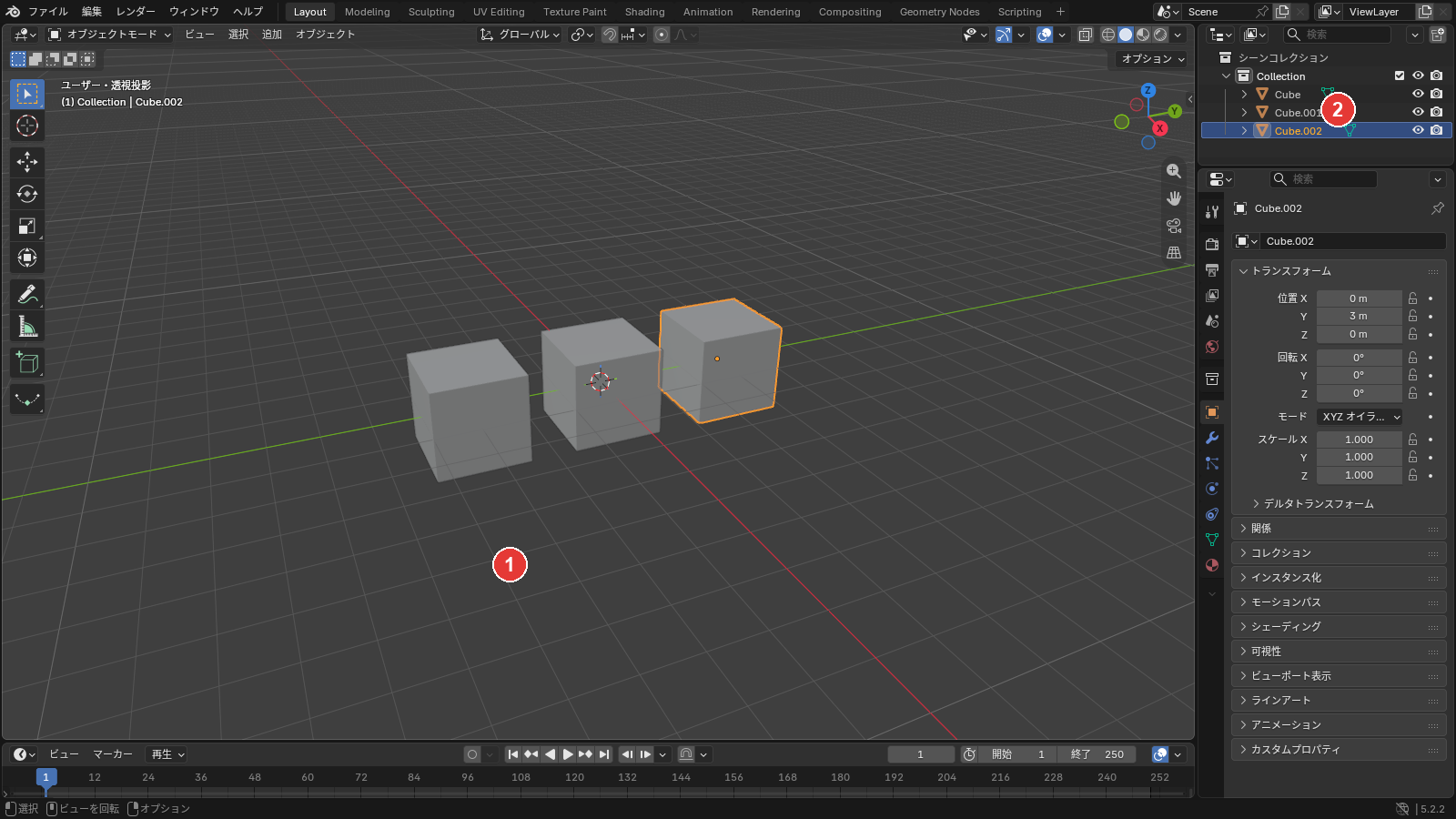
この記事の手順は、次の4つを済ませた画面から始めます。使うのは、①の3Dビューポート(オブジェクトを置いて見る画面)と、②のアウトライナー(シーンのオブジェクトを名前で一覧にする画面)です。
- 起動した直後の画面にあるカメラとライトを、1つずつクリックで選んでXキー→削除で消す
- 立方体を選び、3Dビューポートにポインター(画面の矢印)を乗せて、Gキー、Yキー、-キー、3キー、Enterキーの順に押して Y -3 m へ動かす
- Shift+Dキーで複製する。複製はポインターについて動くので、クリックせずにYキー、3キー、Enterキーの順に押して Y 0 m に置く
- もう一度同じように複製して、Y 3 m に置く
コレクションとは
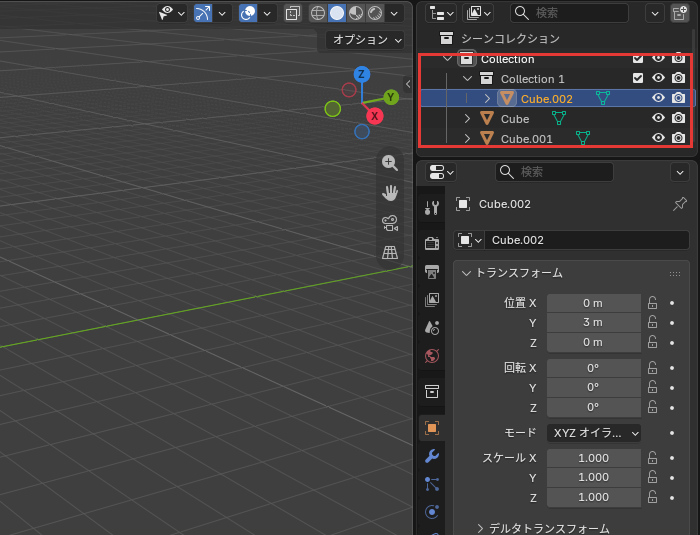
コレクションは、オブジェクトをまとめて入れておく入れ物です。アウトライナーでは、箱の絵の付いた名前の行で表示されます。
起動した直後の画面にはCollectionというコレクションが最初からあり、立方体はこの中に入っています。コレクションに入れても、オブジェクトの位置は変わりません。
コレクションを作る
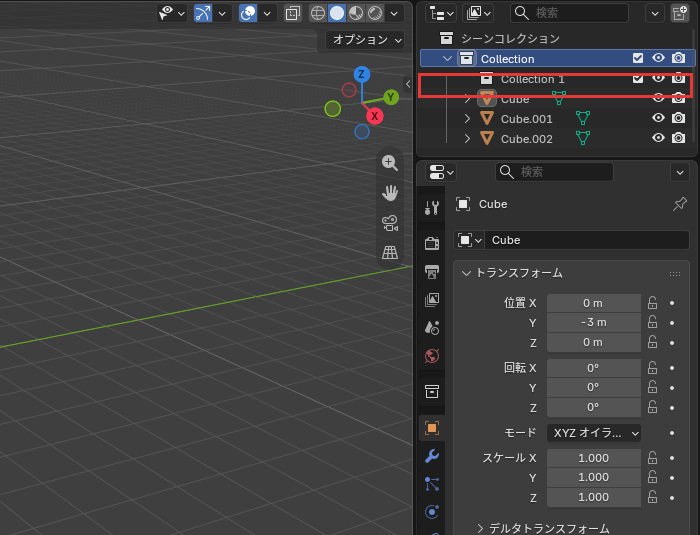
新しいコレクションは、アウトライナーで今あるコレクションの行を右クリックし、メニューの新規を押して作ります。新しいコレクションができるのは、右クリックしたコレクションの中です。
最初からあるCollectionの中に、新しいコレクションを作る手順は次の2つです。
- アウトライナーのCollectionの行を右クリックする
- 新規を押す
Collectionの
アウトライナーのCollectionの行に、ポインター(画面の矢印)を乗せて右クリックします。
コレクションのメニューが開きました。
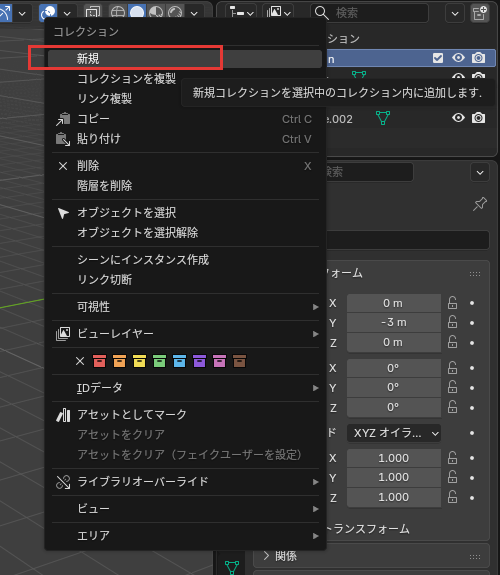
「新規」
メニューの一番上の新規を押します。
Collectionの中に、Collection 1という名前のコレクションができました。
これで、オブジェクトを入れるコレクションができました。
オブジェクトをコレクションに移す
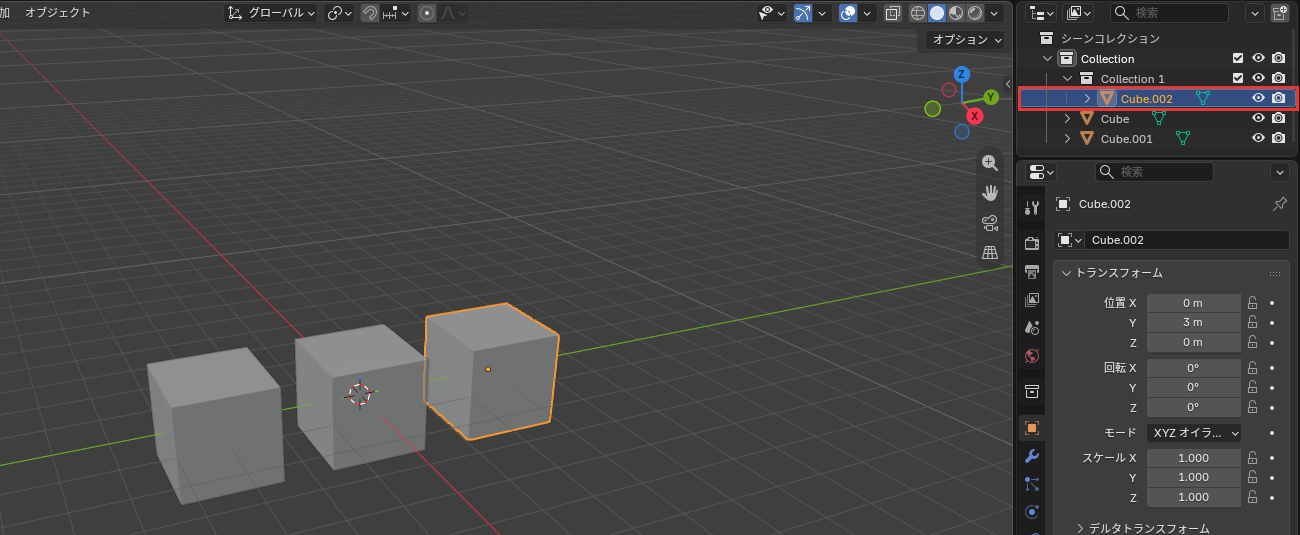
オブジェクトをコレクションに移すときは、オブジェクトを選んで3DビューポートでMキーを押し、メニューで移す先のコレクションを押します。
移したオブジェクトは、元のコレクションから外れます。移す先が元のコレクションの中にあるときは、アウトライナーでは元のコレクションの下の段に、入れ子の形で並んだままです。
Y 3 m の立方体(Cube.002)をCollection 1に移す手順は次の3つです。
- 立方体を選んでMキーを押す
- Collectionにポインターを乗せる
- Collection 1を押す
立方体を
Y 3 m の立方体(右端のCube.002)をクリックで選び、3Dビューポートにポインターを乗せてMキーを押します。
コレクションに移動のメニューが開きました。
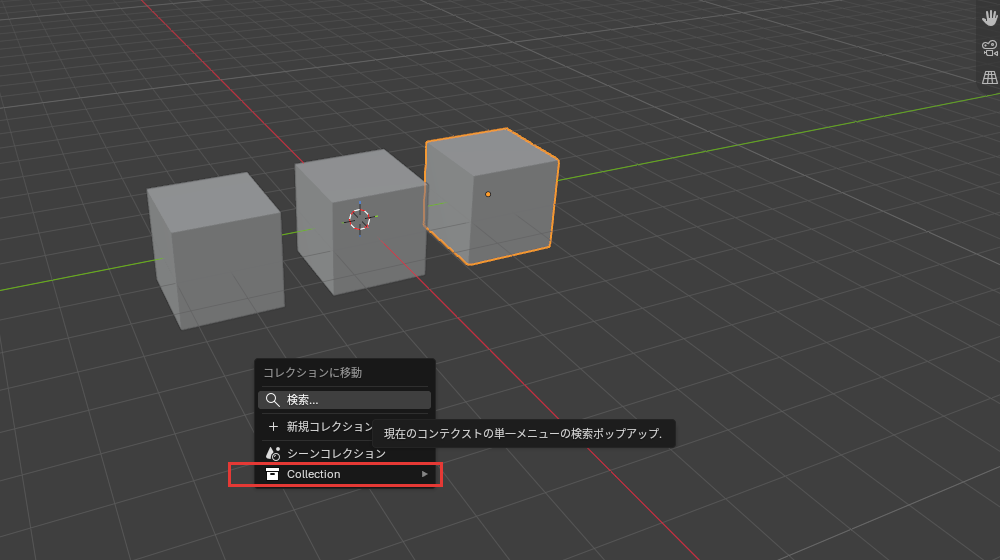
「Collection」
メニューのCollectionにポインターを乗せます。
Collection自身と、その中に入っているコレクションの一覧が開きました。Collectionを押すと、Collectionの直下に移ります。
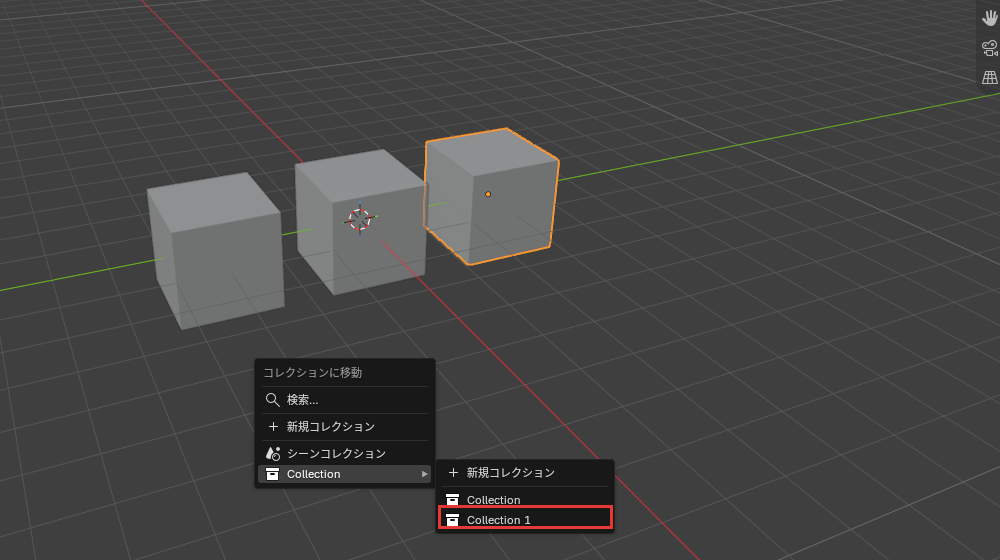
「Collection 1」
一覧のCollection 1を押します。
アウトライナーで、Cube.002がCollection 1の中に移りました。3Dビューポートの立方体の位置は変わりません。
これで、オブジェクトをコレクションに移せました。Mキーのメニューの新規コレクションを押すと、新しいコレクションを作って、そのまま移すこともできます。
コレクションごとに表示と選択を切り替える
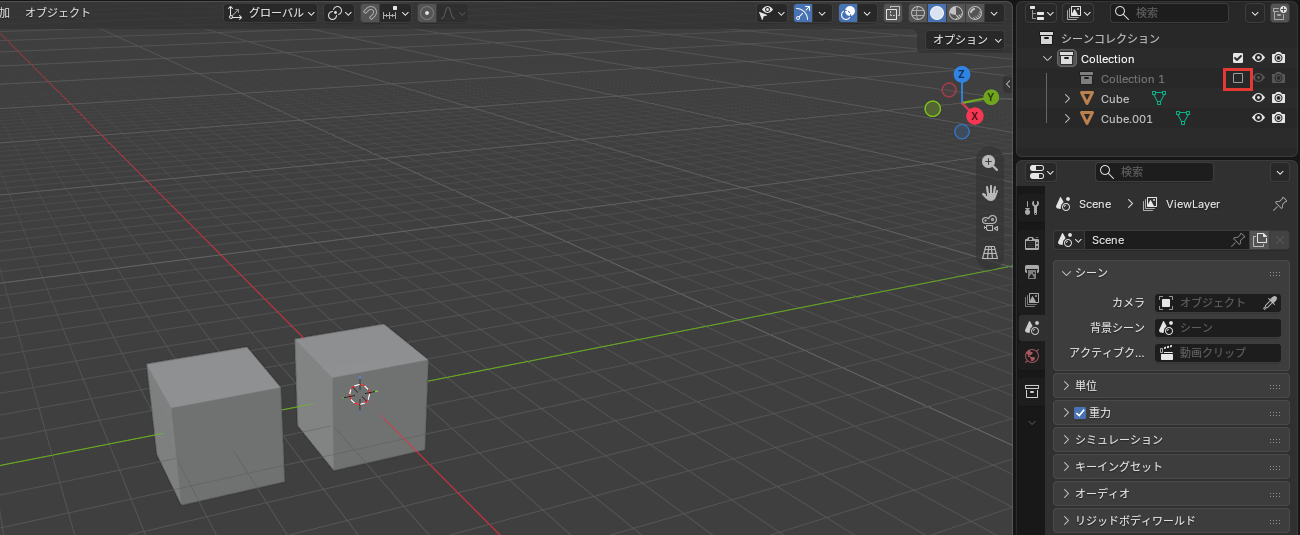
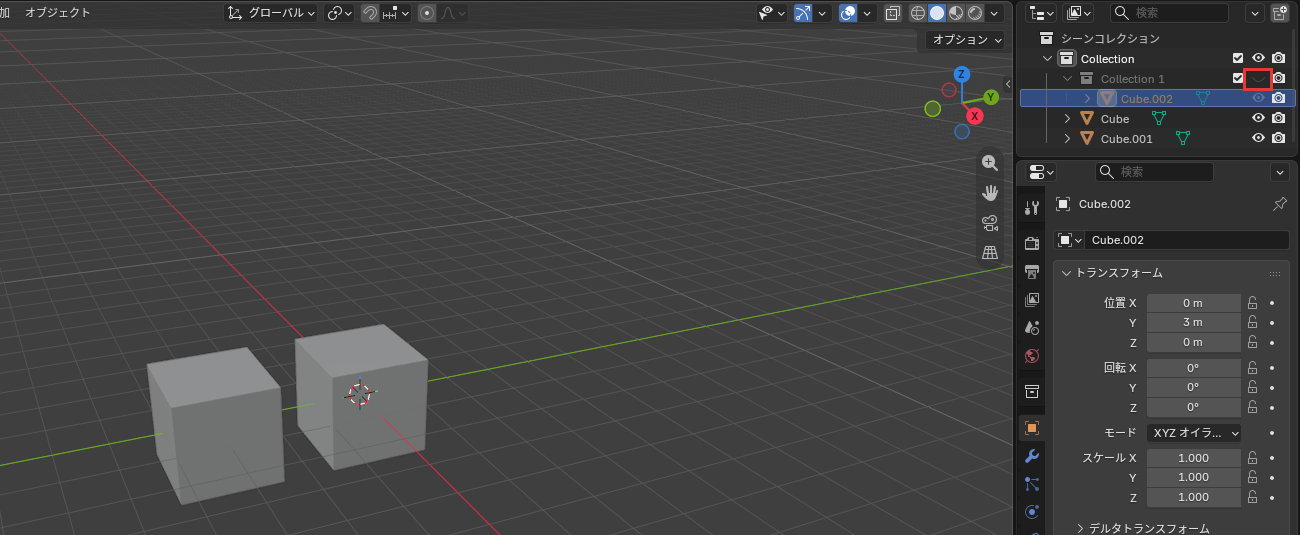 目の絵を閉じた
 矢印を切った
アウトライナーのコレクションの行の右に並ぶ切り替えで、コレクションの中身の表示と選択をまとめて変えられます。この記事で使う切り替えは、次の3つです。
| 切り替え | 画面の名前 | 中身はどうなるか |
|---|---|---|
| 目の絵 | ビューポートで隠す | 3Dビューポートから消える。レンダリング(仕上がりの画像を作ること)には写る |
| 矢印の絵 | 選択可能 | 3Dビューポートに見えたまま、クリックしても選べなくなる |
| チェック | ビューレイヤーから除外 | 3Dビューポート・レンダリング・アウトライナーの一覧から消える。ビューレイヤーは、どのコレクションをレンダリングに含めるかの設定 |
チェックを外すと、中身はアウトライナーの一覧からも消えます。この記事の手順ではチェックは使わないので、試したときはもう一度押して戻してから進めてください。
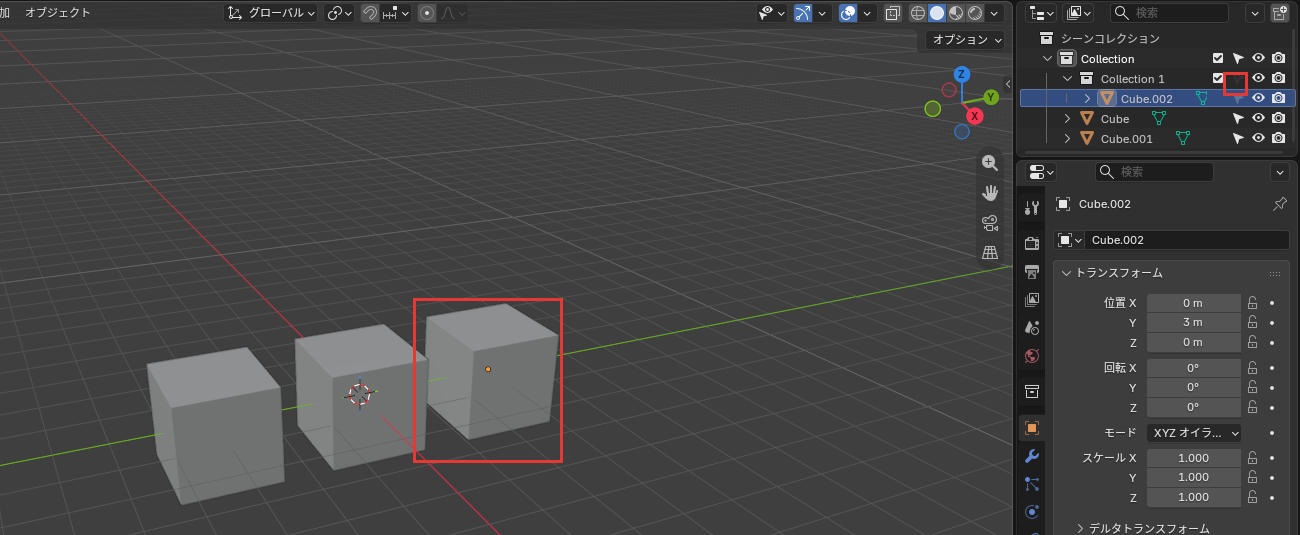
矢印の絵は、最初はアウトライナーに出ていないので、手順の中で出します。
Collection 1の中身を隠してから戻し、続けて選べなくする手順は次の4つです。
- Collection 1の行の目の絵を押す
- もう一度、目の絵を押す
- フィルターで矢印の絵を出す
- Collection 1の行の矢印の絵を押す
Collection 1の
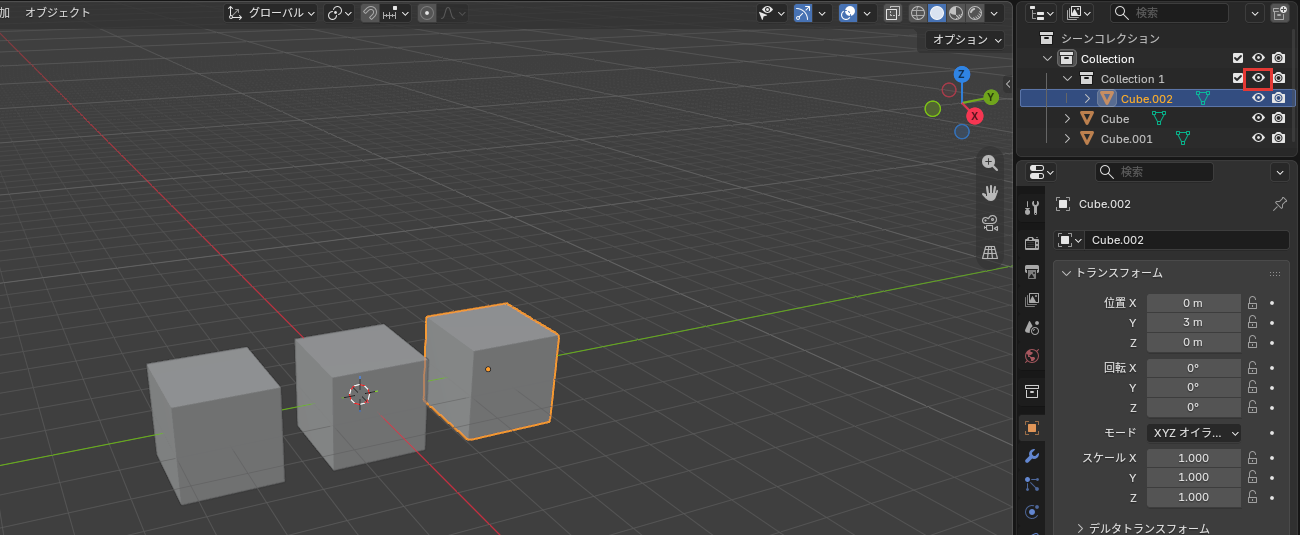
アウトライナーのCollection 1の行の、目の絵を押します。ポインターを乗せるとビューポートで隠すと出る絵です。
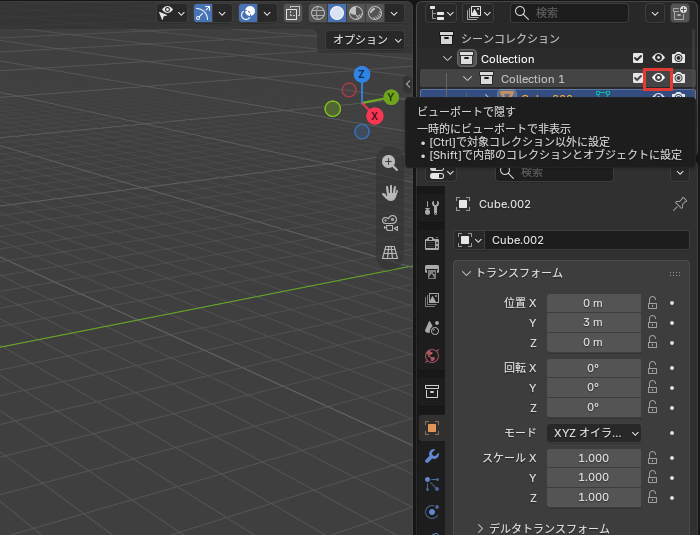
目の絵が閉じ、Y 3 m の立方体が3Dビューポートから消えました。アウトライナーにはCube.002の名前が残っています。
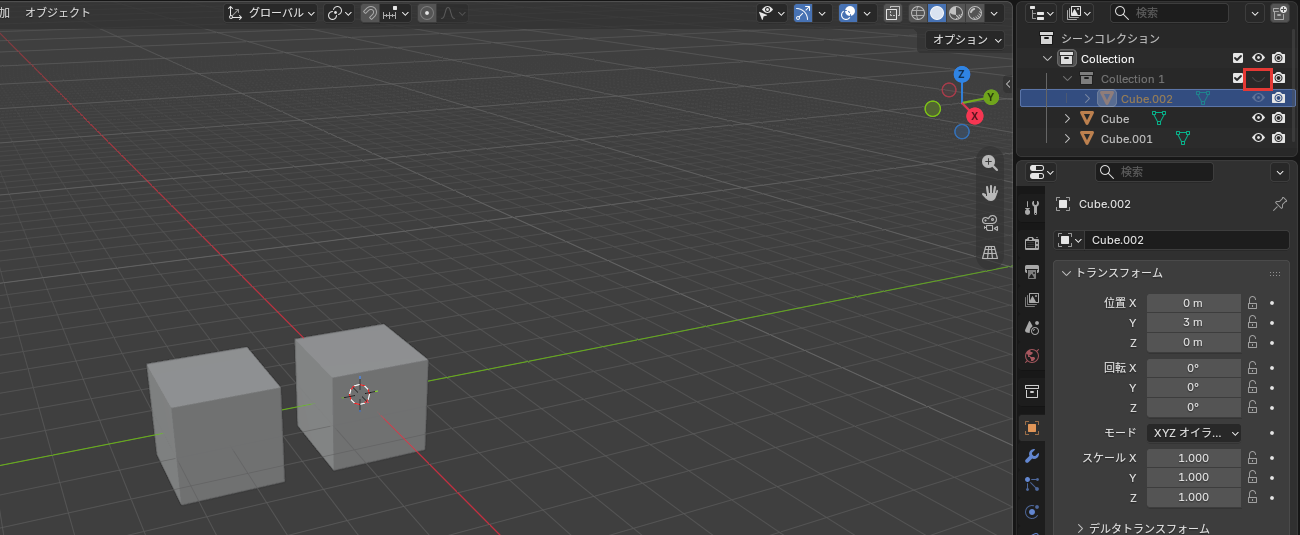
もう一度、
閉じた目の絵を、もう一度押します。
目の絵が開き、立方体が3Dビューポートに戻りました。
フィルターで
アウトライナーのヘッダー(上の段)の右にある、⌄の形のフィルターのボタンを押します。開いた欄の制限の切り替えの、2つ目の矢印の絵を押します。
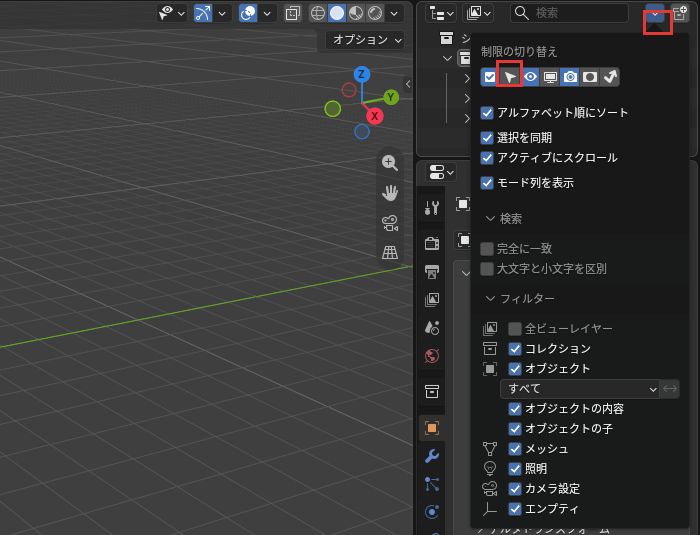
Escキーで欄を閉じると、アウトライナーの目の絵の左に、矢印の絵の列が加わりました。
Collection 1の
Collection 1の行の矢印の絵を押します。
Collection 1と、その中のCube.002の矢印の絵が薄くなりました。Y 3 m の立方体をクリックしても、縁がオレンジにならず、選べません。
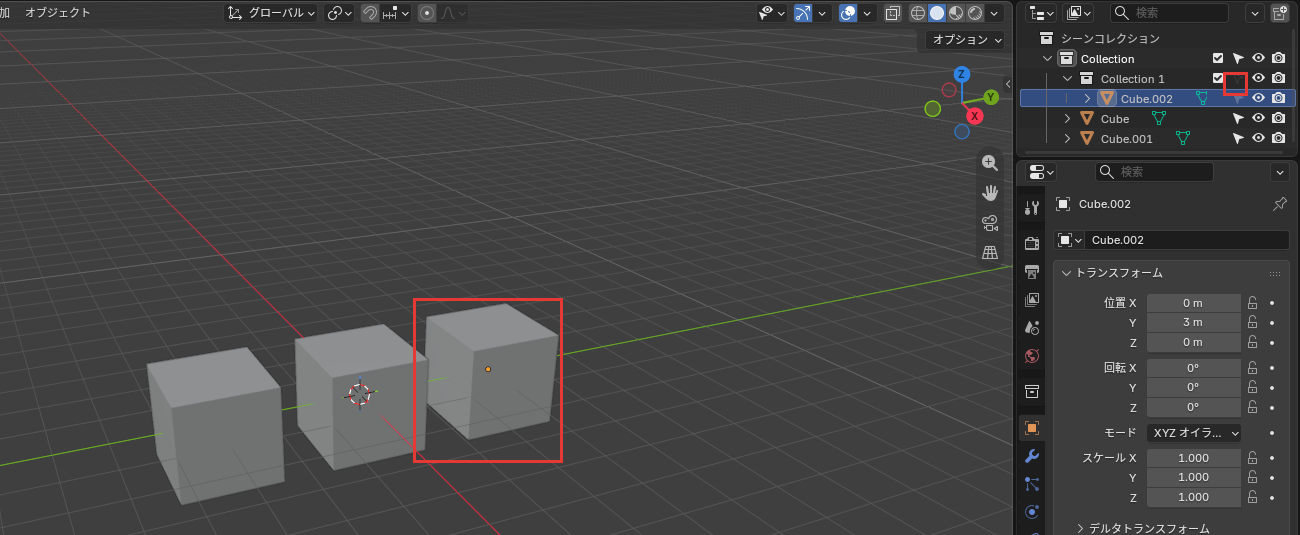
これで、コレクションごとに表示と選択を切り替えられました。続けて試すときは、矢印の絵をもう一度押して、選べるように戻してください。
コレクションに移せない・見えないとき
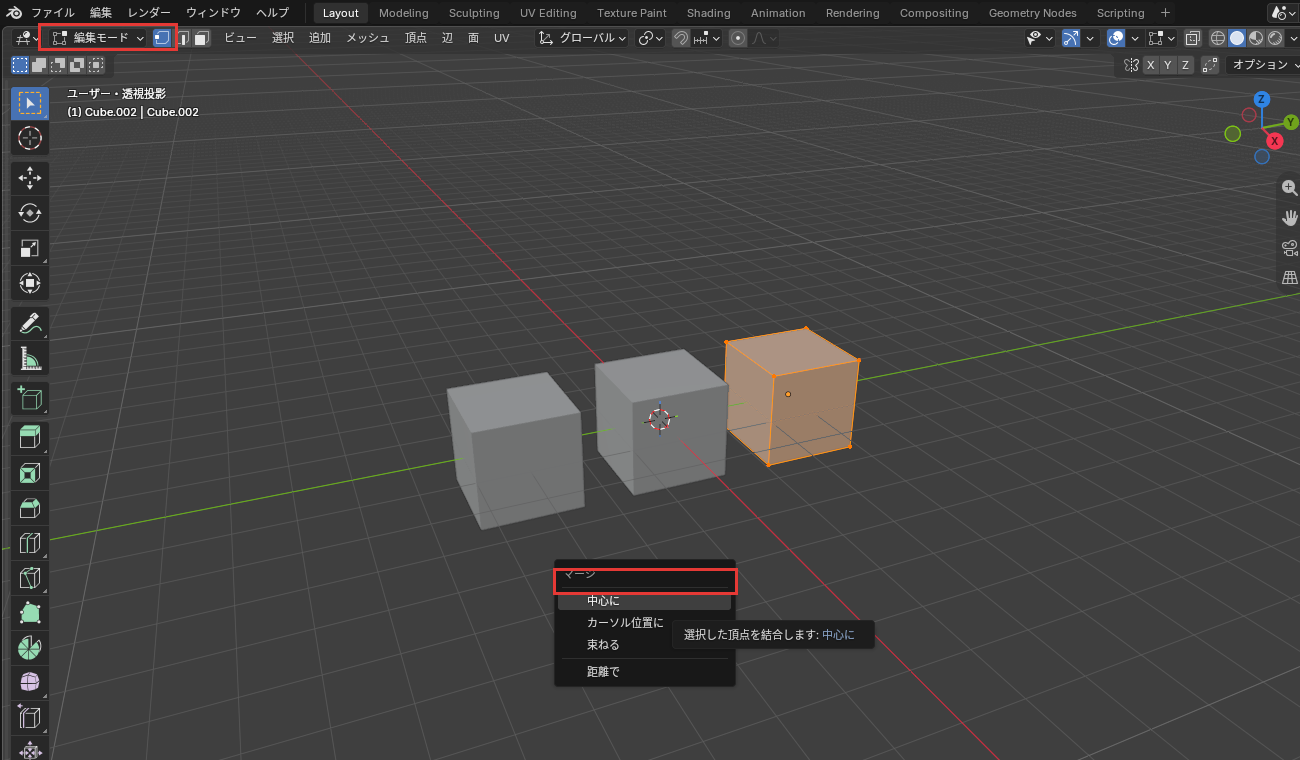
コレクションに移せない・見えないときの症状は、次の3つです。
- Mキーでマージのメニューが開く
- 移したオブジェクトが見えなくなった
- オブジェクトをクリックしても選べない
Mキーでマージのメニューが開く
マージのメニューが開くのは、編集モード(頂点・辺・面を直接選んで動かす状態)でMキーを押したためです。編集モードのMキーは、頂点をまとめる別の操作になります。
Escキーでメニューを閉じ、Tabキーでオブジェクトモードに戻します。3Dビューポートのヘッダー(上の段)のモードの欄がオブジェクトモードになったら、Mキーを押してください。
移したオブジェクトが見えなくなった
3Dビューポートで見えないのは、移した先のコレクションの目の絵が閉じているか、チェックが外れているためです。
アウトライナーで移した先のコレクションの行を見て、目の絵が閉じていたら目の絵を、チェックが外れていたらチェックを押してください。
チェックが入っているのにアウトライナーに名前が無いときは、コレクションの行の左の>を押して中を開きます。
オブジェクトをクリックしても選べない
クリックしても選べないのは、そのオブジェクトが入ったコレクションの矢印の絵が切れているためです。選べないと、Mキーで移すこともできません。
アウトライナーに矢印の列が無いときは、「コレクションごとに表示と選択を切り替える」の節の Step 3 の手順で出します。矢印の絵が薄いコレクションの行を探し、矢印の絵を押して戻してください。
コレクションで、部屋ごとに整理しよう
コレクションを使えば、部屋ごとにオブジェクトを分けて、一覧を短くできます。この記事で解説したことは、次の4つです。
- コレクションを作る:アウトライナーでコレクションの行を右クリック→新規
- オブジェクトを移す:選んでMキー→移す先のコレクション
- 表示と選択を切り替える:目の絵で隠す。矢印の絵で選べなくする。チェックでビューレイヤーから外す
- 移せない・見えないとき:編集モードならTabキーで戻す。見えないなら目の絵とチェック、選べないなら矢印の絵を見る
まずは部屋の家具を、リビング・寝室のようにコレクションに分けてみてください。
あわせて読みたい
- Blenderのアウトライナー|オブジェクトの一覧 — コレクションの並びを、一覧で見たいとき
- Blenderのエンプティ|位置合わせの目印 — コレクションの中の家具を、まとめて動かしたいとき
- Blenderの複製・リンク複製・独立化|複製とリンク複製の違い — 同じ家具を、部屋ごとに並べたいとき
Blenderで建築パースを作る方法は、建築3DCGコース(Blender)で学べます。
会員登録(無料)
記事やテーマのお気に入り・学習履歴・フォローが使えます。

この記事について
PERSC編集部が、建築の制作に関わる知識を実務目線で整理しています。内容は公開・更新日時点の情報にもとづきます。誤りや古い情報にお気づきの場合はお問い合わせよりご連絡ください。