

Blenderのペアレント|親子関係
- 親子関係の付け方を知りたい
- ペアレントを解除したい
- 親子にすると位置がずれる・付けられないときは?
Blender(ブレンダー)で机と小物を別々のオブジェクト(3Dの空間に置く1つ1つのもの)にしておくと、1つずつ形を直せて便利です。しかし、机を動かすたびに小物も1つずつ動かすことになります。
ペアレント(親子関係を付けること)で小物を机の子にすると、親の机を動かすだけで、子の小物も一緒に動きます。家具の配置を何度も直すときに便利な機能です。
この記事では、親子関係をCtrl+Pキーで付ける手順と、Alt+Pキーで解除する手順を解説します。付けた親子の確かめ方と、位置がずれる・付けられないときの直し方も分かります。
画面:Blender 5.2.2 LTS(日本語の表示)始める前に
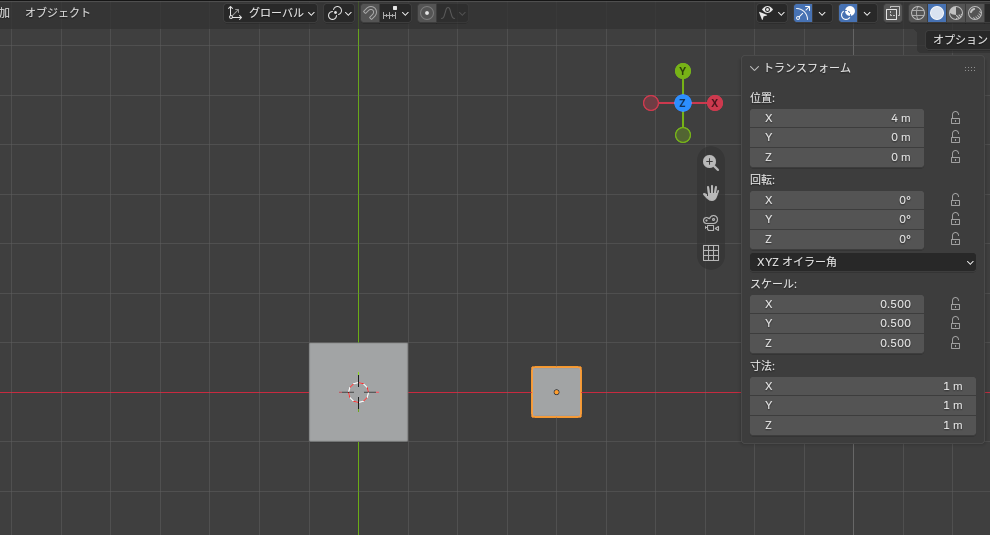
この記事の画像と同じ画面で試すときに済ませることは、次の4つです。
- 起動した直後の画面にあるカメラとライトを、1つずつクリックで選んでXキー→削除で消す。最初からある立方体は残す
- 立方体をクリックで選び、3Dビューポート(オブジェクトを置いて見る画面)にポインター(画面の矢印)を乗せてShift+Dキーで複製する。複製はポインターについて動くので、クリックせずに続けてXキー、4、Enterキーの順に押して X 4 m へ動かし、Sキー、0.5、Enterキーの順に押して半分の大きさにする
- テンキーの7で真上から見る。テンキーが無いときは、3Dビューポートのヘッダー(一番上の段)のビュー→視点→トップ(上)を押す
- Nキーでサイドバー(位置などの値が出る列)を出す
親子関係とは
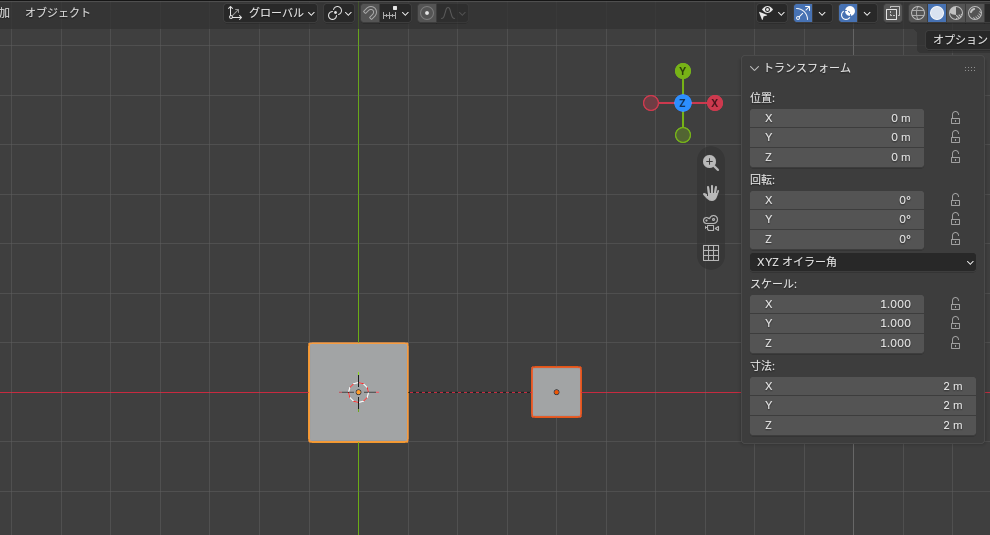 親を動かす前
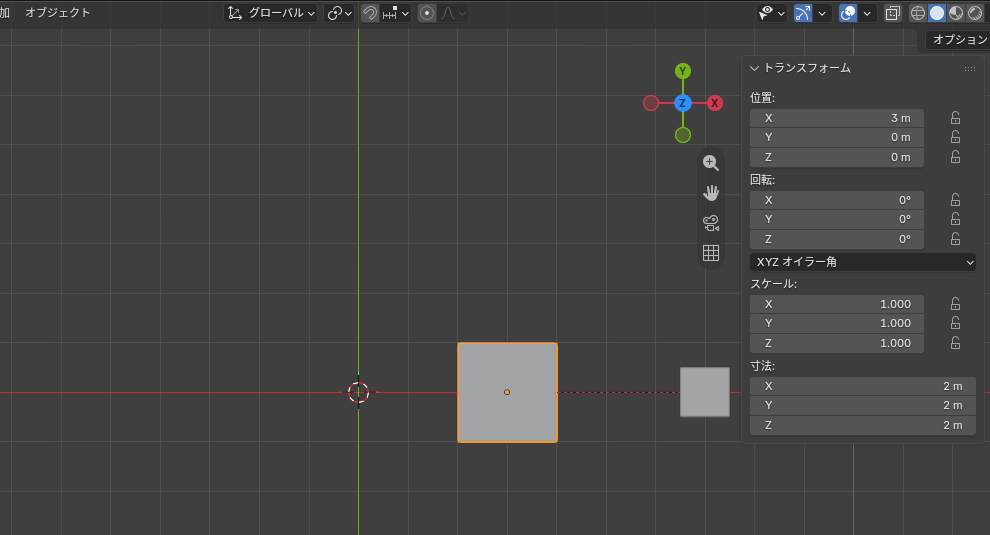 親を動かした後
親子関係は、親のオブジェクトを動かす・回す・スケール(拡大縮小)すると、子のオブジェクトも一緒に変わる関係です。子を動かしても親は動かず、1つのオブジェクトに付けられる親は1つだけです。
親子関係を付ける
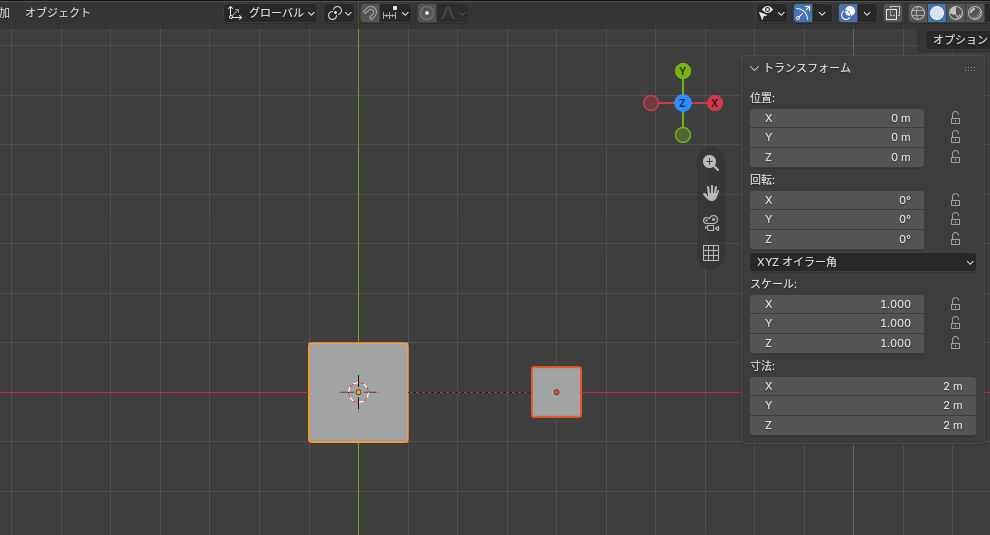
親子関係は、3DビューポートでCtrl+Pキーを押して出るメニューで付けます。子を先に、親を最後に選んでから押すと、最後に選んだアクティブなオブジェクトが親になります。
小さい立方体を原点の立方体の子にして、親を動かして確かめる手順は次の4つです。
- 子、親の順に選ぶ
- Ctrl+Pキーでメニューを開く
- オブジェクトを押す
- 親を X に 3 m 動かす
子を
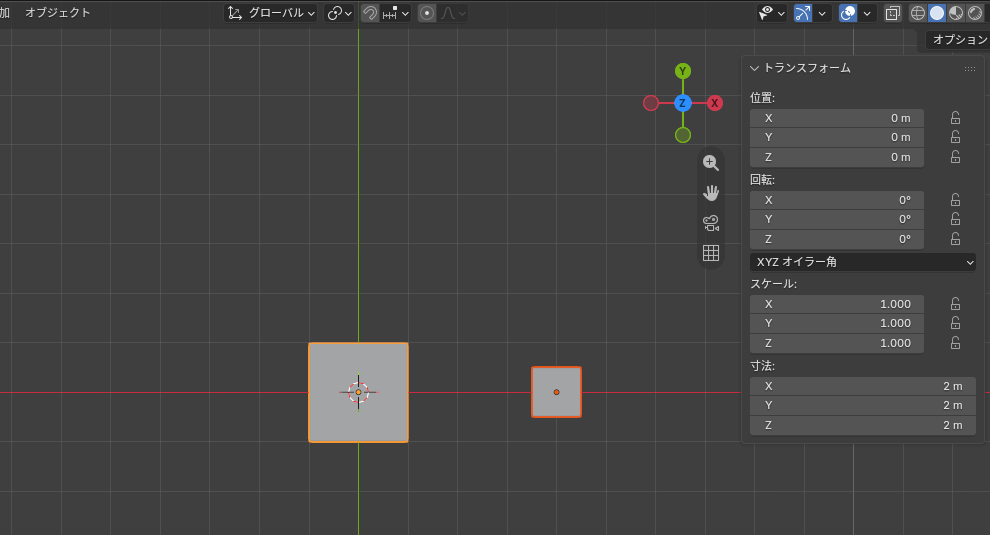
小さい立方体をクリックし、Shiftキーを押しながら原点の立方体をクリックします。
2つとも選ばれ、最後に選んだ原点の立方体が明るいオレンジの縁のアクティブになりました。先に選んだ小さい立方体は、濃いオレンジの縁です。
Ctrl+Pキーを
3Dビューポートにポインターを乗せ、Ctrlキーを押しながらPキーを押します。
ペアレント対象のメニューが開きました。
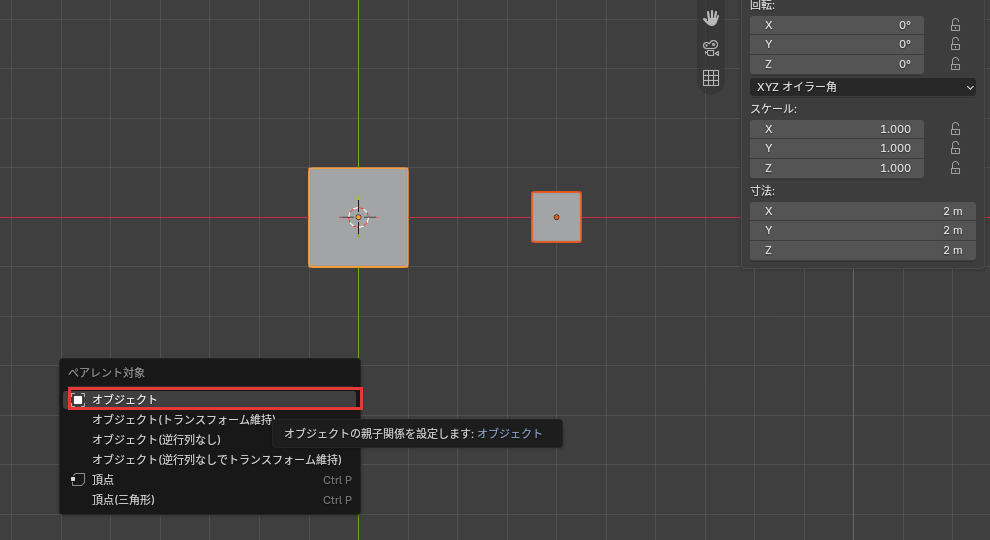
「オブジェクト」
メニューの一番上のオブジェクトを押します。
小さい立方体が原点の立方体の子になり、2つが点線でつながりました。
親を
原点の立方体だけをクリックで選び、Gキー、Xキーの順に押して3と打ち、Enterキーを押します。
親の立方体が X 3 m へ動き、子の小さい立方体も一緒に 3 m 動いて X 7 m の所へ来ました。
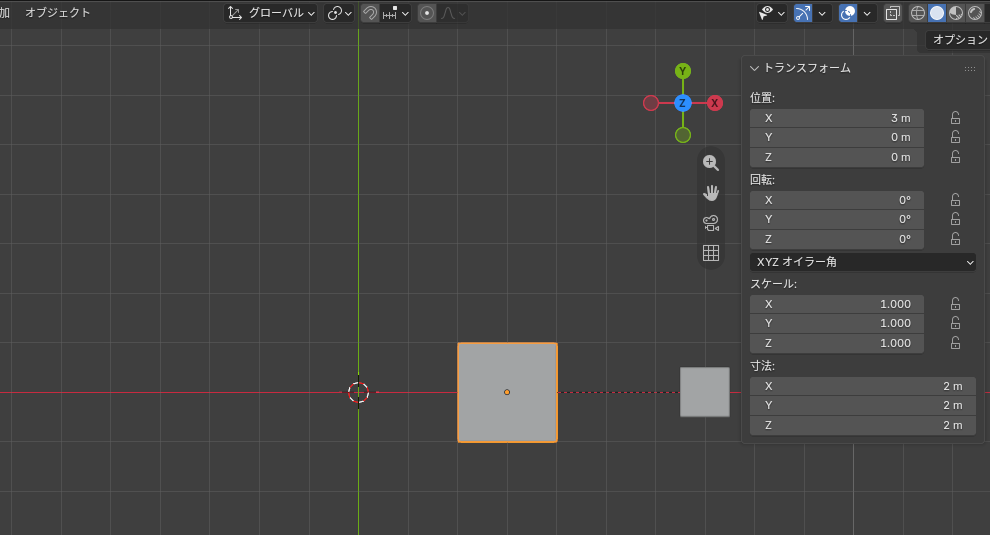
これで、親子関係を付けて、親を動かすと子も動くことを確かめられました。次の節からは、この X 3 m と X 7 m の位置のまま進めます。
アウトライナーで親子を見る
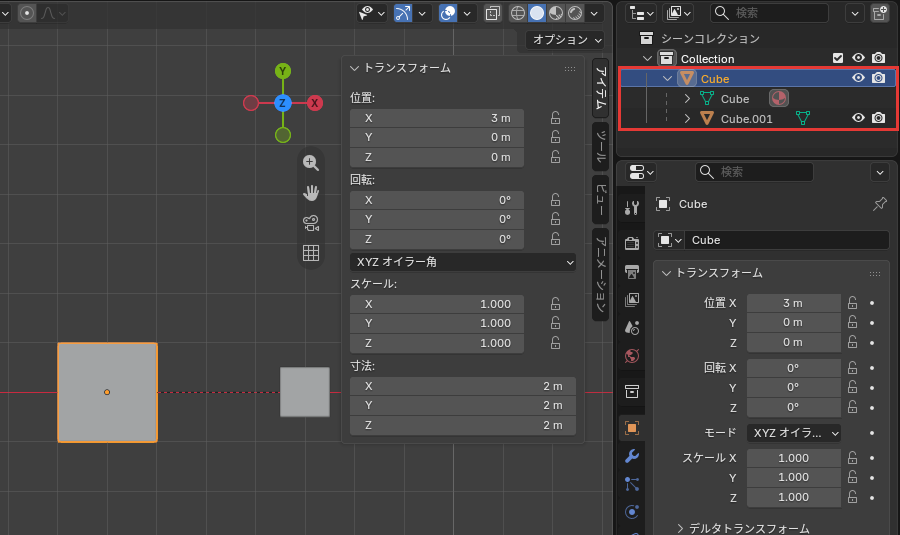
付けた親子関係を確かめる場所は、アウトライナー(シーンのオブジェクトを名前で一覧にする画面)です。親の名前の下の段に子の名前が入っていれば、親子になっています。
上の画像では、親のCubeの下に、オレンジの三角の絵の付いた子のCube.001が入っています。そのすぐ上の緑の絵のCubeは、親の形のデータ(メッシュ)の名前です。
子の名前が見えないときは、親の名前の行の三角を押して開いてください。
親子関係を解除する
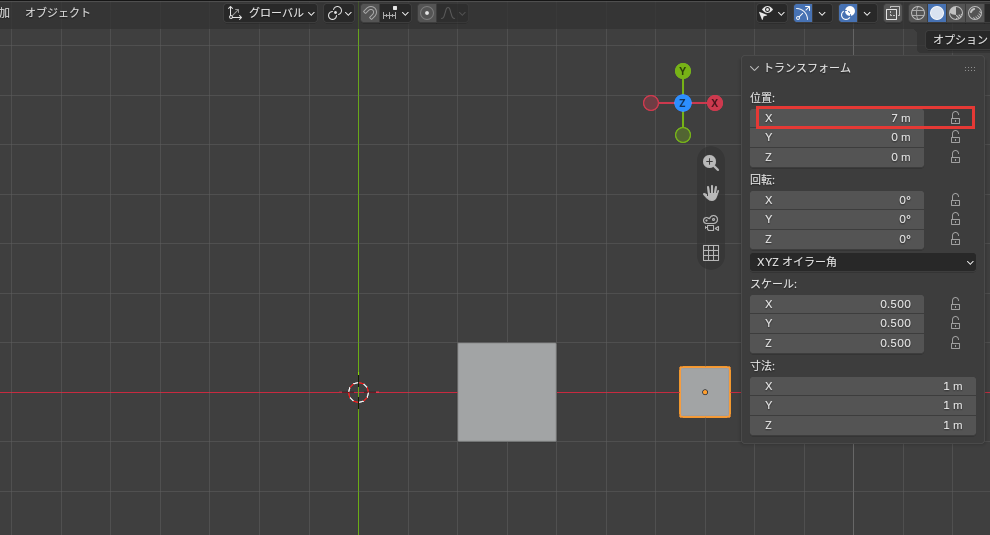
親子関係は、子を選んでAlt+Pキーを押して出るメニューで解除します。トランスフォームを維持してクリアを選ぶと、子は今の位置のまま親から外れます。
X 7 m にある子を、その位置のまま解除する手順は次の2つです。
- 子を選んでAlt+Pキーでメニューを開く
- トランスフォームを維持してクリアを押す
子を
X 7 m にある子の小さい立方体をクリックで選び、Altキーを押しながらPキーを押します。
ペアレントをクリアのメニューが開きました。サイドバーの位置の X は、画面では X 7 m にあるのに 4 m と出ています。親子になっているあいだ、子のサイドバーの値は、親子にしたときの 4 m のまま変わらないためです。
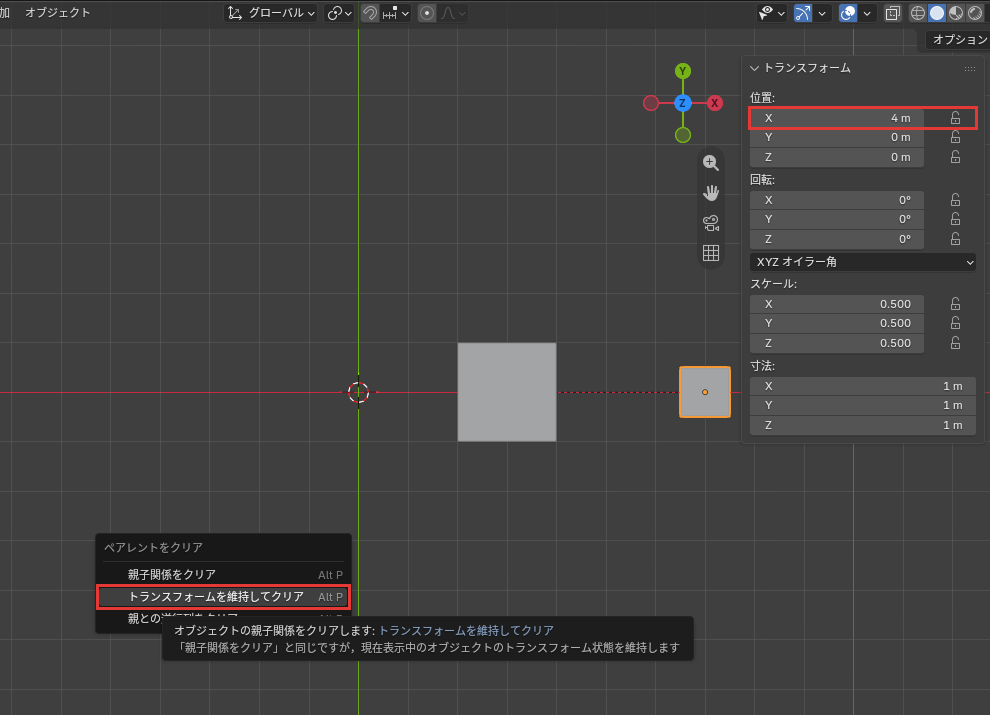
「トランスフォームを
メニューのトランスフォームを維持してクリアを押します。
親子関係が外れ、子の立方体は X 7 m のまま残りました。サイドバーの位置の X も 7 m です。
これで、見た目の位置を変えずに親子関係を解除できました。
位置がずれる・付けられないとき
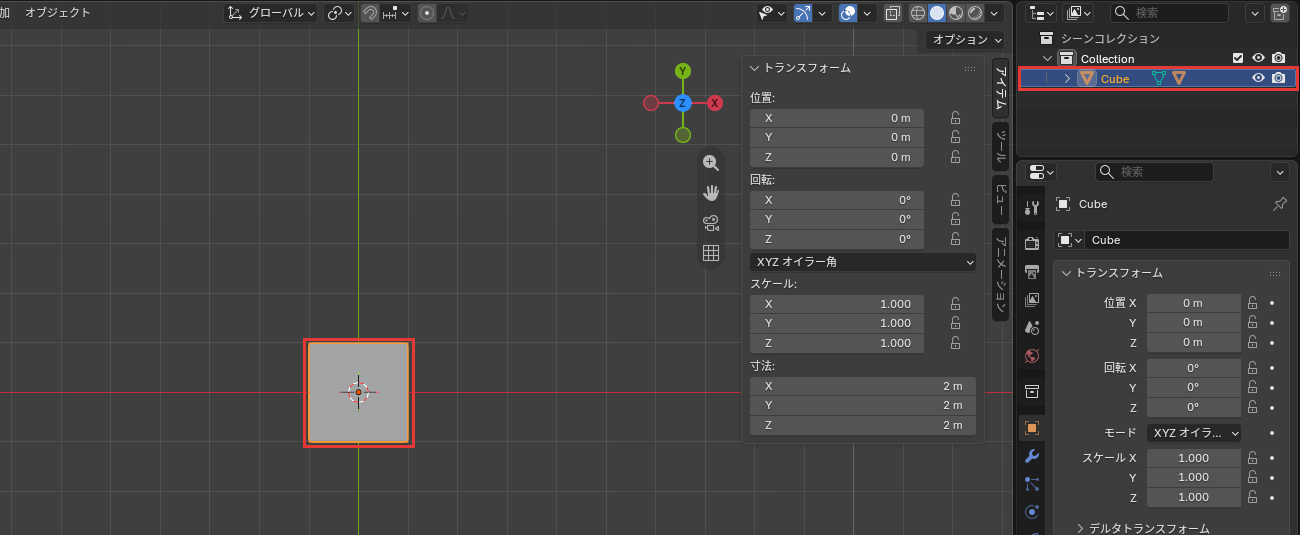
付けるときの3つの症状の画像は、始める前にの状態(親子なし)で試した画面です。
同じように試すときは、点線が消えて2つの立方体が X 0 m と X 4 m に並ぶまで、Ctrl+Zキーを押して戻してください。
親子関係でつまずきやすい症状は、次の4つです。
- 付けると、子の位置がずれる
- 解除すると、子の位置がずれる
- 付けられない
- 親と子が逆になる
付けると、子の位置がずれる
付けたときに子が親の位置へ動くのは、メニューでオブジェクト(逆行列なし)を選んだためです。この項目は、子を親の位置へ移してから親子にします。
Ctrl+Zキーで取り消し、Ctrl+Pキーのメニューのオブジェクトで付け直してください。
解除すると、子の位置がずれる
解除で子の位置がずれるのは、Alt+Pキーのメニューで親子関係をクリアを選んだためです。子は親から受けていた移動・回転・スケールを失い、サイドバーに出ていた X 4 m の位置へ戻ります。
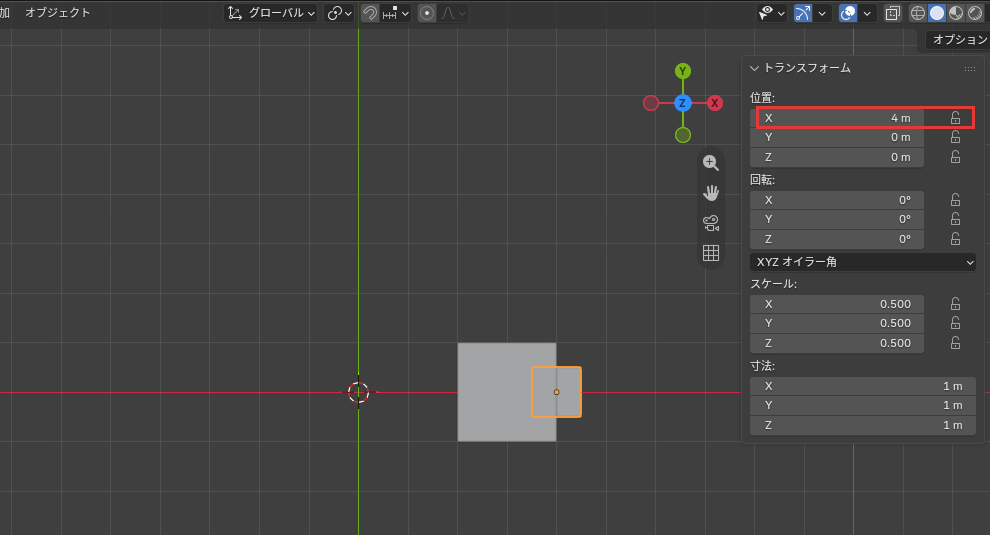
Ctrl+Zキーで取り消し、トランスフォームを維持してクリアで解除し直してください。
付けられない
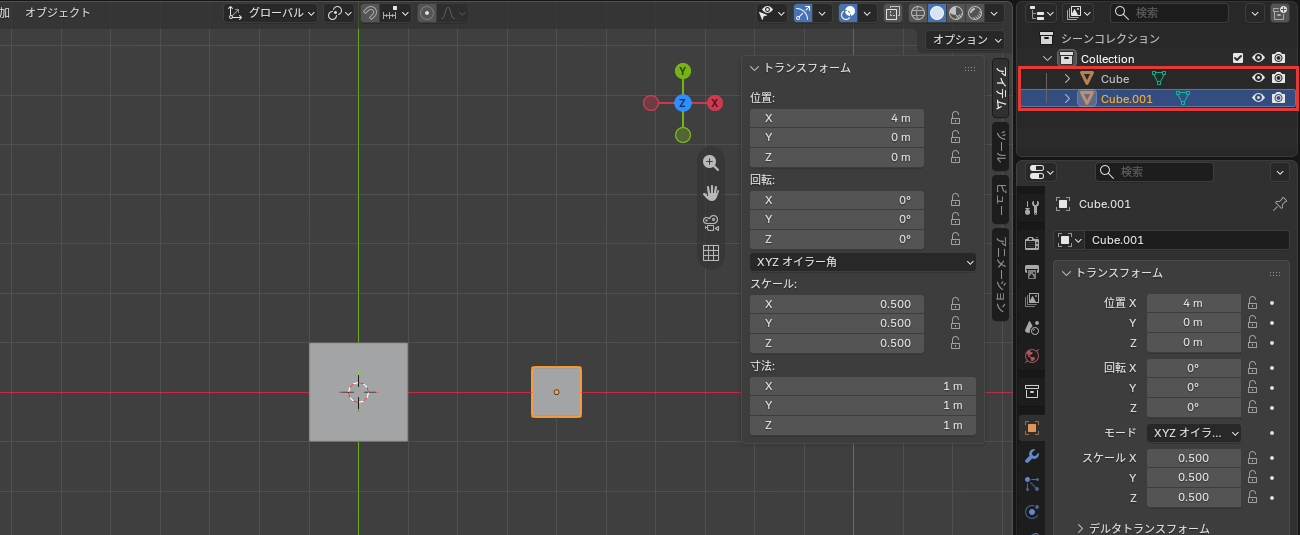
1つだけを選んでCtrl+Pキーを押してもメニューは開き、オブジェクトも押せます。しかし、親にするオブジェクトが選ばれていないので、点線は出ず、アウトライナーの行も並んだままです。
子をクリックしたあと、Shiftキーを押しながら親をクリックして、2つを選んでからCtrl+Pキーを押してください。
親と子が逆になる
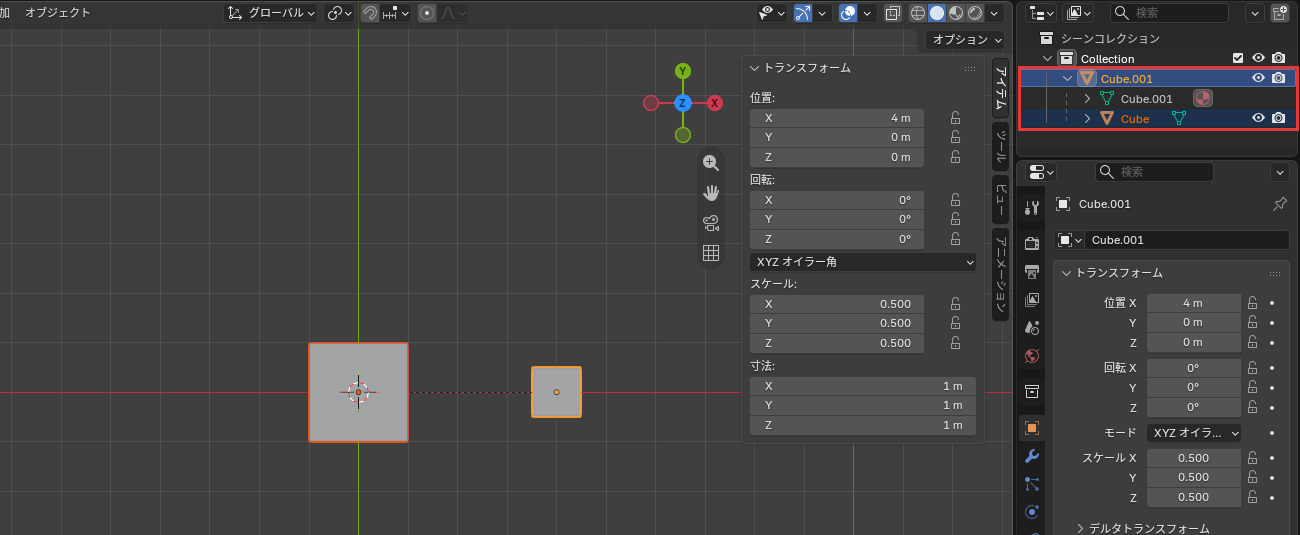
Ctrl+Pキーでは最後に選んだアクティブなオブジェクトが親になるので、親を先に選ぶと、親と子が入れ替わります。
Ctrl+Zキーで取り消し、子を先に、親を最後に選び直してからCtrl+Pキーを押してください。
あとで気づいたときは、子になったほうを選んでAlt+Pキー→トランスフォームを維持してクリアで外してから、選び直して付けます。
親子関係で、家具と小物を一緒に動かそう
親子関係は、親のオブジェクトを動かす・回す・スケールすると、子のオブジェクトも一緒に変わる関係です。この記事で解説したことは、次の4つです。
- 親子関係を付ける:子を先、親を最後に選んでCtrl+Pキー→オブジェクト
- アウトライナーで親子を見る:親の名前の下の段に子が入る
- 親子関係を解除する:子を選んでAlt+Pキー→トランスフォームを維持してクリア
- 位置がずれる・付けられないとき:Ctrl+Zキーで戻し、メニューの項目や選び方を直す
まずは机と小物の2つを置いて、小物を机の子にしてみてください。
あわせて読みたい
- Blenderのオブジェクトの選択|複数選択とアクティブ — 親になるアクティブを、選び分けたいとき
- Blenderのアウトライナー|オブジェクトの一覧 — 親子の並びを、一覧で見たいとき
- Blenderのオブジェクトの原点|原点の役割と位置の変え方 — 親を回すときの中心を、置き直したいとき
Blenderで建築パースを作る方法は、建築3DCGコース(Blender)で学べます。
会員登録(無料)
記事やテーマのお気に入り・学習履歴・フォローが使えます。

この記事について
PERSC編集部が、建築の制作に関わる知識を実務目線で整理しています。内容は公開・更新日時点の情報にもとづきます。誤りや古い情報にお気づきの場合はお問い合わせよりご連絡ください。