
Blenderのスナップ|スナップの対象と設定
- スナップの使い方を知りたい
- 頂点にぴったり合わせて動かしたい
- スナップできない・ずれるときは?
Blender(ブレンダー)で家具や壁を並べるときは、オブジェクト(3Dの空間に置く1つ1つのもの)を、隙間なく重ならずに置きたい場面が多くあります。
しかし、マウスのポインター(画面の矢印)で動かすだけでは、角と角をぴったり合わせるのは難しく、少し離れたりめり込んだりしがちです。
この記事では、スナップ(動かしたオブジェクトを、ほかのオブジェクトの頂点などに吸い付かせる働き)の使い方を解説します。
吸い付く先(スナップ対象)と、動かすほうの合わせる所(スナップベース)の選び方、回転を5°ずつにする方法、吸い付かないときの直し方も分かります。
画面:Blender 5.2.2 LTS(日本語の表示)始める前に
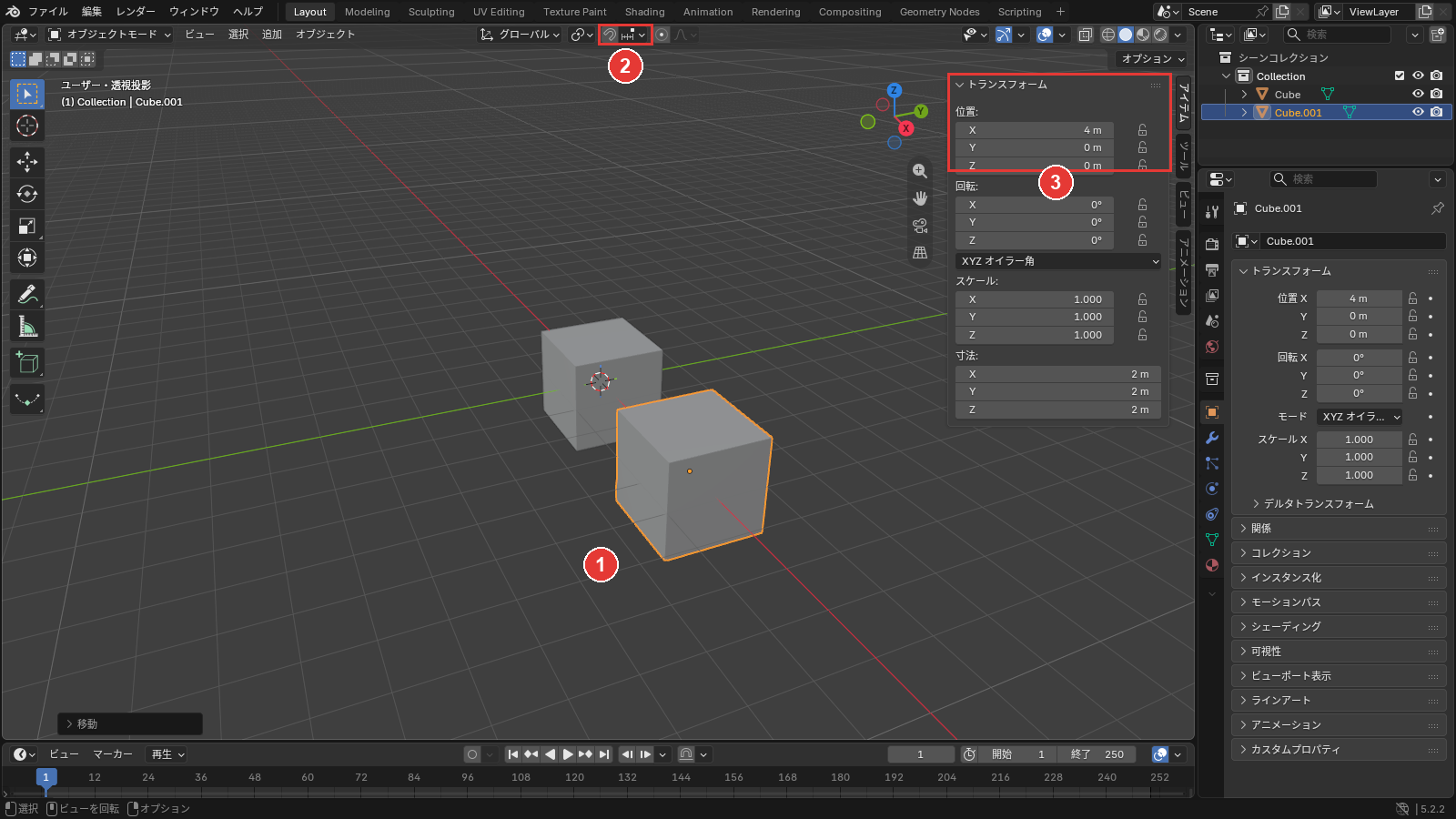
手順を始める前に、次の3つを済ませます。
- 起動した直後のカメラとライトは、1つずつクリックで選んでXキー→削除を押して消す。残った立方体(1辺2 m)を、この記事では「元の立方体」と呼ぶ
- ①の一番上の段(ヘッダー)の追加→メッシュ→立方体で立方体を足し、G→X→4→Enterと押して X 4 m に置く。この立方体を「動かす立方体」と呼び、選んだまま使う
- ①にポインターを乗せてNキーを押し、③のサイドバーを出す。キーは、どれも①にポインターを乗せてから押す
スナップとは
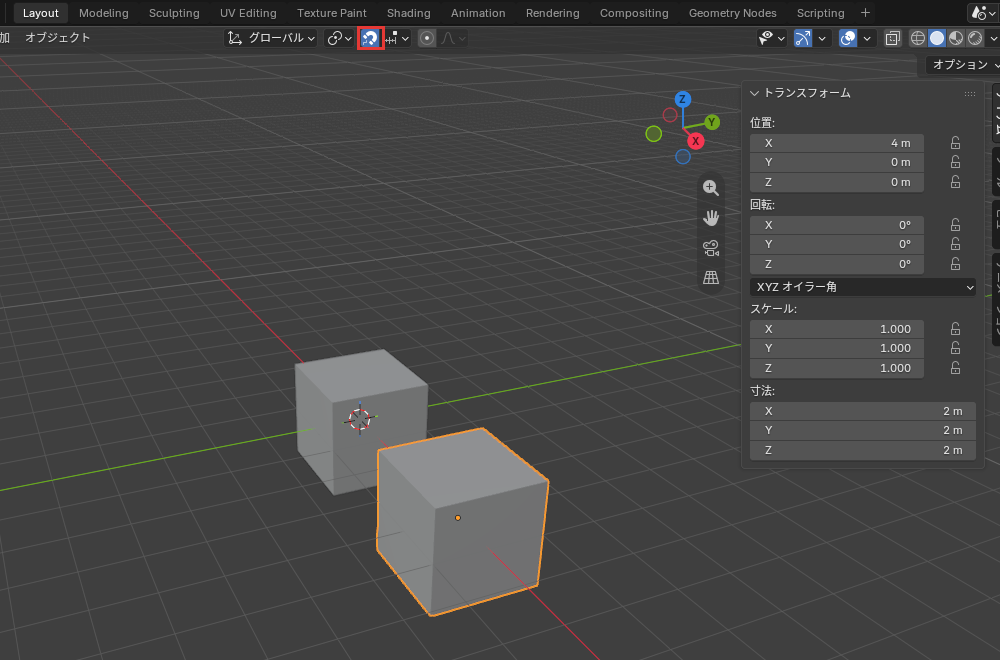
スナップは、動かしているオブジェクトを、ほかのオブジェクトの頂点・辺・面やグリッド(床に見えるマス目)に吸い付かせる働きです。
②の磁石の絵のボタンで、オンとオフを切り替えます。最初の設定はオフで、オンのときはボタンが青い色です。
スナップをオンにして、頂点に合わせる
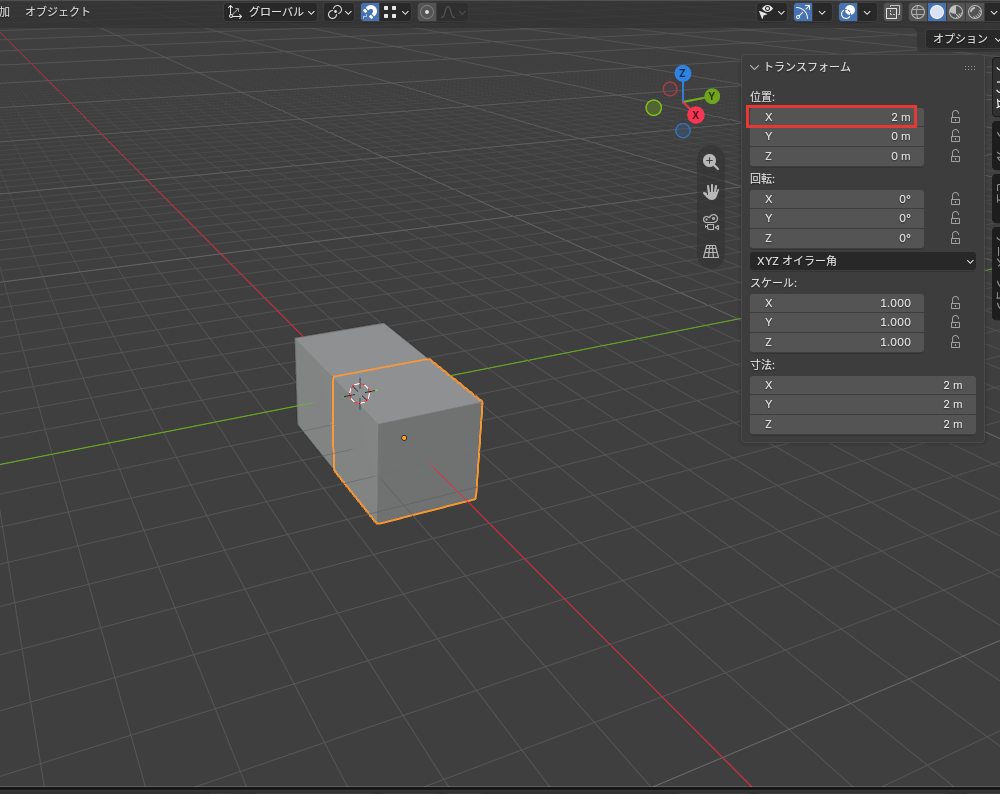
スナップをオンにしてスナップ対象を頂点にすると、動かす立方体の角が、元の立方体の角に吸い付きます。2つの立方体をぴったり接するように並べる手順は、次の5つです。
- 磁石の絵のボタンを押してオンにする
- スナップのメニューで頂点を選ぶ
- Escキーでメニューを閉じる
- G→Xと押して、元の立方体の角に近づける
- 左クリックで決める
磁石の
②の左の、磁石の絵のボタンを押します。
ボタンが青くなり、スナップがオンになりました。
スナップの
②の右の、下向きの印のボタンを押してスナップのメニューを開き、スナップ対象の頂点を押します。
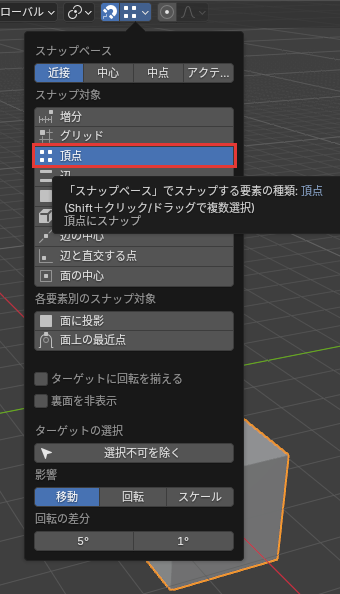
頂点が青くなりました。最初の設定で選ばれていたのは、増分です。
Escキーで
Escキーを押して、スナップのメニューを閉じます。
このメニューは、ポインターを外へ動かしても閉じません。開いたままキーを押すとメニューでなく3Dビューポートの操作になり、立方体に思わぬ操作がかかることがあるので、先に閉じてください。
Gと
Gキー、Xキーの順に押し、ポインターを元の立方体の、動かす立方体に近いほうの面の角(4つのどれでもよい)へ動かします。
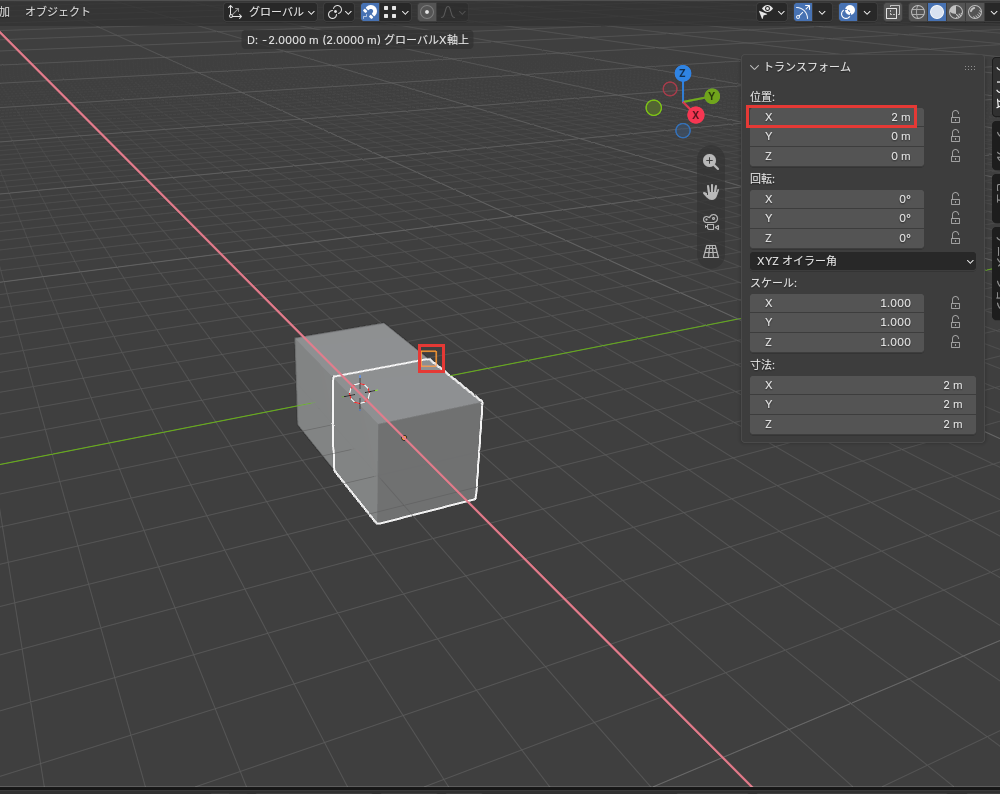
角に近づくと、オレンジの四角の印が出て、動かす立方体の角がその角に吸い付きました。
左クリックで
印が出ている所で、左クリックします。
③の位置の X が2 m になり、2つの立方体がぴったり接しました。
これで、スナップで2つの立方体の角を合わせられました。
スナップ対象とスナップベースを選ぶ
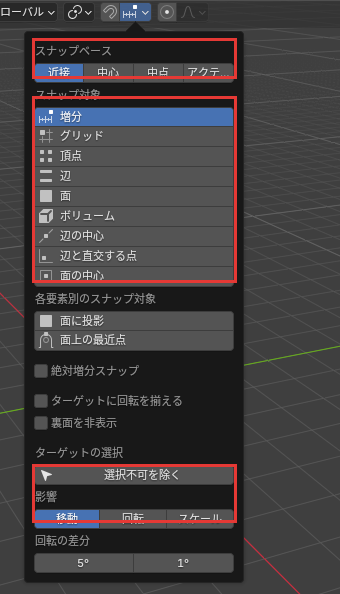
スナップのメニューでは、吸い付く先(スナップ対象)と、動かすほうのどこを合わせるか(スナップベース)を選びます。よく使う欄は、次の表のとおりです。
| 欄 | 選べるもの | 働き |
|---|---|---|
| 「スナップ対象」 | 「増分」(最初の設定) | グリッドの1マスの幅ずつ動く。角には吸い付かない |
| 「グリッド」 | 画面のグリッドの線の交わる所に吸い付く | |
| 「頂点」・「辺」・「面」 | ポインターにいちばん近い頂点・辺・面に吸い付く | |
| 「スナップベース」 | 「近接」(最初の設定) | 動かすほうの、吸い付く先にいちばん近い角を合わせる |
| 「中心」 | 動かすほうの真ん中を合わせる | |
| 「影響」 | 「移動」(最初の設定)・「回転」・「スケール」 | スナップが効く操作。最初は移動だけ |
スナップ対象は、Shiftキーを押しながらクリックすると、いくつか同時に選べます。
回転を5°ずつにする
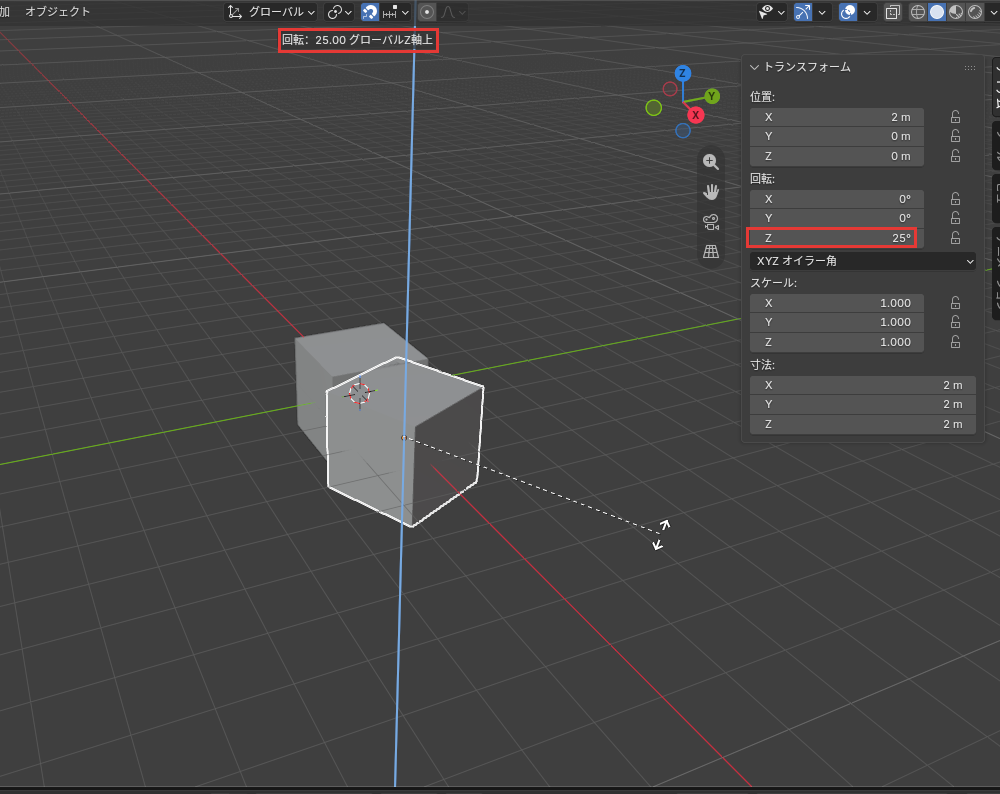
影響に回転を加えて、スナップ対象を増分にすると、回転が5°ずつになります。前の節で並べた動かす立方体を、5°ずつ回す手順は、次の4つです。
- スナップのメニューの影響で回転を押す
- スナップ対象で増分を押し、Escキーで閉じる
- R→Zと押して、ポインターを動かす
- Escキーで取り消す
影響の
②の下向きの印のボタンでスナップのメニューを開き、影響の回転を押します。
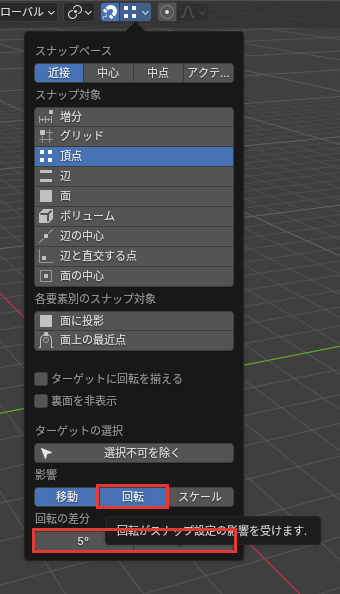
移動と回転の2つが青くなりました。何度ずつ回るかを決めるのは、すぐ下の回転の差分の左の欄(5°)です。
スナップ対象の
スナップ対象の増分を押してから、Escキーでメニューを閉じます。
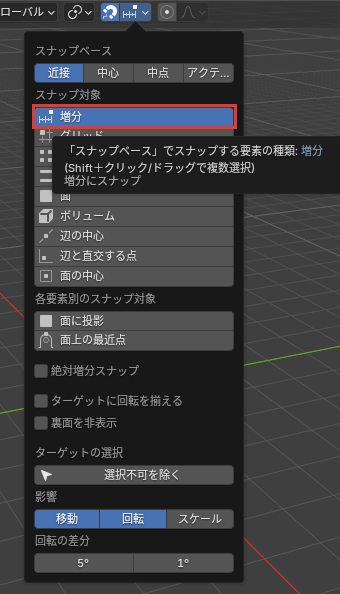
頂点の代わりに、増分が青くなりました。
Rと
Rキー、Zキーの順に押し、ポインターを動かします。
①の上の端に出る角度が、5°・10°・15°と5°ずつ変わるようになりました。
Escキーで
5°ずつ変わるのを見たら、Escキーを押して、回す前の向きに戻します。
③の回転の Z が、0°に戻りました。
これで、回転を5°ずつにできることを確かめられました。影響の回転を加えないと、同じように回しても22.908°のような半端な角度になります。
Ctrlキーで、その間だけスナップする
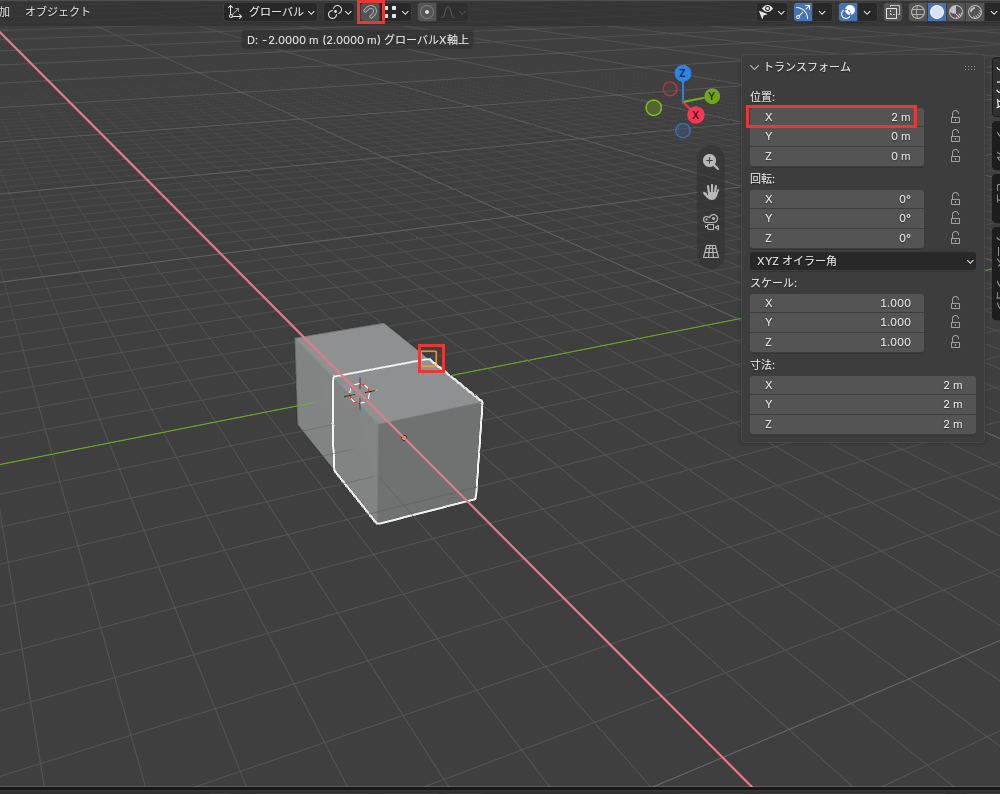
スナップをオフにしていても、動かしている間にCtrlキーを押し続けると、その間だけスナップが効きます。いつもはスナップを使わず、ときどき角に合わせたいときに向く使い方です。
動かす立方体を X 4 m に戻してから試す手順は、次の4つです。
- ③の位置の X に4と打つ
- 磁石の絵のボタンを押してオフにする
- スナップのメニューで頂点を選び、Escキーで閉じる
- G→Xと押し、Ctrlキーを押しながら角に近づけて、左クリックで決める
位置の
③の位置の X の欄を押し、4と打ってEnterキーを押します。
動かす立方体が、X 4 m の元の場所に戻りました。
磁石の
②の磁石の絵のボタンを押します。
ボタンの青い色が消えて、スナップがオフになりました。
「頂点」
スナップのメニューを開いてスナップ対象の頂点を押し、Escキーで閉じます。
Ctrlキーを
Gキー、Xキーの順に押し、Ctrlキーを押しながら、ポインターを元の立方体の角へ動かします。印が出たら、左クリックで決めてください。
スナップがオフのままでも、角に吸い付いて X 2 m で止まりました。
これで、Ctrlキーでその間だけスナップできました。Ctrlキーを押さないと、角に近づけても吸い付かず、ポインターに付いて通り過ぎます。
スナップがうまくいかないとき
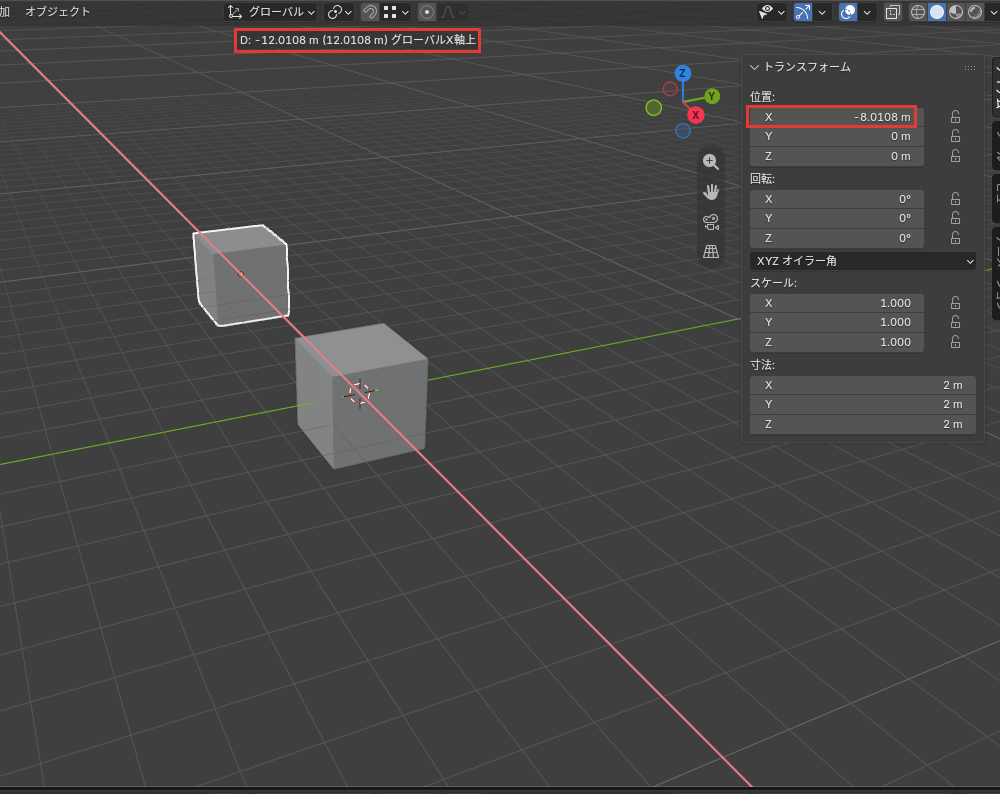
スナップがうまくいかないときの症状は、主に次の2つです。
- 角に近づけても、吸い付かない
- 角に吸い付いたのに、立方体がめり込む
角に近づけても、吸い付かない
原因の1つは、スナップがオフのまま、Ctrlキーも押さずに動かしていることです。②の磁石の絵のボタンが青いかを見て、青くなければ押すか、動かしている間Ctrlキーを押してください。
もう1つは、スナップ対象が増分のままのことです。増分ではグリッドの1マスの幅ずつ動くだけなので、スナップのメニューで頂点を選び直します。
角に吸い付いたのに、立方体がめり込む
原因は、スナップベースが中心になっていることです。中心では、動かす立方体の角でなく真ん中が、元の立方体の角の X の位置に合います。
前の節の立方体のまま、めり込む様子を確かめて直す手順は、次の4つです。
- ③の位置の X に4と打ち、磁石の絵のボタンを押してオンにする
- スナップのメニューでスナップベースの中心を押し、Escキーで閉じる
- G→Xと押して角に近づけ、左クリックで決める
- 近接に戻して、合わせ直す
Xを
③の位置の X の欄に4と打ってEnterキーを押し、②の磁石の絵のボタンを押します。
動かす立方体が X 4 m に戻り、ボタンが青くなりました。
スナップベースの
スナップのメニューを開いてスナップベースの中心を押し、Escキーで閉じます。
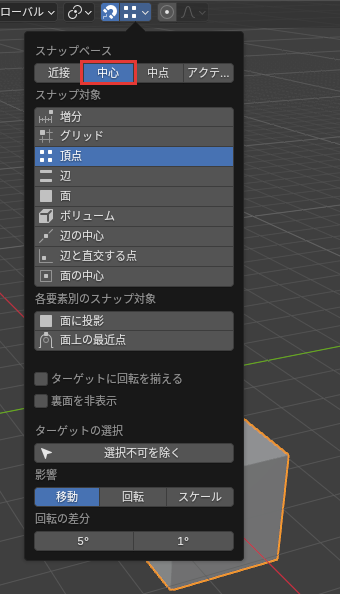
Gと
Gキー、Xキーの順に押してポインターを元の立方体の角へ動かし、印が出たら左クリックで決めます。
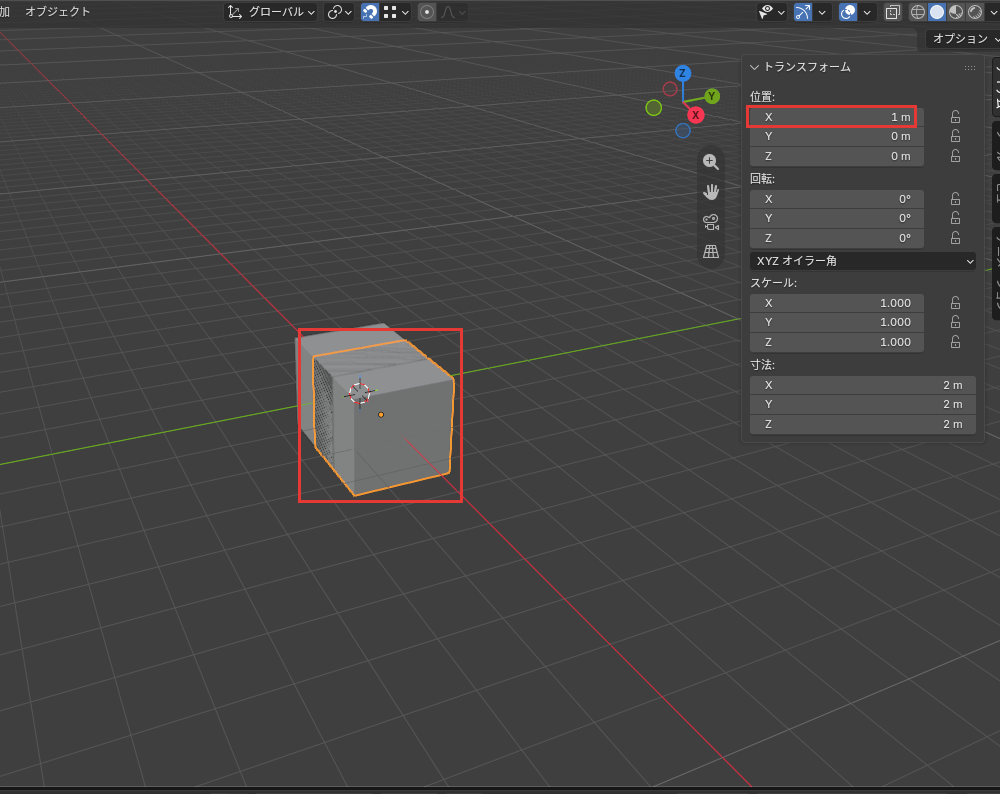
X 1 m で止まり、動かす立方体が元の立方体に半分めり込みました。
「近接」
スナップのメニューでスナップベースの近接を押し、Escキーで閉じます。③の位置の X に4と打ってから、もう一度G→Xで角に合わせてください。
今度は X 2 m で止まり、めり込まずに接しました。
これで、スナップベースを近接に戻して、めり込まずに合わせられました。
スナップで、オブジェクトどうしをぴったり合わせよう
スナップを使うと、オブジェクトの角をほかのオブジェクトの角にぴったり合わせられます。この記事の要点は、次の5つです。
- ヘッダーの磁石の絵のボタンでスナップをオンにし、スナップのメニューで頂点を選ぶ
- スナップのメニューは開いたままになるので、選んだらEscキーで閉じる
- 影響に回転を加え、スナップ対象を増分にすると、回転が5°ずつになる
- スナップがオフでも、動かしている間にCtrlキーを押すと、その間だけ効く
- 吸い付かないときはオン・オフとスナップ対象を、めり込むときはスナップベースが近接かを見る
まずは立方体を3つに増やし、スナップで角を合わせて一列に並べてみてください。
あわせて読みたい
- Blenderの数値入力と軸のロック|正確な入力と軸を固定した変形 — 寸法を数値で打って動かしたいとき
- Blenderの移動・回転・拡大縮小|軸と座標の指定 — G・R・Sキーと軸の決め方を見直したいとき
- Blenderの取り消しとやり直し|操作と履歴 — スナップで動かしすぎた操作を戻したいとき
Blenderで建築パースを作る方法は、建築3DCGコース(Blender)で学べます。
会員登録(無料)
記事やテーマのお気に入り・学習履歴・フォローが使えます。

この記事について
PERSC編集部が、建築の制作に関わる知識を実務目線で整理しています。内容は公開・更新日時点の情報にもとづきます。誤りや古い情報にお気づきの場合はお問い合わせよりご連絡ください。