
Blenderのエンプティ|位置合わせの目印
- エンプティって何?
- エンプティの使い方を知りたい
- エンプティを親にして、まとめて動かしたい
Blender(ブレンダー)で机と椅子をまとめて動かすときは、どちらかを親にして親子関係(親を動かすと子も一緒に動く関係)を付けます。
しかし、机を親にすると、机の位置を直すたびに椅子まで動いてしまいます。
そこで使うのが、形を持たない目印のエンプティです。エンプティを親にして机も椅子も子にすれば、エンプティを動かすと両方が動き、机だけを動かしても椅子はついてきません。
この記事で解説するのは、エンプティとは何か、表示の種類、親にしてまとめて動かす手順です。
コンストレイント(位置や向きを自動で決める仕組み)のターゲットにする手順と、画面に見えないときの直し方も分かります。
画面:Blender 5.2.2 LTS(日本語の表示)エンプティとは
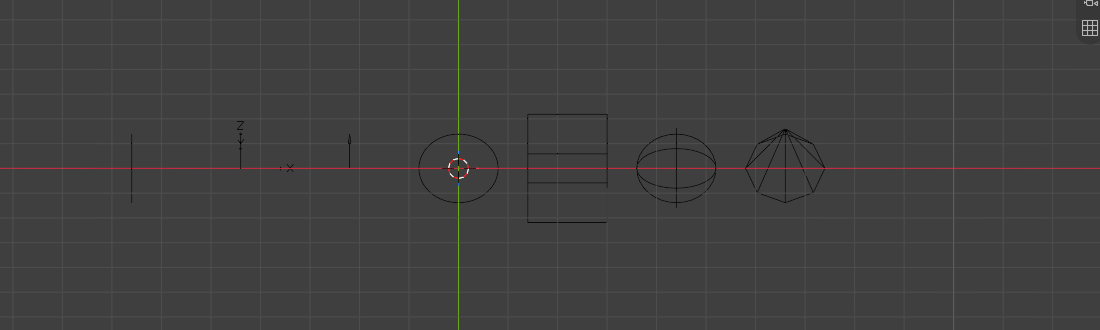
エンプティは、形を持たない、1つの点だけのオブジェクトです。
面が無いので、レンダリング(仕上がりの画像を作ること)では写りません。それでも、ほかのオブジェクトの親や、向きを合わせる相手(ターゲット)など、位置の目印に使えます。
表示の種類
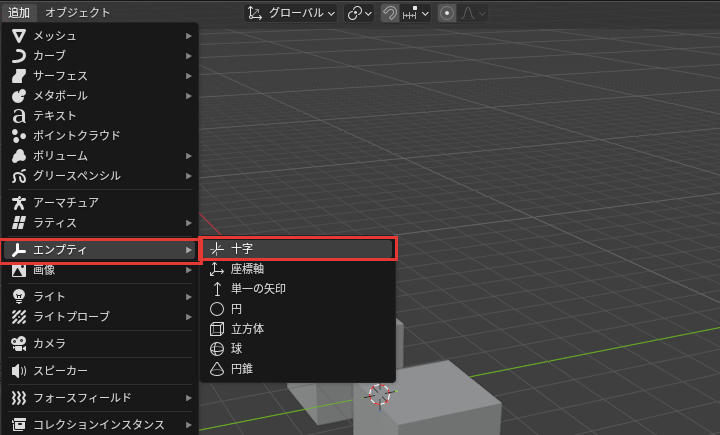
エンプティの表示の種類は、画面での見え方を決める次の7つです。並ぶ場所は、3Dビューポート(オブジェクトを置いて見る画面)のヘッダーの追加→エンプティです。
| 表示の種類 | 見え方 |
|---|---|
| 「十字」 | X・Y・Z の6方向にのびる線 |
| 「座標軸」 | X・Y・Z の向きの矢印。矢印に軸の名前が付く |
| 「単一の矢印」 | Z の向きの矢印が1本 |
| 「円」 | 円が1つ |
| 「立方体」 | 立方体の線 |
| 「球」 | 3つの円を組んだ球 |
| 「円錐」 | 円錐の線 |
この7つとは別に、追加のメニューの画像からは、下絵に使える画像のエンプティも足せます。
下絵の画像を置くときは、画像を平面のオブジェクトとして読み込む方法もあり、BlenderのImages as Planesで解説しています。
エンプティを親にしてまとめて動かす
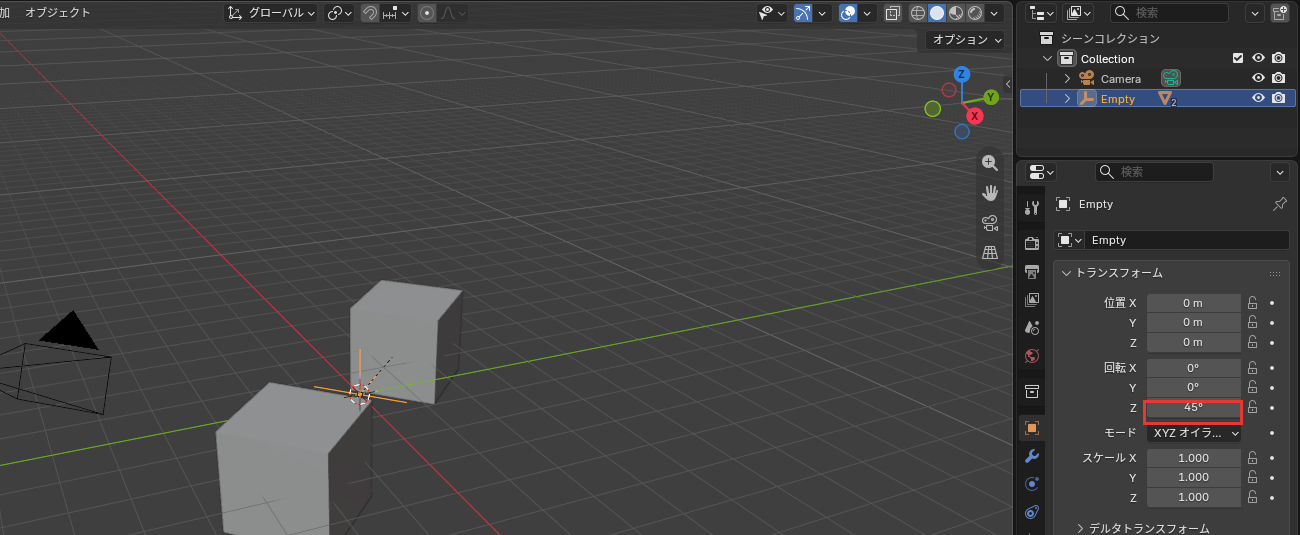
エンプティを親にすると、エンプティを動かしたり回したりするだけで、子にしたオブジェクトがまとめて動くのが利点です。操作は、3Dビューポートの追加のメニューとCtrl+Pキーを使います。
この節の手順は、次の3つを済ませた画面から始めます。
- 起動した直後の画面にあるライト(点と線の目印)をクリックで選び、Xキー→削除で消す
- 立方体を選び、Gキー、Yキー、-キー、3キー、Enterキーの順に押して Y -3 m へ動かす
- Shift+Dキーで複製する。複製はポインターについて動くので、クリックせずにYキー、6キー、Enterキーの順に押し、Y -3 m から 6 m 先の Y 3 m に置く
2つの立方体の真ん中にエンプティを足し、親にして回す手順は次の5つです。
- 追加→エンプティ→十字を押す
- 2つの立方体を選び、最後にエンプティを選ぶ
- Ctrl+Pキーを押す
- オブジェクトを押す
- エンプティを回して確かめる
「十字」
3Dビューポートのヘッダーの追加を押し、エンプティにポインター(画面の矢印)を乗せて、十字を押します。
3Dカーソル(赤と白の丸)が置かれた原点(X・Y・Z が 0 の点)に、十字のエンプティが足されました。アウトライナー(シーンのオブジェクトを名前で一覧にする画面)にEmptyが増えています。
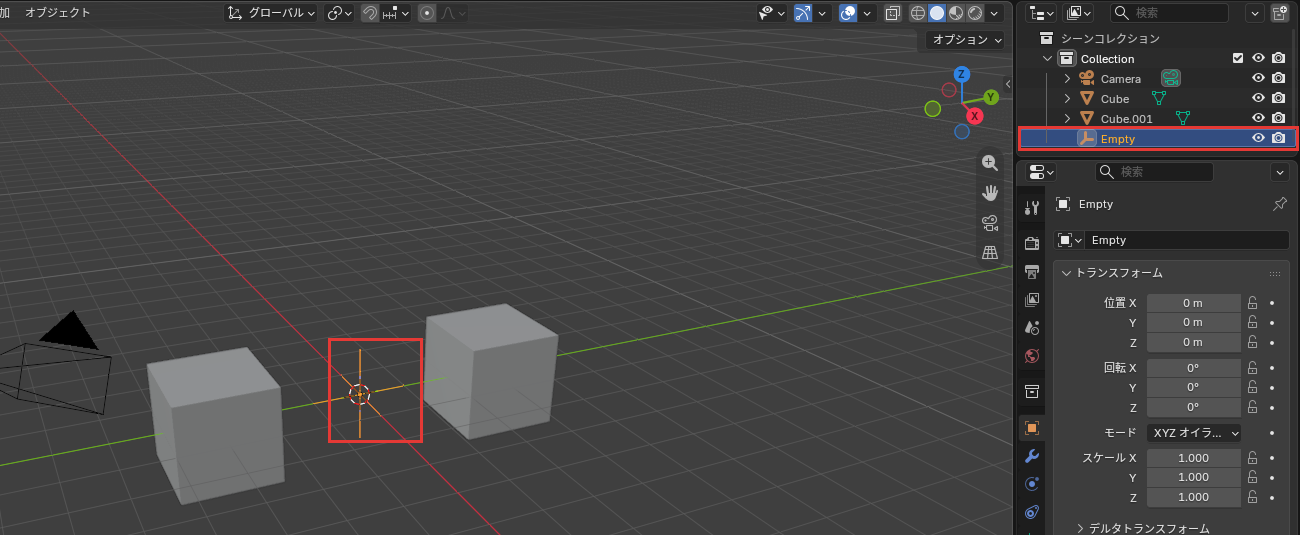
立方体を
片方の立方体をクリックし、Shiftキーを押しながらもう片方の立方体、エンプティの十字の線の順にクリックします。
3つとも選ばれ、最後に選んだエンプティがアクティブになりました。Ctrl+Pキーで親子関係を付けるときは、アクティブが親になります。
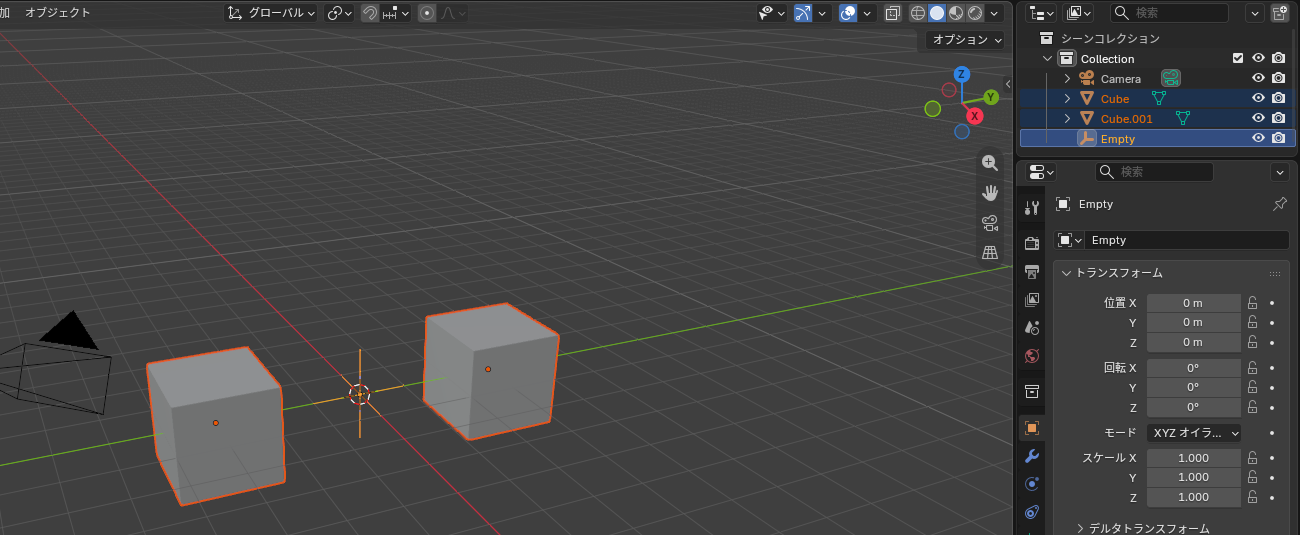
Ctrl+Pキーを
3Dビューポートにポインターを乗せ、Ctrlキーを押しながらPキーを押します。
ペアレント対象のメニューが開きました。
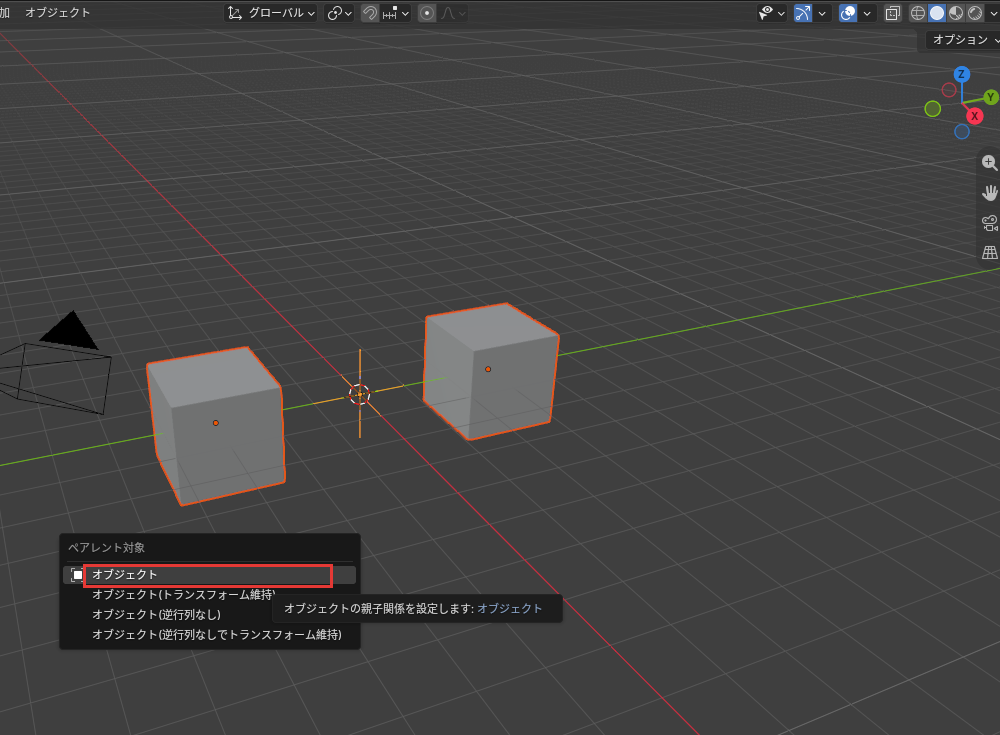
「オブジェクト」
メニューの一番上のオブジェクトを押します。
2つの立方体がエンプティの子になりました。アウトライナーでEmptyの行の左の>を押すと、2つの立方体がEmptyの下に並んでいます。
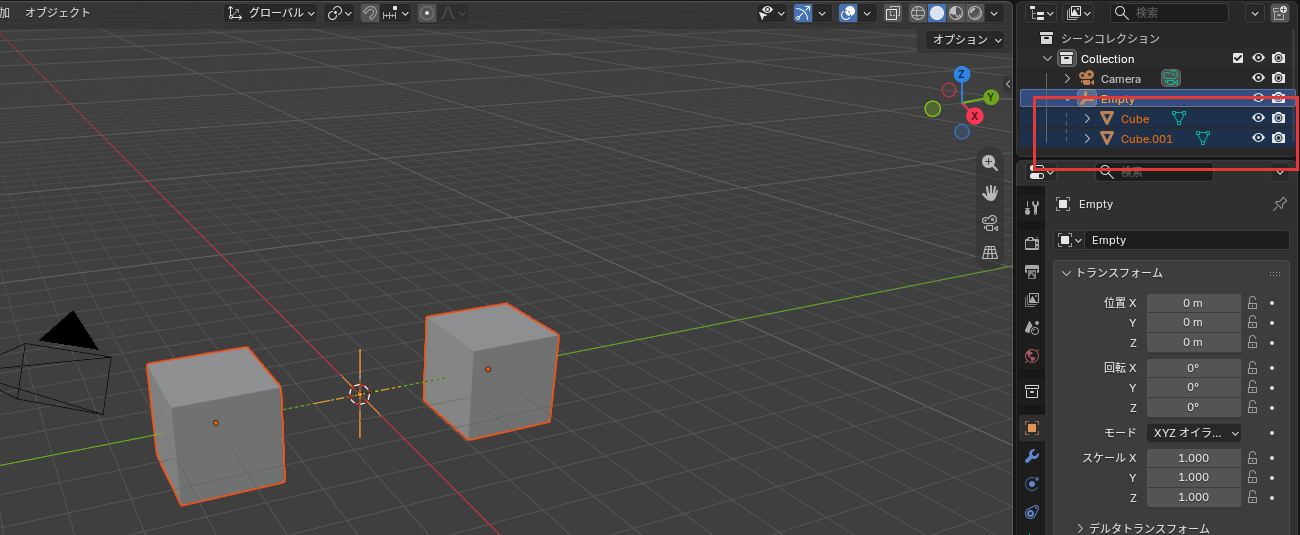
エンプティを
エンプティの十字の線だけをクリックで選び、Rキー、Zキー、4キー、5キー、Enterキーの順に押します。
エンプティが Z に 45° 回り、2つの立方体もエンプティを中心に一緒に回りました。
これで、エンプティを親にして、家具の組をまとめて動かせるようになりました。机だけを動かしたいときは、机を選んで動かせば、椅子はそのままです。
コンストレイントのターゲットにする
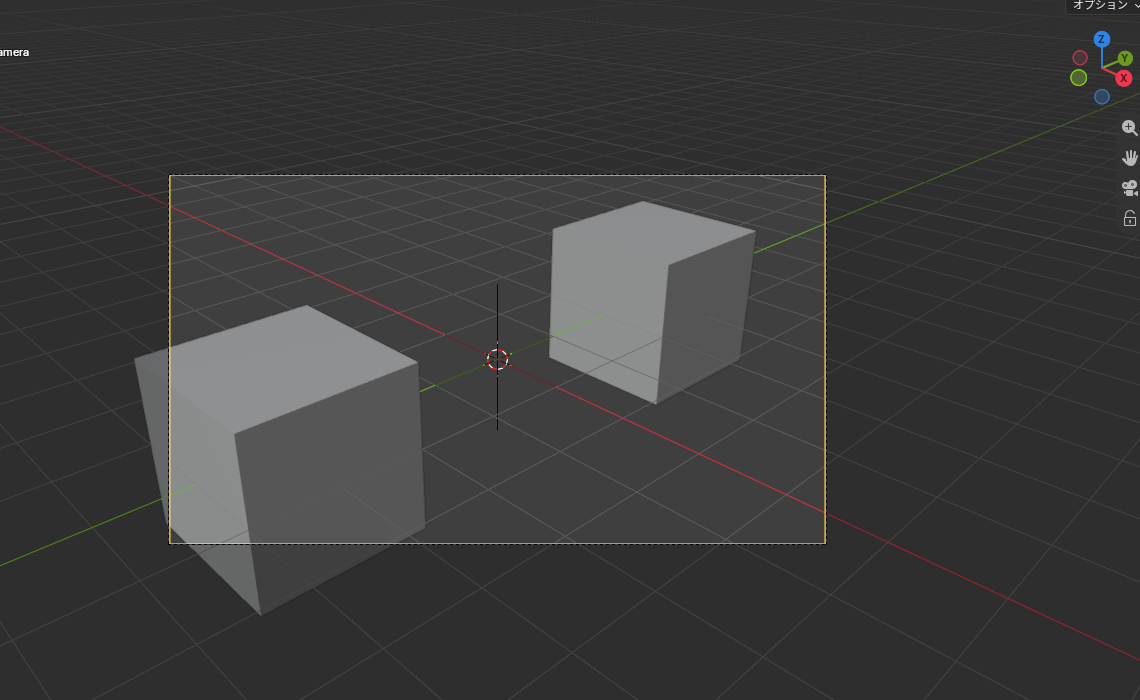 エンプティを動かす前
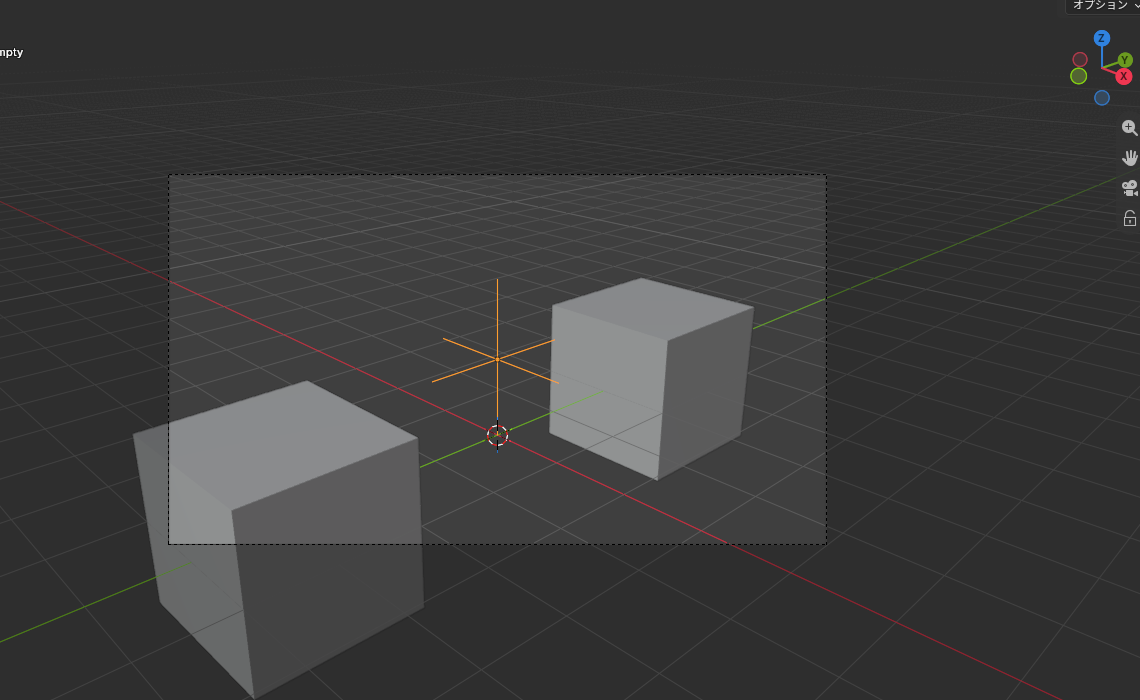 エンプティを Z に 1 m 上げた後
コンストレイントは、オブジェクトの位置や向きを自動で決める仕組みです。多くの種類は、ターゲットに選んだオブジェクトに合わせて決めます。
そのターゲットにエンプティを選べば、家具を動かさずに合わせる先だけを動かせるのが、エンプティを選ぶ利点です。ここでは、カメラにトラック(ターゲットのほうへ向け続けるコンストレイント)を付けて試します。
前の節で親子にした画面のままだと、立方体もエンプティと一緒に動きます。
そこで、Blender を保存せずに閉じて起動し直し、前の節の準備の3つと Step 1(エンプティを足す)まで済ませた画面から試してください。
手順は次の6つです。
- カメラを選んで、コンストレイントのタブを押す
- オブジェクトコンストレイントを追加→トラックを押す
- ターゲットにEmptyを選ぶ
- カメラビューにする
- エンプティを選ぶ
- エンプティを Z に 1 m 上げる
カメラを
3Dビューポートのカメラをクリックで選びます。
プロパティエディター(選んだオブジェクトの設定を並べた画面)に並ぶタブから、緑のカメラの絵のタブのすぐ上の、2つの輪がつながった青い絵のタブを押します。
タブの絵は、Step 3 の画像のタブの列を見てください。
オブジェクトコンストレイントを追加のボタンが出ました。
「トラック」
オブジェクトコンストレイントを追加を押し、トラッキングの列の一番下のトラックを押します。
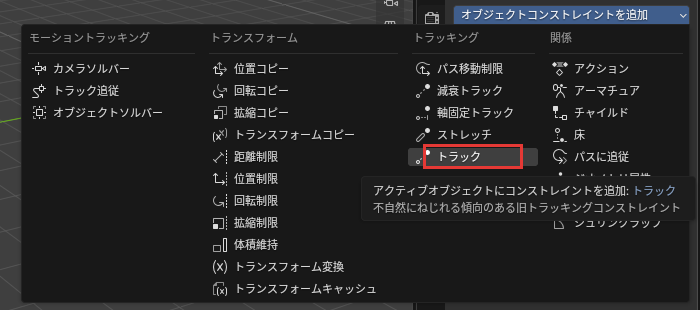
トラックの欄が増えました。欄の名前は、英語のTrack Toのまま出ます。
メニューのトラックにポインターを乗せると「旧」「ねじれる傾向」と説明が出ます。ただ、上に向ける軸を決められるので、カメラのように上下を保ちたい物に向いた種類です。
ターゲットに
ターゲットの欄を押し、出てきた一覧のEmptyを押します。
ターゲットにEmptyが入り、カメラからエンプティへ青い点線がのびました。
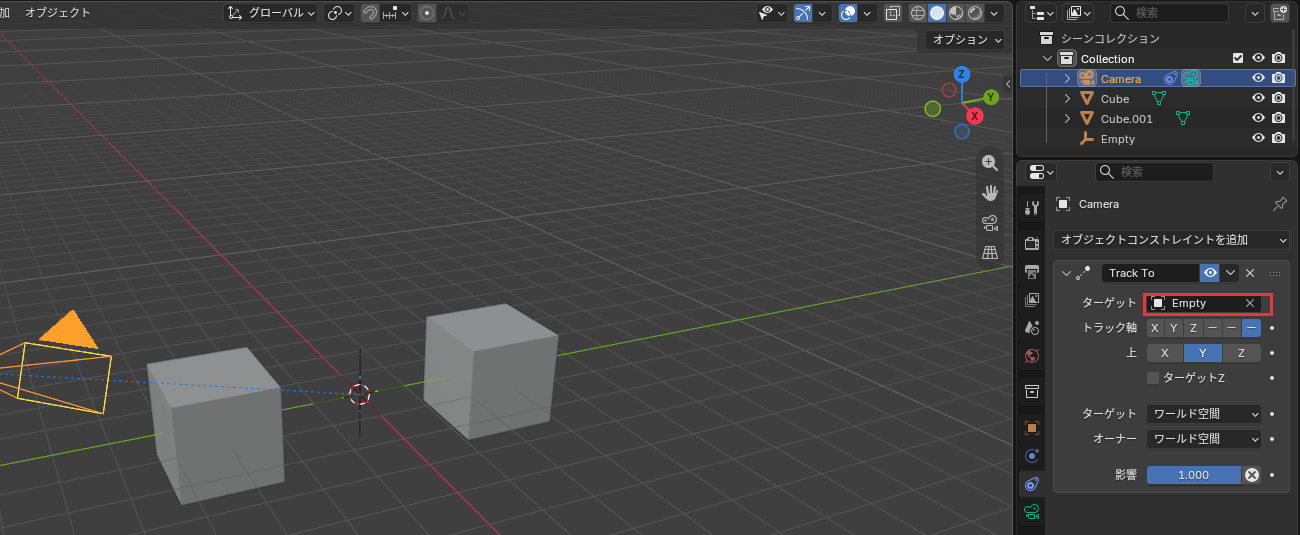
カメラビューにする
3Dビューポートにポインターを乗せて、テンキーの0を押します。テンキーが無いときは、ナビゲーションギズモ(3Dビューポートの軸の絵)の下に並ぶ、カメラの絵のボタンを押します。
カメラから見た画面(カメラビュー)になり、真ん中にエンプティの線が映りました。同じ所にある赤と白の丸は、3Dカーソルの目印です。
エンプティを
アウトライナーのEmptyを押して、エンプティを選びます。
エンプティを
3Dビューポートにポインターを乗せ、Gキー、Zキー、1キー、Enterキーの順に押します。
エンプティを上げたのに、カメラビューの真ん中に映ったままです。立方体は、画面の下へずれました。
これで、カメラがエンプティのほうへ向きを変え続けることを確かめられました。家具を動かさずに、エンプティだけでカメラの向きを決められます。
エンプティが表示されないとき
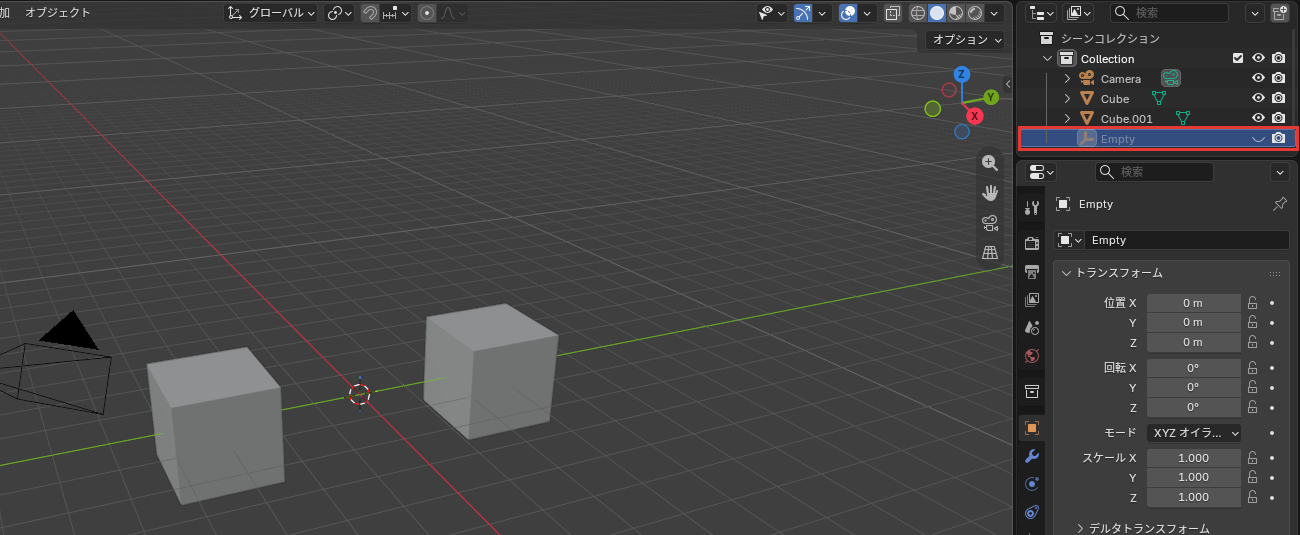
レンダリングでエンプティが写らないのは、面が無いためです。3Dビューポートで見えないときの原因は、次の3つです。
- エンプティを隠している(アウトライナーの行が薄い)
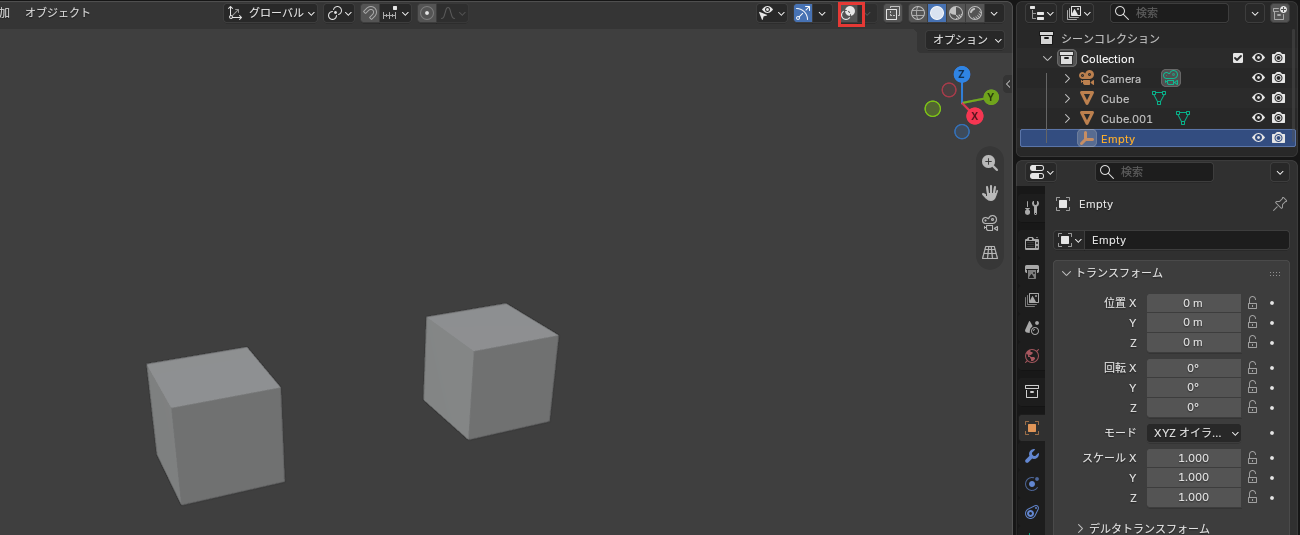
- オーバーレイが切れている(カメラやグリッドの線も消えている)
- 立方体などの中に足した(アウトライナーの行は濃く、線だけ見えない)
エンプティを隠している
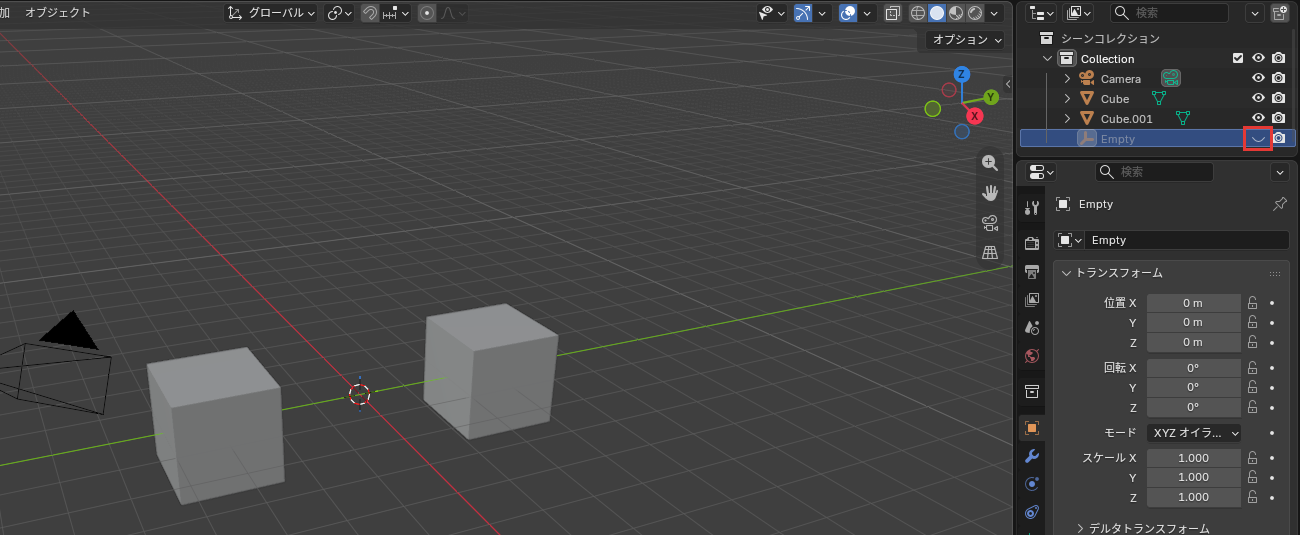
エンプティを選んでHキーを押すか、アウトライナーの目の絵を押すと、エンプティは隠れます。どちらで隠しても、アウトライナーのEmptyの行は薄く、目の絵は閉じた形です。
戻すときは、アウトライナーのEmptyの閉じた目の絵を押してください。3DビューポートでAlt+Hキーを押すと、隠した物がすべて戻ります。
オーバーレイが切れている
オーバーレイは、3Dビューポートに目印の線をまとめて出す表示です。切れているときは、エンプティだけでなく、カメラやグリッドの線も消えています。
3Dビューポートのヘッダーの、2つの円が重なった絵のボタンを押してください。入っているときは、ボタンが青くなります。
立方体などの中に足した
エンプティは3Dカーソルの所に足されるので、起動した直後の画面のまま足すと、原点にある立方体の中に入ります。立方体の面に隠れて、エンプティの線は見えません。
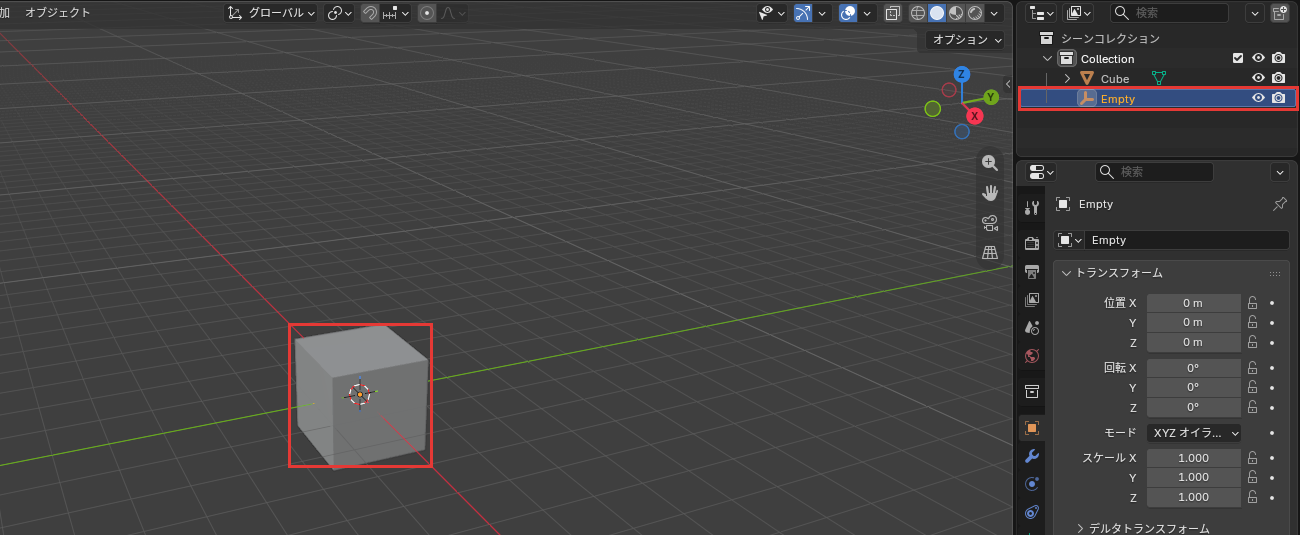
エンプティを選んだまま、Gキーで立方体の外へ動かしてください。先に3Dカーソルを空いた所へ動かしてから足すと、はじめから外に置けます。
エンプティを目印にして、一度に動かそう
エンプティは形を持たない点の目印で、親やターゲットとして使います。この記事で解説したことは、次の4つです。
- 表示の種類:十字・座標軸など7つ。画面での見え方が変わる
- 親にしてまとめて動かす:子を選び、最後にエンプティを選んでCtrl+Pキー→オブジェクト
- コンストレイントのターゲットにする:ターゲットにエンプティを選ぶ
- 表示されないとき:隠しているなら目の絵かAlt+Hキー、オーバーレイが切れているならボタンを入れる、立方体の中なら外へ動かす
まずは机と椅子の組の真ん中にエンプティを足して、両方の親にしてみてください。
あわせて読みたい
- Blenderのアウトライナー|オブジェクトの一覧 — 親子の並びや目の絵を、一覧で確かめたいとき
- Blenderのビューポートの表示|シェーディング・オーバーレイ・ワイヤーフレーム — オーバーレイで出し入れできる目印を、知りたいとき
- BlenderのImages as Planes|参考画像を平面で読み込む機能 — 下絵の画像を、平面で置きたいとき
Blenderで建築パースを作る方法は、建築3DCGコース(Blender)で学べます。
会員登録(無料)
記事やテーマのお気に入り・学習履歴・フォローが使えます。

この記事について
PERSC編集部が、建築の制作に関わる知識を実務目線で整理しています。内容は公開・更新日時点の情報にもとづきます。誤りや古い情報にお気づきの場合はお問い合わせよりご連絡ください。