

Blenderのオブジェクトの原点|原点の役割と位置の変え方
- 原点を移動したい
- 原点をオブジェクトの中心に戻したい
- 原点がずれたときは、どうすればいい?
Blender(ブレンダー)のオブジェクト(3Dの空間に置く1つ1つのもの)には、位置を決める原点という点があり、1つだけ選んで回すと、この原点を中心に回ります。
しかし、原点が形の中心からずれると、回す中心も一緒にずれて、思った所を中心に回らなくなります。
この記事で解説するのは、原点だけを動かす方法、原点を3Dカーソルの位置にする方法、原点をオブジェクトの中心に戻す方法です。原点がずれたときの見分け方と直し方も分かります。
画面:Blender 5.2.2 LTS(日本語の表示)始める前に
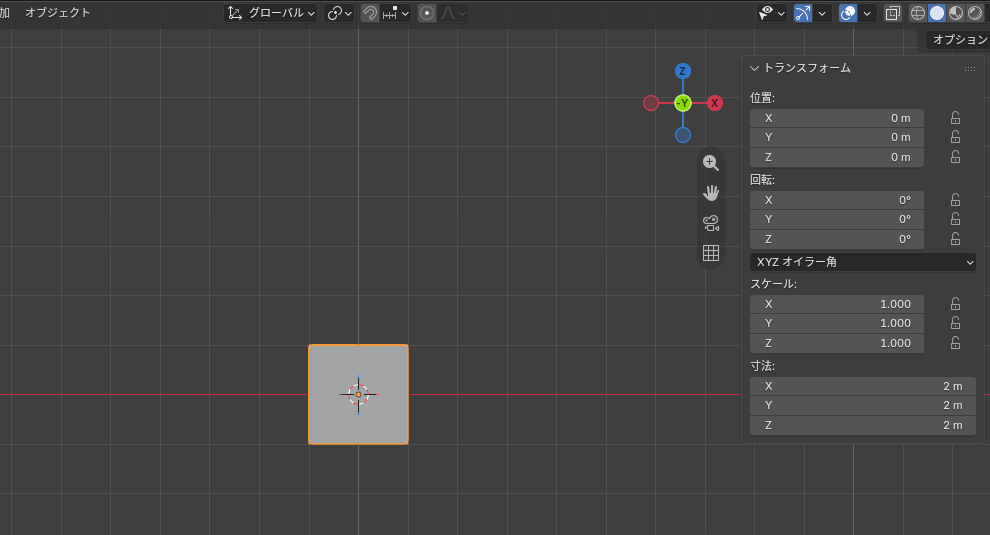
この記事の画像と同じ画面で試すときに済ませることは、次の3つです。
- 起動した直後のカメラとライトを、1つずつクリックで選んでXキー→削除で消す。残った立方体をクリックで選ぶ
- 3Dビューポート(オブジェクトを置いて見る画面)にポインター(画面の矢印)を乗せて、テンキーの1で正面から見る。テンキーが無いときは、3Dビューポートのヘッダー(3Dビューポートの一番上の段)のビュー→視点から正面の視点を選ぶ
- Nキーでサイドバーを出す。アイテムのタブの位置に、立方体の位置の値が出る
原点とは
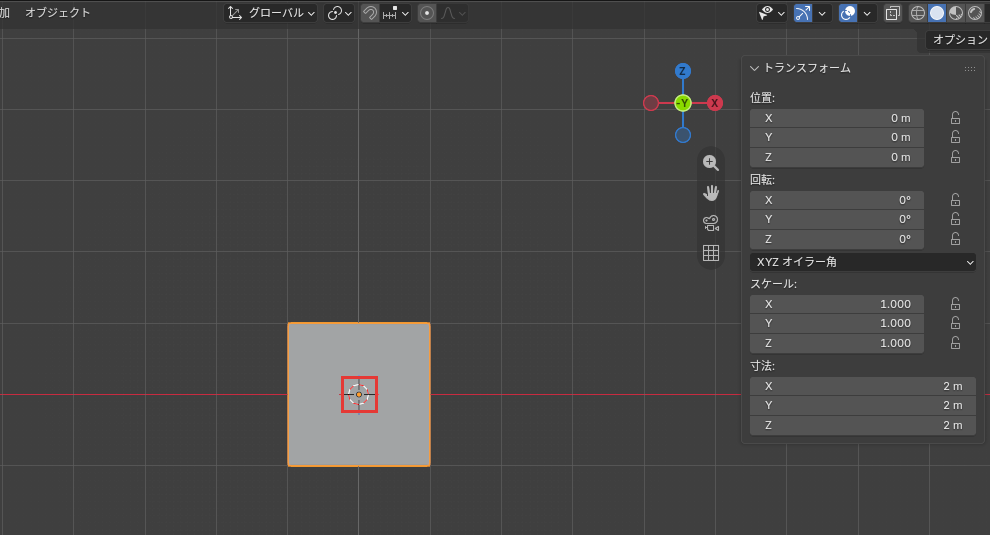
原点は、オブジェクトの位置を決める点です。オブジェクトを選ぶと小さな点で示され、サイドバーの位置の値は、この原点の座標を表します。
原点だけを動かす
形を動かさずに原点だけを動かすときは、3Dビューポートのヘッダーのすぐ下の段にあるオプションで、影響の限定の原点にチェックを入れます。
影響の限定は、動かす・回す・スケール(拡大縮小)の操作を、形と原点のどちらにかけるかなどを決める設定です。
原点を X に 1 m 動かす手順は、次の4つです。
- ヘッダーのすぐ下の段のオプションを押す
- 原点にチェックを入れて、Escキーで閉じる
- Gキー、Xキーの順に押して1と打ち、Enterキーを押す
- オプションを押して原点のチェックを外し、Escキーで閉じる
オプションを
3Dビューポートのヘッダーのすぐ下の段の終わりにある、オプションを押します。
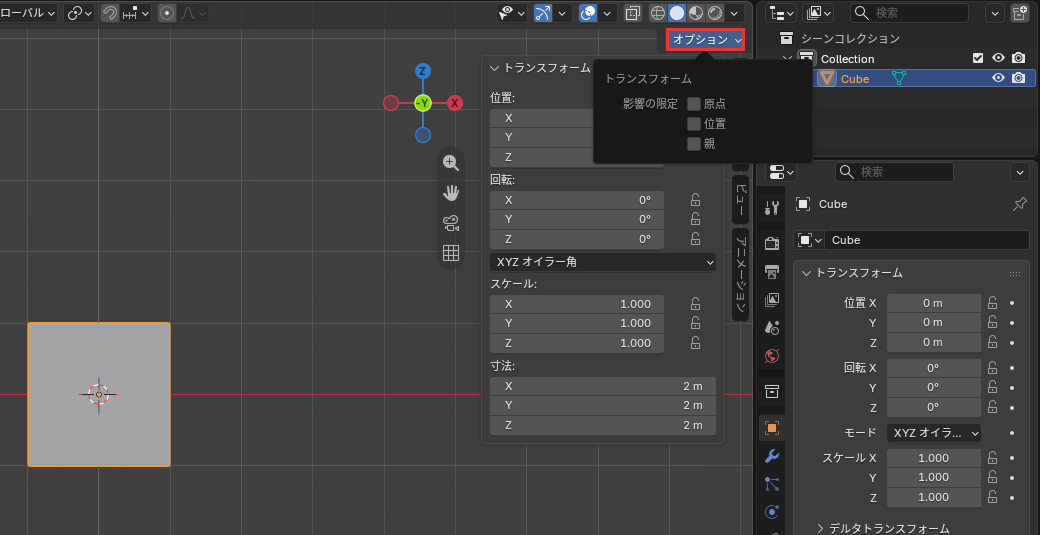
トランスフォームの欄が開き、影響の限定に原点・位置・親の3つのチェックが並んでいます。
「原点」
原点のチェックを押して入れ、Escキーで欄を閉じます。
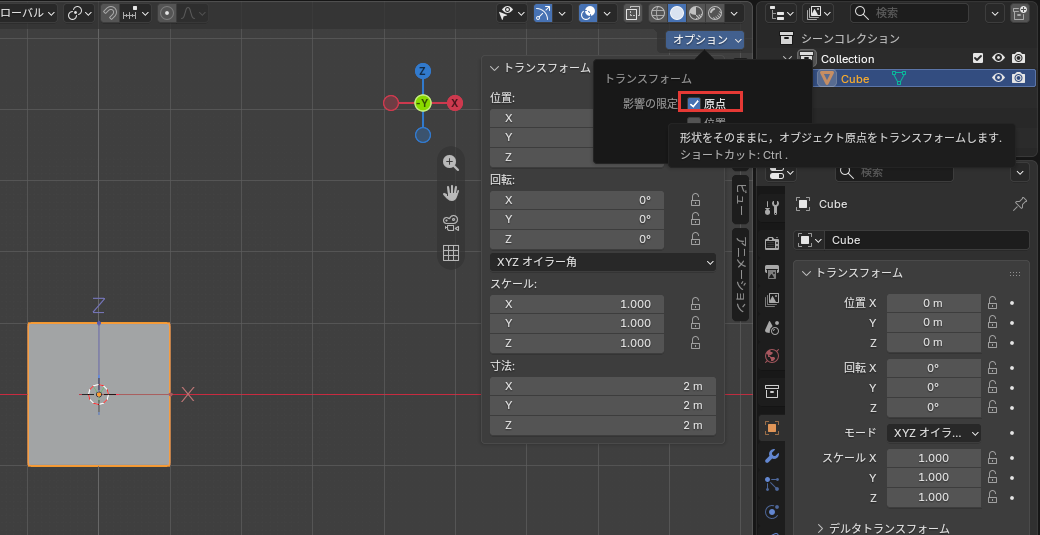
原点に、オブジェクトの X・Y・Z の向きを表す軸が出ました。正面から見ているので、見えるのは X と Z の2本です。
G、
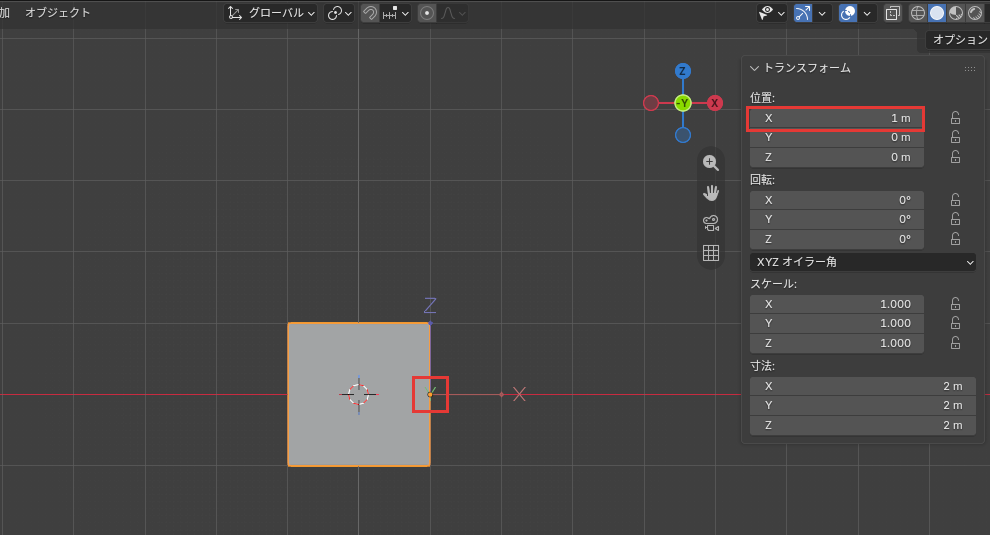
3Dビューポートにポインターを乗せ、Gキー、Xキーの順に押して1と打ち、Enterキーを押します。
立方体の形はそのままで、原点だけが X に 1 m 動き、右の面に来ました。サイドバーの位置の X も 1 m です。
「原点」
もう一度オプションを押し、原点のチェックを押して外してから、Escキーで閉じます。
原点の軸が消え、原点は右の面に置いたままになりました。
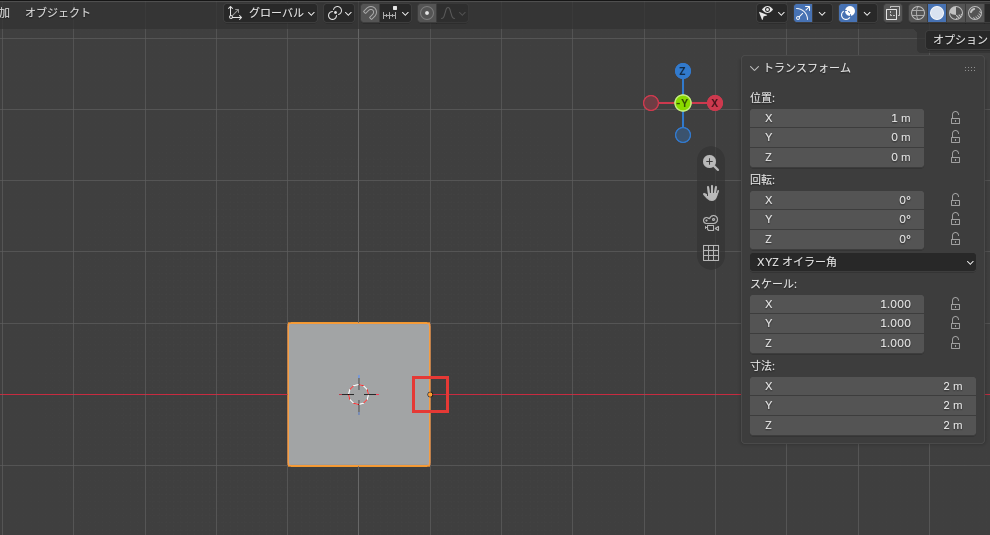
これで、形を動かさずに原点だけを動かせました。チェックを外したので、次にGキーで動かすと、形と原点が一緒に動きます。
原点を3Dカーソルの位置にする
決まった点に原点を合わせるときは、3Dカーソル(赤と白の輪の目印)をその点に置き、原点を3Dカーソルへ移動を押します。原点をその点に移せば、オブジェクトを回す中心もその点です。
正面から見て左下の辺に原点を合わせ、回して確かめる手順は次の5つです。
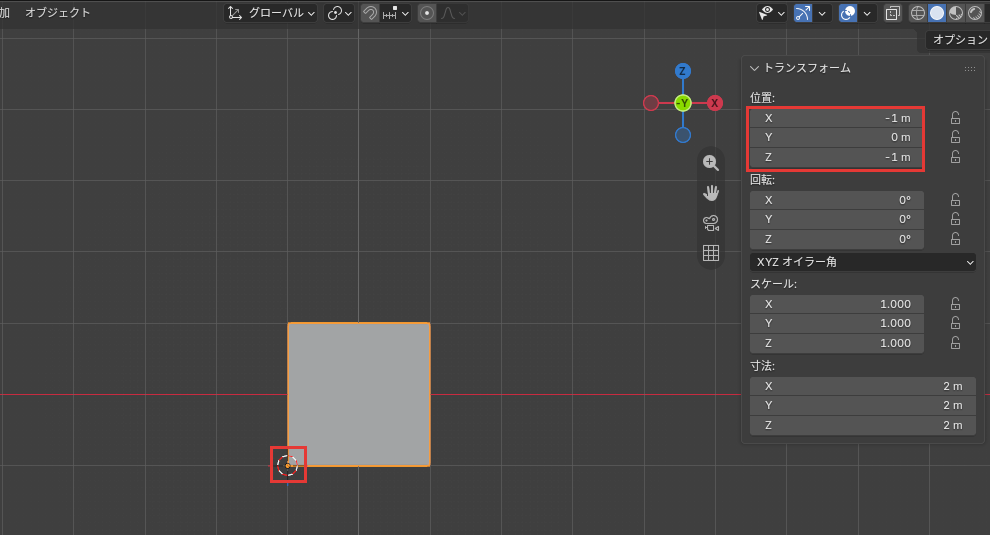
- サイドバーのビューのタブで、3Dカーソルの位置を X -1・Y 0・Z -1 にする
- ヘッダーのオブジェクト→原点を設定→原点を3Dカーソルへ移動を押す
- サイドバーのアイテムのタブを押す
- Rキー、Yキーの順に押して30と打ち、Enterキーを押す
- Ctrl+Zキーで回転を取り消す
3Dカーソルを
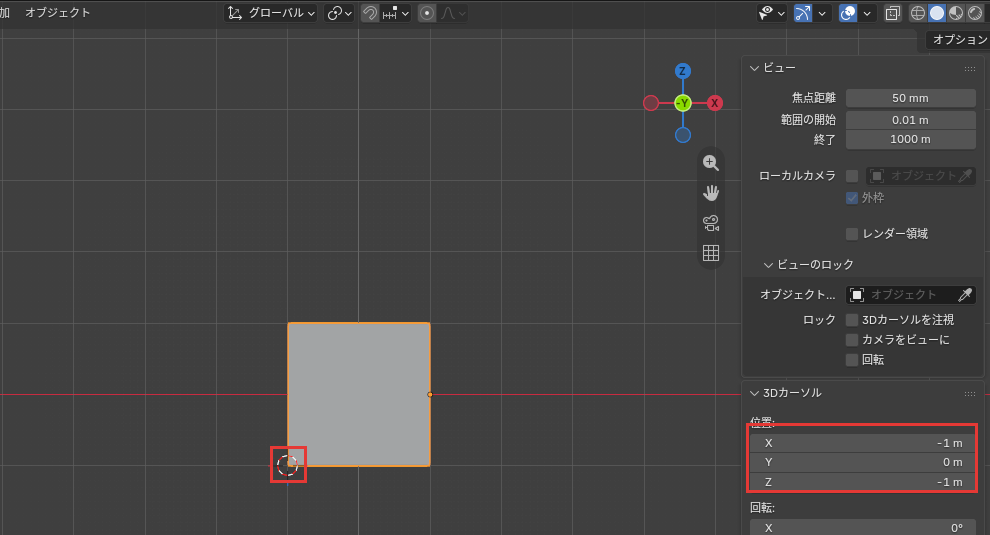
サイドバーのビューのタブを押し、3Dカーソルの位置の X の欄を押して-1と打ち、Enterキーを押します。Y の欄が0でなければ0と打ち、Z の欄にも-1と打ってEnterキーを押してください。
3Dカーソルが、正面から見た立方体の左下に動きました。正面からは角に見えますが、立体では奥へ向かう左下の辺の真ん中です。
「原点を
ヘッダーのオブジェクトを押し、原点を設定にポインターを乗せて、原点を3Dカーソルへ移動を押します。
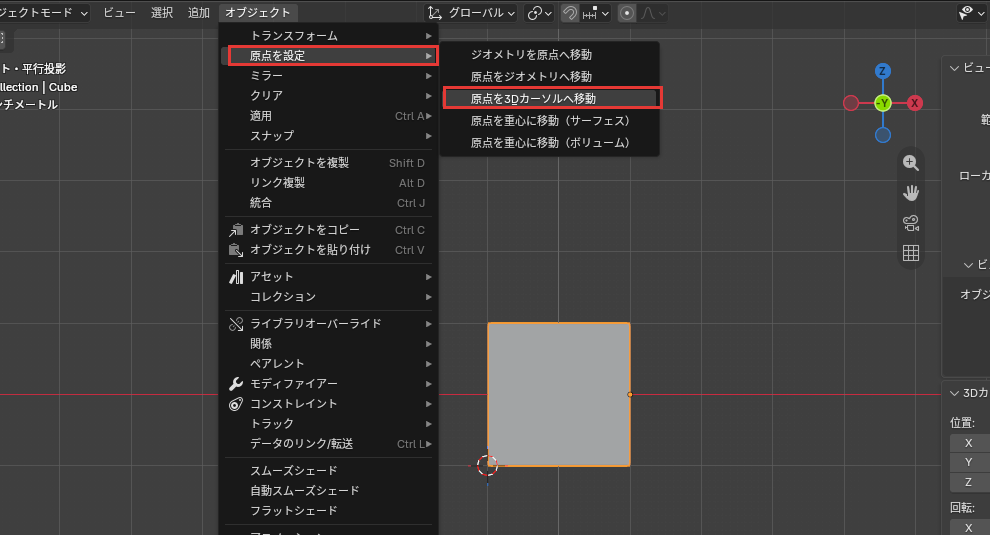
原点が、3Dカーソルのある左下の辺に移りました。
アイテムの
サイドバーのアイテムのタブを押します。
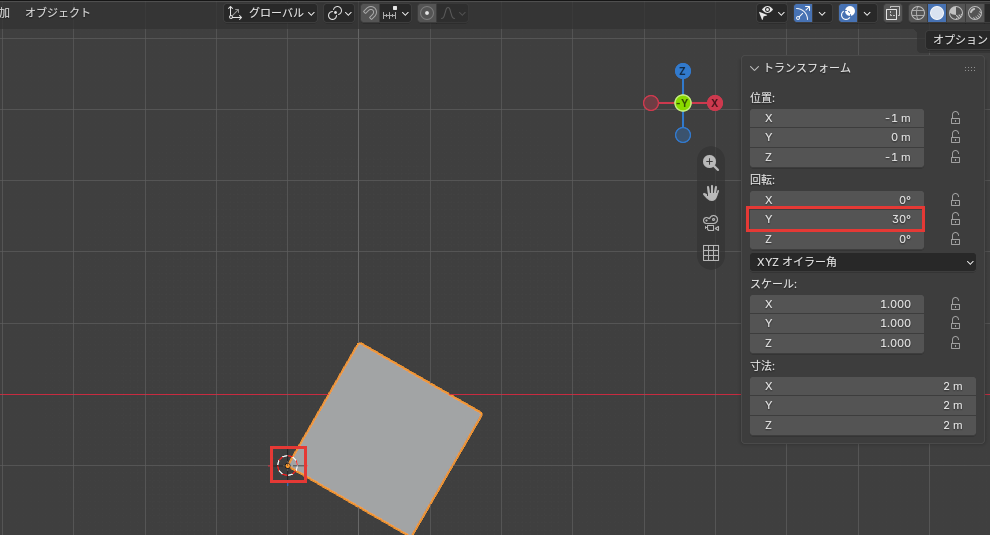
位置が X -1 m・Y 0 m・Z -1 m になっています。原点が移ったので、位置の値も変わりました。
R、
3Dビューポートにポインターを乗せ、Rキー、Yキーの順に押して30と打ち、Enterキーを押します。
立方体が、原点のある左下の辺を中心に 30° 回りました。
Ctrl+Zキーで
Ctrlキーを押しながらZキーを押します。
立方体が回す前の向きに戻りました。原点は左下の辺にあるままです。
これで、原点を3Dカーソルの位置に合わせ、その辺を中心に回せました。辺や角を中心に回したいときは、原点をそこに置きましょう。
「原点を設定」のメニューで中心に戻す
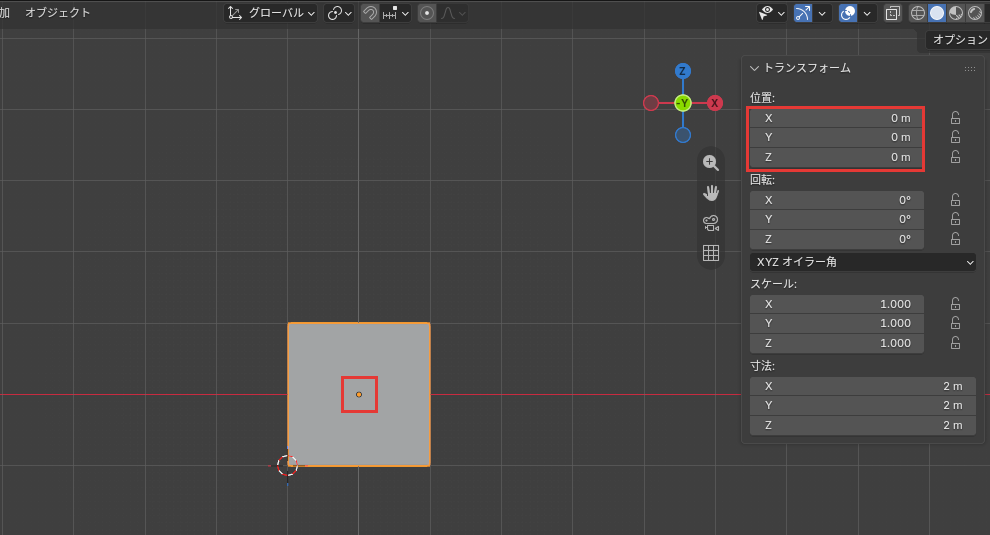
原点をオブジェクトの中心に戻すときは、原点を設定のメニューの原点をジオメトリへ移動を押します。ジオメトリ(オブジェクトの形)の中心に、原点が移ります。
「原点を
ヘッダーのオブジェクトを押し、原点を設定にポインターを乗せて、原点をジオメトリへ移動を押します。
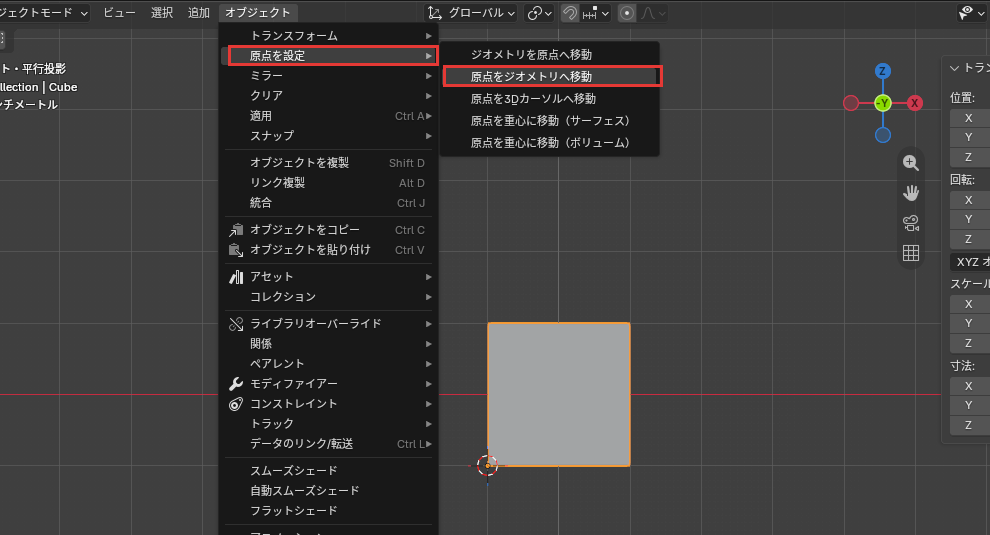
原点が立方体の真ん中に戻り、位置は X・Y・Z どれも 0 m になりました。
これで、原点をオブジェクトの中心に戻せました。形は動かず、原点だけが形の中心に移ります。
原点を設定のメニューに並ぶ項目と、それぞれがすることは次の表のとおりです。
| 項目 | すること |
|---|---|
| ジオメトリを原点へ移動 | 形を原点の所へ動かし、原点が形の中心に来るようにする。原点の位置はそのまま |
| 原点をジオメトリへ移動 | 原点を形の中心へ動かす。形の位置はそのまま |
| 原点を3Dカーソルへ移動 | 原点を3Dカーソルの所へ動かす |
| 原点を重心に移動(サーフェス)・(ボリューム) | 原点を、形から計算した重心へ動かす |
形の位置を変えたくないときは原点をジオメトリへ移動、原点の位置を変えたくないときはジオメトリを原点へ移動を選びましょう。
原点がずれたとき
原点がずれる主な原因は、オプションの原点にチェックを入れたまま動かすことと、3Dカーソルが離れた所で原点を3Dカーソルへ移動を押すことです。ずれたときに出る症状は、次の2つです。
- 回すと、思った所を中心に回らない
- 位置の値が、見た目の場所と合わない
回すと、思った所を中心に回らない
原点が形の中心から離れていると、オブジェクトは原点を中心に回るので、思った所では回りません。上の画像の立方体は、原点のある左下の辺を中心に回っています。
回したあとなら、まずCtrl+Zキーで回転を取り消してください。そのうえで原点を設定→原点をジオメトリへ移動を押すと、形の真ん中で回るようになります。
位置の値が、見た目の場所と合わない
サイドバーの位置は原点の座標なので、原点だけがずれていると、形のある場所と値が合いません。
この場合も、原点をジオメトリへ移動で原点を形の中心に戻すと、値と見た目がそろいます。オプションの原点にチェックが残っていたら、先に外してください。
原点を置き直して、回す中心を決めよう
原点は、オブジェクトの位置を決め、回すときの中心にもなる点です。この記事で解説したことは、次の4つです。
- 原点だけを動かす:オプションの原点にチェックを入れて動かし、終わったら外す
- 原点を3Dカーソルの位置にする:3Dカーソルを置いて、原点を3Dカーソルへ移動
- 中心に戻す:原点を設定→原点をジオメトリへ移動
- 原点がずれたとき:回す中心か位置の値がおかしいなら、中心に戻す
まずは自分のモデルで、回したい点に原点を置いて回してみてください。
あわせて読みたい
- Blenderの3Dカーソル|位置の決め方と追加位置・ピボットとの関係 — 原点を合わせる3Dカーソルを、座標で置きたいとき
- Blenderのピボットポイント|5つの基準と変形結果の違い — 原点以外の点を中心に回したいとき
- Blenderの移動・回転・拡大縮小|軸と座標の指定 — G・R・Sキーで動かす操作の基本を知りたいとき
Blenderで建築パースを作る方法は、建築3DCGコース(Blender)で学べます。
会員登録(無料)
記事やテーマのお気に入り・学習履歴・フォローが使えます。

この記事について
PERSC編集部が、建築の制作に関わる知識を実務目線で整理しています。内容は公開・更新日時点の情報にもとづきます。誤りや古い情報にお気づきの場合はお問い合わせよりご連絡ください。