
Blenderのオブジェクトのビューポート表示|ワイヤー・バウンド・前面に表示
- オブジェクトをワイヤーフレームで表示したい
- オブジェクトを前面に表示したい
- ワイヤーフレームが表示されない
Blender(ブレンダー)で部屋の奥の家具が壁にさえぎられて見えないときは、3Dビューポート(オブジェクトを置いて見る作業の画面)全体を線だけの表示に切り替えたくなります。
しかし、全体を切り替えると、壁も家具も床も同じ線だけになり、どれが何かが見分けにくくなります。
そこで使うのが、オブジェクト(3Dの空間に置く1つ1つのもの)ごとに見え方を変えるビューポート表示です。
壁だけを線にする、重い家具だけを箱にする、奥の物を手前に描く、色を付ける、といった切り替えができます。
この記事では、ビューポート表示とは何かと、表示方法を変える手順、名前・座標軸・最前面を表示する手順、色を付ける手順、表示が変わらないときの直し方を解説します。
画面:Blender 5.2.2 LTS(日本語の表示)オブジェクトのビューポート表示とは
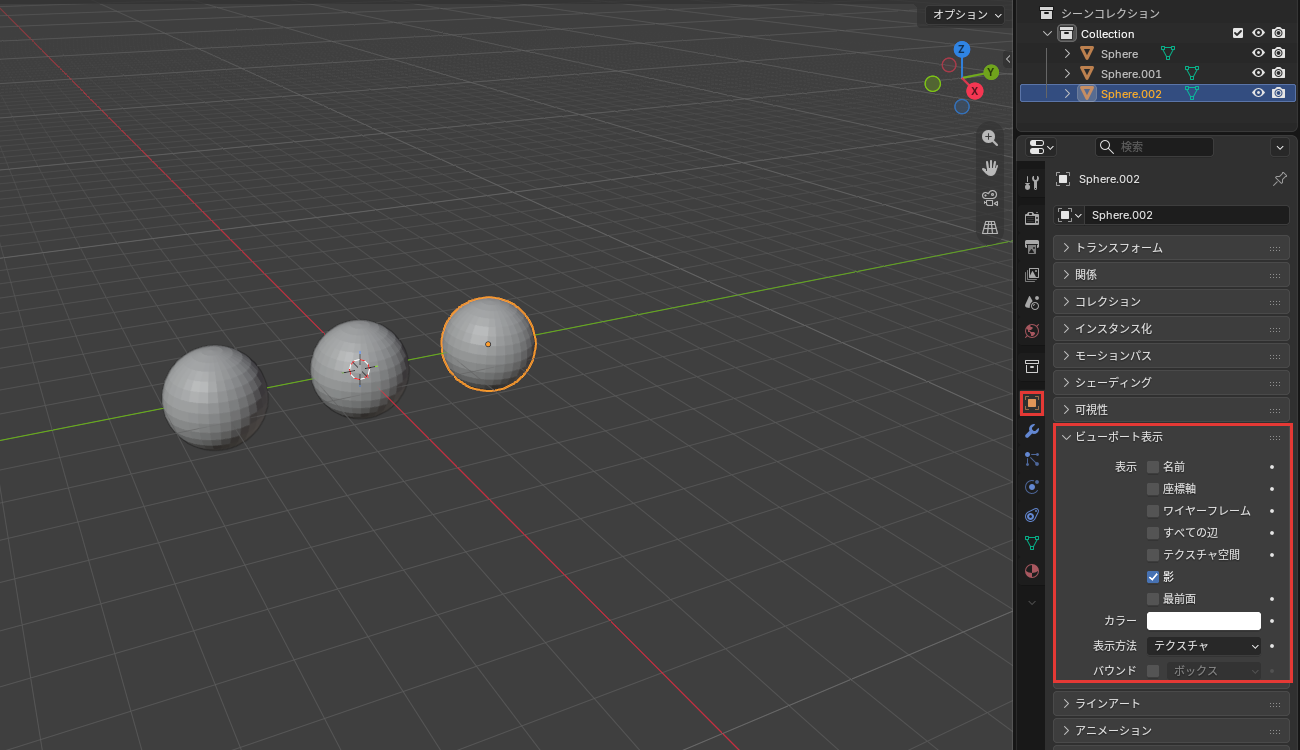
オブジェクトのビューポート表示は、3Dビューポートでのオブジェクトの見せ方を決めるパネルです。選んだオブジェクトだけに効き、ほかのオブジェクトの見え方は変わりません。
パネルがあるのは、プロパティエディター(選んだオブジェクトの設定を並べる画面)の、オレンジの四角の絵のタブ(オブジェクトプロパティ)です。
変わるのは3Dビューポートでの見え方だけで、レンダリング(仕上がりの画像を作ること)には効きません。
パネルの設定は、上の表示の段のチェックと、下の欄に分かれています。
| 場所 | 設定 | 何が変わるか |
|---|---|---|
| 「表示」のチェック | 「名前」 | オブジェクトの名前を、3Dビューポートに出す |
| 「表示」のチェック | 「座標軸」 | オブジェクトの向きを示す軸を出す |
| 「表示」のチェック | 「ワイヤーフレーム」 | 面を描いたまま、上に辺の線を重ねる |
| 「表示」のチェック | 「すべての辺」 | ワイヤーフレームで、平らな所で省かれる辺も全部出す |
| 「表示」のチェック | 「テクスチャ空間」 | テクスチャ(模様の画像)を貼る範囲の枠を出す |
| 「表示」のチェック | 「影」 | 3Dビューポートで、このオブジェクトの影を落とす |
| 「表示」のチェック | 「最前面」 | ほかのオブジェクトより手前に描く |
| 下の欄 | 「カラー」 | オブジェクトの色。ビューポートシェーディングの色を「オブジェクト」にしたときだけ、3Dビューポートに色が出る |
| 下の欄 | 「表示方法」 | オブジェクトを描く細かさ(テクスチャ・ソリッド・ワイヤーフレーム・バウンド) |
| 下の欄 | 「バウンド」 | 形を描いたまま、オブジェクトを囲む形(ボックス・球状など)を重ねる |
「ワイヤーフレーム」と「バウンド」は、表示方法の選択肢にもある名前です。表示方法で選ぶと面を描かずに線や箱だけになり、チェックで入れると面の上に重なります。
3Dビューポート全体の描き方を決めるのは、3Dビューポートのヘッダー(一番上の帯)の右にある、4つの丸い絵のボタン(ビューポートシェーディング)です。
ビューポート表示は、それとは別に、オブジェクトごとに見え方を変えます。
表示方法を変える
表示方法は、オブジェクトを描く細かさを決める設定です。細かい順に、次の4つから選べます。
メニューでは反対に、一番上に並ぶのは、いちばん粗いバウンドです。
| 表示方法 | 見え方 |
|---|---|
| 「テクスチャ」 | 色や模様まで描く(最初の値) |
| 「ソリッド」 | 色や模様を省いて、面だけを描く |
| 「ワイヤーフレーム」 | 辺の線だけを描く |
| 「バウンド」 | オブジェクトを囲む箱の線だけを描く |
面の多い重いオブジェクトをバウンドにすると、3Dビューポートの動きが軽くなります。壁をワイヤーフレームにすれば、壁の向こうの家具を見ながら作業できるのも利点です。
この記事の手順は、次の4つを済ませた画面から始めます。
- 起動した直後の画面にある立方体・カメラ・ライトを、1つずつ消す。アウトライナー(オブジェクトの名前の一覧)でCubeの行を押して選び、3Dビューポートにポインター(画面の矢印)を乗せてXキー→削除を押す。CameraとLightも、同じように1つずつ選んで消す
- 3Dビューポートにポインター(画面の矢印)を乗せてShift+Aキー→メッシュ→UV球で球を足し、Gキー、Yキー、-キー、3キー、Enterキーの順に押して Y -3 m へ動かす
- Shift+Dキーで複製する。複製した球はポインターについて動くので、クリックせずにYキー、3キー、Enterキーの順に押し、Y 0 m に置く
- もう一度Shift+Dキー、Yキー、3キー、Enterキーの順に押し、Y 3 m に置く
アウトライナー(シーンのオブジェクトを名前で一覧にする画面)での球の名前は、プリファレンスの新規データの設定で変わります。
オフならSphere・Sphere.001・Sphere.002(この記事の画面)、オンなら球・球.001・球.002です。
新規データの設定は、Blenderのプリファレンスで解説しています。
右端の球をワイヤーフレームに、真ん中の球をバウンドにする手順は、次の5つです。
- 右端の球を選ぶ
- ビューポート表示のパネルを開く
- 表示方法のメニューを開く
- ワイヤーフレームを押す
- 真ん中の球を選んで、表示方法をバウンドにする
右端の
右端の Y 3 m の球をクリックで選びます。
球の縁がオレンジになり、プロパティエディターにこの球の設定が出ました。
「ビューポート表示」
プロパティエディターの左の列で、オレンジの四角の絵のタブ(オブジェクトプロパティ)を押します。下のほうのビューポート表示の見出しを押します。
ビューポート表示のパネルが開きました。画面が狭くて下が切れるときは、一番上のトランスフォームの見出しを押して畳んでください。
「表示方法」
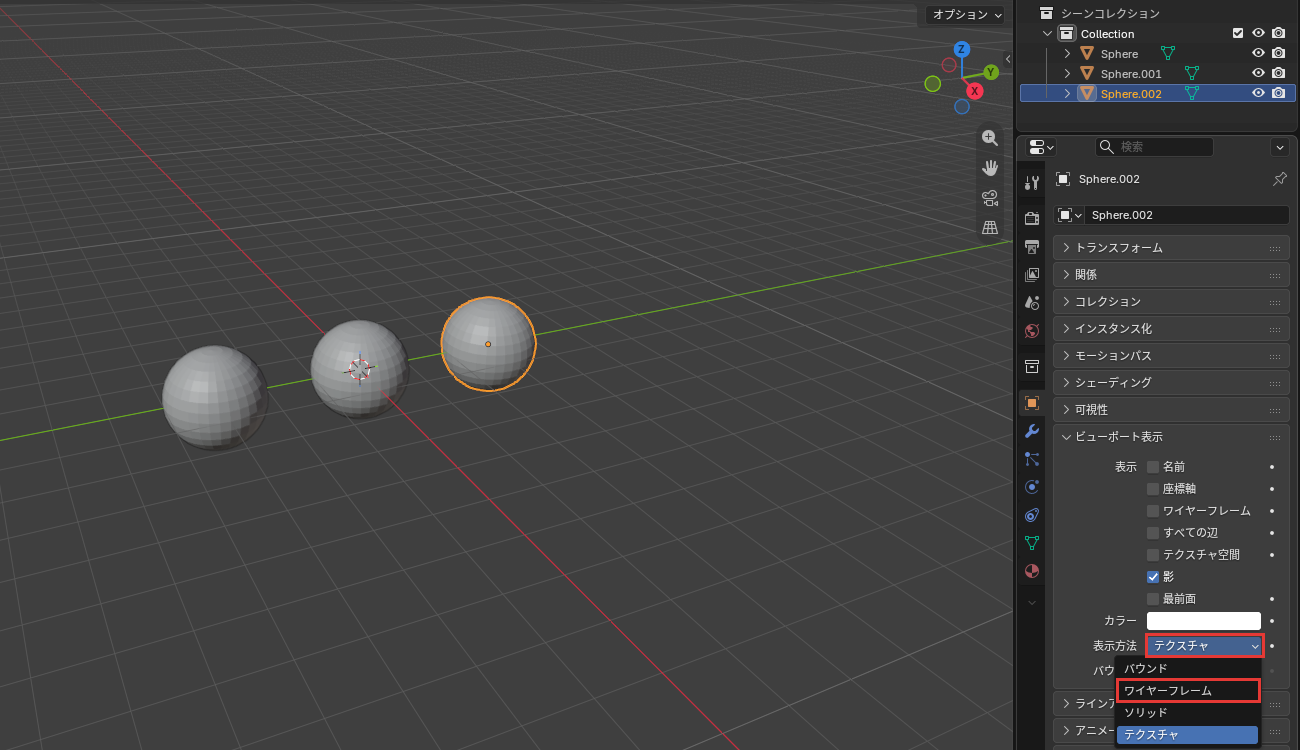
表示方法の欄(最初はテクスチャ)を押します。
4つの表示方法のメニューが開きました。
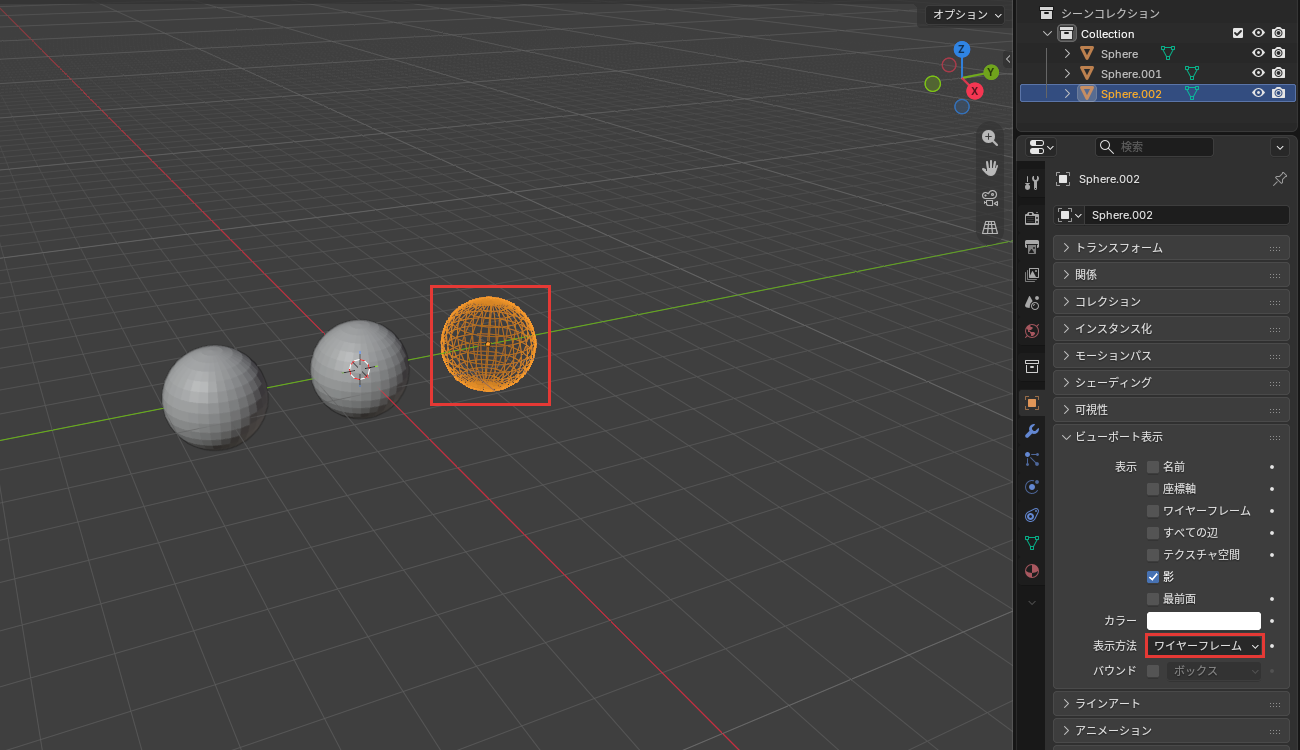
「ワイヤーフレーム」
メニューのワイヤーフレームを押します。
右端の球が、辺の線だけで描かれました。
真ん中の
真ん中の球をクリックで選びます。
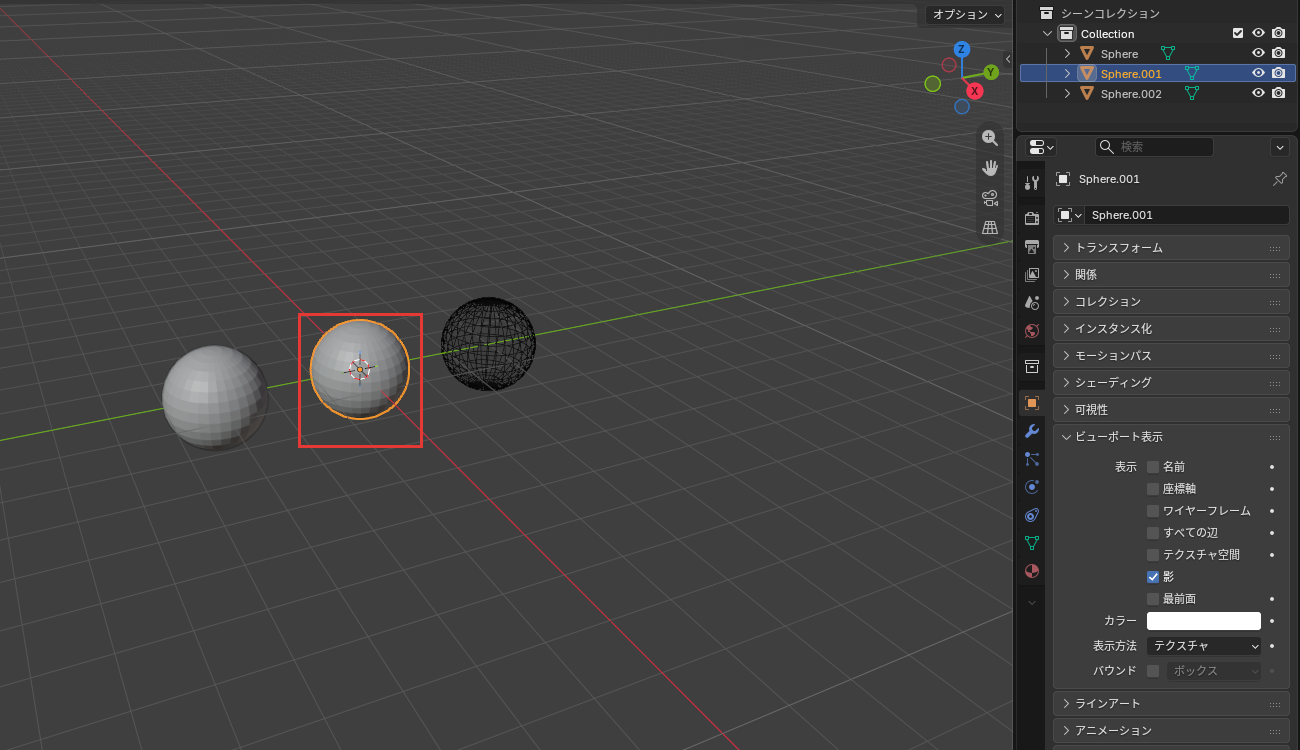
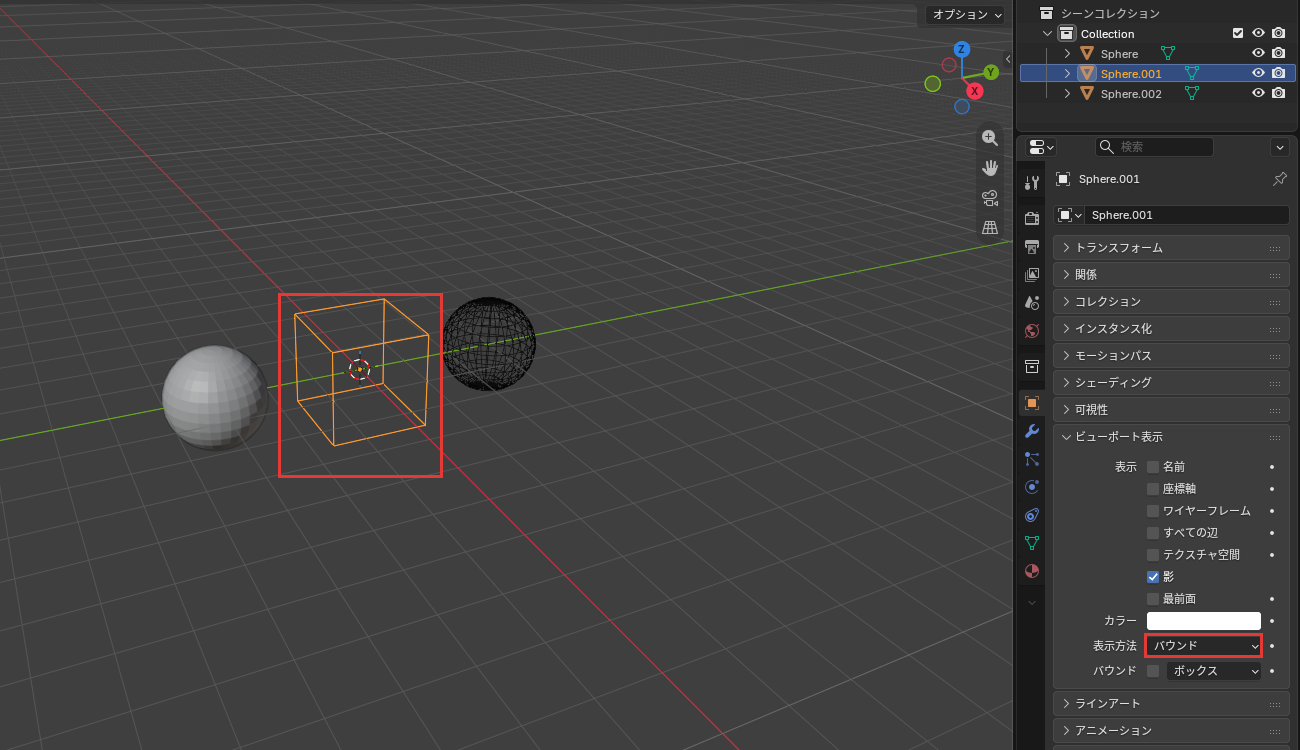
表示方法の欄を押し、メニューのバウンドを押します。
真ん中の球が、球を囲む箱の線だけで描かれました。
これで、球ごとに表示方法を変えられました。試したあとは、2つの球を1つずつ選び、表示方法のメニューでテクスチャを押して戻しておいてください。
名前・軸・最前面を表示する
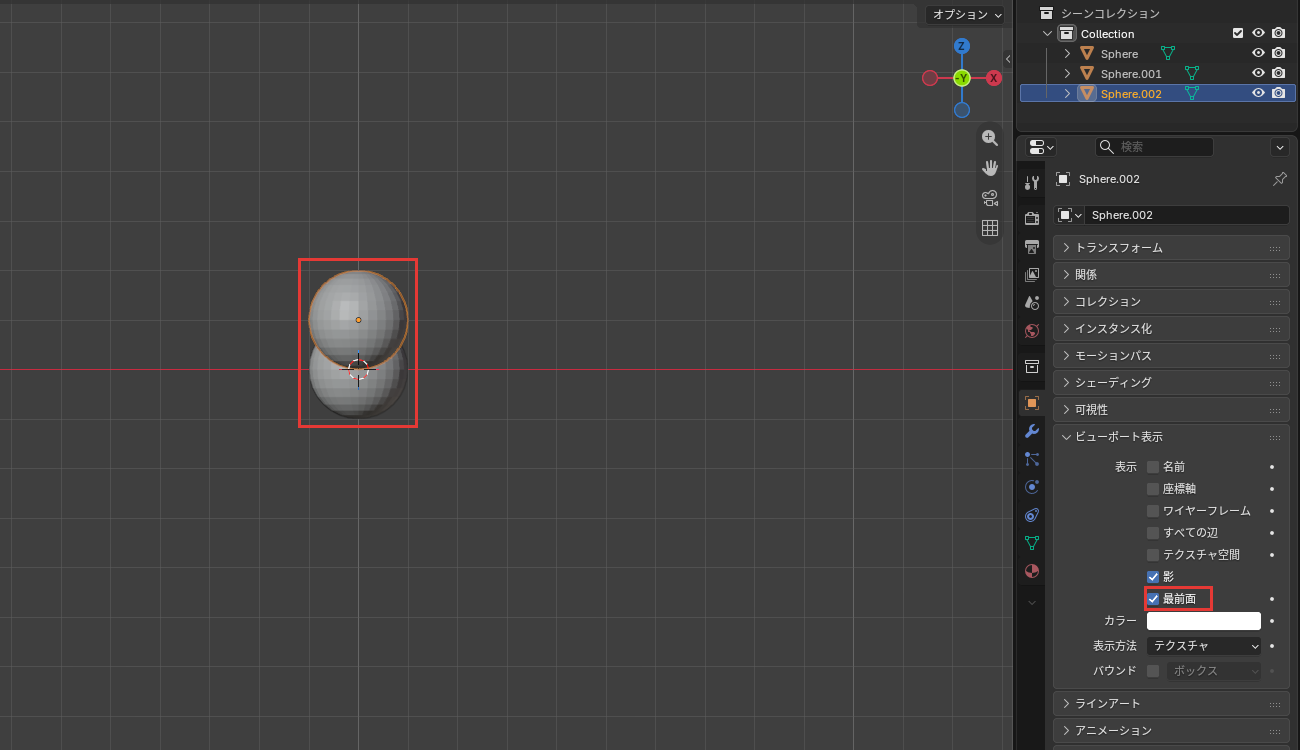
パネルの表示の段のチェックを入れると、オブジェクトに名前・座標軸・辺の線を重ねて出せます。最前面を入れたオブジェクトは、ほかのオブジェクトの奥にあっても手前に描かれます。
チェックは、右端の球で順に試すことにしましょう。
最前面は、右端の球を上げてから前から見る視点にし、手前の球に半分隠れた状態で確かめます。手順は、次の5つです。
- 右端の球を選び、名前と座標軸のチェックを入れる
- ワイヤーフレームのチェックを入れる
- 球を Z に 1 m 上げる
- 前から見る視点にする
- 最前面のチェックを入れる
右端の
右端の球をクリックで選び、表示の段の名前と座標軸のチェックを押して入れます。
球に、名前と、X・Y・Z の軸の名前が出ました。軸の線は球の内側にあるので、ほとんど隠れて見えます。
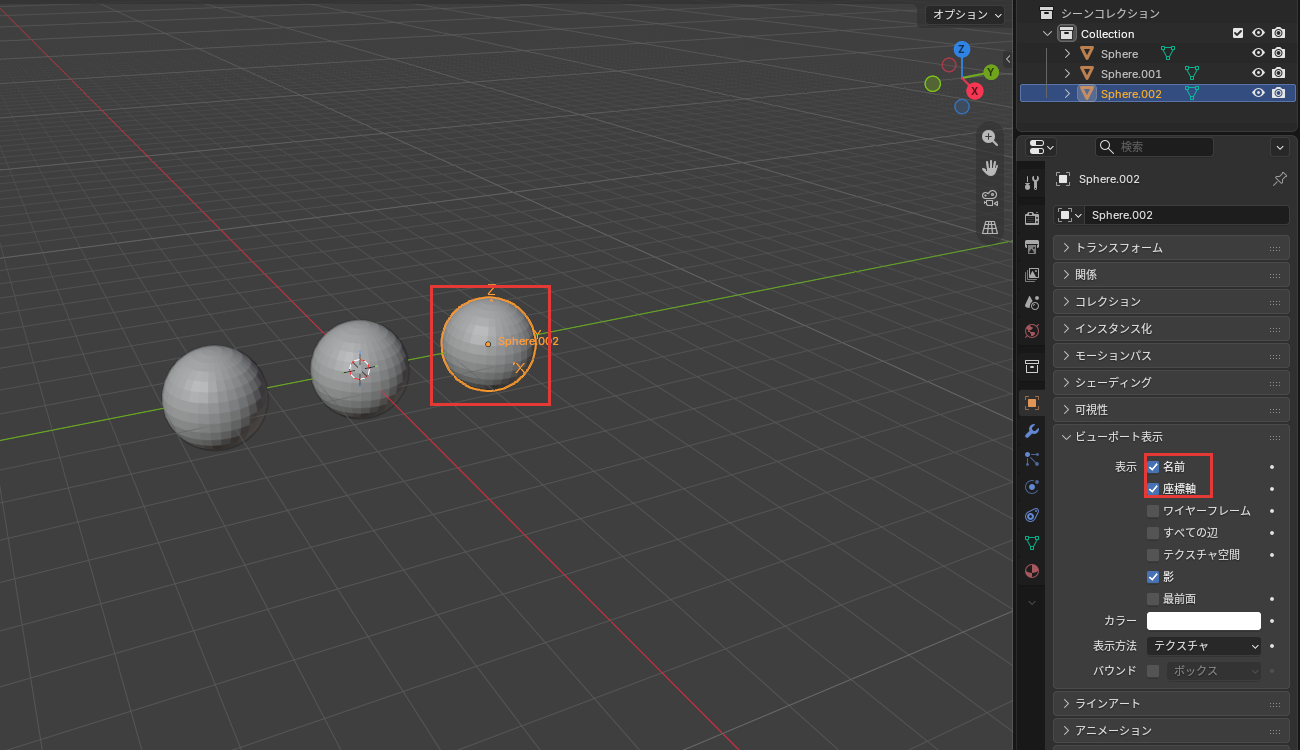
確かめたら、2つのチェックを押して外します。
「ワイヤーフレーム」
表示の段のワイヤーフレームのチェックを押して入れます。
球の面の上に、辺の線が重なって出ました。表示方法のワイヤーフレームと違い、面は描かれたままです。
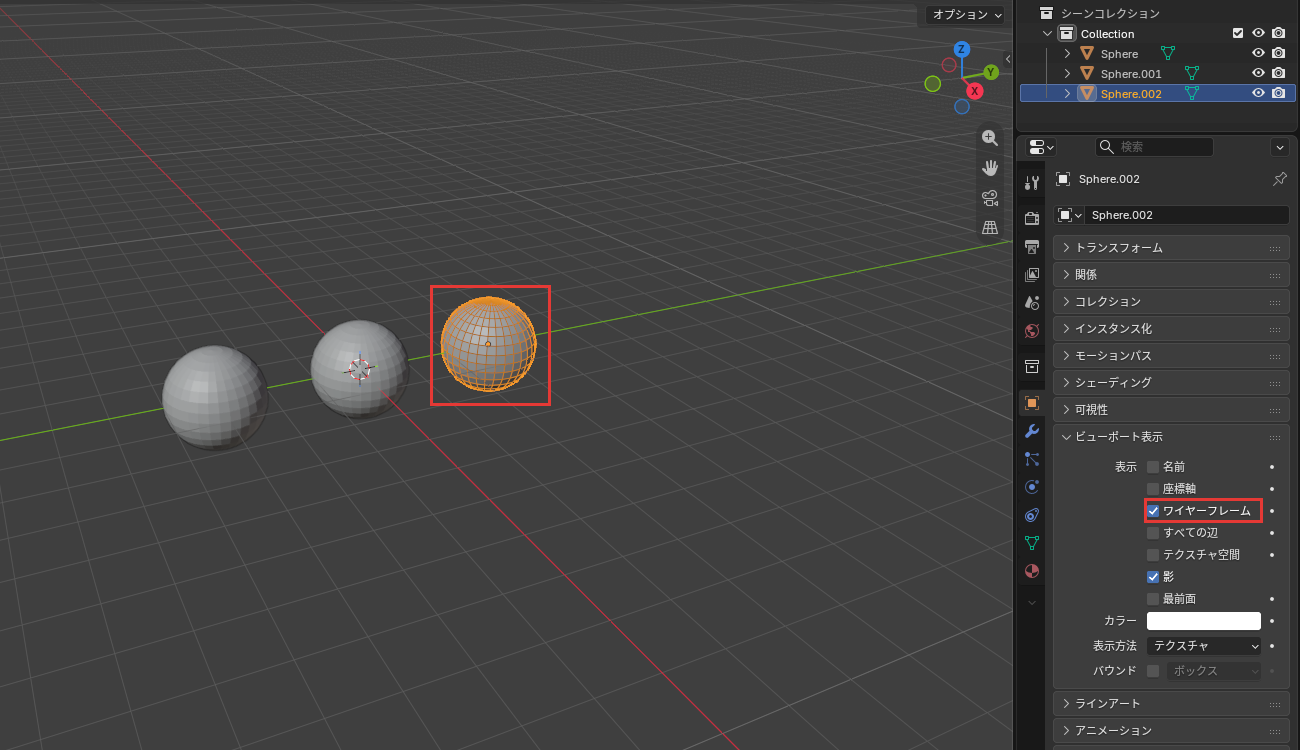
確かめたら、チェックを押して外します。
球を
3Dビューポートにポインターを乗せて、Gキー、Zキー、1キー、Enterキーの順に押します。
球が 1 m 上がりました。前から見たときに、手前の球の上から頭が出るようにするためです。
前から
3Dビューポートにポインターを乗せたまま、テンキー(キーボードの右の、数字だけを集めたキーの区画)の1キーを押します。テンキーが無いときは、ヘッダーのビュー→視点→フロント(前)を押します。
前から見る視点になり、3つの球が奥へ一列に重なりました。手前の2つはぴったり重なって1つに見え、一番奥の右端の球(ここからは「奥の球」と呼びます)は、下半分が手前の球に隠れ、上半分だけが見えます。
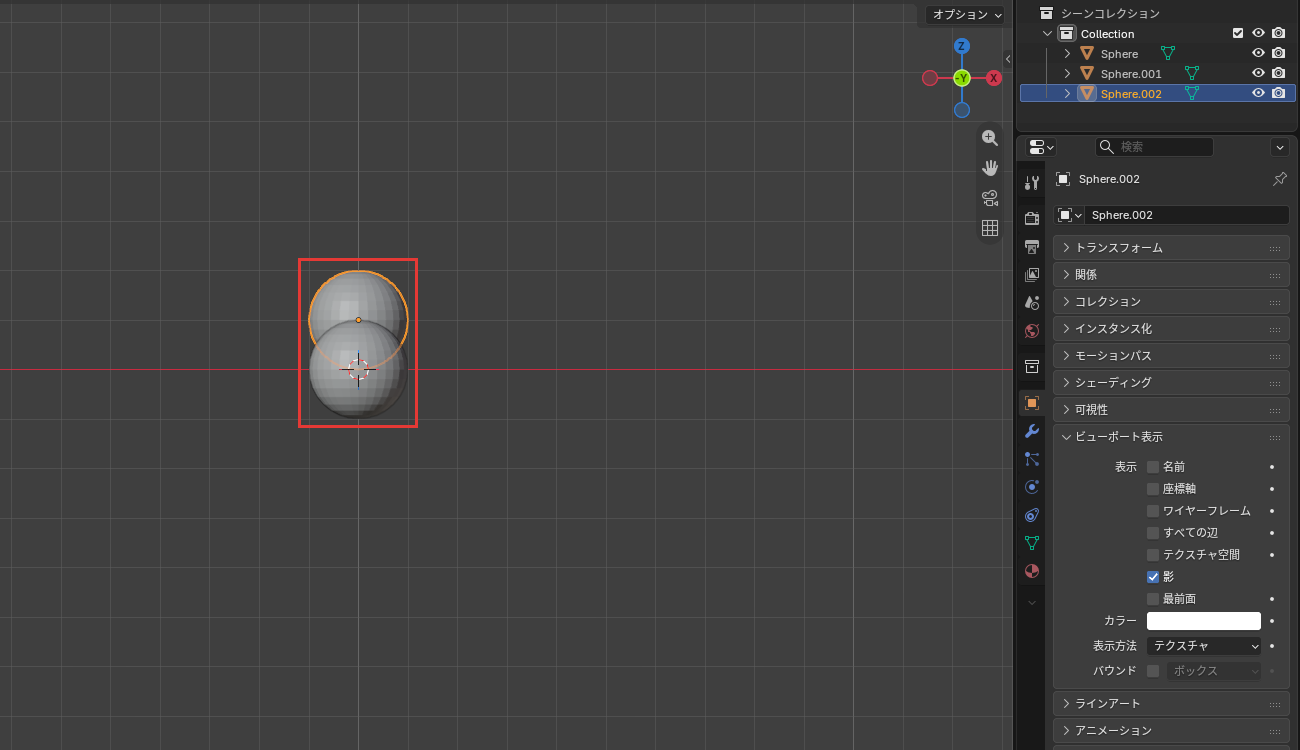
「最前面」
表示の段の最前面のチェックを押して入れます。
奥の球が、手前の球より前に描かれました。
これで、名前・座標軸・辺の線・最前面を出せました。
試したあとは、最前面のチェックを外します。
3Dビューポートにポインターを乗せ、Gキー、Zキー、-キー、1キー、Enterキーの順に押して元の高さに戻し、マウスの中ボタンを押したまま動かして斜めの視点に戻してください。
色を変える
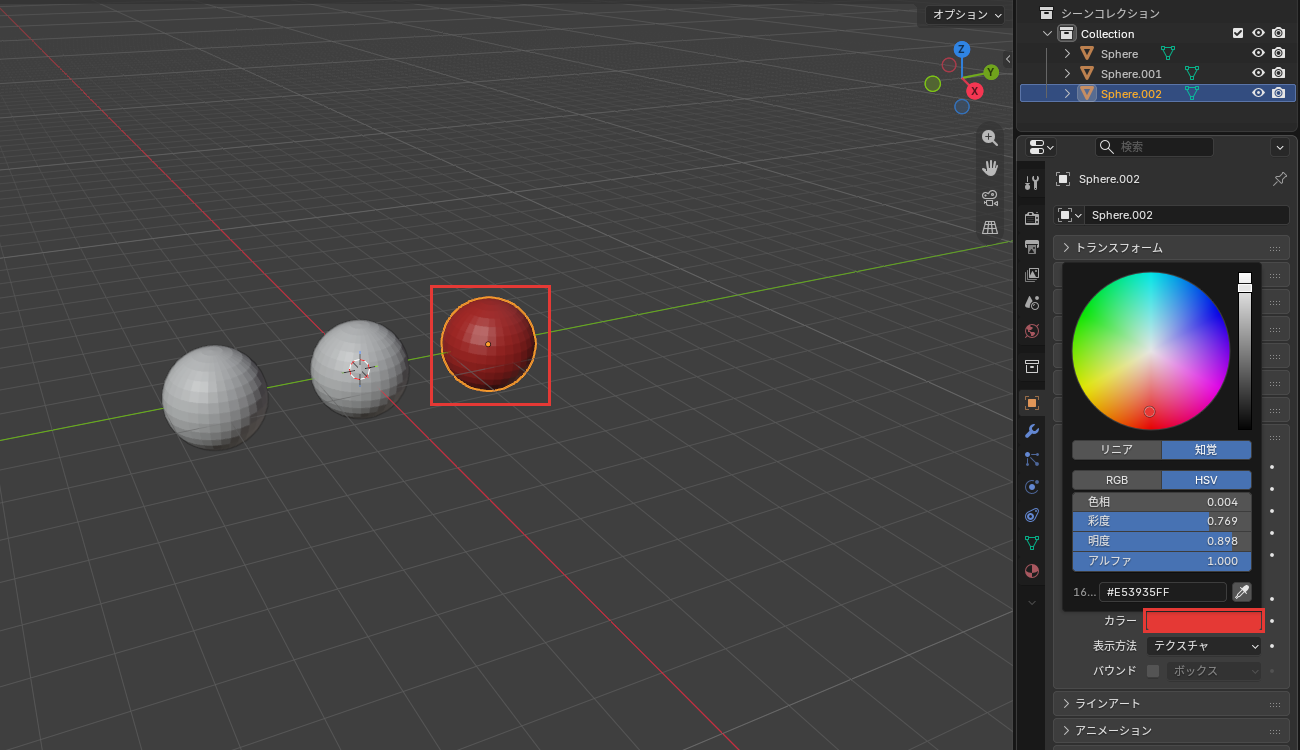
オブジェクトの色は、パネルのカラーで決めます。3Dビューポートに色が出るのは、ビューポートシェーディングの窓で、カラーの見出しの下のオブジェクトの段にあるオブジェクトを押したときだけです。
ビューポートシェーディングは、3Dビューポート全体でオブジェクトをどう描くかの設定です。プロパティエディターのシェーディングのパネルとは、別に分かれています。
最初はマテリアル(質感の設定)の色を使うので、カラーを変えただけでは色が変わりません。
右端の球を赤くする手順は、次の4つです。
- ビューポートシェーディングの窓を開く
- オブジェクトの段のオブジェクトを押す
- カラーの欄を押す
- 16進数の欄に E53935 と打つ
ビューポートシェーディングの
3Dビューポートのヘッダーで、4つの丸い絵のボタンのすぐ右にある、下向きの印のボタン(名前は「シェーディング」)を押します。
ビューポートシェーディングの窓が開きました。
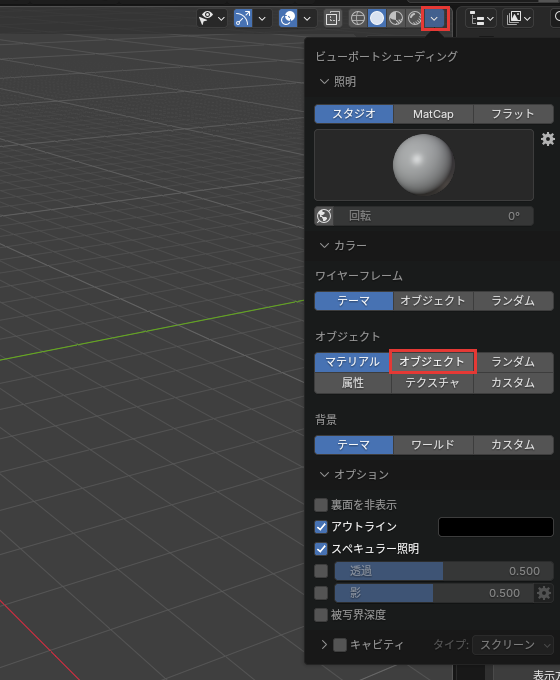
「オブジェクト」
開いた窓のカラーの見出しの下には、ワイヤーフレーム・オブジェクト・背景の段が並んでいます。真ん中のオブジェクトの段(左上がマテリアルのボタン)の、オブジェクトのボタンを押します。
ボタンが青くなりました。カラーが最初の白のままなので球の見た目はほとんど変わりませんが、これでカラーの色が出るようになります。
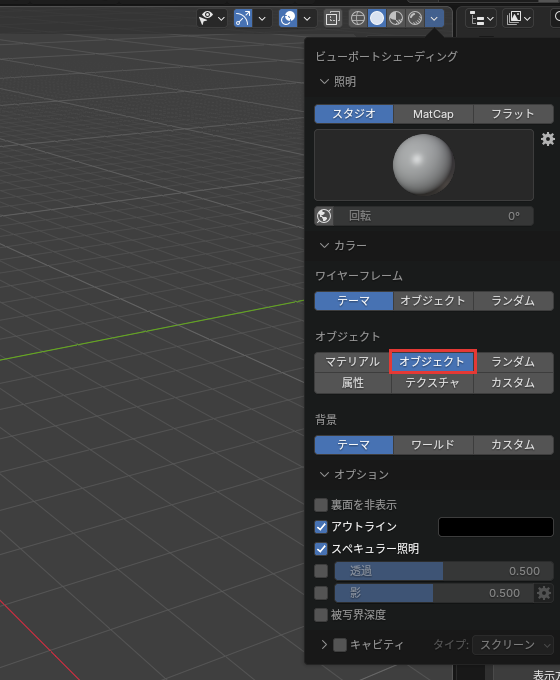
ポインターを窓の外へ動かすと、窓が閉じます。
「カラー」
右端の球を選んだまま、ビューポート表示のカラーの白い欄を押します。
色を選ぶ窓が開きました。
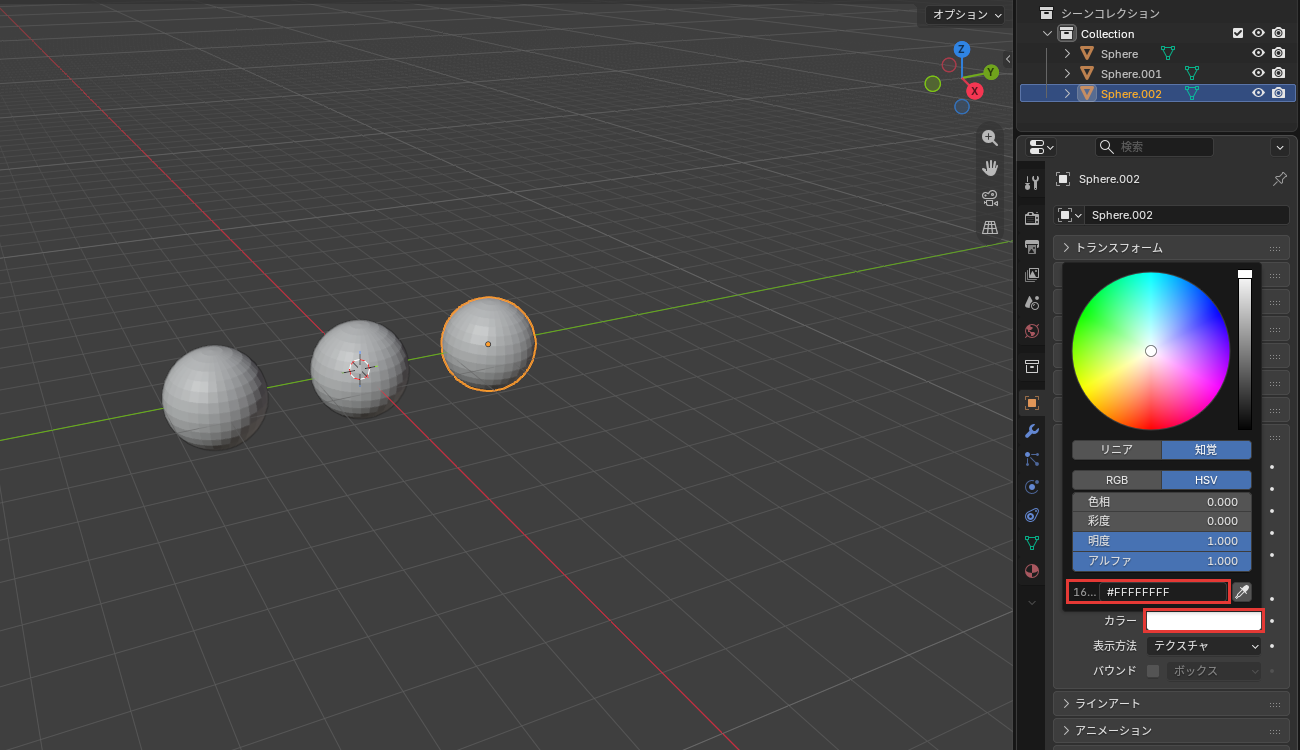
16進数の
16進数の欄は、色を英数字で書く欄です。
今は #FFFFFFFF と8桁ですが、最後の2桁は透明度なので、色の6桁だけを打てば足ります。欄を押し、Ctrl+Aキーで今の値を選んでから、E53935 と打ってEnterキーを押します。
右端の球が赤くなりました。色を選ぶ窓は、ポインターを窓の外へ動かすと閉じます。
これで、オブジェクトごとに色を付けられました。家具や壁を種類ごとに色分けすると、作業の画面で見分けやすくなります。
マテリアルの色に戻すときは、同じ窓でマテリアルを押してください。
表示が変わらないとき
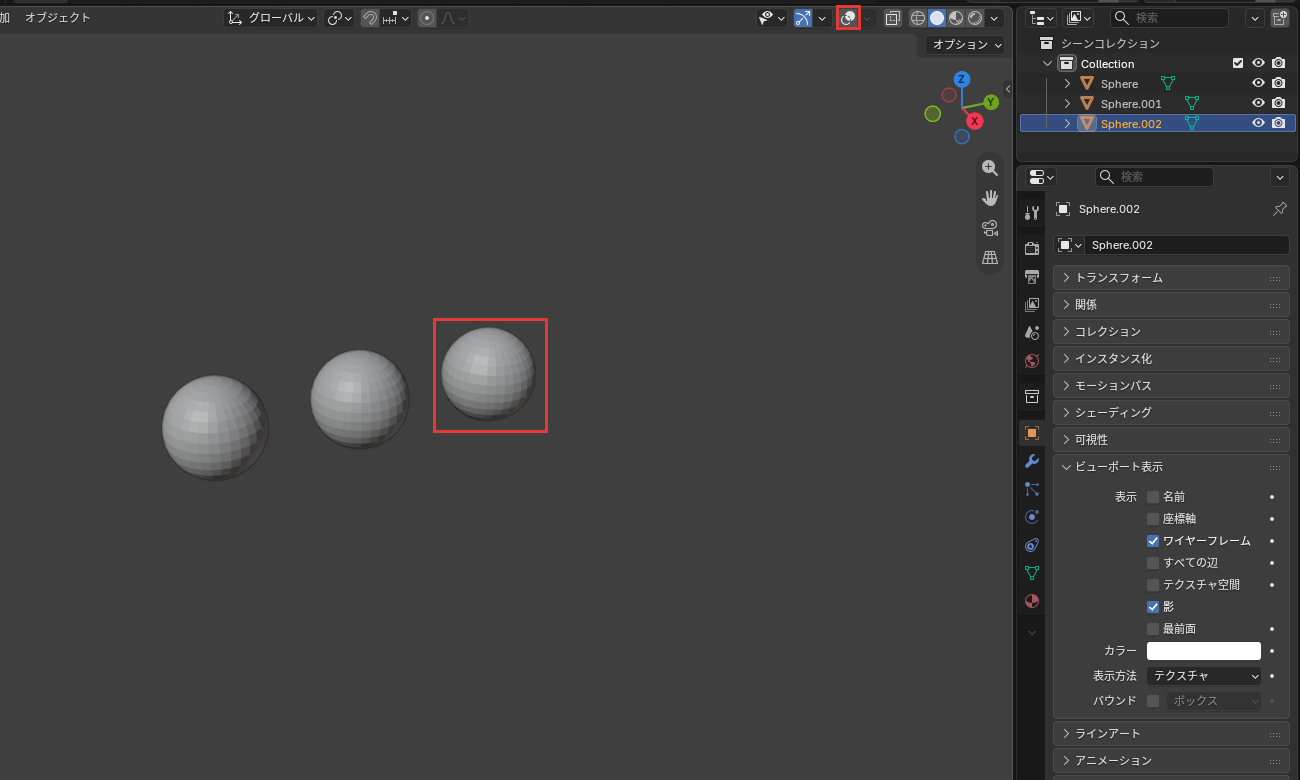
表示が変わらないときの症状は、次の3つです。
- ワイヤーフレームや名前が出ない・ワイヤーフレームにした物が消えた
- カラーを変えても色が変わらない
- 最前面を入れても手前に描かれない
ワイヤーフレームや名前が出ない・ワイヤーフレームにした物が消えた
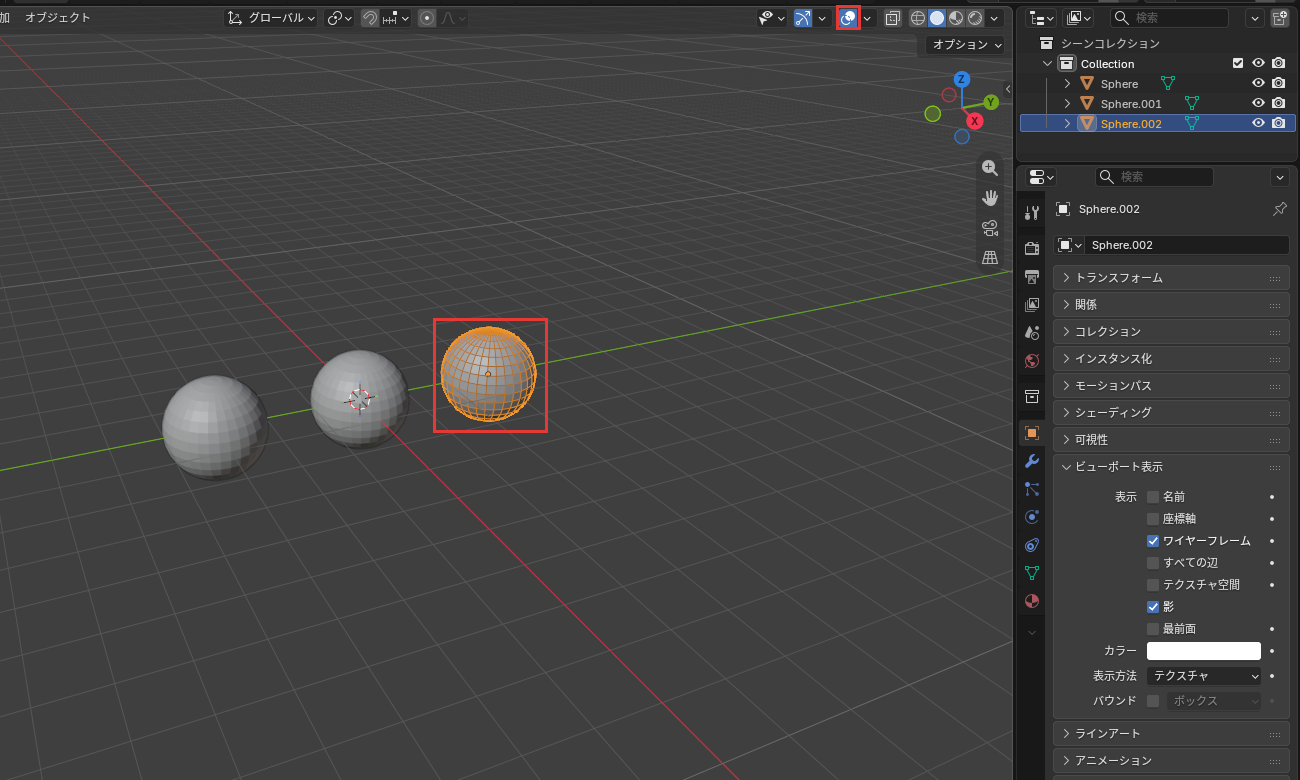
表示の段のチェックを入れても出ないのは、3Dビューポートのオーバーレイ(オブジェクトの上に重ねて出す、作業を助ける表示)が切れているためです。
表示方法をワイヤーフレームやバウンドにした物も、オーバーレイを切ると丸ごと消えます。
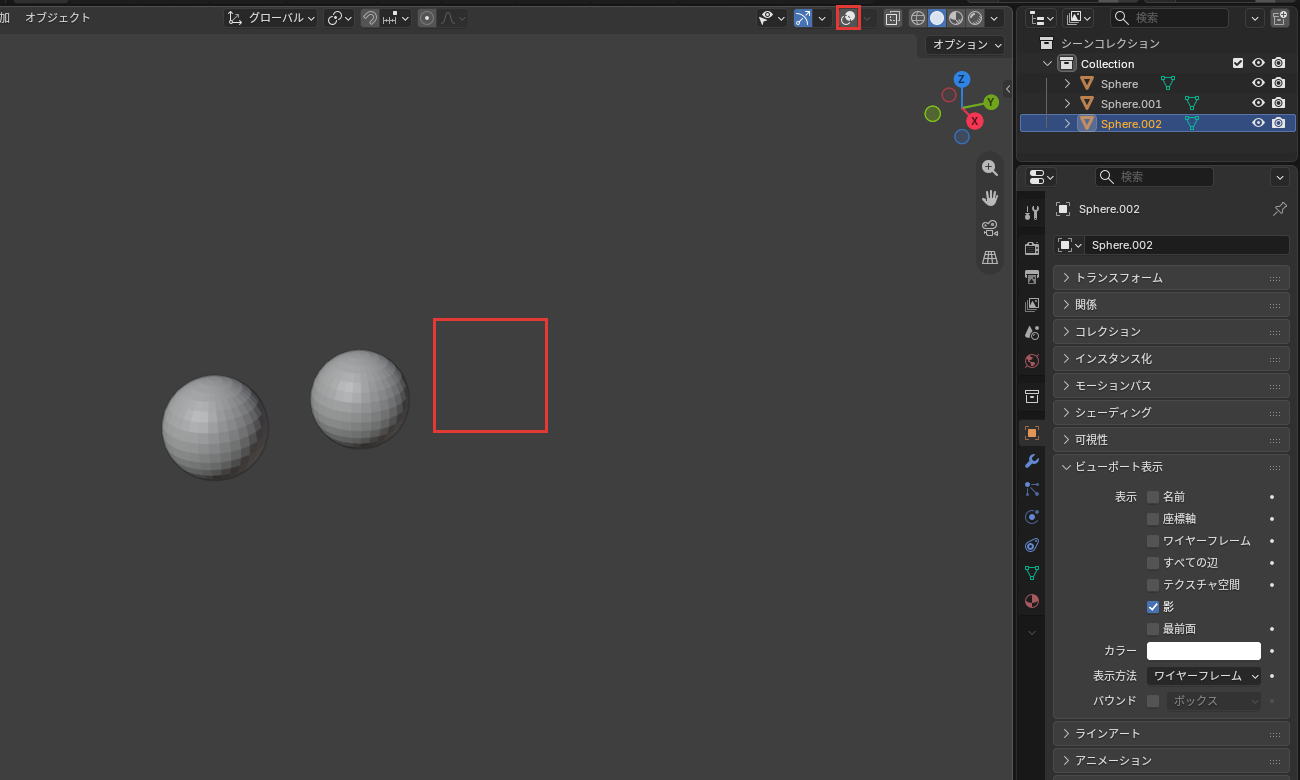
3Dビューポートのヘッダー(一番上の帯)の、丸が2つ重なった絵のボタン(名前は「オーバーレイ」)を押して、青くしてください。消えていた線や物が戻ります。
カラーを変えても色が変わらない
色が変わらないのは、ビューポートシェーディングの色が、最初のマテリアルのままだからです。
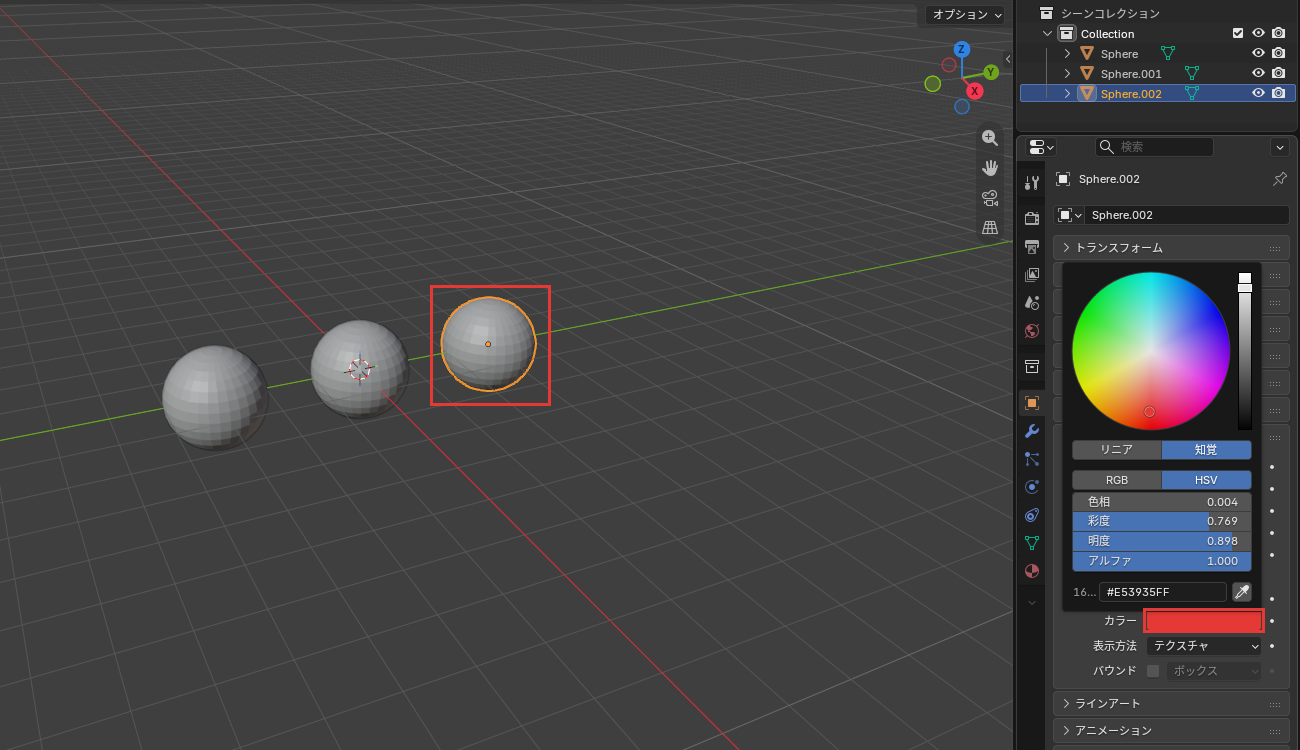
4つの丸い絵のボタンの右の、下向きの印のボタンを押します。開いた窓のオブジェクトの段の、オブジェクトを押してください。
最前面を入れても手前に描かれない
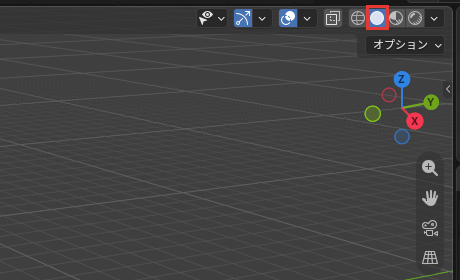
手前に描かれないのは、3Dビューポートの描き方がマテリアルプレビューかレンダーになっているためです。この2つでは、メッシュ(面でできた形)の最前面は効きません。
マテリアルプレビューとレンダーは、4つの丸い絵のボタンの右の2つです。
左から2つ目の白い丸のソリッドを押してください。パネルの表示方法のソリッドとは別のボタンです。
表示を変えて、見たいオブジェクトを見やすくしよう
ビューポート表示を使えば、見えにくいオブジェクトだけを、線・箱・手前・色で見分けやすくできます。この記事で解説したことは、次の4つです。
- 表示方法:ワイヤーフレームで透かす、バウンドで軽くする
- 名前・軸・最前面:表示の段のチェックで出す。最前面は奥の物も手前に描く
- 色:ビューポートシェーディングの色をオブジェクトにしてから、カラーで決める
- 変わらないとき:オーバーレイのボタン・ビューポートシェーディングの色・ソリッドを見る
まずは部屋の壁をワイヤーフレームにして、奥の家具を見ながら作ってみてください。
あわせて読みたい
- Blenderのビューポートの表示|シェーディング・オーバーレイ・ワイヤーフレーム — 3Dビューポート全体の見え方を変えたいとき
- Blenderの表示・非表示と選択の制限|ビューポートとレンダーの別 — オブジェクトを隠したり、選べなくしたりしたいとき
- Blenderの3Dビューポートの視点操作|回転・移動・拡大と正面・上面への切り替え — 前から見る視点や、斜めの視点に切り替えたいとき
Blenderで建築パースを作る方法は、建築3DCGコース(Blender)で学べます。
会員登録(無料)
記事やテーマのお気に入り・学習履歴・フォローが使えます。

この記事について
PERSC編集部が、建築の制作に関わる知識を実務目線で整理しています。内容は公開・更新日時点の情報にもとづきます。誤りや古い情報にお気づきの場合はお問い合わせよりご連絡ください。