
Blenderの整列|位置と向きのそろえ方
- いくつかのオブジェクトの位置をそろえたい
- オブジェクトの端をそろえたい
- オブジェクトの向きをそろえたい
Blender(ブレンダー)でいくつかの家具を壁ぎわに並べるとき、1つずつ目で合わせると、奥の端が少しずつずれます。
「オブジェクトを整列」を使うと、選んだオブジェクト(3Dの空間に置く1つ1つのもの)の中心や端の座標を、決めた軸でそろえられます。
この記事で解説するのは、「オブジェクトを整列」で端や中心をそろえる方法と、その設定です。3Dカーソルの位置にそろえる方法と、向きをそろえる方法も分かります。
画面:Blender 5.2.2 LTS(日本語の表示)始める前に
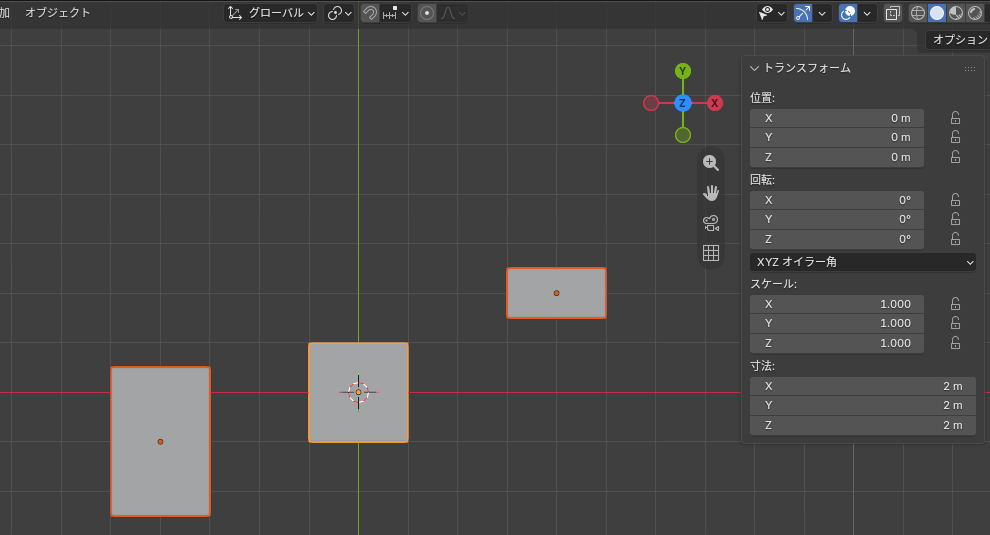
この記事では、立方体を家具に見立てて、奥行きの違う3つを並べます。この記事の画像と同じ画面で試すときに済ませることは、次の7つです。
- 起動した直後の画面にあるカメラとライトを、1つずつクリックで選んでXキー→削除で消す。最初からある立方体(X 0 m・Y 0 m・奥行き 2 m)は残し、これを真ん中の立方体にする
- 3Dビューポート(オブジェクトを置いて見る画面)にポインター(画面の矢印)を乗せ、テンキーの7で真上から見る。テンキーが無いときは、3Dビューポートのヘッダー(3Dビューポートの一番上の段)のビュー→視点→トップ(上)を押す
- Nキーでサイドバー(位置や回転の値が出る列)を出し、サイドバーの右の端に縦に並ぶタブのビューを押す。3Dカーソル(追加するオブジェクトが出る位置などに使う、赤と白の輪の目印)の位置の X と Y の欄を押して、それぞれ4と2を打ちEnterキーを押す
- ヘッダーの追加→メッシュ→立方体で立方体を足し、Sキー、Yキーの順に押して0.5と打ち、Enterキーを押す(奥行き 1 m)
- 3Dカーソルの位置を X -4・Y -1 にして立方体を足し、Sキー、Yキーの順に押して1.5と打ち、Enterキーを押す(奥行き 3 m)
- 3Dカーソルの位置を X 0・Y 0 に戻し、サイドバーのタブのアイテムを押す
- 右の立方体をクリックし、Shiftキーを押しながら左の立方体、真ん中の立方体の順にクリックする。最後に選んだ真ん中の立方体が、アクティブ(最後に選んだもの)になる
「オブジェクトを整列」で端や中心をそろえる
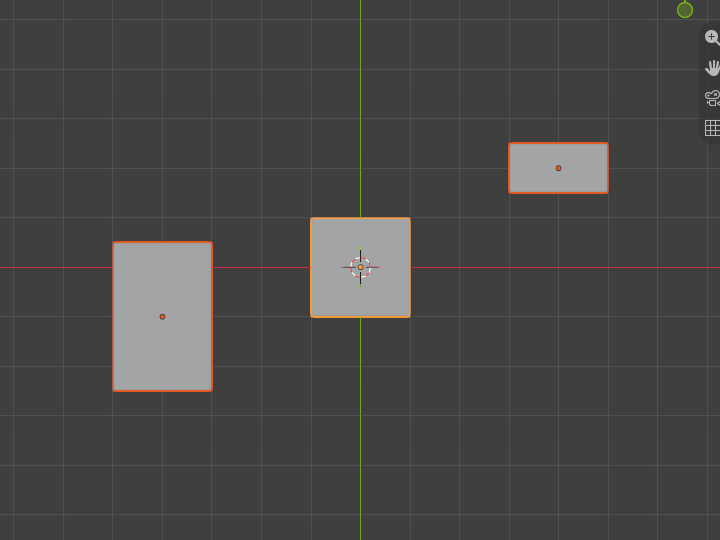 整列の前
整列の前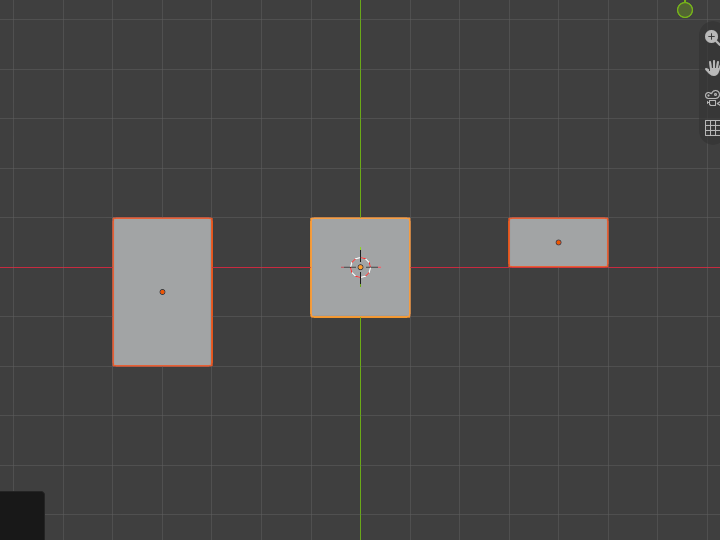 整列の後
整列の後端や中心をそろえるときは、オブジェクトを整列を押し、出てきたパネルで軸とそろえる所を選びます。
パネルは、3Dビューポートの左下に出る「最後の操作を調整」のパネル(直前の操作の設定をあとから変える所)です。
左右の立方体の奥の端を、真ん中の立方体の奥の端にそろえる手順は次の4つです。
- ヘッダーのオブジェクト→トランスフォーム→オブジェクトを整列を押す
- 左下のオブジェクトを整列のパネルを押して開く
- 整列のYを押す
- 整列モードを正側にする
「オブジェクトを
ヘッダーのオブジェクトを押し、トランスフォームにポインターを乗せて、一番下のオブジェクトを整列を押します。
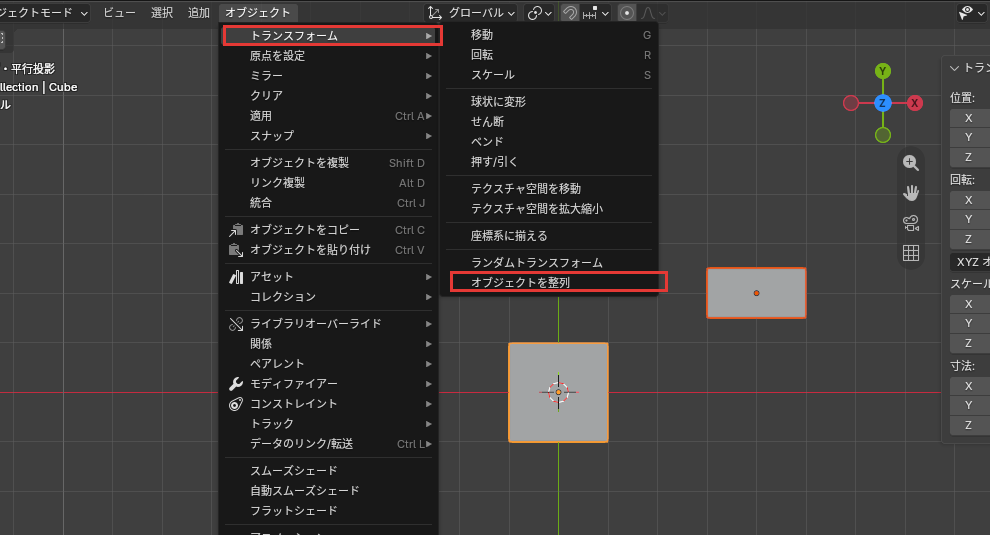
立方体はまだ動かず、3Dビューポートの左下にオブジェクトを整列のパネルが閉じた形で出ました。
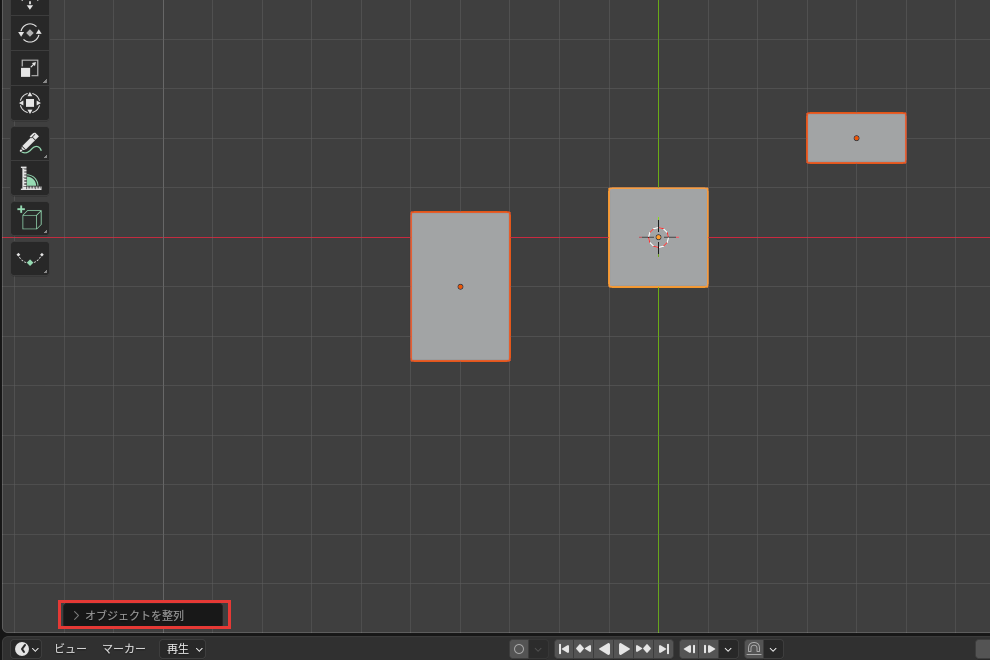
左下の
左下のオブジェクトを整列のパネルを押して開きます。
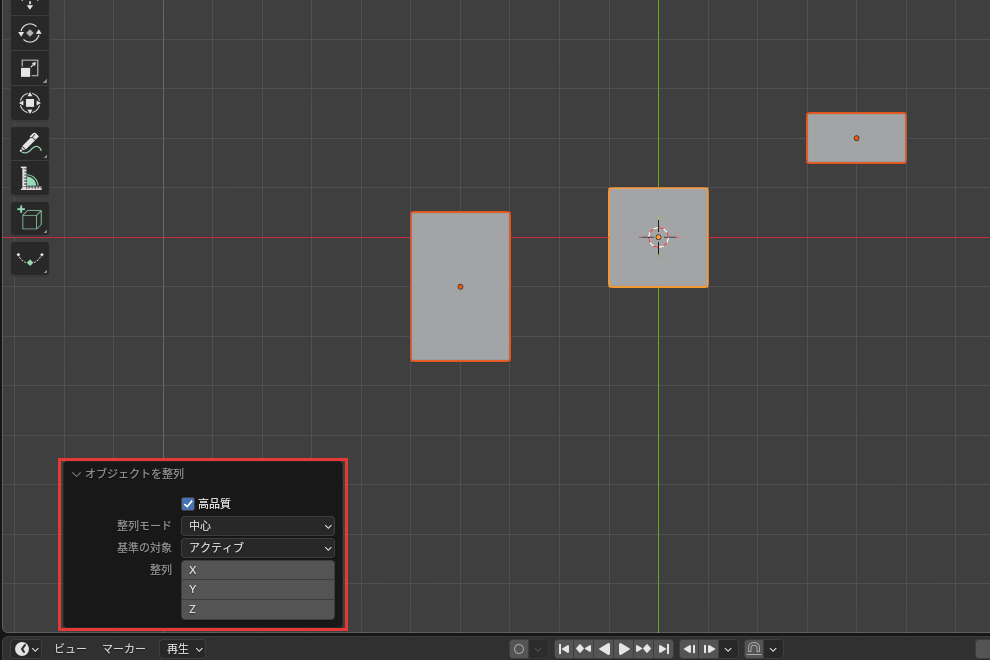
高品質・整列モード・基準の対象・整列の4つの設定が出ました。最初は整列の X・Y・Z がどれも選ばれていないので、立方体は動いていません。
「整列」
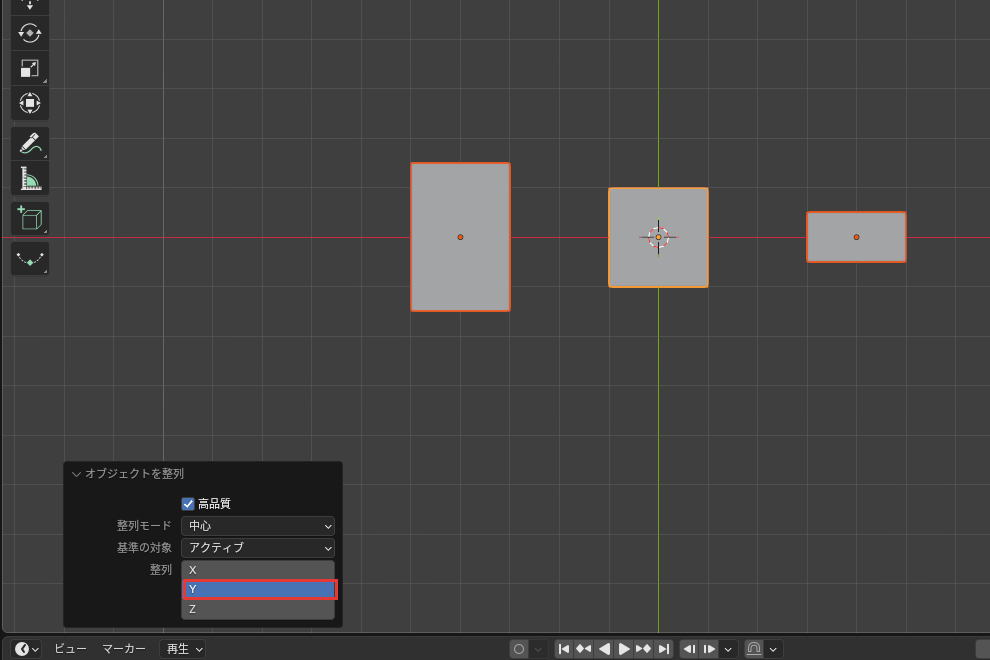
整列のYを押します。
左右の立方体の中心の Y が、アクティブな真ん中の立方体の中心と同じ 0 m にそろいました。
整列モードを
整列モードの欄を押し、開いた一覧の正側を押します。
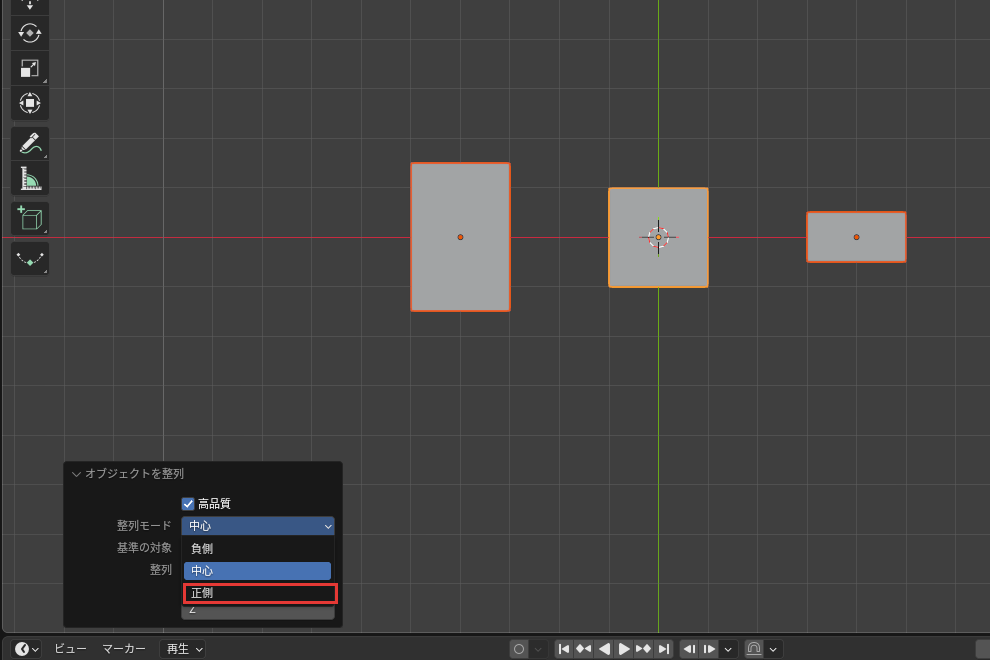
左右の立方体の奥の端(Y の正の側)が、真ん中の立方体の奥の端と同じ Y 1 m にそろいました。
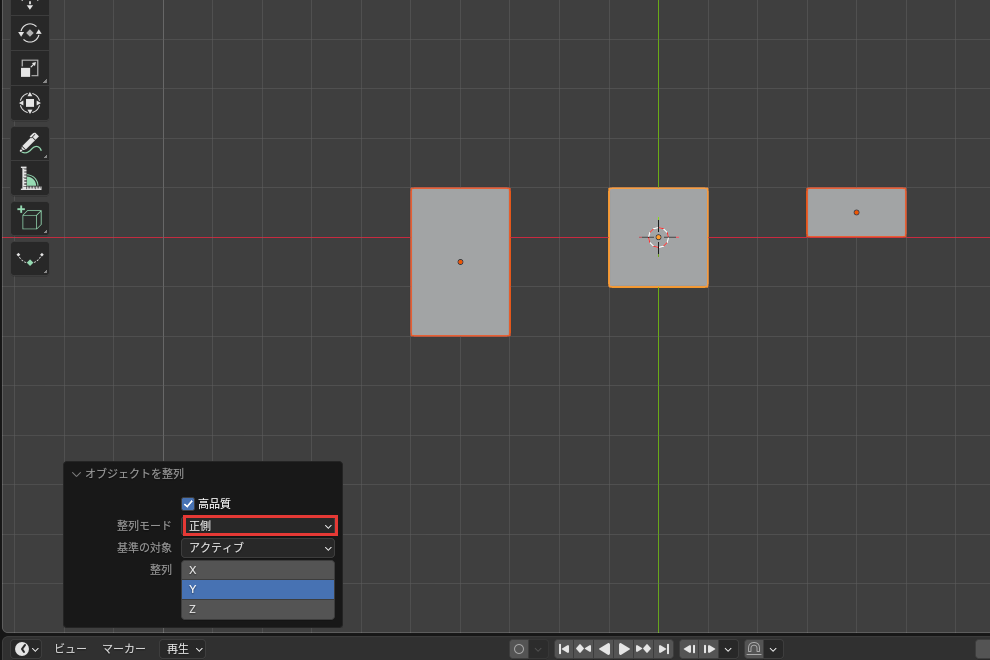
これで、奥行きの違う3つの立方体の奥の端を、一直線にそろえられました。手前の端をそろえるときは負側を選びます。
整列の設定
オブジェクトを整列のパネルに並ぶ4つの設定と、それぞれが決めることは次の表のとおりです。
| 設定 | 選べるもの | 決めること |
|---|---|---|
| 高品質 | オン・オフ | 回したオブジェクトの端の位置を、より細かく計算する。オフだと、回したオブジェクトの端が正確にそろわないことがある。最初はオン |
| 整列モード | 負側・中心・正側 | オブジェクトのどこをそろえるか。中心はオブジェクトの中心、負側と正側は X・Y・Z の軸の負の側と正の側の端 |
| 基準の対象 | シーンの原点・3Dカーソル・選択・アクティブ | 何に合わせるか。シーンの原点は X・Y・Z が 0 の点、3Dカーソルはその位置、選択は選んだオブジェクト全体の中央、アクティブはアクティブなオブジェクト |
| 整列 | X・Y・Z | どの軸の座標をそろえるか |
整列に、等間隔に並べる働きはありません。等間隔に並べるのは、1つのオブジェクトを複製して並べる配列モディファイアー(形にあとから効果を足す機能)です。
3Dカーソルを基準にそろえる
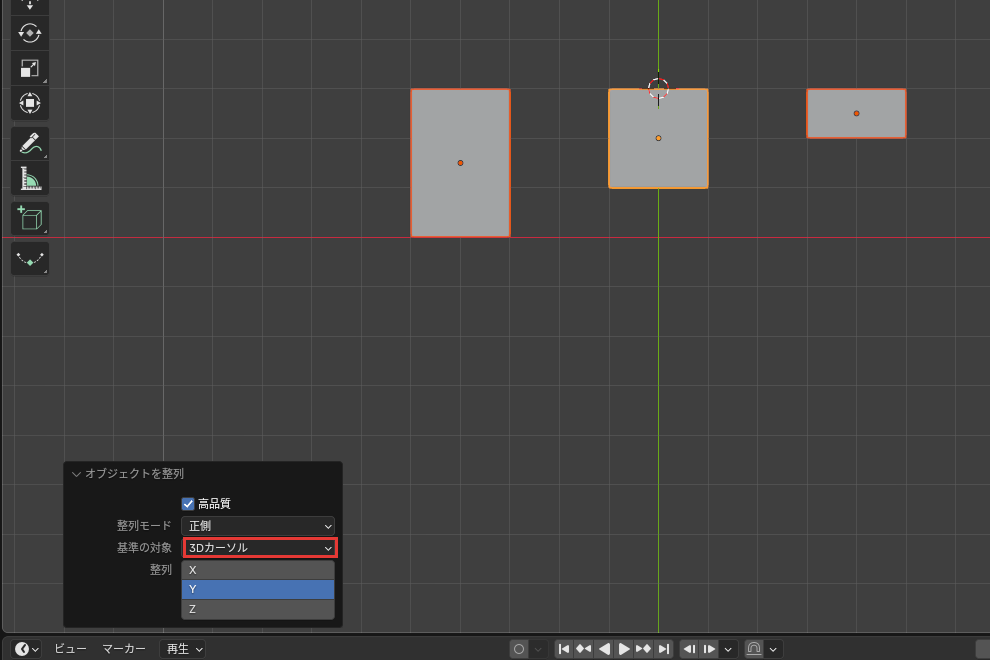
壁の位置など、オブジェクトの無い所にそろえるときは、3Dカーソルをその位置に置き、基準の対象を3Dカーソルにします。3つの奥の端を Y 3 m にそろえる手順は、次の3つです。
- サイドバーのビューのタブで、3Dカーソルの位置の Y を3にする
- オブジェクトを整列をもう一度押し、パネルでYと正側を選ぶ
- 基準の対象を3Dカーソルにする
3Dカーソルの
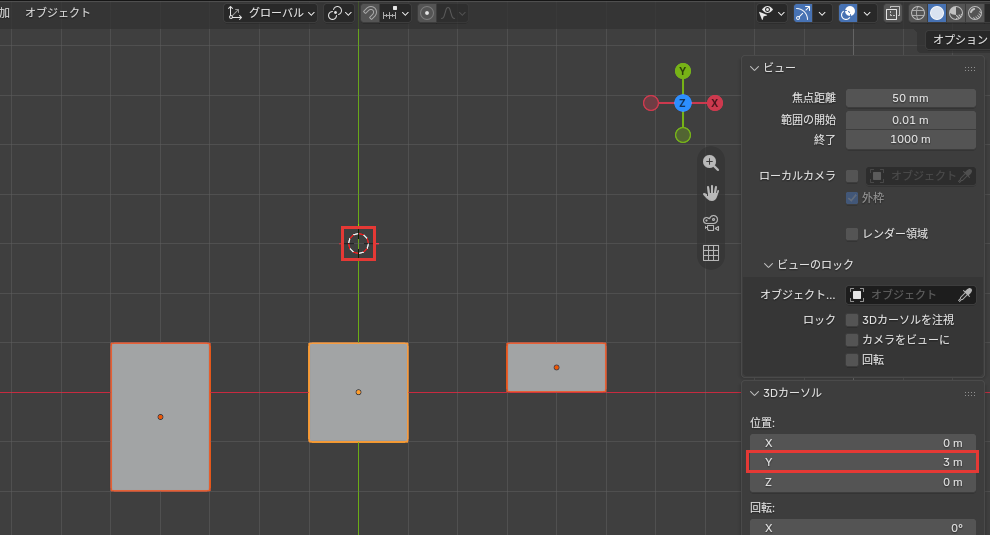
サイドバーのタブのビューを押し、3Dカーソルの位置の Y の欄を押して3と打ち、Enterキーを押します。
3Dカーソルが Y 3 m の所へ動き、立方体の奥に来ました。ほかの操作をしたので、左下のオブジェクトを整列のパネルは消えています。
整列をもう
ヘッダーのオブジェクト→トランスフォーム→オブジェクトを整列をもう一度押し、左下のパネルを開きます。整列はYだけが青い状態にし、整列モードを正側にしてください。
立方体はすでにそろっているので動かず、3つの奥の端は真ん中の立方体の奥の端(Y 1 m)にそろったままです。
基準の
基準の対象の欄を押し、開いた一覧の3Dカーソルを押します。
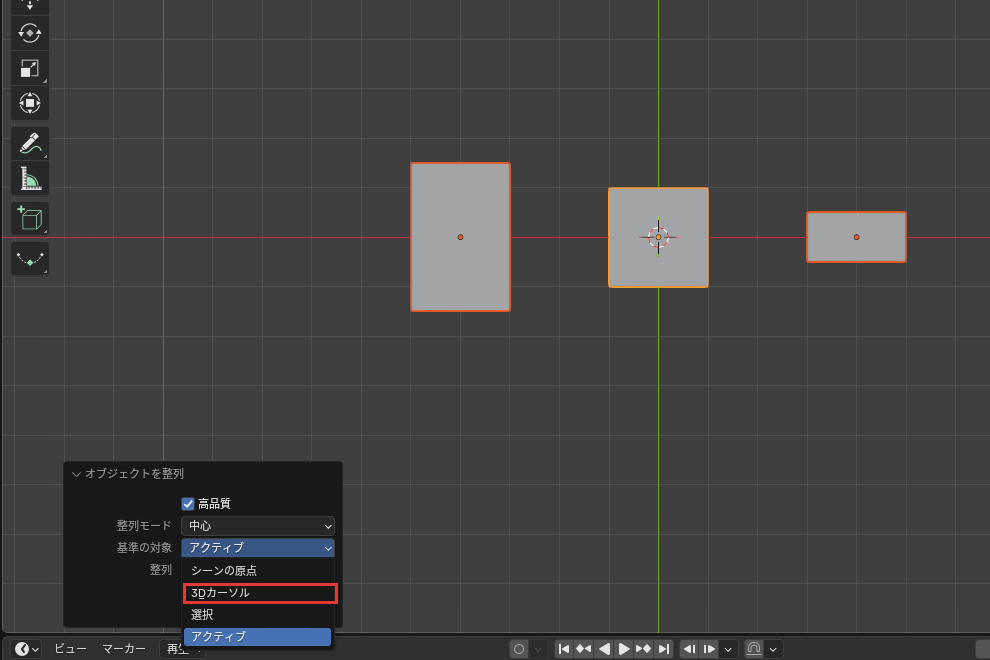
3つの立方体の奥の端が、3Dカーソルのある Y 3 m にそろいました。
これで、3Dカーソルを置いた位置に、3つの奥の端をそろえられました。壁の面の位置に3Dカーソルを置けば、家具の奥を壁にそろえられます。
向きをそろえる
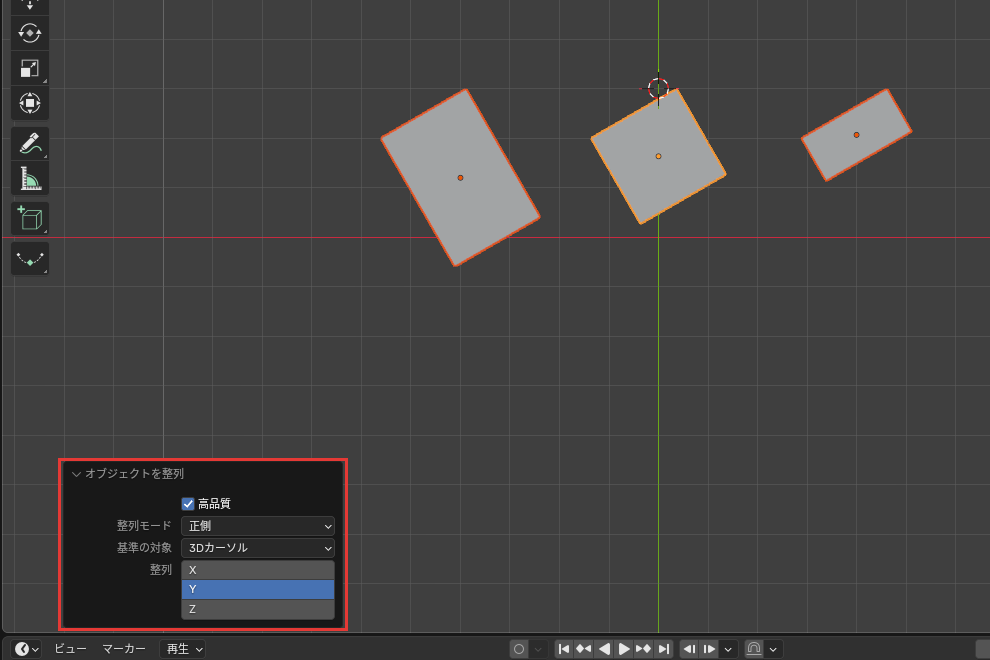
いくつかのオブジェクトの向きをそろえるときは、アクティブなオブジェクトの回転の値を右クリックし、すべてを選択にコピーを押します。
「オブジェクトを整列」がそろえるのは位置だけなので、向きにはこの方法を使ってください。回すと端の位置も変わるので、向きと端の両方をそろえるときは、先に向きをそろえてから整列します。
真ん中の立方体を回してほかの2つを同じ向きにそろえ、もう一度奥の端をそろえる手順は次の5つです。
- 真ん中の立方体だけを選び、Rキー、Zキーの順に押して30と打ち、Enterキーを押す
- ほかの2つも選び、真ん中の立方体をアクティブにする
- サイドバーのタブのアイテムを押す
- 回転の値を右クリックし、すべてを選択にコピーを押す
- オブジェクトを整列をもう一度押し、Y・正側・3Dカーソルを選ぶ
真ん中の
真ん中の立方体だけをクリックで選び、Rキー、Zキーの順に押して30と打ち、Enterキーを押します。
真ん中の立方体だけが、Z のまわりに 30° 回りました。回したので、真ん中の立方体の奥の端の位置も変わっています。
ほかの2つも選び、
Shiftキーを押しながら右の立方体と左の立方体をクリックし、最後にShiftキーを押しながら真ん中の立方体をクリックします。
3つとも選ばれ、最後に選んだ真ん中の立方体がアクティブになりました。
アイテムの
サイドバーのタブのアイテムを押します。
アクティブな真ん中の立方体の位置・回転などの値が出て、回転の Z は 30° です。
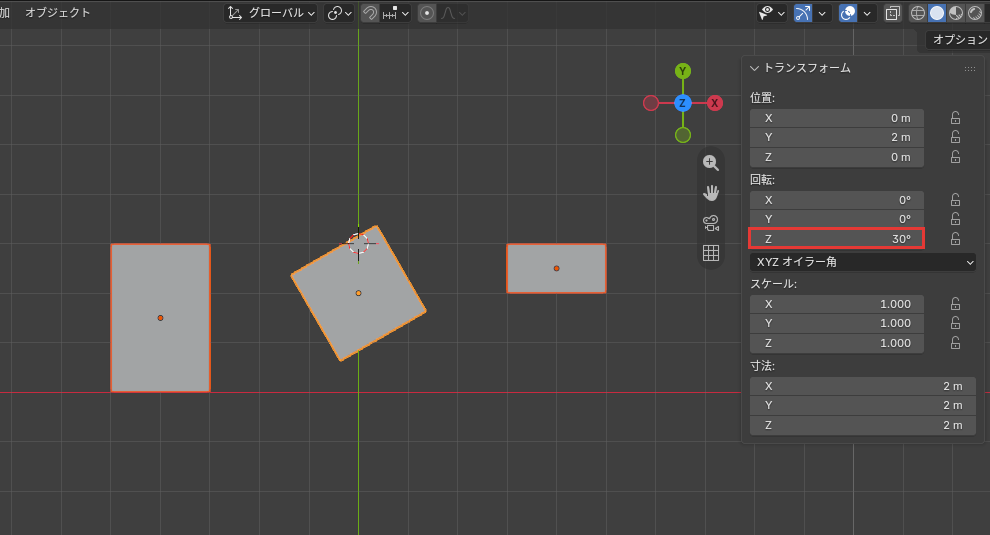
「すべてを選択に
回転の Z の値を右クリックし、開いた一覧のすべてを選択にコピーを押します。
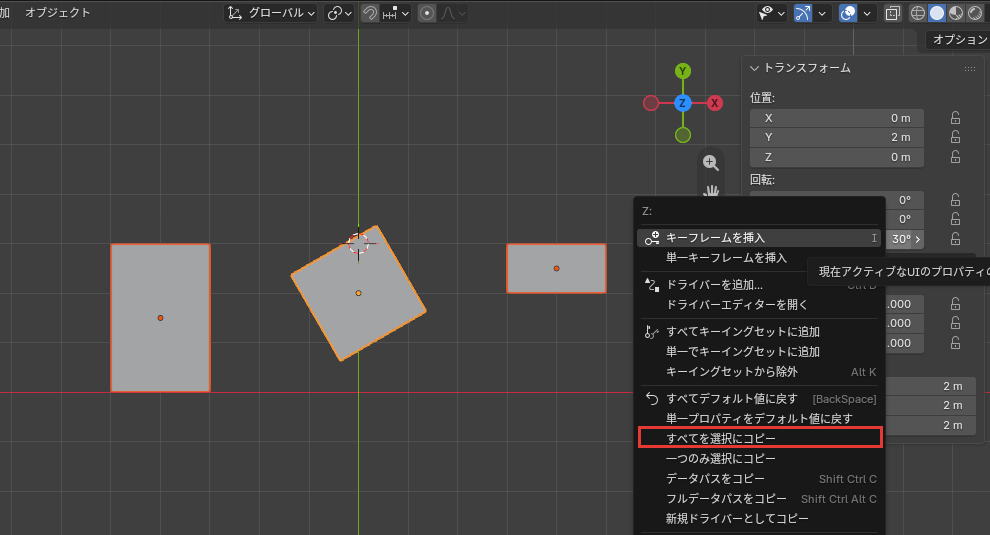
選んだ3つの立方体の回転が、どれも Z 30° になりました。
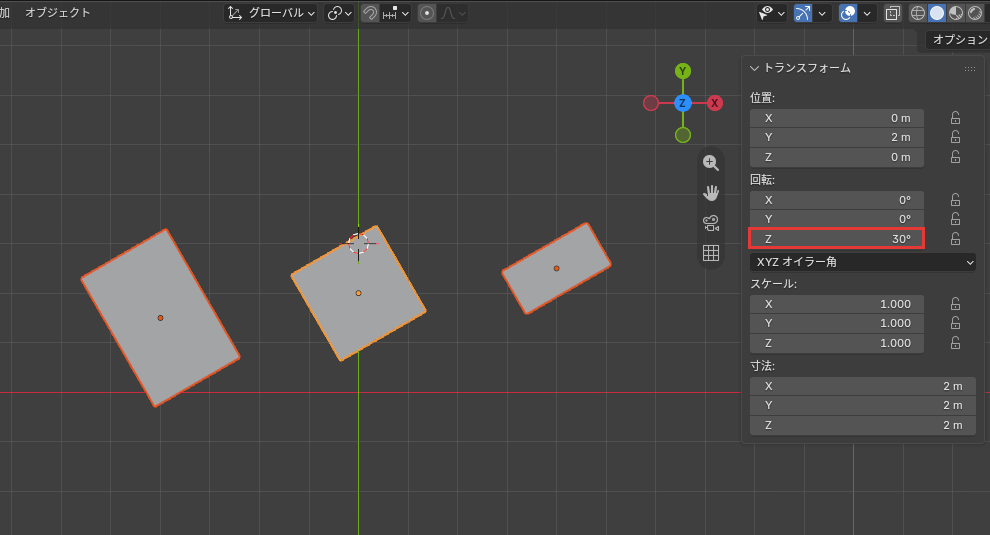
もう
ヘッダーのオブジェクト→トランスフォーム→オブジェクトを整列を押してパネルを開き、整列はYだけが青い状態にして、整列モードの正側、基準の対象の3Dカーソルを選びます。
回した3つの立方体の、いちばん奥の角が、3Dカーソルの Y 3 m にそろいました。高品質がオンなので、回したオブジェクトの奥の角まで計算されています。
これで、3つの向きをそろえたうえで、奥の位置もそろえられました。すべてを選択にコピーは回転の X・Y・Z の3つを写し、同じ一覧の一つのみ選択にコピーは右クリックした1つ(この場合は Z)だけを写します。
整列で、家具の端をそろえよう
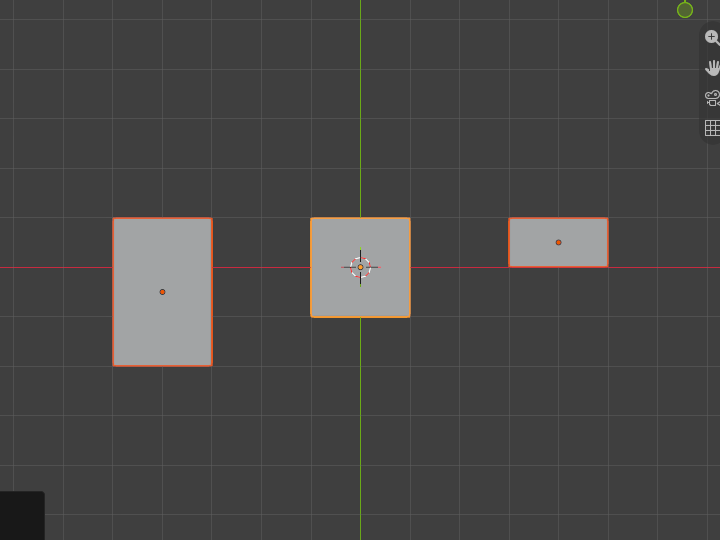
「オブジェクトを整列」は、選んだオブジェクトの中心や端の座標を、決めた軸でそろえる働きです。この記事で解説したことは、次の4つです。
- 端や中心をそろえる:オブジェクト→トランスフォーム→オブジェクトを整列で、軸と整列モードを選ぶ
- 整列の設定:整列モードでそろえる所を、基準の対象で合わせる先を決める
- 3Dカーソルを基準にそろえる:3Dカーソルを置き、基準の対象を3Dカーソルにする
- 向きをそろえる:回転の値の右クリック→すべてを選択にコピー
まずは奥行きの違う箱をいくつか置き、奥の端をそろえてみてください。
あわせて読みたい
- Blenderのオブジェクトの選択|複数選択とアクティブ — 整列の基準になるアクティブを、選び分けたいとき
- Blenderの3Dカーソル|位置の決め方と追加位置・ピボットとの関係 — そろえる位置にする3Dカーソルを、座標で置きたいとき
- Blenderのスナップ|スナップの対象と設定 — 1つのオブジェクトを、ほかのオブジェクトの頂点にぴったり付けたいとき
Blenderで建築パースを作る方法は、建築3DCGコース(Blender)で学べます。
会員登録(無料)
記事やテーマのお気に入り・学習履歴・フォローが使えます。

この記事について
PERSC編集部が、建築の制作に関わる知識を実務目線で整理しています。内容は公開・更新日時点の情報にもとづきます。誤りや古い情報にお気づきの場合はお問い合わせよりご連絡ください。