
Blenderのコレクションインスタンス|家具のセットをまとめて置く方法
- コレクションインスタンスって何?
- 家具のセットを、いくつも置きたい
- インスタンスを実体化したい
建築パースの部屋には、机と椅子のように組で置く家具がいくつも並びます。
組ごとに複製して並べると、あとで椅子の位置を変えたいときに、並べた組の数だけ直すことになります。
そこで使うのがコレクションインスタンスです。コレクション(オブジェクトをまとめて入れておく入れ物)の中身を、ほかの場所に写して置けます。
元のコレクションの中身を直せば、置いた所のすべてが同じように変わるしくみです。
この記事では、コレクションインスタンスを置く手順、元を直す手順、基準の位置の決め方、ふつうのオブジェクトに戻す方法を解説します。
画面:Blender 5.2.2 LTS(日本語の表示)始める前に
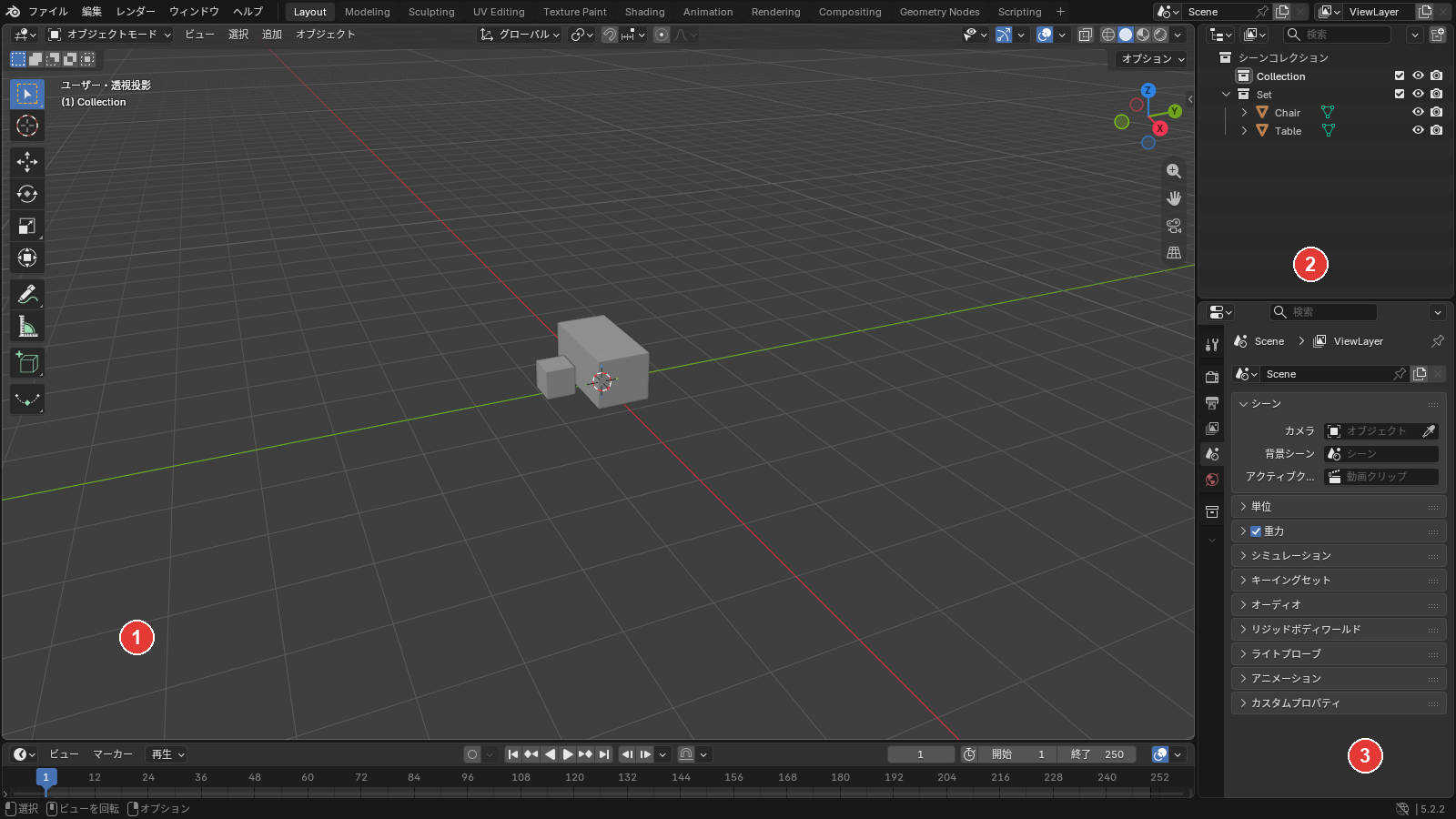
この記事の手順は、次の6つを済ませた画面から始めます。
- 起動した直後の画面にある立方体・カメラ・ライトを、1つずつクリックで選んでXキー→削除で消す
- アウトライナーのシーンコレクションの行を右クリック→新規コレクションでコレクションを作り、名前をダブルクリックしてSetに変える
- Shift+Aキー→メッシュ→立方体で立方体を2つ足し、名前をTable(机)とChair(椅子)に変える
- サイドバー(3DビューポートでNキーで開く右の欄)のスケールを、Tableは X 0.8・Y 0.4・Z 0.375、Chairは X・Y・Z とも 0.225 にする
- 2つの原点(オブジェクトの位置を表す点)を底の面の中心に移し、位置をTableは X 0・Y 0・Z 0 m、Chairは X 0・Y -0.75・Z 0 m にする。3Dカーソルを動かしたときは、Shift+Sキー→カーソル → ワールド原点で戻しておく
- 2つを選んでMキー→Setで移し、最後にアウトライナーのCollectionの行を押しておく
Collectionは、起動したときから最初にあるコレクションです。行を押しておくと、このあと置くインスタンスがCollectionに入ります。
使う画面は、①の3Dビューポート(オブジェクトを置いて見る画面)と、②のアウトライナー(シーンのオブジェクトを名前で一覧にする画面)です。
設定を変える所では、③のプロパティエディター(選んだオブジェクトの設定を並べる画面)も使います。
コレクションインスタンスとは
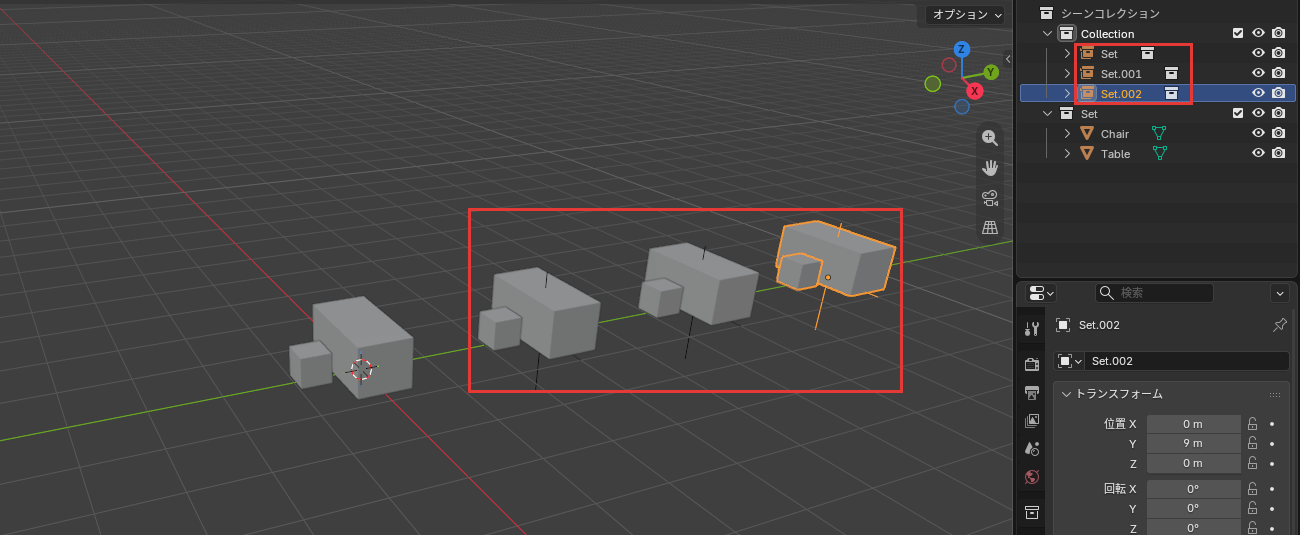
コレクションインスタンスは、コレクションの中身を、エンプティ1つとして写して置くものです。
エンプティは形の無い目印のオブジェクトで、3Dビューポートでは黒い線の軸で表示されます。写した中身が表示されるのは、エンプティの位置です。
中身は元をそのまま表示しているだけなので、写した側の机や椅子は1つだけでは動かせません。この記事では、置いたコレクションインスタンスを短く「インスタンス」と呼びます。
コレクションインスタンスを置く
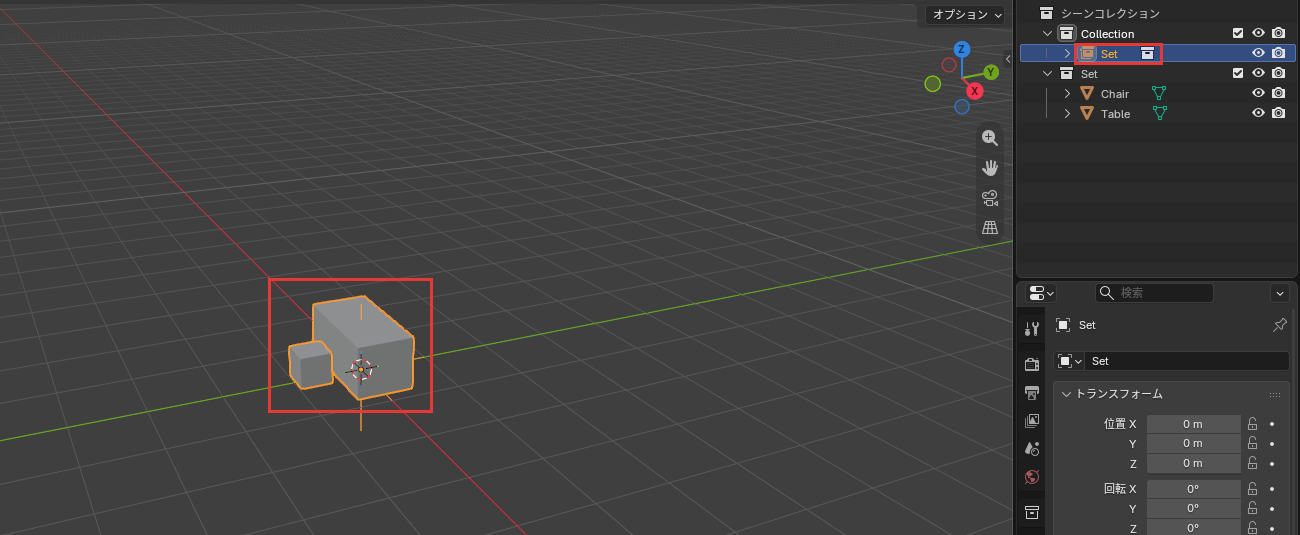
インスタンスは、3Dビューポートの追加のメニューのコレクションインスタンスから置きます。インスタンスが置かれる位置は、3Dカーソル(物を追加する位置などに使う赤と白の輪)の所です。
Setのインスタンスを置いて3か所に並べる手順は、次の4つです。
- 追加のメニューでコレクションインスタンスにポインターを乗せる
- Setを押す
- Y の方向へ 3 m 動かす
- 2つ複製して並べる
「コレクションインスタンス」
3Dビューポートにポインター(画面の矢印)を乗せて、Shift+Aキーを押します。開いた追加のメニューの、コレクションインスタンスにポインターを乗せます。
シーンにあるコレクションの一覧が開きました。
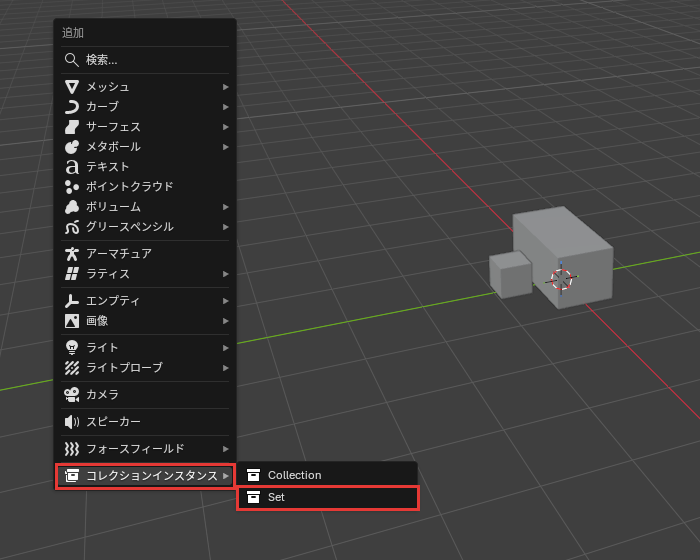
「Set」
一覧のSetを押します。
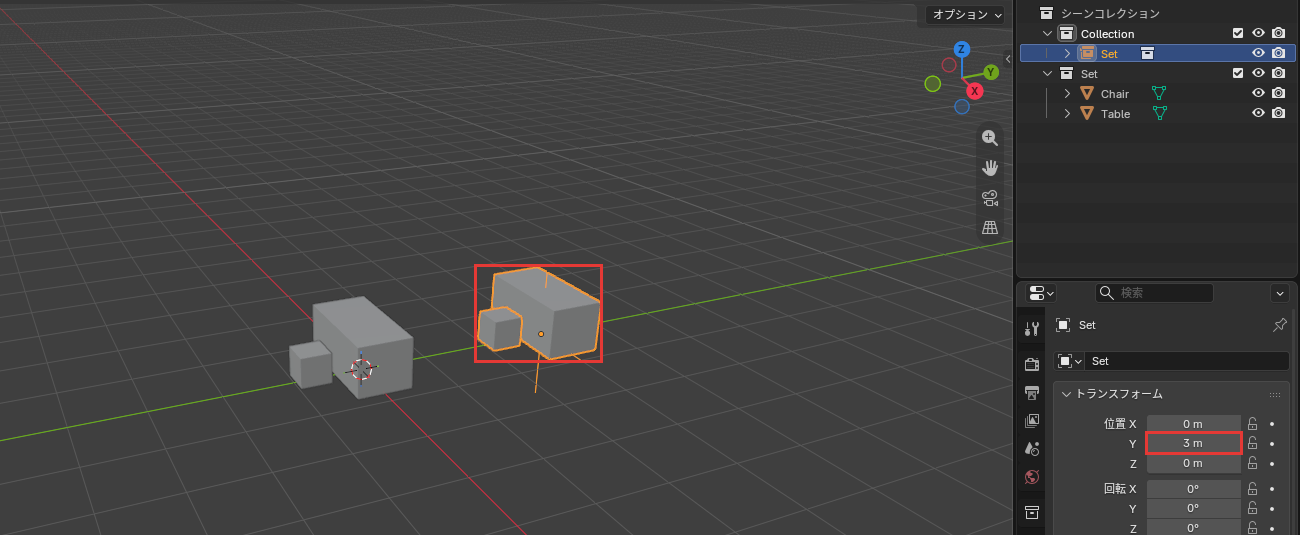
3Dカーソルのあるワールドの原点(赤と緑の線が交わる点)に、元の机と椅子と重なってインスタンスが置かれました。アウトライナーのCollectionの中に、オレンジの箱の絵のSetの行ができています。
Y の
インスタンスを選んだまま、Gキー、Yキー、3キー、Enterキーの順に押します。
インスタンスが Y の方向(緑の線)へ 3 m 動き、元の机と椅子の右に並びました。
2つ複製して並べる
Shift+Dキーで複製します。複製はポインターについて動くので、クリックせずにYキー、3キー、Enterキーの順に押して、さらに 3 m 先に置きます。
もう一度同じように複製すると、インスタンスが3つ並びました。
これで、同じ机と椅子の組を3か所に置けました。
元を直して、すべてを変える
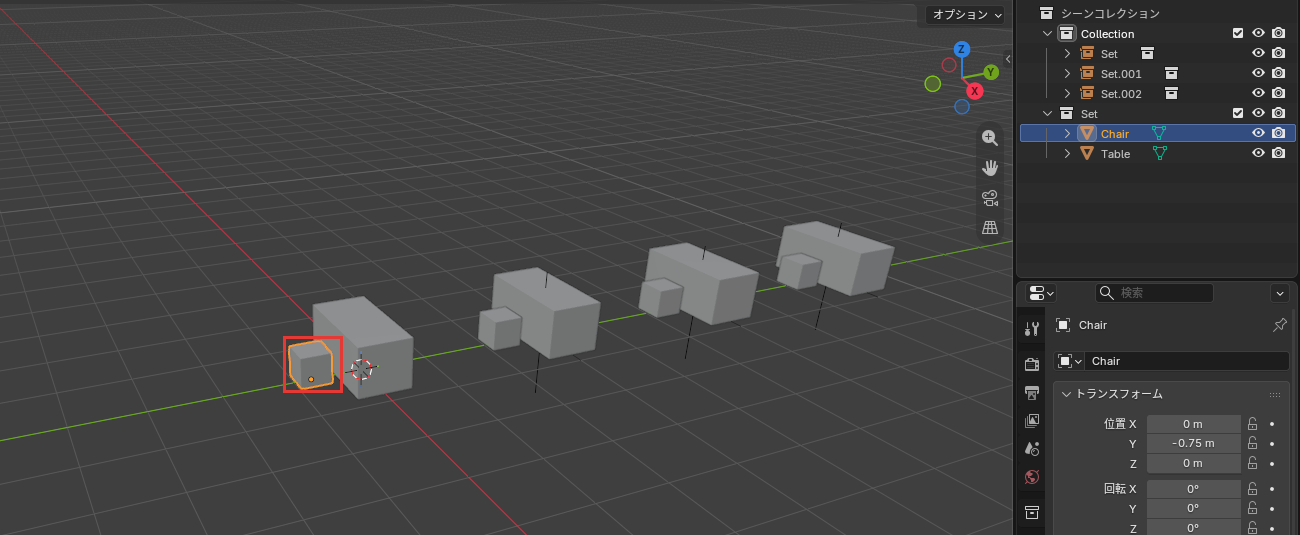 元の椅子を選んだ
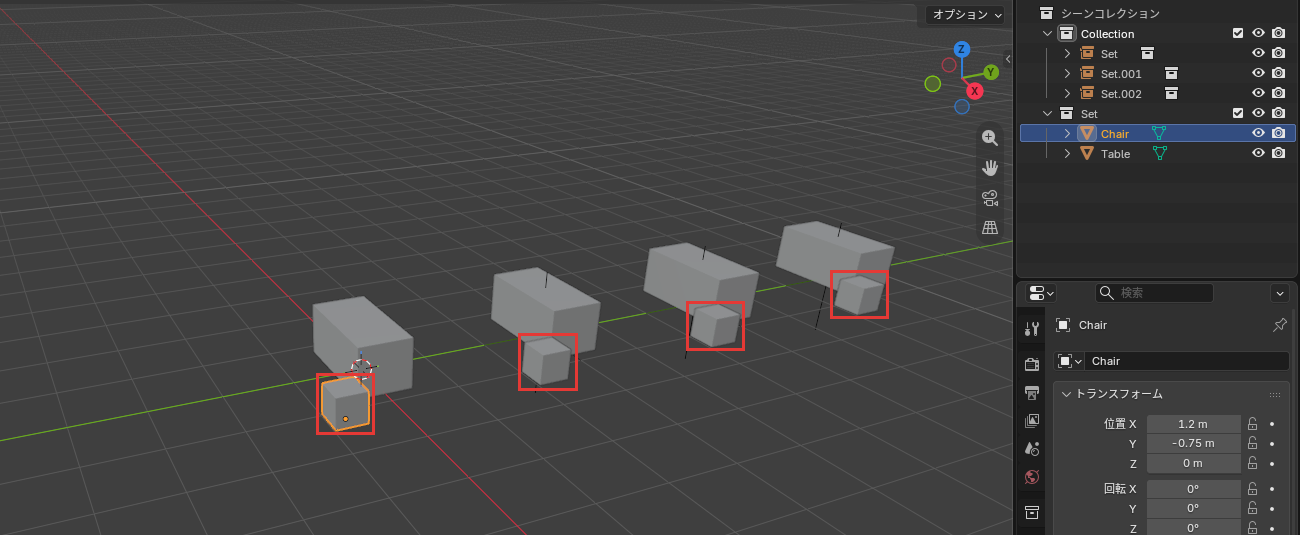 元の椅子を動かした
インスタンスの中身を直すときは、元のコレクションに入っているオブジェクトを直します。3Dビューポートでインスタンスをクリックしても選ばれるのはエンプティで、中の机や椅子を1つだけは選べません。
元の椅子を机の手前へ動かす手順は、次の2つです。
- 元の椅子をクリックで選ぶ
- X の方向へ 1.2 m 動かす
元の
左の元の組の椅子をクリックで選びます。
アウトライナーでは、Setのコレクションの中のChairが選ばれました。
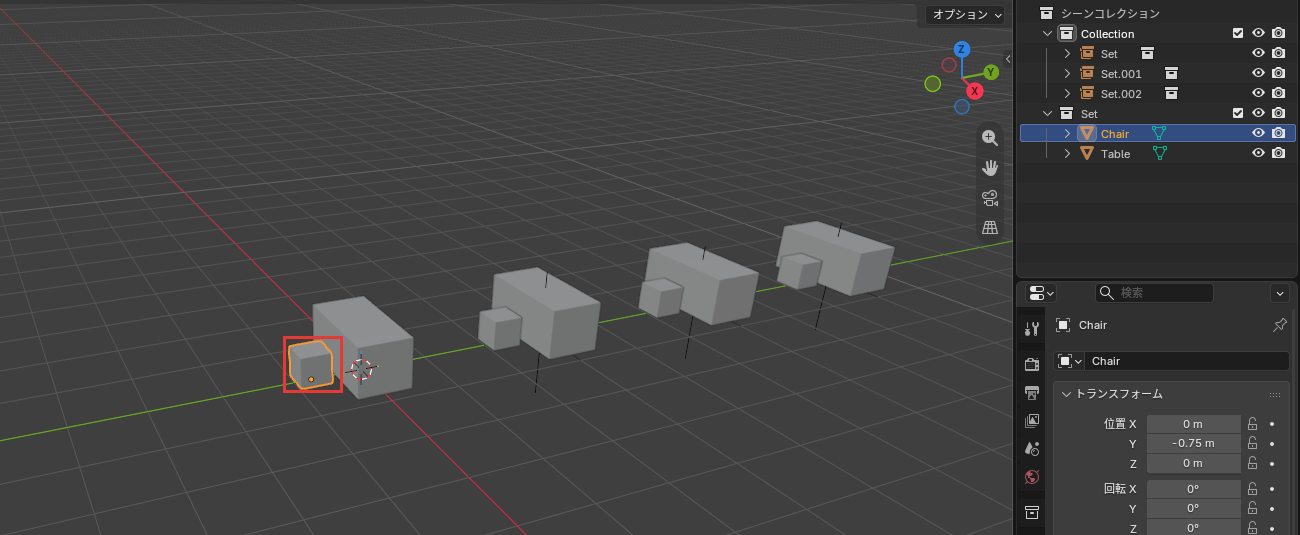
X の
Gキー、Xキー、1キー、.キー、2キー、Enterキーの順に押して、X の方向(赤い線)へ 1.2 m 動かします。
元の椅子が机の手前へ動き、3つのインスタンスの椅子も同じ所へ動きました。
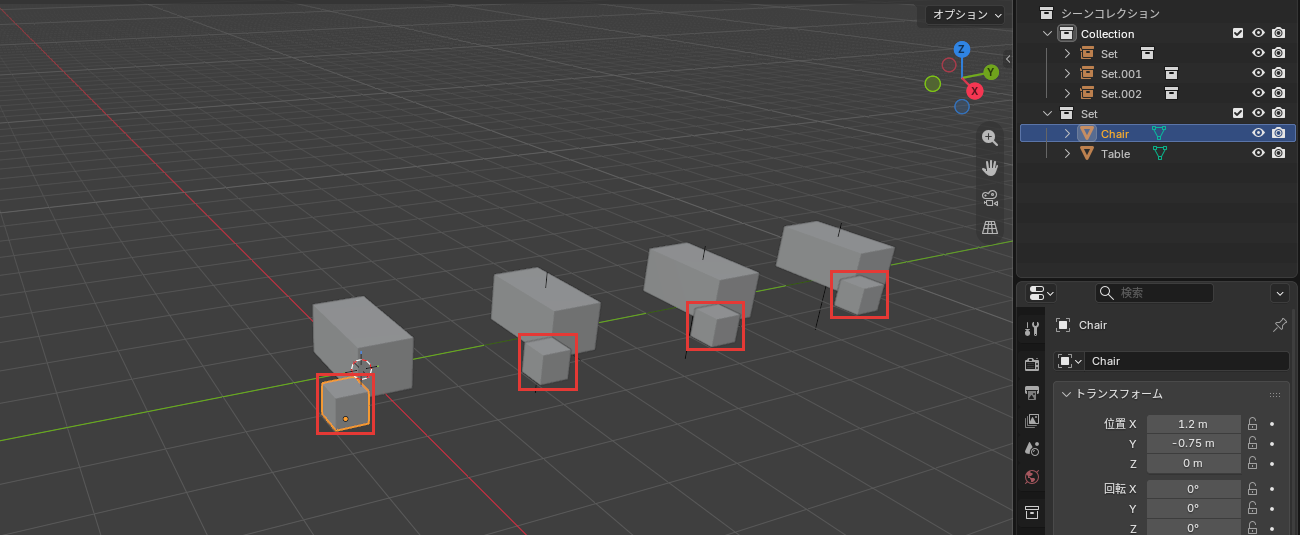
これで、元の椅子を1回動かすだけで、置いたすべての組の椅子を動かせました。
基準の位置を決める
インスタンスは、元のコレクションの基準の位置を、エンプティの位置に合わせて表示されます。基準の位置は、最初はワールドの原点です。
そのため、元の家具をワールドの原点から離れた所で作ったときや、あとで元を組ごと動かしたときは、インスタンスは、置いた所から組ごとずれます。
前の節のように元の椅子だけを動かすのは、組の中の並びを変えることなので、ずれにはなりません。
元の家具をワールドの原点で作っておけば、ずれは起きません。
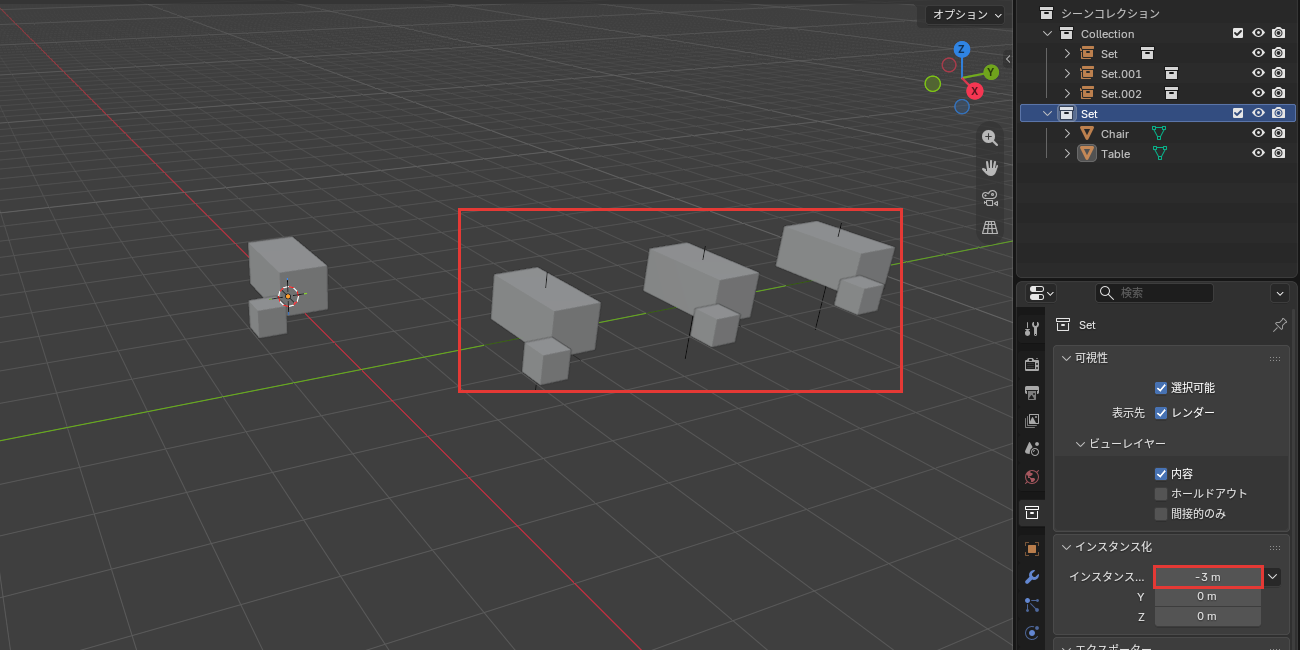
ずれたときは、3Dカーソルを新しい基準にしたい所に置き、コレクションのインスタンスのオフセットをその位置にします。オフセットは、元のどの位置をエンプティに合わせるかを決める値です。
新しい基準には、元の組がワールドの原点にあったときに原点と重なっていた点を選びます。この記事では机の原点です。
ここでは、元の机と椅子をわざと組ごと動かしてずれを起こし、基準を直します。手順は次の5つです。
- 元の机と椅子を X の方向へ -3 m 動かす
- 3Dカーソルを机の原点へ動かす
- アウトライナーでコレクションのSetを押す
- コレクションのタブを押す
- カーソルからオフセットを設定を押す
元の
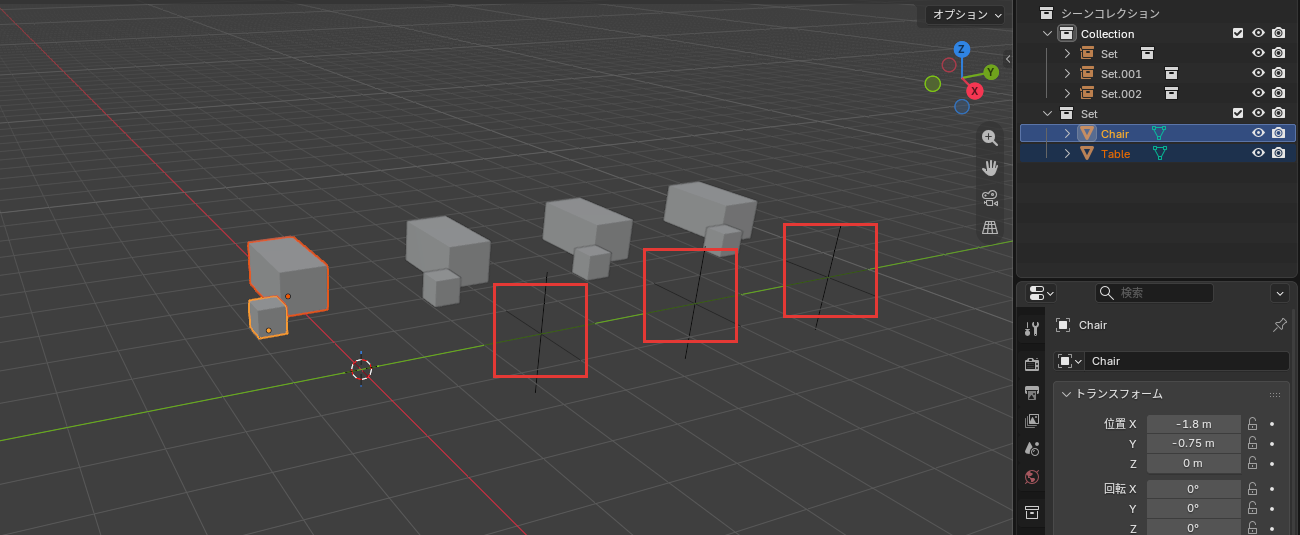
元の机をクリックし、Shiftキーを押したまま元の椅子をクリックして、2つを選びます。
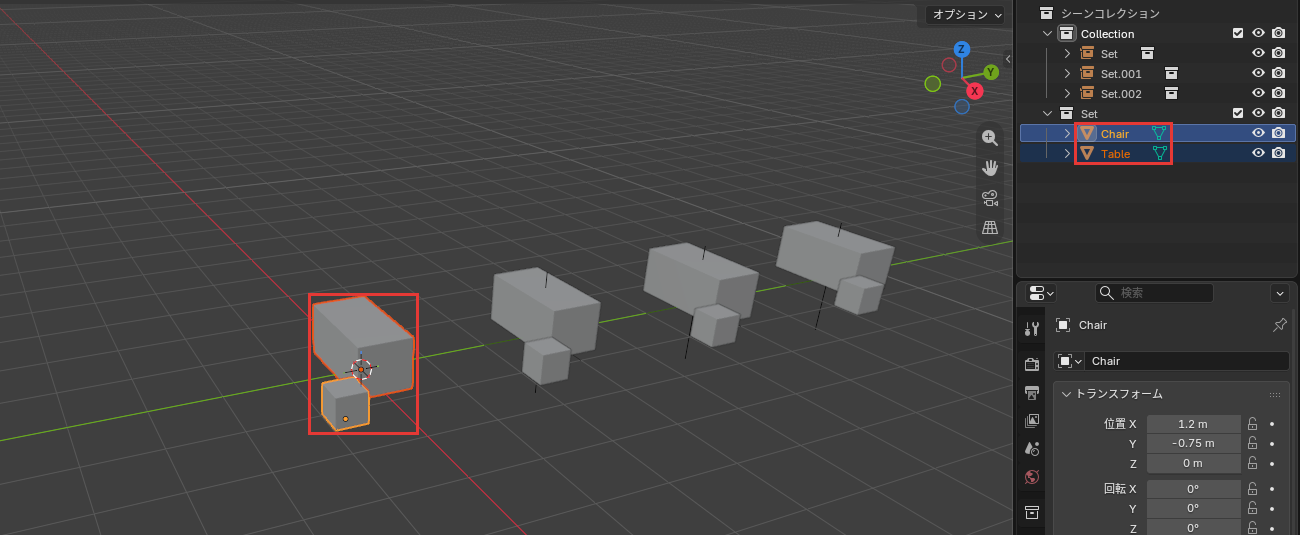
Gキー、Xキー、-キー、3キー、Enterキーの順に押します。
元の机と椅子と一緒に、3つのインスタンスも左の奥へずれました。エンプティの軸の黒い線は、置いた所に残っています。
3Dカーソルを
元の机だけをクリックで選び、3Dビューポートにポインターを乗せてShift+Sキーを押します。丸く並んだメニュー(パイメニュー)のカーソル → 選択物を押します。
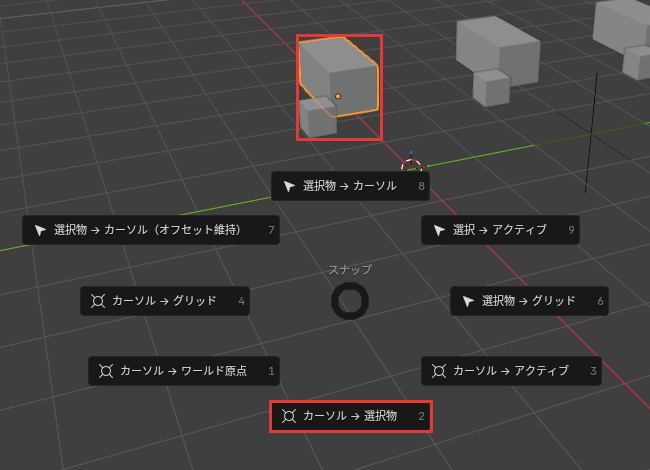
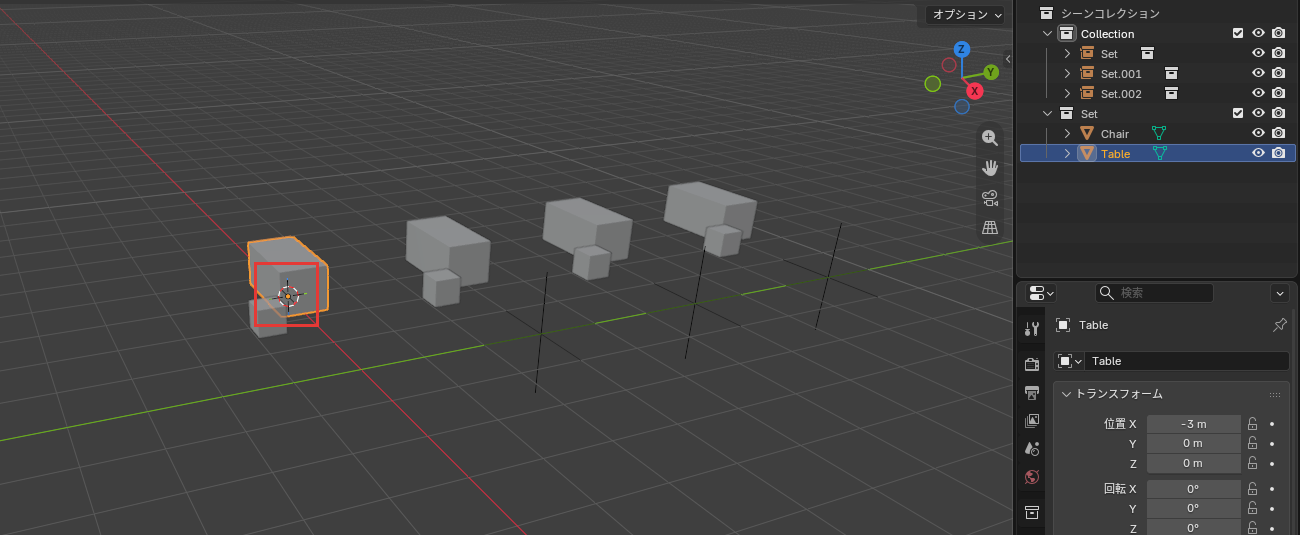
3Dカーソルが、机の原点(底の面の中心)へ動きました。
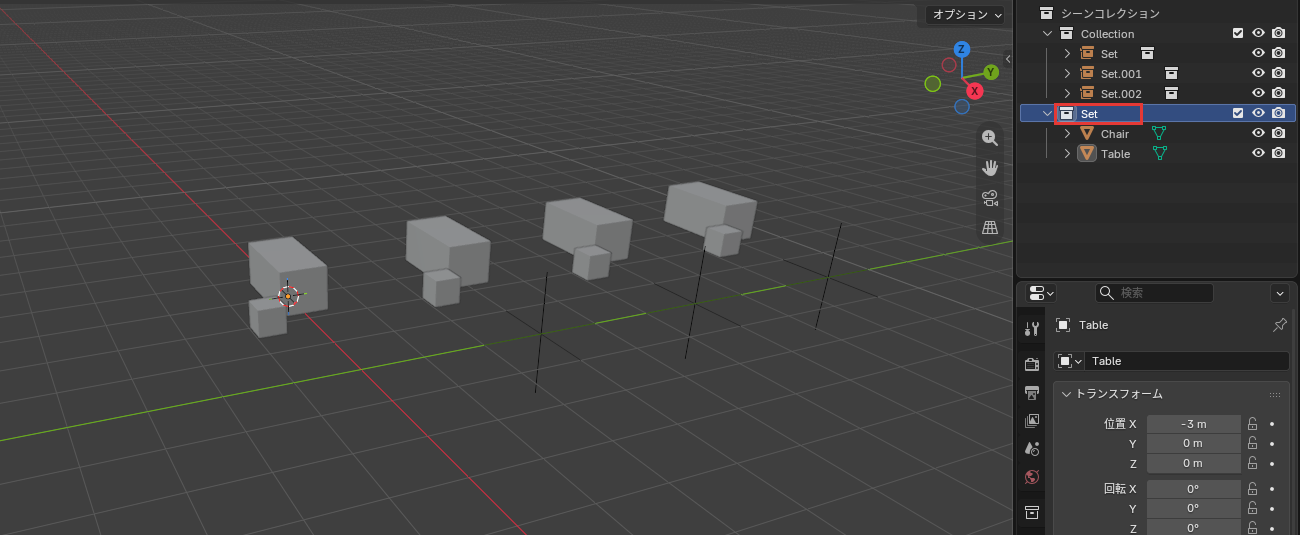
アウトライナーで
アウトライナーには、Setという名前の行が、インスタンスとコレクションの2つあります。押すのは、中にChairとTableが入っている、コレクションのSetの行です。
コレクションのSetの行が青くなりました。
「コレクション」
プロパティエディターの左の列から、白い箱の絵のコレクションのタブを押します。
Setの設定が開き、インスタンス化の欄にインスタンスのオフセットが出ました。画面では欄の名前がインスタンス…と切れていて、この行が X、その下が Y・Z です。
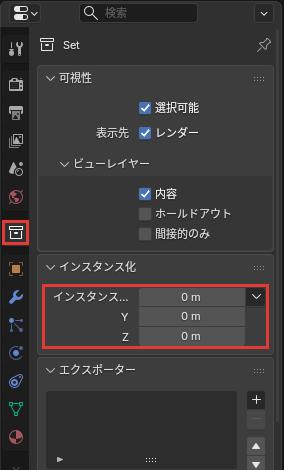
「カーソルから
インスタンスのオフセットの右の⌄を押し、開いたメニューのカーソルからオフセットを設定を押します。
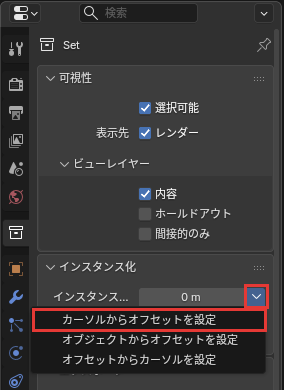
オフセットの X が -3 m になり、3つのインスタンスがエンプティの所に戻りました。
これで、コレクションの基準の位置を机の原点に決められました。
実体化して、ふつうのオブジェクトに戻す
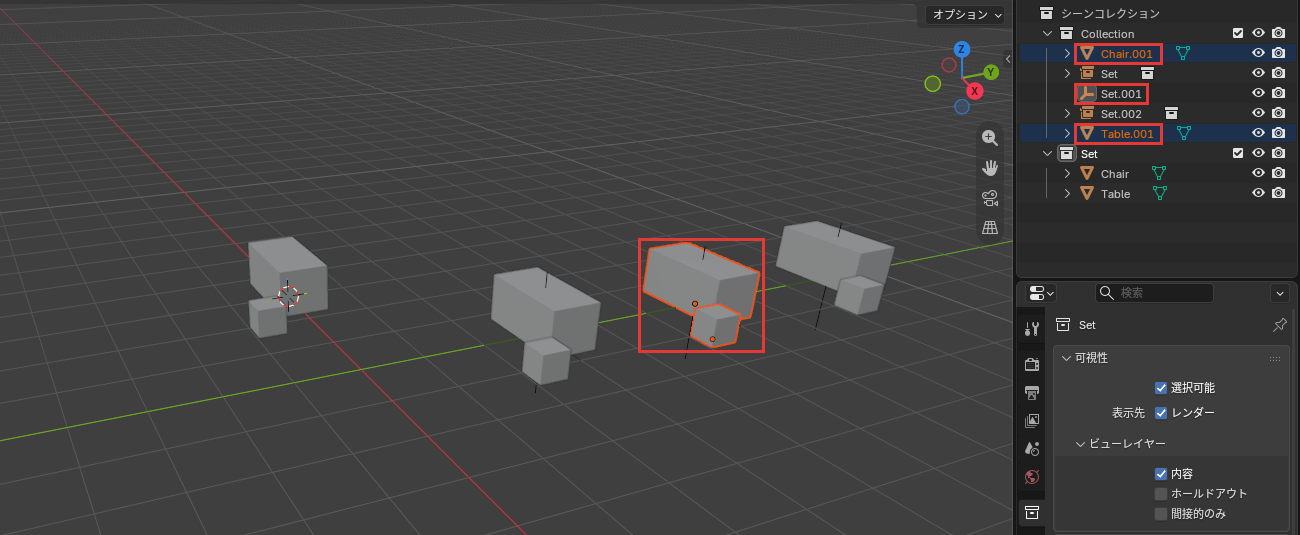
1つの組だけを動かしたいときは、そのインスタンスを実体化して、ふつうのオブジェクトに戻します。形まで1つだけ変えるときは、このあとシングルユーザー化も要ります。
実体化に使うのは、Ctrl+Aキーで開く適用のメニューのインスタンスを実体化です。
右の3つのうち真ん中のインスタンス(Set.001)を実体化する手順は、次の2つです。
- インスタンスを選んでCtrl+Aキーを押す
- インスタンスを実体化を押す
インスタンスを
右の3つのうち真ん中のインスタンスをクリックで選び、3Dビューポートにポインターを乗せてCtrl+Aキーを押します。
適用のメニューが開きました。
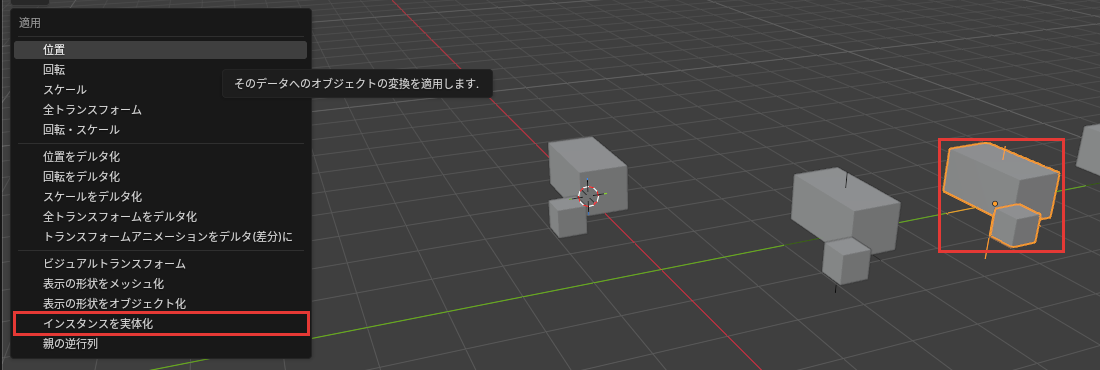
「インスタンスを
メニューのインスタンスを実体化を押します。
アウトライナーのCollectionの中にChair.001とTable.001ができました。Set.001は中身を写さないエンプティになり、行の絵が軸の形に変わっています。
これで、真ん中の組をふつうのオブジェクトに戻せました。元の椅子を動かしても、実体化した椅子は動きません。
残ったSet.001のエンプティは、消してもかまいません。
ただし、実体化した机と椅子のメッシュ(形のデータ)は、元と共有したままです。
アウトライナーでTable.001の行を押して選び、緑の三角の絵のデータのタブを開くと、メッシュの名前が元と同じTableで、右に共有している数の2が出ています。
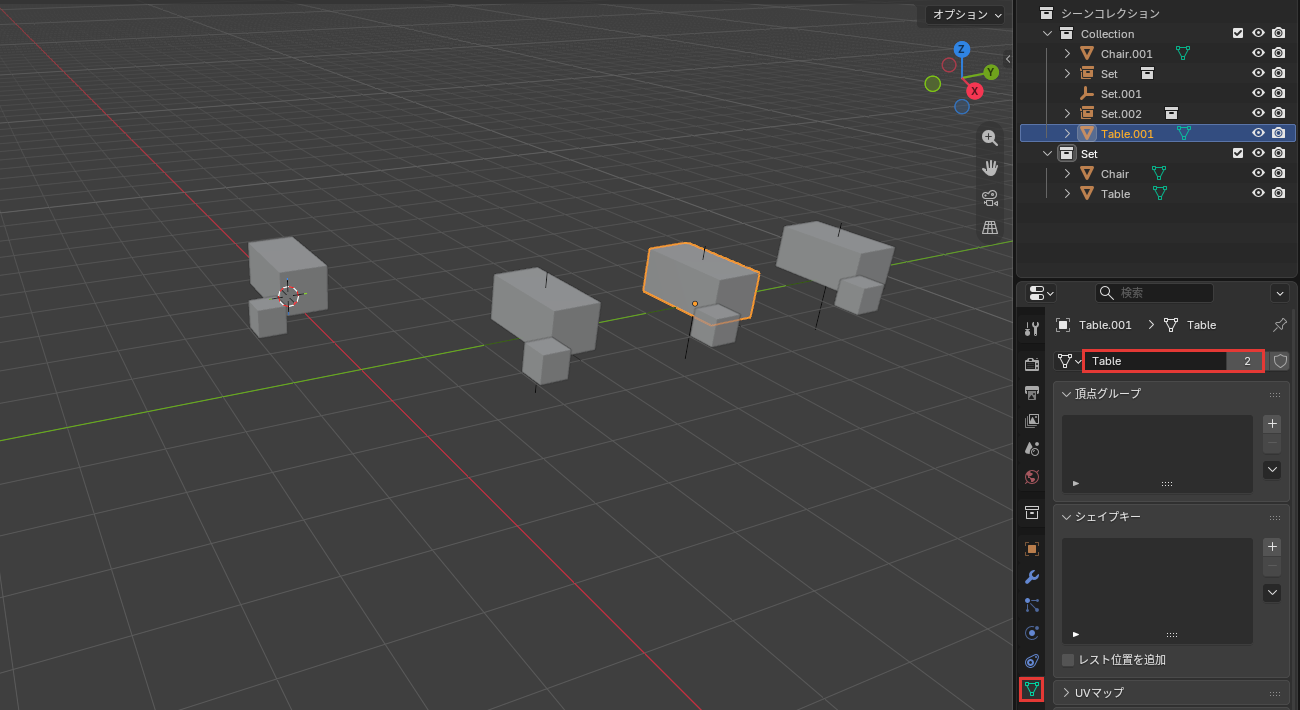
数の2は、元のTableとTable.001の2つです。このまま編集モード(頂点・辺・面を直接選んで動かす状態)で形を直すと、元の机も、元を写しているインスタンスの机も一緒に変わります。
1つだけの形にするときは、シングルユーザー化(1つのオブジェクトだけが使う状態にすること)で専用のコピーにしてから直してください。
シングルユーザー化は、3Dビューポートのヘッダーのオブジェクト→関係→シングルユーザー化→オブジェクトとデータです。画面の手順は、Blenderの複製・リンク複製・独立化で解説しています。
家具のセットをインスタンスにして、何か所にも置こう
コレクションインスタンスを使うと、1つのコレクションの中身を何か所にも置けます。この記事で解説したことは、次の4つです。
- 置く:Shift+Aキー→コレクションインスタンス→コレクションの名前。並べるときはShift+Dキーで複製する
- 元を直す:元のコレクションの中のオブジェクトを直すと、置いたすべてが変わる
- 基準の位置を決める:3Dカーソルを置いて、コレクションのタブでカーソルからオフセットを設定
- ふつうのオブジェクトに戻す:Ctrl+Aキー→インスタンスを実体化。メッシュは元と共有したままなので、形を1つだけ変えるときはシングルユーザー化も
まずは部屋の机と椅子を1つのコレクションに入れて、インスタンスで並べてみてください。
あわせて読みたい
- Blenderのコレクション|シーンの整理 — 家具を、部屋ごとのコレクションに分けたいとき
- Blenderの複製・リンク複製・独立化|複製とリンク複製の違い — 実体化した家具の形を、1つだけ変えたいとき
- Blenderの3Dカーソル|位置の決め方と追加位置・ピボットとの関係 — インスタンスを置く所を、先に決めておきたいとき
Blenderで建築パースを作る方法は、建築3DCGコース(Blender)で学べます。
会員登録(無料)
記事やテーマのお気に入り・学習履歴・フォローが使えます。

この記事について
PERSC編集部が、建築の制作に関わる知識を実務目線で整理しています。内容は公開・更新日時点の情報にもとづきます。誤りや古い情報にお気づきの場合はお問い合わせよりご連絡ください。