
Jw_cadの補助線と点|実点・仮点
- Jw_cadの補助線とは何?
- 補助線を印刷したくない…
- 仮点の消し方を知りたい
2次元CADのJw_cad(ジェイダブリューキャド)で線を引く位置の見当をつけるときは、画面には出ても印刷されない補助線と仮点で下書きをします。
補助線は補助線種か補助線色で引く線、仮点は点コマンドで打つ点です。
しかし、仮点は消去のコマンドでは消えません。消し方を知らないと、下書きの目印が図面に残ったままです。
この記事では、補助線で下書きをする手順、実点と仮点を打つ手順、仮点を消す手順を解説します。交点に点を打つ方法と、補助線と仮点で位置の見当をつける使い方も分かります。
画面:Jw_cad Version 10.03.6(Windows 11)補助線と点とは
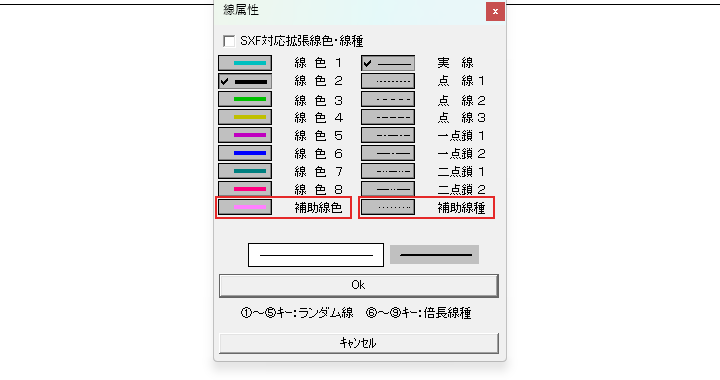
補助線は、画面には出ても印刷されない、下書きの線です。線の形(線種)を補助線種にするか、線の色(線色)を補助線色にするかして引きます。
点には、印刷される実点と、印刷されない仮点の2つがあり、どちらも点コマンドで打ちます。見分け方は、次の表のとおりです。
| 種類 | 印刷 | 画面での見た目 |
|---|---|---|
| 補助線種の線 | されない | 点線(線の色はそのまま) |
| 補助線色の線 | されない | 桃色の線(線種はそのまま) |
| 実点 | される | 塗りつぶした小さな点 |
| 仮点 | されない | 白抜きの小さな丸 |
補助線で下書きをする
下書きの線は、線属性のダイアログで補助線種か補助線色を選んでから、線コマンドで引きます。引き方は、次の2つです。
- 補助線種で引く
- 補助線色で引く
補助線種で引く
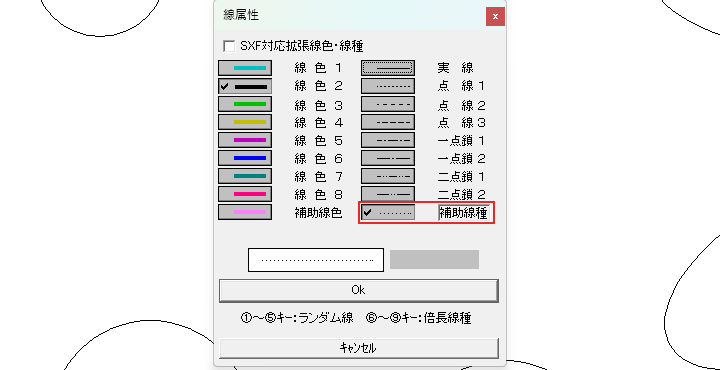
補助線種は、線種の欄のいちばん下にある、印刷されない線種です。線の色は、選んでいる線色のまま変わりません。
線属性の
マウスのホイールを押し込むか、メニューバーの設定から線属性を選ぶと、線属性のダイアログが開きます。線種の欄のいちばん下の補助線種を押して、Okを押してください。
線コマンドで
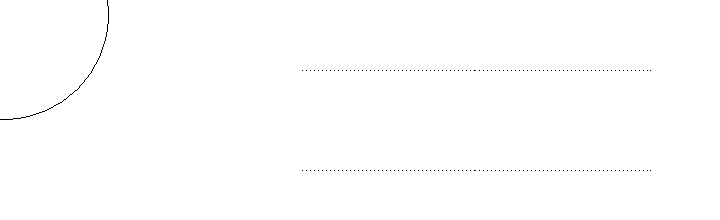
左のツールバーの/(線コマンド)を押し、始点と終点を左クリックします。引いた線は点線に見え、印刷されません。
補助線色で引く
補助線色は、線色の欄の、線色8の下にある9個目の色です。補助線色で引いた線も、印刷されません。
線属性の
線属性のダイアログを開き、線色の欄のいちばん下の補助線色を押して、Okを押します。補助線色は「線色」の欄、補助線種は「線種」の欄にあり、選ぶ欄が違います。
線コマンドで
線コマンドで始点と終点を左クリックすると、桃色の補助線色の線が引けます。
下書きを終えて本番の線を引くときは、線属性のダイアログで線種を実線に、線色を本番の色に戻してから引きます。
実点と仮点を打つ

点を打つのに使うのは、点コマンドです。コントロールバーの仮点にチェックがあれば仮点、無ければ実点になります。
打ち方は、次の3つです。
- 実点を打つ
- 仮点を打つ
- 交点に点を打つ
実点を打つ
実点は図面に印刷される点で、画面では塗りつぶした小さな点に見えます。画面を拡大しても、表示の大きさは変わりません。
点コマンドを
メニューバーの作図から点を選びます。左のツールバーの点のボタンでも選べます。
仮点の
コントロールバーの仮点のチェックが外れているのを確かめ、点を打ちたい所を左クリックします。
右クリックは、既にある点や線の端を読み取る指示です。既にある点の上に打つときに使います。
仮点を打つ
仮点は印刷されない点で、画面では白抜きの小さな丸に見えます。下書きで、作業中の目印に使います。
仮点に
点コマンドのコントロールバーで、いちばん左の仮点を押してチェックを入れます。

仮点を
点を打ちたい所を左クリックすると、白抜きの小さな丸の仮点が打てます。
仮点は、印刷されないだけでなく、複写や移動もできません。縮尺を変えても、仮点の位置は変わりません。
交点に点を打つ
交点を使うと、2本の線が交わる位置に、ずれずに点を打てます。実点にするときは、仮点のチェックを外してから使います。
交点を
点コマンドのコントロールバーの交点を押します。コントロールバーの表示が「<<」に変わり、ステータスバーに「線・円(A)を指示」と出ます。

2本の
1本目の線を左クリックすると、ステータスバーは「線・円【B】を指示」に変わります。2本目の線を左クリックすると、交点に点が打てます。
交点を使わない打ち方に戻るときは、コントロールバーの<<を押します。
仮点を消す

仮点は、点コマンドの仮点消去か全仮点消去で消します。消去のコマンドで仮点をクリックしても、仮点は消せません。
仮点消去を
点コマンドのコントロールバーの仮点消去を押します。ステータスバーに「【消去】する仮点を指示してください」と出たら、消したい仮点をクリックしてください。

クリックした仮点が消えます。

任意:全仮点消去で
仮点をまとめて消すときは、全仮点消去を押します。確認のメッセージは出ず、仮点が全部消えて、実点は残ります。
残したい仮点があるときは仮点消去で1つずつ、残す仮点が無いときは全仮点消去を使います。
補助線と仮点の使い方
本番の線を引く前に、補助線と仮点で、線の位置の見当を先につけます。この作業が、位置出しです。
位置出しの線は補助線種で引き、線を引きたい交点などには仮点で目印を打ちます。補助線種で引いたグリッド(目印の線の並び)は印刷されないので、図面に残しておいて構いません。
線コマンドの寸法の欄に長さを入れてグリッドを引いたときは、引き終えたら寸法の欄を空欄に戻します。そのままにすると、本番の線も同じ長さに固定されるためです。
補助線と仮点で位置を決めてから、本番の線を引こう
補助線は画面に出ても印刷されない下書きの線で、仮点は印刷されない点として使い分けます。この記事で解説したことは、次の5つです。
- 補助線は、線属性のダイアログで補助線種か補助線色を選んで引く
- 点コマンドで、仮点のチェックが無ければ実点、あれば仮点が打てる
- 交点で2本の線を指示すると、交点に点が打てる
- 仮点は、点コマンドの仮点消去か全仮点消去で消す
- 補助線と仮点で位置出しをしてから、本番の線を引く
作図を始める前に、補助線種で位置の見当をつけてみてください。
あわせて読みたい
- Jw_cadの線コマンド|水平・垂直・角度・寸法指定 — 補助線を、長さや角度を決めて引きたいとき
- Jw_cadの線コマンドの応用|矢印・実点・垂直線 — 線の端に、線と一緒に実点を付けたいとき
- 「Jw_cadの線種と線属性|実線・破線・一点鎖線・二点鎖線」(準備中) — 線属性のダイアログの線種を全部知りたいとき
- Jw_cadの2線|壁の一括作図 — 下書きのあとに、壁の線を引きたいとき
Jw_cadで建築図面を作図する方法を学ぶ講座は、建築CADコース(Jw_cad)で紹介しています。
会員登録(無料)
記事やテーマのお気に入り・学習履歴・フォローが使えます。

この記事について
PERSC編集部が、建築の制作に関わる知識を実務目線で整理しています。内容は公開・更新日時点の情報にもとづきます。誤りや古い情報にお気づきの場合はお問い合わせよりご連絡ください。