
Jw_cadの連続線・連続弧・手書線|一筆書きの線とフリーハンド
- Jw_cadで、線を続けて引くには?
- 手書きの線を引きたい…
- 曲がった線をなめらかにつなげたい
2次元CADのJw_cad(ジェイダブリューキャド)の線コマンドは、線を1本引くたびに始点と終点を指示するコマンドです。折れ線も、1本ずつ引いてつなげます。
しかし、線コマンドで折れ線を引くと、曲がる所ごとに始点を指示し直す手間がかかります。連続線コマンドなら、前の線の終点が、そのまま次の線の始点です。
この記事では、連続線で折れ線を引く手順を解説します。角を丸める方法と、なめらかにつながる弧を引く連続弧、フリーハンドの線を引く手書線の使い方も分かります。
画面:Jw_cad Version 10.03.6(Windows 11)連続線とは
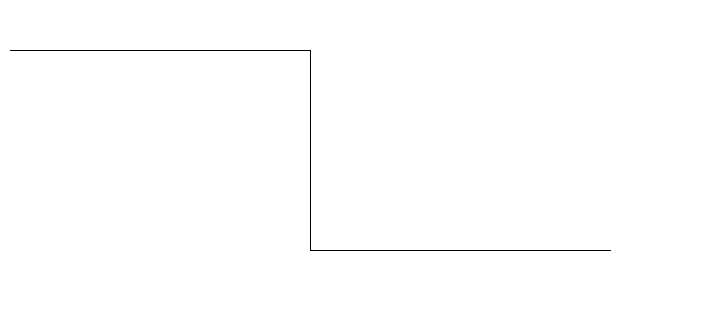
連続線は、前の線の終点を次の線の始点にして、線を続けて引くコマンドです。同じコマンドの中で、なめらかにつながる弧(連続弧)と、マウスの動いた跡の線(手書線)も引けます。
コマンドは、メニューバーの作図から連続線を選んで使います。
連続線を引く
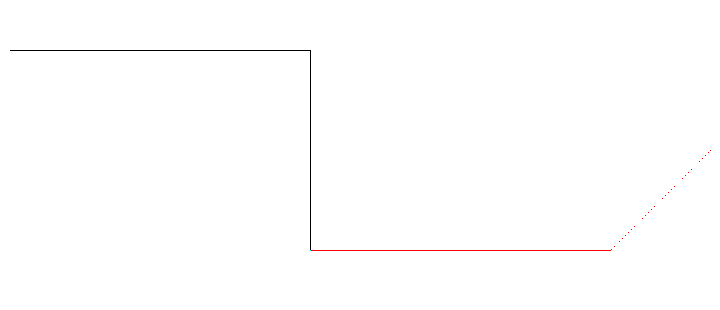
始点をクリックしたら、曲がる所ごとに終点をクリックして引きます。この節で解説するのは、次の3つです。
- 終点を続けて指示する
- 引き終える
- 角を丸めて引く
終点を続けて指示する
終点をクリックするたびに、その点から次の線が始まります。なお、左クリックでは任意の点を指示し、右クリックでは既にある点を読み取ります。
連続線コマンドを
メニューバーの作図から連続線を選び、線を始めたい所をクリックします。
曲がる所ごとに、
曲がる所ごとに、終点をクリックします。画面のいちばん下のステータスバーは「終点を指示してください」のままで、続けて次の終点を指示できます。

線を引ける角度は、コントロールバーの基準角度を押すたびに、15度ごと・45度ごと・自由の順に切り替わります。
引き終える
連続線を終えるには、終了を押すか、最後の終点を左ダブルクリックします。
終了を
最後の終点をクリックしたら、コントロールバーの終了を押します。マウスの位置までの点線が消え、連続線が決まります。
最後の終点を左ダブルクリックして終える方法でも、結果は同じです。

角を丸めて引く
コントロールバーの丸面辺寸法に値を入れると、その大きさで角が丸くなります。値は図面上の長さ(図寸)で、実寸にチェックを入れると実際の長さで決められます。
図寸と実寸の違いについては、Jw_cadの図寸と実寸を見てください。角を丸めて引く手順は、次のとおりです。
丸面辺寸法に
コントロールバーの丸面辺寸法の欄に、半角で 5 と入れます。

連続線を
始点と終点を続けてクリックし、終了を押します。曲がった所の角が丸くなります。
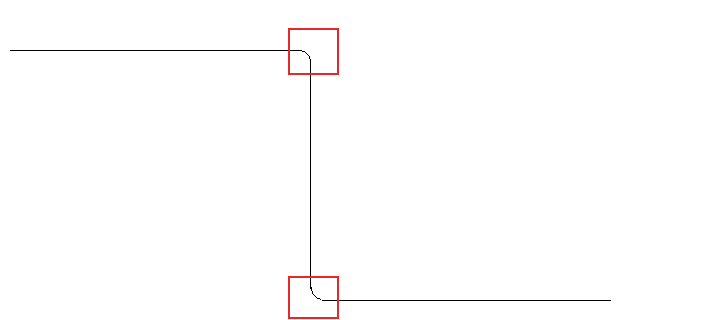
角を丸めない連続線に戻すときは、丸面辺寸法の欄の値を消して空にします。
連続弧を引く
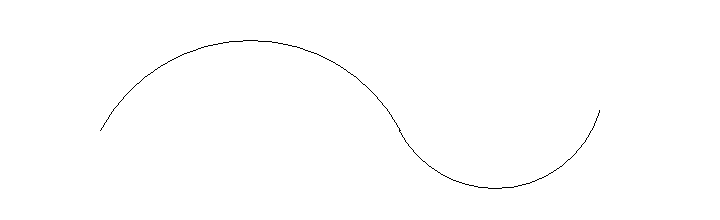
連続弧にチェックを入れると、つなぎ目でなめらかにつながる弧を、続けて引けます。1つ目の弧は始点・中間点・終点の3点で決め、2つ目からは弧を終える位置を1点クリックするだけです。
連続弧に
コントロールバーの連続弧にチェックを入れます。コントロールバーの並びが、終了・弧反転・連続弧半径・実寸に替わります。

1つ目の
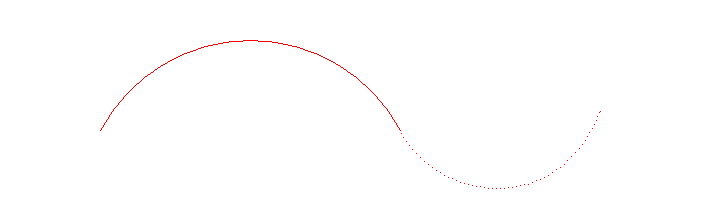
弧を始めたい所、弧の途中の所、弧を終えたい所を、順にクリックします。終点をクリックすると、次の弧が点線で仮に出ます。
次の
次の弧を終えたい所をクリックします。続ける弧がなければ、終了を押して終えます。
仮の弧が、思った向きと反対に曲がっているときは、弧反転を押して向きを逆にしてください。
手書線を引く
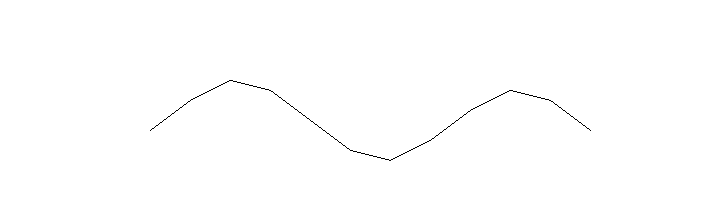
手書線にチェックを入れると、始点から終点まで、マウスの動いた跡が線になります。マウスが作図ウィンドウの上を5ドット動くたびに、短い線が1本引かれる仕組みです。
画面を拡大しているほど、短い線は細かくつながります。始点のあとにできる操作はズームとコマンドの切り替えだけなので、軸角やレイヤの変更は始点の前に済ませておいてください。
手書線に
コントロールバーの手書線にチェックを入れます。連続弧にチェックが入っているときは、先に外してください。

始点を
線を始めたい所をクリックし、線にしたい形のとおりにマウスを動かします。
終点を
線を終えたい所でクリックすると、始点から終点までの跡が線になります。
手書線を取り消すとき
手書線を引いている途中で取り消すときに使うのは、Esc キーです。押すたびに、最後に引いた所から順に跡が消えていきます。
手書線は、始点のあとマウスの動きに合わせて線が引かれていきます。そのため、取り消しには Esc キーを使い、戻るは使いません。
折れ線は連続線、曲がった線は連続弧か手書線で引こう
連続線コマンドを使うと、前の線の終点から次の線を続けて引けます。この記事で解説したことは、次の5つです。
- 始点のあと、曲がる所ごとに終点をクリックし、終了か左ダブルクリックで終える
- 丸面辺寸法に値を入れると、角が丸い連続線になる
- 連続弧にチェックを入れると、なめらかにつながる弧を続けて引ける
- 手書線にチェックを入れると、マウスの動いた跡が線になる
- 手書線の途中の取り消しは Esc キーで行い、戻るは使わない
折れ線を引くときは、線コマンドの代わりに連続線を使い、曲がる所ごとに終点をクリックしてみてください。
あわせて読みたい
- Jw_cadの線コマンド|水平・垂直・角度・寸法指定 — 長さや角度を決めて、線を1本ずつ引きたいとき
- Jw_cadの曲線コマンド|スプライン・ベジェ・サイン曲線・2次曲線 — 指示した点を結ぶ、1つの曲線を引きたいとき
- Jw_cadの戻ると進む|操作の取り消しとやり直し — 手書線のほかの操作を取り消したいとき
- Jw_cadの2線|壁の一括作図 — 壁の2本の線を続けて引きたいとき
Jw_cadで建築図面を作図する方法を学ぶ講座は、建築CADコース(Jw_cad)で紹介しています。
会員登録(無料)
記事やテーマのお気に入り・学習履歴・フォローが使えます。

この記事について
PERSC編集部が、建築の制作に関わる知識を実務目線で整理しています。内容は公開・更新日時点の情報にもとづきます。誤りや古い情報にお気づきの場合はお問い合わせよりご連絡ください。